> For the complete documentation index, see [llms.txt](https://docs.maiagent.ai/llms.txt). Markdown versions of documentation pages are available by appending `.md` to page URLs; this page is available as [Markdown](https://docs.maiagent.ai/maiagent-user-guide/ja/built-in-agents/management.md).

# 有効化と管理

組織管理者が公式組み込み Agent を有効化し、公開対象やナレッジベースを設定する方法と、有効化数、クールダウン期間、無効化のルールをご説明します。

{% hint style="info" %}
このページは**組織管理者**向けです。一般メンバーの利用方法については、[公式組み込み Agent を使用する](/maiagent-user-guide/ja/built-in-agents/use.md)をご覧ください。
{% endhint %}

## 組み込み Agent 管理を開く <a href="#open-management" id="open-management"></a>

<mark style="color:blue;">組織設定</mark> → <mark style="color:blue;">組み込み Agent 管理</mark>に進みます。

<mark style="color:blue;">Agent マーケットプレイス</mark>で<mark style="color:blue;">組み込み Agent 管理へ移動</mark>をクリックして直接開くこともできます。

{% hint style="warning" %}
メニューに<mark style="color:blue;">組み込み Agent 管理</mark>がない場合、組織のプランには公式組み込み Agent が含まれていません（画面には<mark style="color:blue;">現在のプランでは組み込み Agent を有効化できません。プランをアップグレードしてください</mark>と表示されます）。アップグレードについては営業チームへお問い合わせください。

ページは表示されてもスイッチがロックされている場合、有効化の管理権限がありません。組織管理者にお問い合わせください。
{% endhint %}

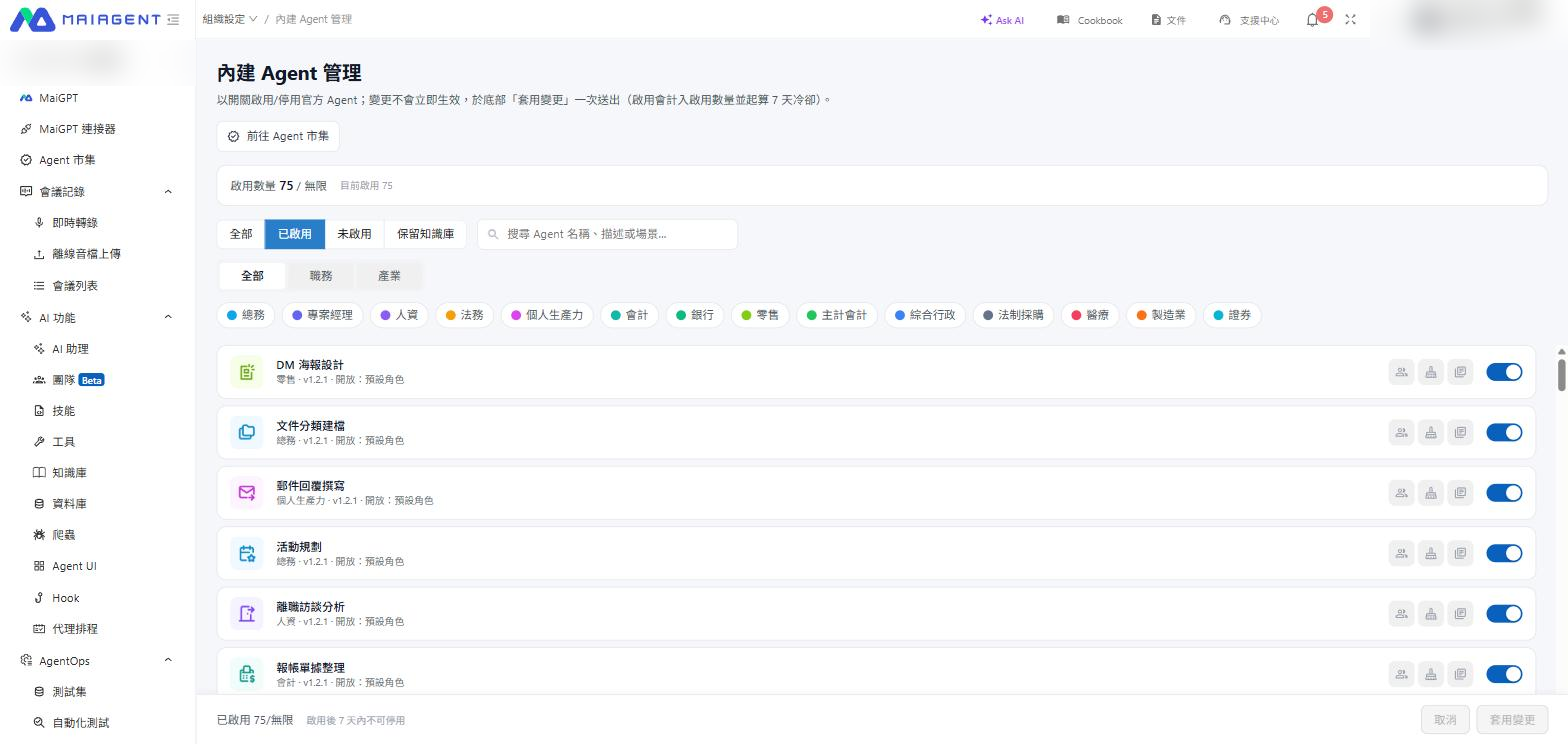
<figure><img src="https://2584873290-files.gitbook.io/~/files/v0/b/gitbook-x-prod.appspot.com/o/spaces%2FTvHx8hgwYGDTLD3A7xoW%2Fuploads%2Fgit-blob-e9e835d3061c8f4129fa31f93d980f9c57f42fc6%2Fbuilt-in-agents-management.png?alt=media" alt="組み込み Agent 管理ページ"><figcaption><p>組み込み Agent 管理：上部に有効化数と絞り込み、各行の右側に操作アイコンと有効化スイッチがあります</p></figcaption></figure>

各行には Agent 名、利用シーン、バージョン、現在の<mark style="color:blue;">公開：{ロール名}</mark>が表示されます。無効化済みの場合は<mark style="color:blue;">無効化済み、ナレッジベースを保持</mark>、クールダウン中の場合は<mark style="color:blue;">クールダウン 残り N 日</mark>と表示されます。

行の右側には、左から 3 つの操作アイコンと有効化スイッチがあります。

| アイコン                                           | 用途                                       |
| ---------------------------------------------- | ---------------------------------------- |
| <mark style="color:blue;">公開対象を設定</mark>       | 利用できるロール／グループを指定します                      |
| <mark style="color:blue;">ナレッジベースを消去</mark>    | インポート済みのドキュメントをすべて削除します（復元不可）            |
| <mark style="color:blue;">ナレッジベースをインポート</mark> | この Agent 専用のナレッジベースに移動してドキュメントをアップロードします |

上部ではキーワード検索のほか、ステータス（<mark style="color:blue;">すべて</mark> / <mark style="color:blue;">有効化済み</mark> / <mark style="color:blue;">未有効化</mark> / <mark style="color:blue;">ナレッジベースを保持</mark>）や利用シーンで絞り込めます。

{% hint style="info" %}
アイコン以外の行部分をクリックすると、その Agent の<mark style="color:blue;">プレビュー</mark>ウィンドウが開きます。実際の動作を確認してから有効化するかを判断できます。
{% endhint %}

## 有効化／無効化は「変更を適用」をクリックすると反映されます <a href="#apply-changes" id="apply-changes"></a>

{% hint style="warning" %}
スイッチを切り替えただけでは**すぐに反映されません**。すべての変更は保留状態になり、画面下部の<mark style="color:blue;">変更を適用</mark>をクリックすると一括で送信されます。
{% endhint %}

{% stepper %}
{% step %}

### 有効化／無効化する Agent のスイッチを切り替えます

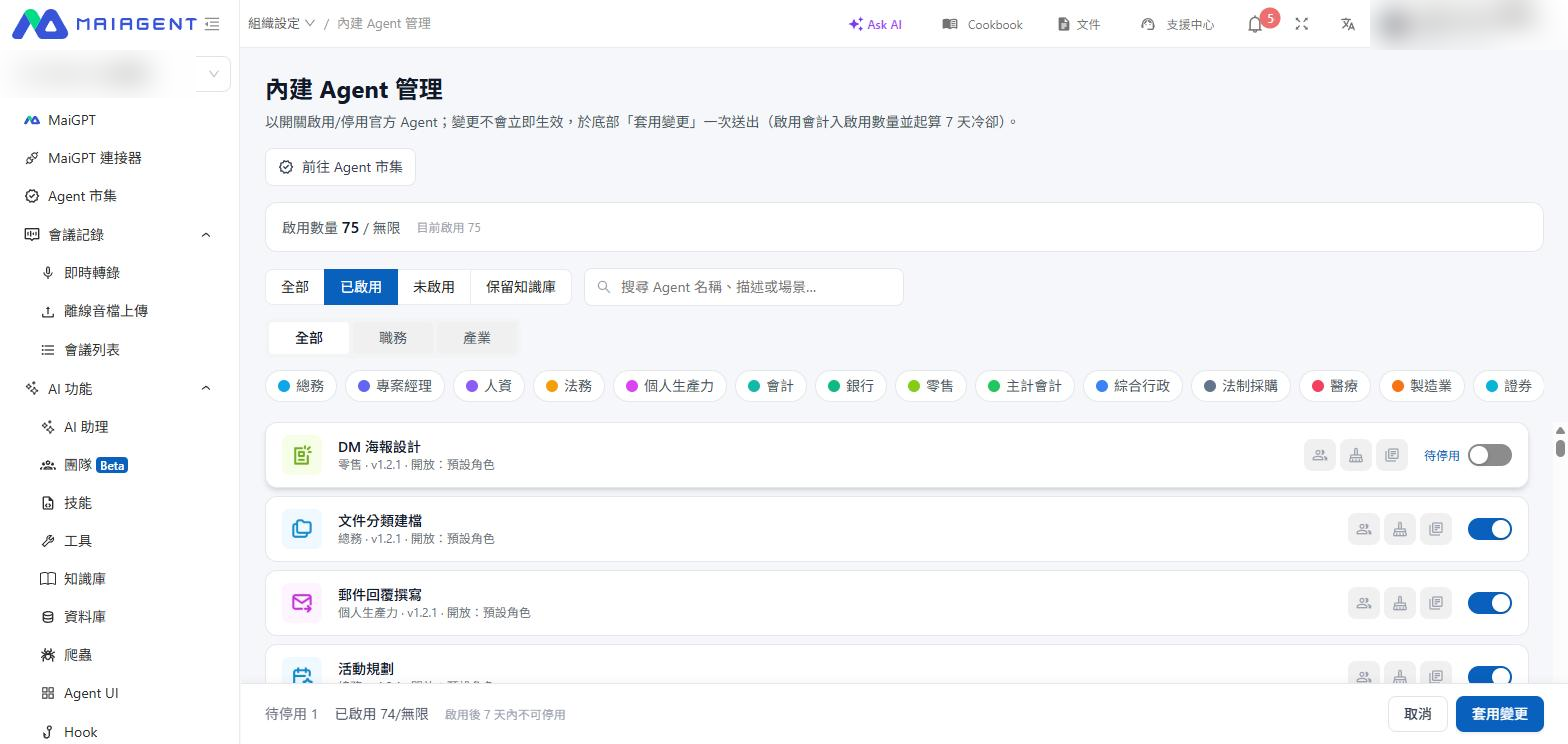
一覧でスイッチを<mark style="color:blue;">有効化</mark>または<mark style="color:blue;">無効化</mark>に切り替えます。切り替えると、その行に<mark style="color:blue;">有効化待ち</mark>または<mark style="color:blue;">無効化待ち</mark>と表示されます。
{% endstep %}

{% step %}

### 画面下部の変更概要を確認します

画面下部には操作バーが固定表示されます。保留中の変更がある場合、<mark style="color:blue;">有効化待ち</mark>と<mark style="color:blue;">無効化待ち</mark>の件数、適用後の<mark style="color:blue;">有効化済み</mark>件数／上限、<mark style="color:blue;">有効化後 7 日間は無効化できません</mark>という注意事項が表示されます。この時点で<mark style="color:blue;">変更を適用</mark>をクリックできるようになります。
{% endstep %}

{% step %}

### 「変更を適用」をクリックします

<mark style="color:blue;">変更を適用</mark>をクリックして一括送信します。破棄する場合は<mark style="color:blue;">キャンセル</mark>をクリックすると、すべてのスイッチが元に戻ります。
{% endstep %}
{% endstepper %}

<figure><img src="https://2584873290-files.gitbook.io/~/files/v0/b/gitbook-x-prod.appspot.com/o/spaces%2FTvHx8hgwYGDTLD3A7xoW%2Fuploads%2Fgit-blob-d85a995aaeefc88503b48d9914d440bd0ee44b6d%2Fbuilt-in-agents-apply-changes.png?alt=media" alt="画面下部の変更適用操作バー"><figcaption><p>スイッチをオフにすると行に「無効化待ち」と表示され、画面下部にも件数とクールダウンの注意事項が表示されます</p></figcaption></figure>

適用後に一部の項目が失敗した場合は、上限到達、クールダウン中、権限不足などの理由が項目ごとに表示されます。成功した項目には影響しません。

## 有効化数とクールダウン期間 <a href="#seats-and-cooldown" id="seats-and-cooldown"></a>

### 同時有効化数の上限 <a href="#seat-limit" id="seat-limit"></a>

ページ上部の<mark style="color:blue;">有効化数</mark>には、現在の利用数と上限が表示されます。上限はプランによって異なります。詳しくは[トライアルとサブスクリプションプラン · 機能の違い](/maiagent-user-guide/ja/others/trial-and-plans.md#feature-differences)をご覧ください。

上限に達すると、未有効化の Agent のスイッチがロックされ、<mark style="color:blue;">有効化数の上限に達しました。先に別の Agent を無効化するか、プランをアップグレードしてください</mark>と表示されます。

### 7 日間のクールダウン期間 <a href="#cooldown" id="cooldown"></a>

**Agent を有効化するたびに、その後 7 日間は無効化できません。** この期間中は一覧に<mark style="color:blue;">クールダウン 残り N 日</mark>と表示され、スイッチがロックされて<mark style="color:blue;">クールダウン中です。N 日後に無効化できます</mark>と案内されます。

{% hint style="info" %}
クールダウン期間は、**有効化するたびに最初から計算されます**。無効化後に再度有効化した場合も、無効化できるまで 7 日間待つ必要があります。

有効化する Agent を決める前に、[プレビュー](/maiagent-user-guide/ja/built-in-agents/use.md#preview)で適しているかをご確認ください。有効化後、短期間で別の Agent に変更することはできません。
{% endhint %}

### プランをダウングレードする場合 <a href="#downgrade" id="downgrade"></a>

{% hint style="warning" %}
現在有効化している数が**新しいプランの上限を超える**場合、プラン変更はシステムによってブロックされます。新しいプランの上限以下になるまで Agent を無効化してから、ダウングレードしてください。

無効化には 7 日間のクールダウン制限があるため、**ダウングレードを計画する際はクールダウン期間を考慮してください**。
{% endhint %}

## 無効化するとどうなるか <a href="#what-deactivation-does" id="what-deactivation-does"></a>

{% hint style="danger" %}
無効化は、**Agent を非表示にするだけではありません**。このアシスタントと対話チャネルがシステムから削除されます。

* <mark style="color:blue;">AI アシスタント</mark>一覧から消え、メンバーは対話できなくなります
* 対話チャネル（Web Chat など）とグループ権限も削除されます
* エージェントスケジュールの実行が停止します
* **インポート済みのナレッジベースは保持され**、<mark style="color:blue;">無効化済み、ナレッジベースを保持</mark>と表示されます
  {% endhint %}

後日再度有効化すると、公式の最新設計に基づいて**新しいアシスタント**が作成され、**元のナレッジベースに自動的に再接続されます**。ドキュメントを再度アップロードする必要はありません。ただし、無効化前の対話記録は新しいアシスタントには表示されません。

## 公開対象を設定する <a href="#group-permissions" id="group-permissions"></a>

**有効化しても、社内全員が利用できるわけではありません。** 有効化後、この Agent を利用できるロール／グループを指定する必要があります。

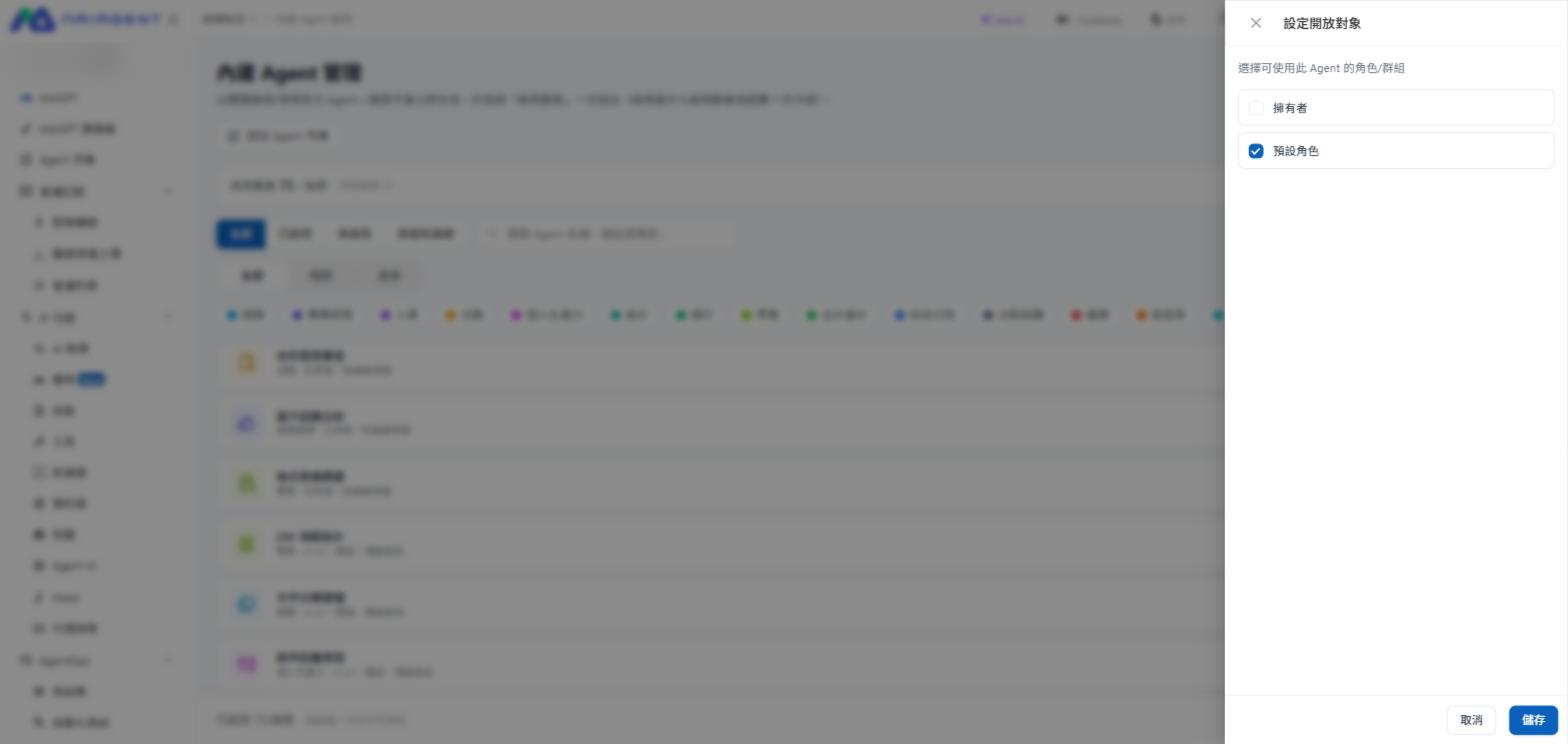
該当する行の<mark style="color:blue;">公開対象を設定</mark>をクリックし、ドロワーで利用可能なロール／グループにチェックを入れて<mark style="color:blue;">保存</mark>します。

* 設定済みの場合、一覧に<mark style="color:blue;">公開：{ロール名}</mark>と表示されます
* 未設定の場合、<mark style="color:blue;">未公開</mark>と表示されます

<figure><img src="https://2584873290-files.gitbook.io/~/files/v0/b/gitbook-x-prod.appspot.com/o/spaces%2FTvHx8hgwYGDTLD3A7xoW%2Fuploads%2Fgit-blob-e9732cae183c294306ca4d752d6afa2007e20be8%2Fbuilt-in-agents-group-permission.png?alt=media" alt="公開対象設定ドロワー"><figcaption><p>ドロワーで、この Agent を利用できるロール／グループにチェックを入れます</p></figcaption></figure>

{% hint style="info" %}
メンバーが<mark style="color:blue;">Agent マーケットプレイス</mark>で有効化済みの Agent を見たときに<mark style="color:blue;">利用権限がありません</mark>と表示される場合、そのメンバーは公開対象に含まれていません。このページで追加してください。
{% endhint %}

## 専用ナレッジベースをインポートする <a href="#knowledge-base" id="knowledge-base"></a>

公式組み込み Agent のロール指示とツールは変更できませんが、**組織独自のドキュメントを追加できます**。有効化済みの各 Agent には専用のナレッジベースがあります。

該当する行の<mark style="color:blue;">ナレッジベースをインポート</mark>をクリックすると、その Agent のナレッジベース設定ページに移動します。通常のナレッジベースと同じように、ドキュメントのアップロード、FAQ の作成、タグの設定を行えます。詳しくは[ナレッジベース総覧](/maiagent-user-guide/ja/km/km.md)をご覧ください。

{% hint style="info" %}
たとえば「契約リスク審査」には自社の契約書テンプレートや審査基準を、「社内手続き Q\&A」には社内規程をインポートできます。これにより、公式 Agent の回答を実際の社内ルールに沿った内容にできます。
{% endhint %}

## ナレッジベースを消去する <a href="#purge-knowledge-base" id="purge-knowledge-base"></a>

該当する行の<mark style="color:blue;">ナレッジベースを消去</mark>をクリックすると、その Agent にインポート済みのドキュメントをすべて削除できます。

{% hint style="danger" %}
**この操作では、インポート済みのすべてのドキュメントが完全に削除され、復元できません。** 実行前に、ドキュメントのバックアップが別の場所にあることをご確認ください。
{% endhint %}

結果は Agent の現在のステータスによって異なります。

| Agent のステータス                                      | 消去後                                                                         |
| ------------------------------------------------- | --------------------------------------------------------------------------- |
| <mark style="color:blue;">有効化済み</mark>            | ナレッジベースの**内容のみ**を削除します。ナレッジベース自体と Agent との関連付けは保持され、引き続き新しいドキュメントをインポートできます |
| <mark style="color:blue;">無効化済み、ナレッジベースを保持</mark> | **ナレッジベース全体が削除され、関連付けも解除されます**。後日再度有効化した場合は、新しい空のナレッジベースが作成されます             |

## コネクタ：事前設定が必要なもの <a href="#connectors" id="connectors"></a>

一部の公式組み込み Agent は、データを取得するために外部サービス（Google Workspace、Microsoft 365、Notion など）へ接続する必要があります。認証には次の 2 種類があり、カードに表示されます。

| 表示                                               | 意味                    | 対応者                              |
| ------------------------------------------------ | --------------------- | -------------------------------- |
| <mark style="color:blue;">管理者による事前接続設定が必要</mark> | 組織レベルの認証情報を使用するコネクタです | **組織管理者**が先に接続を設定すると、メンバーが利用できます |
| 上記表示なし                                           | ユーザー個人による認証です         | **各メンバー**が初回利用時に対話内で認証します        |

{% hint style="info" %} <mark style="color:blue;">管理者による事前接続設定が必要</mark>とは、各メンバーを個別に認証するという意味ではありません。組織レベルで一度だけ設定します。この表示がないコネクタは、各メンバーが自分のアカウントを個別に認証するため、管理者による対応は不要です。
{% endhint %}

詳しくは[コネクタ](/maiagent-user-guide/ja/maigpt/connectors.md)をご覧ください。


---

# Agent Instructions
This documentation is published with GitBook. GitBook is the documentation platform designed so that both humans and AI agents can read, navigate, and reason over technical content effectively. Learn more at gitbook.com.

## Querying This Documentation
If you need additional information that is not directly available in this page, you can query the documentation dynamically by asking a question.

Perform an HTTP GET request on the current page URL with the `ask` query parameter, and the optional `goal` query parameter:

```
GET https://docs.maiagent.ai/maiagent-user-guide/ja/built-in-agents/management.md?ask=<question>&goal=<endgoal>
```

`ask` is the immediate question: it should be specific, self-contained, and written in natural language.
`goal` is optional and describes the broader end goal you are ultimately trying to accomplish on behalf of the user. GitBook uses it to tailor the answer towards what is most useful for that goal.

The response will contain a direct answer to the question and relevant excerpts and sources from the documentation.

Use this mechanism when the answer is not explicitly present in the current page, you need clarification or additional context, or you want to retrieve related documentation sections.