> For the complete documentation index, see [llms.txt](https://docs.maiagent.ai/llms.txt). Markdown versions of documentation pages are available by appending `.md` to page URLs; this page is available as [Markdown](https://docs.maiagent.ai/maiagent-user-guide/ja/build/tools/setup-contacts-mcp-credentials.md).

# 連絡先の MCP 認証情報設定

MCP ツールの認証情報を個別に管理し、データを安全に分離します

このページの内容：[1. 機能の背景](#section-1-background)｜[2. 機能の場所と事前準備](#section-2-location-and-prerequisites)｜[3. 操作手順](#section-3-instructions)｜[4. 操作例](#section-4-examples)｜[5. 連絡先 MCP とツール MCP の違い](#section-5-contacts-mcp-vs-tool-mcp)｜[6. よくある質問](#section-6-faq)｜[付録：操作チェックリスト](#appendix-checklist)

## 1. 機能の背景 <a href="#section-1-background" id="section-1-background"></a>

<figure><img src="https://2584873290-files.gitbook.io/~/files/v0/b/gitbook-x-prod.appspot.com/o/spaces%2FTvHx8hgwYGDTLD3A7xoW%2Fuploads%2Fgit-blob-bd0bd8c7c247e8fc1b68b38fb8fe9728731734f5%2FGemini_Generated_Image_g7z1vhg7z1vhg7z1.png?alt=media" alt=""><figcaption></figcaption></figure>

### MCP 認証情報の機能とは <a href="#what-is-mcp-credential" id="what-is-mcp-credential"></a>

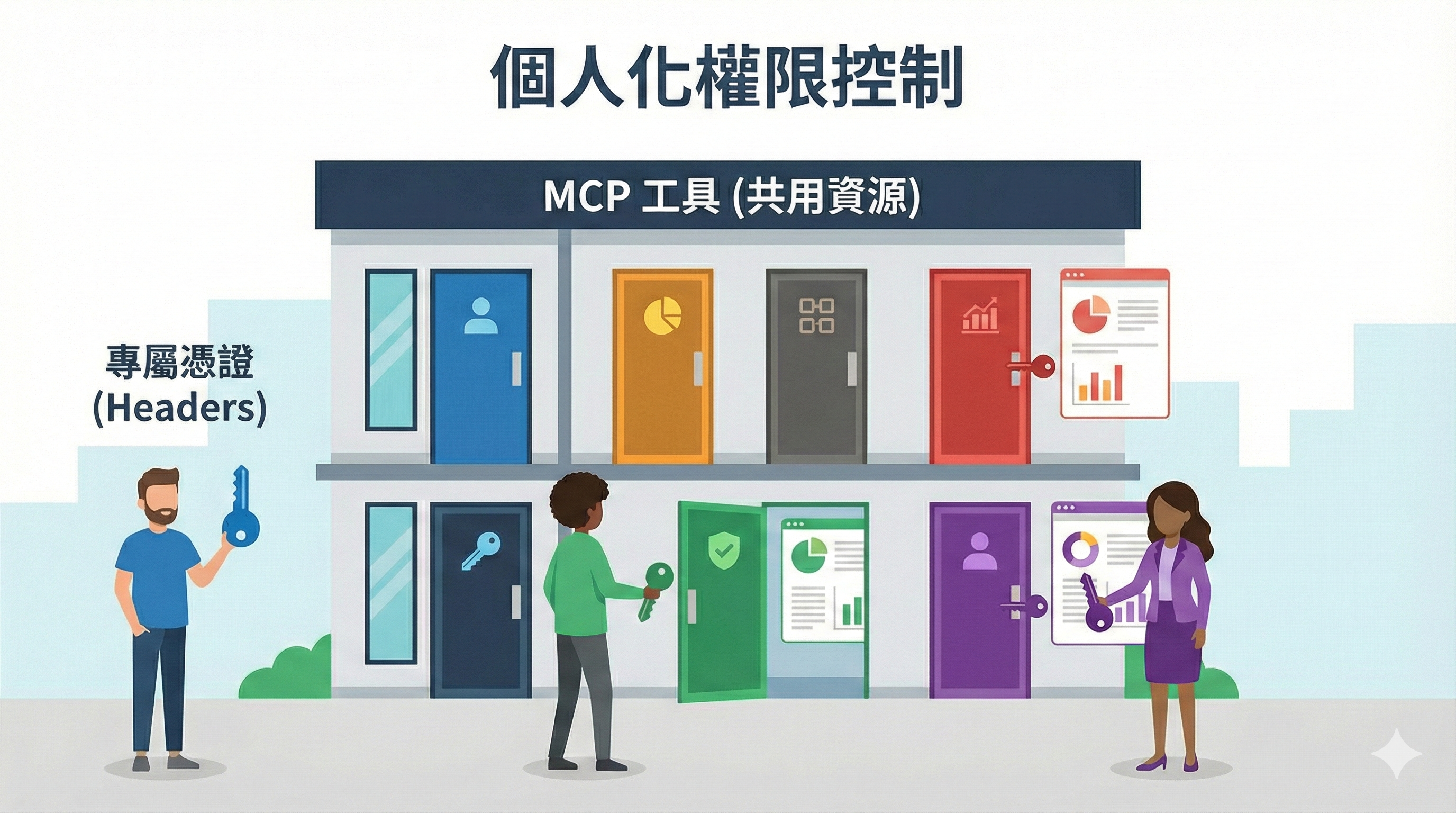
MCP 認証情報の機能は、「お客様ごとに専用の通行証を設定する」ようなものです。複数のお客様が同じツールでそれぞれのデータを照会する場合、一人ひとりに専用の「鍵」（認証情報）が必要です。これにより、自分のデータだけを閲覧でき、他の人のデータが見えないようにします。

**わかりやすいたとえ**\
マンションでは、すべての住人が同じエレベーター（MCP ツール）を使いますが、自分の階に行くには各自の入館カード（認証情報）をかざす必要があります。

### この機能が必要な理由 <a href="#why-this-feature-is-needed" id="why-this-feature-is-needed"></a>

* **お客様のプライバシーを保護します** — お客様ごとの認証情報で、データが混ざらないようにします
* **個別のサービスを提供します** — お客様ごとに異なる利用権限を設定できます
* **管理が簡単です** — 認証情報の期限が切れた場合や交換が必要な場合、そのお客様の設定だけを更新できます

### 利用シーンの例 <a href="#use-case-examples" id="use-case-examples"></a>

**シーン 1：個人データの照会**\
お客様 A とお客様 B がそれぞれの購入履歴を照会しますが、各自のアカウントとパスワードは異なります

**シーン 2：部門の権限管理**\
異なる部門が同じ照会ツールを使いますが、閲覧権限はそれぞれ異なります

**シーン 3：サービスの階層化**\
VIP のお客様はより詳細なデータを照会でき、一般のお客様は基本データのみ照会できます

***

## 2. 機能の場所と事前準備 <a href="#section-2-location-and-prerequisites" id="section-2-location-and-prerequisites"></a>

### この機能の場所 <a href="#where-to-find-this-feature" id="where-to-find-this-feature"></a>

**操作パス**\
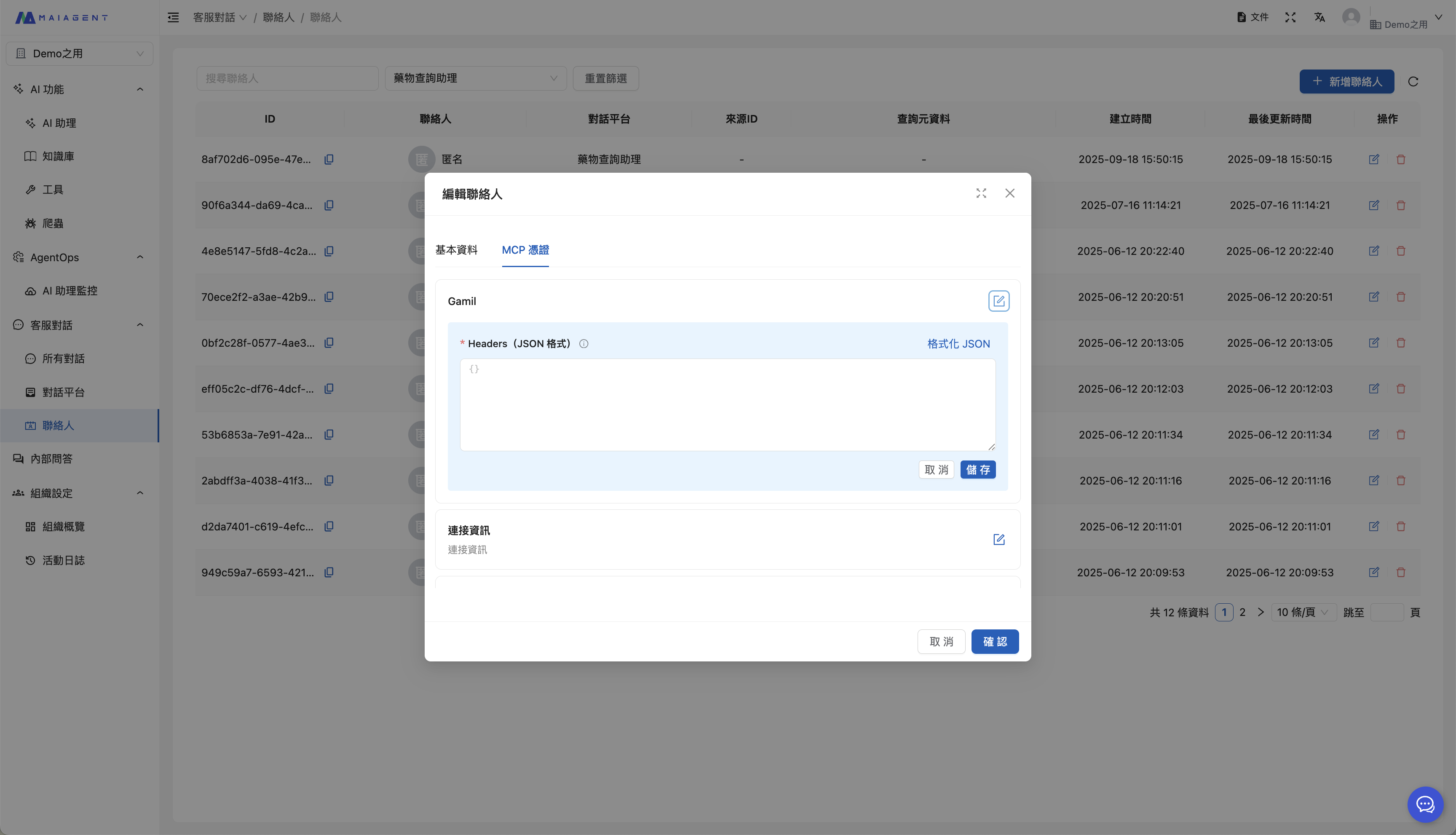
連絡先管理 → 連絡先の編集をクリック → 「MCP 認証情報」タブに切り替えます

<figure><img src="https://2584873290-files.gitbook.io/~/files/v0/b/gitbook-x-prod.appspot.com/o/spaces%2FTvHx8hgwYGDTLD3A7xoW%2Fuploads%2Fgit-blob-c5cf79a2acb8e8e0f2a4afe9a29e99fb3cc2c42a%2F%E6%88%AA%E5%9C%96%202025-12-01%20%E4%B8%8A%E5%8D%8811.18.44.png?alt=media" alt=""><figcaption></figcaption></figure>

**重要な注意事項**\
MCP 認証情報を設定する前に、連絡先を作成して保存する必要があります（認証情報を連絡先に正しく紐づけるためです）

### 利用前の準備 <a href="#prerequisites" id="prerequisites"></a>

設定を始める前に、以下を確認してください：

1. システムに MCP ツールが作成されていること（AI 機能 → ツール → MCP）

   <figure><img src="https://2584873290-files.gitbook.io/~/files/v0/b/gitbook-x-prod.appspot.com/o/spaces%2FTvHx8hgwYGDTLD3A7xoW%2Fuploads%2Fgit-blob-d4001445f9db4f712401e03729786f22168da336%2Fimage%20(220).png?alt=media" alt=""><figcaption></figcaption></figure>
2. 認証情報を設定する連絡先が作成され、保存されていること
3. その連絡先の認証情報を入手していること（通常はお客様または権限を持つ担当者が提供します）

> **権限について**\
> システム管理者は、組織のニーズに応じて「ツール」と「連絡先」の機能権限を柔軟に割り当てられます。

***

## 3. 操作手順 <a href="#section-3-instructions" id="section-3-instructions"></a>

### 3.1 設定できるツールの確認 <a href="#view-configurable-tools" id="view-configurable-tools"></a>

**操作手順**

1. 編集する連絡先を開きます
2. 上部の「MCP 認証情報」タブをクリックします
3. 設定できるすべてのツールの一覧が表示されます

**ツール一覧について**

各ツールには以下が表示されます：

* **ツール名**（例：「顧客データベース照会」）
* **ツールの説明**（ある場合は、名前の下に小さな灰色の文字で表示されます）
* **編集ボタン**（右側の鉛筆アイコン）

**設定状態の見分け方**

* **設定済み** → ツール名の右側に緑色の「設定済み」ラベルが表示されます
* **未設定** → ツール名の右側にラベルは表示されません

***

### 3.2 認証情報の追加・変更 <a href="#add-or-edit-credential" id="add-or-edit-credential"></a>

**ステップ 1：設定エリアを開きます**

ツールの右側にある「編集」ボタン（鉛筆アイコン）をクリックすると、設定エリアが展開されます

**ステップ 2：Headers（認証情報）を入力します**

テキストボックスに認証情報を JSON 形式で貼り付けます：

```json
{"Authorization": "Bearer ここにキーコードを入力"}
```

形式がわからない場合は、「**JSON を整形**」ボタンをクリックすると自動的に整形できます

{% hint style="info" %}
**Headers とは？**\
Headers は「身分証明書」のようなもので、この連絡先の専用の鍵が含まれています。銀行で手続きするときに身分証明書が必要なのと同じように、システムはこの Headers を使って「この人は誰か」を確認します。
{% endhint %}

{% hint style="info" %}
**JSON とは？**\
JSON はデータ形式の一種で、`{"フィールド名": "内容"}` のように書きます。通常は担当者がそのまま提供するので、コピーして貼り付けるだけで大丈夫です。
{% endhint %}

**ステップ 3：注意事項**

* Headers は**必須**です（赤い \* 印が付いています）
* 入力した Headers はツールのデフォルトの Headers と**結合**されます。同じ名前のフィールドにはここで入力した値が使われ、その他のデフォルトのフィールドは通常どおり送信されます

{% hint style="info" %}
**重要**：MCP ツールによって必要な Headers の形式は異なります。入手した認証情報の形式が、このツールに合っていることを必ず確認してください
{% endhint %}

**ステップ 4：保存またはキャンセルします**

**設定の保存**

* 内容に問題がないことを確認し、右下の「**保存**」ボタンをクリックします
* システムが形式の正しさをチェックします
* 保存が成功すると：
  * 編集エリアが自動的に折りたたまれます
  * ツール名の右側に**緑色の「設定済み」ラベル**が表示されます（初回設定時に新たに表示されます）

**編集のキャンセル**

* 保存しない場合は、「キャンセル」をクリックします

***

### 3.3 認証情報のリセット（設定済みの認証情報を削除します） <a href="#reset-credential" id="reset-credential"></a>

**どのようなときに使いますか？**

認証情報の設定が間違っている場合や、不要になった場合にリセットできます。

**操作方法**

1. ツールの「編集」ボタンをクリックして、編集エリアを展開します
2. このツールに認証情報が設定されている場合（緑色の「設定済み」ラベルがある場合）、左下に赤い「**認証情報をリセット**」ボタンが表示されます
3. クリックして確認すると、認証情報が削除されます
4. 削除後、ツール名の右側にある緑色の「設定済み」ラベルが消えます

**⚠️ 重要な注意事項**

* リセット後は**元に戻せません**
* リセット前に Headers の内容をコピーして保存することをおすすめします
* 内容を変更するだけなら、そのまま編集してください。リセットは不要です

***

## 4. 操作例 <a href="#section-4-examples" id="section-4-examples"></a>

### 例 1：お客様のデータベース照会用の認証情報を設定します <a href="#example-1-database-query-credential" id="example-1-database-query-credential"></a>

**シナリオ**

お客様 A が自分の購入履歴を照会するため、認証情報を入手しました。

**Headers の内容**

```json
{
  "apikey": "eyJhbGciOiJIUzI1NiIsInR5cCI6IkpXVCJ9...",
  "Authorization": "Bearer eyJhbGciOiJIUzI1NiIsInR5cCI6IkpXVCJ9..."
}
```

**操作手順**

1. 連絡先「お客様 A」を探し、編集をクリックします
2. 「MCP 認証情報」タブに切り替えます
3. 「顧客データベース照会」ツールを探し、編集ボタンをクリックします
4. 認証情報を貼り付けます
5. 「JSON を整形」をクリックして、形式を整えます
6. 保存をクリックします

***

### 例 2：部門専用の照会用認証情報を設定します <a href="#example-2-department-specific-credential" id="example-2-department-specific-credential"></a>

**シナリオ**

営業部が顧客データを照会しますが、基本データのみ閲覧でき、財務データは閲覧できません。

**Headers の内容**

```json
{
  "X-API-Key": "dept_sales_abc123",
  "X-Department": "sales"
}
```

**フィールドの説明**

* `X-API-Key` — 営業部専用の鍵です
* `X-Department` — 営業部が使用していることを示します

***

### 例 3：複数フィールドの認証情報を設定します <a href="#example-3-multi-field-credential" id="example-3-multi-field-credential"></a>

**Headers の内容**

```json
{
  "Authorization": "Bearer token_xyz",
  "X-Client-ID": "client_12345",
  "Content-Type": "application/json"
}
```

**フィールドの説明**

* `Authorization` — 主な認証用の鍵です
* `X-Client-ID` — 顧客 ID です
* `Content-Type` — データ形式の指定です（通常はこの値で固定されています）

***

## 5. 連絡先 MCP とツール MCP の違い <a href="#section-5-contacts-mcp-vs-tool-mcp" id="section-5-contacts-mcp-vs-tool-mcp"></a>

### 機能比較表 <a href="#feature-comparison-table" id="feature-comparison-table"></a>

| 比較項目          | ツール → MCP                                      | 連絡先 → MCP 認証情報                                               |
| ------------- | ---------------------------------------------- | ------------------------------------------------------------ |
| **機能**        | ツール自体を作成します                                    | 個々の連絡先に専用の認証情報を設定します                                         |
| **設定範囲**      | システム全体で利用できます                                  | 特定の連絡先のみが利用します                                               |
| **設定内容**      | <p>• ツールの URL<br>• デフォルトの認証情報<br>• 利用できる機能</p> | <p>• この人の認証情報のみ設定します<br>• 同名のフィールドでデフォルトの認証情報を上書きします</p>     |
| **利用するタイミング** | 新しいツールを初めて接続するときです                             | お客様ごとに異なる認証情報を使うときです                                         |
| **操作できる人**    | 権限があれば操作できます                                   | 権限があれば操作できます                                                 |
| **設定場所**      | ツール管理ページです                                     | 連絡先の編集ページです                                                  |
| **よくある用途**    | <p>• 照会ツールを追加します<br>• ツールの基本情報を設定します</p>       | <p>• お客様ごとに自分のアカウントとパスワードを使います<br>• VIP のお客様に特別な権限を設定します</p> |

### わかりやすいたとえ：学校のパソコン教室 <a href="#analogy-computer-lab" id="analogy-computer-lab"></a>

学校のパソコン教室を想像してください：

**ツール MCP（権限を持つ担当者が作成します）**

* パソコン教室にソフトウェアをインストールします
* すべてのパソコンでそのソフトウェアを利用できるように設定します
* ソフトウェアで利用できる機能を決めます

**連絡先の MCP 認証情報**

* 学生ごとに専用のアカウントを作成します
* 各学生は自分のアカウントでログインします
* 学生ごとに異なる利用権限を設定できます

### 実際のワークフロー <a href="#actual-workflow" id="actual-workflow"></a>

```
ステップ 1：MCP ツールを作成します（ツール作成権限を持つ担当者）
    ↓
「顧客データベース照会」ツールを作成します
- ツールの URL を設定します
- デフォルトの認証情報を設定します（ある場合）
    ↓
ステップ 2：連絡先ごとに専用の認証情報を設定します（認証情報の設定権限を持つ担当者）
    ↓
お客様 A：A 専用の認証情報を設定します
お客様 B：B 専用の認証情報を設定します
お客様 C：C 専用の認証情報を設定します
    ↓
結果：全員が同じツールを使い、それぞれ自分の認証情報を使用します
```

> **柔軟な権限設定**\
> システム管理者は、組織のニーズに応じて、ツールを作成できる人と認証情報を設定できる人を決められます。同じ担当者にすることも、別々に管理することもできます。

### 要点 <a href="#key-summary" id="key-summary"></a>

* **ツール MCP** — まず「ツール」を用意してから利用します
* **連絡先の MCP 認証情報** — 次に一人ひとりに「鍵」を渡します

***

## 6. よくある質問 <a href="#section-6-faq" id="section-6-faq"></a>

### Q1：「MCP 認証情報」タブが表示されないのはなぜですか？ <a href="#faq-1-cannot-see-mcp-credential-tab" id="faq-1-cannot-see-mcp-credential-tab"></a>

**考えられる原因**

* 「連絡先の追加」画面を開いています（先に連絡先を保存し、編集画面に入り直すと表示されます）
* システムに MCP ツールがまだ作成されていません
* 連絡先の情報が保存されていません

**対処方法**

1. 先に連絡先の基本情報を入力して保存してください
2. システムに MCP ツールがあることを確認してください（権限を持つ担当者に確認を依頼してください）
3. 編集モードに入り直してください

***

### Q2：Headers の形式が間違っている場合はどうすればよいですか？ <a href="#faq-2-headers-format-error" id="faq-2-headers-format-error"></a>

**よくある間違いの例**

* ❌ 誤り：`{'key': 'value'}`（シングルクォートを使っています）
* ❌ 誤り：`{key: value}`（引用符がありません）
* ❌ 誤り：`{"key": "value",}`（末尾に余分なカンマがあります）
* ✅ 正しい形式：`{"key": "value"}`

**対処方法**

1. 「JSON を整形」ボタンをクリックすると、システムが自動的にチェックします
2. まだ問題がある場合は、認証情報をもう一度コピーしてください
3. または、認証情報の提供者に形式の再確認を依頼してください

***

### Q3：何を入力すればよいか、どうすればわかりますか？ <a href="#faq-3-what-to-fill-in" id="faq-3-what-to-fill-in"></a>

**認証情報の入手方法**

1. お客様に認証情報の提供を依頼します
2. 担当者に提供または作成のサポートを依頼します
3. このツールを担当する同僚に確認します
4. 設定に成功している他の連絡先を参考にします（ただし、そのままコピーしないでください！）

**⚠️ 適当な値を入力しないでください**

認証情報には決まった形式と内容があります。入力を間違えるとツールが使えなくなり、データの誤りにつながる可能性もあります。

***

### Q4：「設定済み」ラベルが表示されないのはなぜですか？ <a href="#faq-4-cannot-see-configured-badge" id="faq-4-cannot-see-configured-badge"></a>

**表示条件**

* 緑色のラベルは、認証情報が設定済みのツールにのみ表示されます
* 初めて設定するときは、保存が成功するまで表示されません
* 保存が成功するとラベルが表示されます

**ツール一覧にラベルがまったくありませんか？**

この連絡先にはまだ MCP 認証情報が設定されていないことを意味し、正常な状態です。

***

### Q5：「認証情報をリセット」ボタンが見つからない場合は？ <a href="#faq-5-cannot-find-reset-credential-button" id="faq-5-cannot-find-reset-credential-button"></a>

**表示条件（両方を満たす必要があります）**

1. このツールに認証情報が設定されていること（ツール名の右側に緑色の「設定済み」ラベルがあります）
2. 「編集」ボタンをクリックして編集エリアを展開していること

**ボタンの場所**

編集エリアを展開すると、赤い「認証情報をリセット」ボタンが左下に、「キャンセル」と「保存」ボタンが右下に表示されます。

**ツールの認証情報がまだ設定されていませんか？**

リセットする認証情報がないため、「認証情報をリセット」ボタンは表示されません。この場合、左下は空白になります。

***

### Q6：「認証情報をリセット」をクリックするとどうなりますか？ <a href="#faq-6-what-happens-after-reset" id="faq-6-what-happens-after-reset"></a>

**実行されること**

* この連絡先専用の認証情報が削除されます
* ツール名の右側にある緑色の「設定済み」ラベルが消えます
* ツールにデフォルトの認証情報がある場合は、それを使用するようになります（ただし、通常はありません）
* ⚠️ **削除後は元に戻せません**

**おすすめの対応**

* 先に Headers の内容をコピーしてバックアップしてください
* 本当に削除する必要があるか検討してください
* 内容を変更するだけなら「編集」を使ってください

***

### Q7：複数の連絡先で同じ認証情報を使えますか？ <a href="#faq-7-multiple-contacts-share-credential" id="faq-7-multiple-contacts-share-credential"></a>

**技術的には可能です**

システムは、同じ認証情報を別の人にコピーすることを制限していません

**ただし、おすすめしません**

* 誰が使用しているかを特定できません
* データが混ざる可能性があります
* 問題が発生した場合、誰の問題かを特定できません

**適切な方法**

* 連絡先ごとに専用の認証情報を使います
* データを明確に分離します
* 追跡と管理をしやすくします

***

### Q8：ツール一覧が空で「利用可能なツールはありません」と表示される場合は？ <a href="#faq-8-tool-list-empty" id="faq-8-tool-list-empty"></a>

**考えられる原因**

* システムに MCP ツールがまだ作成されていません
* すべてのツールが「グローバル」タイプです（グローバルツールには個別の認証情報の設定が不要です）

**対処方法**

1. ツール作成権限を持つ担当者に、MCP ツールが作成されているか確認を依頼してください
2. ツールのタイプが正しく設定されていることを確認してください
3. すべて正常でも表示されない場合は、テクニカルサポートにお問い合わせください

***

## 付録：操作チェックリスト <a href="#appendix-checklist" id="appendix-checklist"></a>

### 設定前の確認 <a href="#pre-setup-checklist" id="pre-setup-checklist"></a>

* [ ] 連絡先が作成され、保存されていること
* [ ] システムに利用可能な MCP ツールがあること
* [ ] 認証情報を入手していること（お客様または担当者から）
* [ ] 認証情報の形式が正しいこと

### 設定中の確認 <a href="#during-setup-checklist" id="during-setup-checklist"></a>

* [ ] Headers の形式が正しいこと（整形ボタンでチェックできます）
* [ ] 必要なフィールドがすべて入力されていること
* [ ] 余分な内容や誤った内容がないこと
* [ ] 整形後にエラーメッセージが表示されないこと

### 設定後の確認 <a href="#post-setup-checklist" id="post-setup-checklist"></a>

* [ ] ツール名の右側に緑色の「設定済み」ラベルが表示されていること
* [ ] 実際にテストし、ツールが正常に動作すること
* [ ] 設定情報を記録したこと（日付、連絡先、ツール名）
* [ ] 必要に応じて、関係者に設定完了を通知したこと


---

# Agent Instructions
This documentation is published with GitBook. GitBook is the documentation platform designed so that both humans and AI agents can read, navigate, and reason over technical content effectively. Learn more at gitbook.com.

## Querying This Documentation
If you need additional information that is not directly available in this page, you can query the documentation by asking a question.

Perform an HTTP GET request on the following URL with the `ask` and `goal` query parameters:

```
GET https://docs.maiagent.ai/maiagent-user-guide/ja/build/tools/setup-contacts-mcp-credentials.md?ask=<question>&goal=<user_goal>
```

`ask` is the immediate question: it should be specific, self-contained, and written in natural language.
`goal` is what the user is ultimately trying to achieve, the reason they need the answer. Sharing it helps GitBook give you a better, more relevant answer. A goal is most helpful when it describes the outcome the user wants rather than restating the question. For example, with `ask=how do I create an API token`, a goal like `automate deployments from our CI pipeline` lets GitBook tailor the answer to that use case.

The response will contain a direct answer to the question and relevant excerpts and sources from the documentation.

Use this mechanism when the answer is not explicitly present in the current page, you need clarification or additional context, or you want to retrieve related documentation sections.