For the complete documentation index, see llms.txt. This page is also available as Markdown.

チームの実行記録

チームの各実行記録について、所属する会話、経由したアシスタント、それぞれのトークン使用量と所要時間を確認できます。会話で絞り込み、同じ会話の実行記録をまとめて表示できます。

チームはアシスタント間で自動的に引き継ぎや委任を行い、ユーザーはその過程を意識する必要がありません。実行記録では、各会話でどのアシスタントが対応し、それぞれどれだけのリソースを使ったかを振り返ることができます。想定どおりに役割分担できているかの確認や、問題の調査と改善に役立ちます。

1. 実行記録を確認する

チームのページで実行記録に切り替えると、このチームの実行履歴が一覧表示されます。ユーザーがチームにメッセージを1件送るたびに、記録が1件作成されます。各記録には次の項目が含まれます。

項目
説明

記録 ID

この実行を一意に識別する ID です。

会話

この実行が属する会話です。会話のタイトルが表示されます。タイトルをクリックするとすべての会話が開き、会話全体を確認できます。

ステータス

実行中、完了、失敗、タイムアウトのいずれかです。

反復回数

この実行でアシスタント間のやり取りが行われた合計回数です。

トークン数

この実行で使用したトークンの合計数です(入力 in/出力 out)。

所要時間

メッセージを受信してから返信が完了するまでの合計時間です。

作成日時

この実行が行われた日時です。列見出しをクリックすると、古い順と新しい順を切り替えられます。初期設定では新しい順です。

記録 ID、会話、ステータス、反復回数、トークン数、操作が表示されたチームの実行記録一覧
実行記録:各記録に会話のタイトルが表示されるため、同じ会話の記録を一目で確認できます

会話のタイトルを開けませんか? タイトルをリンクとして表示するには、会話履歴へのアクセス権限が必要です。権限がない場合は通常のテキストで表示されます(タイトルにカーソルを合わせると理由が表示されます)。

2. 会話で実行記録を絞り込む

通常、1つの会話には複数のメッセージがあり、それぞれに実行記録が作成されます。特定の会話をまとめて確認したい場合は、その会話の記録だけを表示できます。

1. この会話で絞り込む

確認したい記録の右側にある操作列で、漏斗アイコンのこの会話で絞り込むをクリックします。

操作列の漏斗アイコンにカーソルを合わせると「この会話で絞り込む」と表示される
記録の右側にある漏斗アイコンをクリックして、この会話で絞り込みます

2. 絞り込み結果を確認する

一覧の上部に会話「…」の実行記録のみを表示中というバーが表示され、選択した会話の記録だけが残ります。ページの切り替えや並べ替えを行っても、絞り込みは維持されます。このとき該当する記録の漏斗アイコンは灰色になり、カーソルを合わせるとこの会話の記録を表示中と表示されます。

一覧全体に戻るには、バーの右側にあるクリアまたは閉じるアイコン(×)をクリックします。

会話の実行記録のみを表示するバーと、同じ会話の2件の記録だけが残った一覧
絞り込み後:バーに現在表示中の会話が示され、一覧にはその会話の記録だけが残ります

利用例:顧客からの苦情にどのアシスタントが返信したか調べる

カスタマーサポートの責任者が「返品の説明が分かりにくい」という顧客の声を受け、その会話の各返信をチーム内のどのアシスタントが担当したか確認する場合は、次の手順を実行します。

  1. 実行記録で該当する会話の記録を1件見つけ、この会話で絞り込むをクリックします。一覧にはその会話の記録だけが残ります。

  2. 記録を順に展開し、ステップカードのアシスタント名を確認します。最初のメッセージはデモ-カスタマーサポート振り分けアシスタントが受け付け、デモ-返品・交換アシスタントに引き継いでいます。その後の追加質問にはデモ-返品・交換アシスタントが直接返信しています。

  3. 会話列のタイトルをクリックして元の会話を開き、実際の返信内容を確認します。問題がデモ-返品・交換アシスタントにあると分かったら、AI アシスタントに戻って設定を調整します。

3. ステップの詳細を展開する

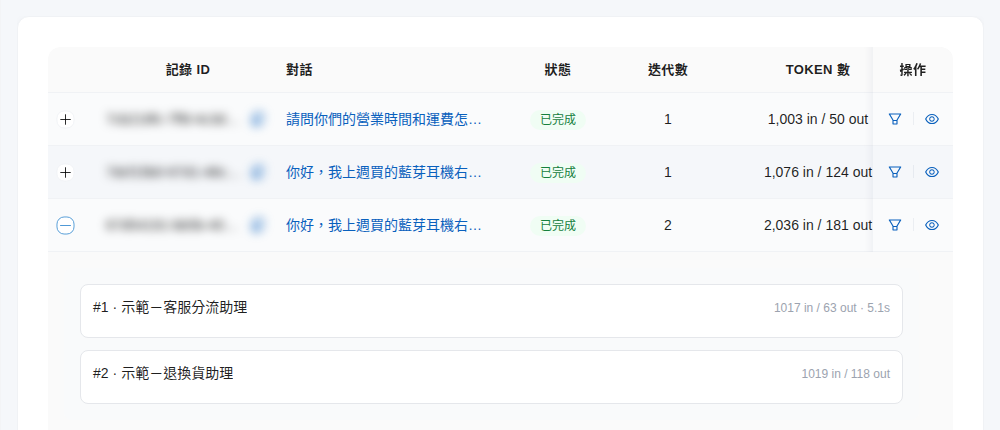
記録の左側にある + をクリックするか、行を直接クリックすると、実行中に通過したアシスタントのノードを順番に確認できます。各ステップはカードで表示されます。

項目
説明

ステップ番号と名前

#番号 · 名前の形式で表示されます。たとえば**#1 · デモ-カスタマーサポート振り分けアシスタント**と表示され、担当したアシスタントが一目で分かります。

トークン使用量

カードの右側に、そのステップの入力/出力トークン数(in / out)が表示されます。一部のステップには所要時間も表示され、リソースを多く使ったアシスタントを特定できます。

展開した実行記録のステップカードに、#1 · デモ-カスタマーサポート振り分けアシスタントと #2 · デモ-返品・交換アシスタントが表示される
ステップの詳細:各カードに番号と担当アシスタント名が表示され、右側でトークン使用量を確認できます

記録が表示されませんか? 実行記録は、会話によってチームが実際に起動した後に作成されます。一覧が空の場合は、チームの会話プラットフォームからチームとやり取りしてから、再度確認してください。

4. 記録を使ってチームを改善する

  • 想定と異なるルーティング:ステップカードから、問い合わせが別のアシスタントに渡ったことが分かった場合は、Canvas での編成に戻り、接続のトリガー条件の説明を調整して、その接続を使う条件を明確にします。

  • 反復回数が多い、または時間がかかる:アシスタント間の引き継ぎが多すぎる可能性があります。不要な接続がないか確認するか、チームの最大反復回数や各ノードの設定を調整します。

  • 特定のアシスタントにコストが集中している:ステップカードのトークン使用量を比較して、最も多く使っているアシスタントを特定します。より軽量なモデルに変更するか、ナレッジベースやツールの範囲を絞ることを検討してください。

最終更新

役に立ちましたか?