> For the complete documentation index, see [llms.txt](https://docs.maiagent.ai/llms.txt). Markdown versions of documentation pages are available by appending `.md` to page URLs; this page is available as [Markdown](https://docs.maiagent.ai/maiagent-user-guide/ja/build/skills/skills-management.md).

# スキル管理

スキルの作成・編集・管理方法を説明します。手動作成、スキルパッケージのアップロード、ツールの追加、エクスポートを含みます

{% hint style="info" %}
スキルについてまだご存じない場合は、まず [スキル](/maiagent-user-guide/ja/build/skills.md) をお読みください。
{% endhint %}

## スキルの作成 <a href="#create-skill" id="create-skill"></a>

左側のメニューで <mark style="color:blue;">スキル</mark> をクリックしてスキル管理ページを開き、右上の <mark style="color:blue;">スキルを追加</mark> ボタンをクリックします。

作成方法は次の 2 つです。

### 方法 1：手動作成 <a href="#method-manual-create" id="method-manual-create"></a>

スキルの指示を一から作成する場合に適しています。

1. スキル追加ダイアログの下部にある <mark style="color:blue;">新しいスキルを手動で作成</mark> をクリックし、手動モードに切り替えます
2. <mark style="color:blue;">基本設定</mark> タブに入力します。
   * **スキル名**（必須）：識別しやすい名前を付けます
   * **説明**（必須）：スキルの用途を簡潔に説明します
3. <mark style="color:blue;">指示内容</mark> タブに切り替え、Markdown 形式で指示を記述します。<mark style="color:blue;">テンプレートを適用</mark> ボタンをクリックすると、システムのデフォルトテンプレートを出発点として使用できます
4. （任意）<mark style="color:blue;">追加ツール</mark> タブに切り替え、スキルに必要なツールを選択します
5. <mark style="color:blue;">権限設定</mark> タブに切り替え、<mark style="color:blue;">権限範囲をすばやく選択</mark> で、このスキルを使用できるメンバーのロールを確認します。<mark style="color:blue;">すべてのロール</mark>、<mark style="color:blue;">デフォルトロールを除外</mark>（初期選択）、<mark style="color:blue;">ロールを個別に選択</mark> から選べます。下部の「作成後の割り当て先」には実際に割り当てられるロールが表示されます
6. <mark style="color:blue;">保存</mark> をクリックして作成を完了します

<mark style="color:blue;">権限設定</mark> タブをまだ開いていない状態で <mark style="color:blue;">保存</mark> をクリックしても、その時点ではスキルは作成されません。画面が自動的に <mark style="color:blue;">権限設定</mark> に切り替わり、「先に権限設定を確認し、割り当てるロールを確認してから送信してください」と表示されます。ロールを確認してからもう一度 <mark style="color:blue;">保存</mark> をクリックすると、タブに表示されているロールに割り当てた状態でスキルが作成されます。

<figure><img src="https://2584873290-files.gitbook.io/~/files/v0/b/gitbook-x-prod.appspot.com/o/spaces%2FTvHx8hgwYGDTLD3A7xoW%2Fuploads%2Fgit-blob-bd1ed983993c823d22400b5a9a9da575af506530%2Fskills-create-permission-reminder.png?alt=media" alt="スキル追加画面が権限設定タブに切り替わり、権限設定と割り当てるロールを確認してから送信するよう案内が表示されます。権限範囲には、すべてのロール、デフォルトロールを除外（選択済み）、ロールを個別に選択があり、下部に作成後に割り当てられるロールが表示されます"><figcaption><p>権限設定を確認せずに保存すると、「権限設定」に切り替わり、ロールの確認を求められます</p></figcaption></figure>

{% hint style="info" %}
この確認は「手動作成」で新しいスキルを作成する場合にのみ表示されます。<mark style="color:blue;">スキルパッケージをアップロード</mark> による作成や、既存スキルの編集時には表示されません。作成後に利用可能なロールを変更する場合は、[ロール別のスキルの表示と権限の管理](#skill-role-visibility) を参照してください。
{% endhint %}

### 方法 2：スキルパッケージのアップロード <a href="#method-upload-skill-package" id="method-upload-skill-package"></a>

パッケージ化済みの `.skill` または `.zip` ファイルをインポートする場合に適しています。

1. スキル追加ダイアログ（デフォルトはアップロードモード）で、`.skill` または `.zip` ファイルをアップロード領域にドラッグするか、領域をクリックしてファイルを選択します
2. アップロードが完了すると、システムがファイル内の `SKILL.md` を自動的に解析し、スキル名、説明、指示内容を抽出します
3. 作成に成功すると自動的に編集ページに移動し、設定をさらに調整できます

{% hint style="info" %}
スキルパッケージには、次の形式の `SKILL.md` ファイルが必要です。

```markdown
---
name: スキル名
description: スキルの説明
---

ここに AI アシスタントが実行する指示を記述します...
```

{% endhint %}

***

## スキルの編集と設定 <a href="#edit-and-configure-skill" id="edit-and-configure-skill"></a>

スキル一覧で該当スキルの <mark style="color:blue;">編集</mark> アイコンをクリックし、スキル設定ページを開きます。

### 基本設定 <a href="#basic-settings" id="basic-settings"></a>

スキルの名前と説明を編集します。

### 指示内容 <a href="#instruction-content" id="instruction-content"></a>

Markdown 形式のスキル指示を編集します。Agent はスキルを展開する際に、この指示に基づいて実行します。

<mark style="color:blue;">テンプレートを適用</mark> をクリックすると、デフォルトの指示テンプレートを読み込めます。

{% hint style="warning" %}
テンプレートを適用すると、現在の指示内容が上書きされます。確認してから実行してください。
{% endhint %}

### ファイル <a href="#skill-package" id="skill-package"></a>

<mark style="color:blue;">ファイル</mark> タブではスキルのリソースファイルを管理します。手動作成とアップロードによる作成のどちらにもこのタブがあります。左側のファイルツリーでファイルをクリックすると、右側に内容がプレビューされます。このタブでのアップロード、フォルダー追加、削除、再アップロードは即座に反映され、別途保存する必要はありません。

* <mark style="color:blue;">ファイルをアップロード</mark>：参照ドキュメント、テンプレート、スクリプトをスキルのリソースとしてアップロードします（上限 100 MB）
* <mark style="color:blue;">フォルダーを追加</mark>：現在のディレクトリ内にフォルダーを作成して、リソースファイルを整理します
* <mark style="color:blue;">スキルパッケージをダウンロード</mark>：指示内容とリソースファイルを `.skill` ファイルにまとめてダウンロードします。[スキルのエクスポート](#export-skill) を参照してください
* <mark style="color:blue;">スキルパッケージを再アップロード</mark>：新しいバージョンの `.skill`／`.zip` をアップロードし、スキル名、説明、指示内容、すべてのリソースファイルを置き換えます。アップロードで作成したスキルでのみ利用できます
* ファイルのプレビュー時には、個別に <mark style="color:blue;">ダウンロード</mark> または削除できます

{% hint style="info" %}
リソースファイルは、Agent で [Code Interpreter](/maiagent-user-guide/ja/build/agent/code-interpreter.md) が有効な場合にのみ使用されます。Agent がスキルを展開すると、システムがコード実行環境にファイルを配置し、Agent が読み取れるようにします。Code Interpreter が有効でない Agent は、スキルの指示内容のみを使用します。
{% endhint %}

### 追加ツール <a href="#additional-tools" id="additional-tools"></a>

スキルに必要なツールを紐付け、Agent がスキルの実行中に呼び出せるようにします。

1. <mark style="color:blue;">ツールを選択</mark> ボタンをクリックし、ツール選択ダイアログを開きます
2. 追加するツールを選択し（複数選択可）、確認します
3. 選択したツールが一覧に表示され、ツール名、種類（API / MCP）、説明を確認できます
4. ツールを削除するには、そのツールカードの削除アイコンをクリックします

設定が完了したら、ページ右下の <mark style="color:blue;">変更を保存</mark> ボタンをクリックします。

***

## スキルのエクスポート <a href="#export-skill" id="export-skill"></a>

スキル編集ページの <mark style="color:blue;">ファイル</mark> タブで、<mark style="color:blue;">スキルパッケージをダウンロード</mark> ボタンをクリックすると、スキルを `.skill` ファイルとしてエクスポートできます。

{% hint style="info" %}
手動作成したスキルもエクスポートできます。システムが指示内容とリソースを自動的に `.skill` ファイルにまとめます。エクスポートしたスキルパッケージは、他の組織と共有してインポートしてもらうことができます。
{% endhint %}

***

## スキルを Agent に紐付ける <a href="#bind-skill-to-ai-agent" id="bind-skill-to-ai-agent"></a>

作成したスキルを利用するには、Agent に紐付ける必要があります。

1. <mark style="color:blue;">AI アシスタント</mark> ページで対象の Agent を選択し、設定を開きます
2. モデル設定エリアで <mark style="color:blue;">スキル</mark> 設定を探します
3. 紐付けるスキルを選択して確認します
4. Agent の設定を保存します

紐付け後は、Agent が会話中のユーザーの質問に応じてスキルを展開する必要があるか自動的に判断し、スキルの指示に従って該当するタスクを実行します。

***

## ロール別のスキルの表示と権限の管理 <a href="#skill-role-visibility" id="skill-role-visibility"></a>

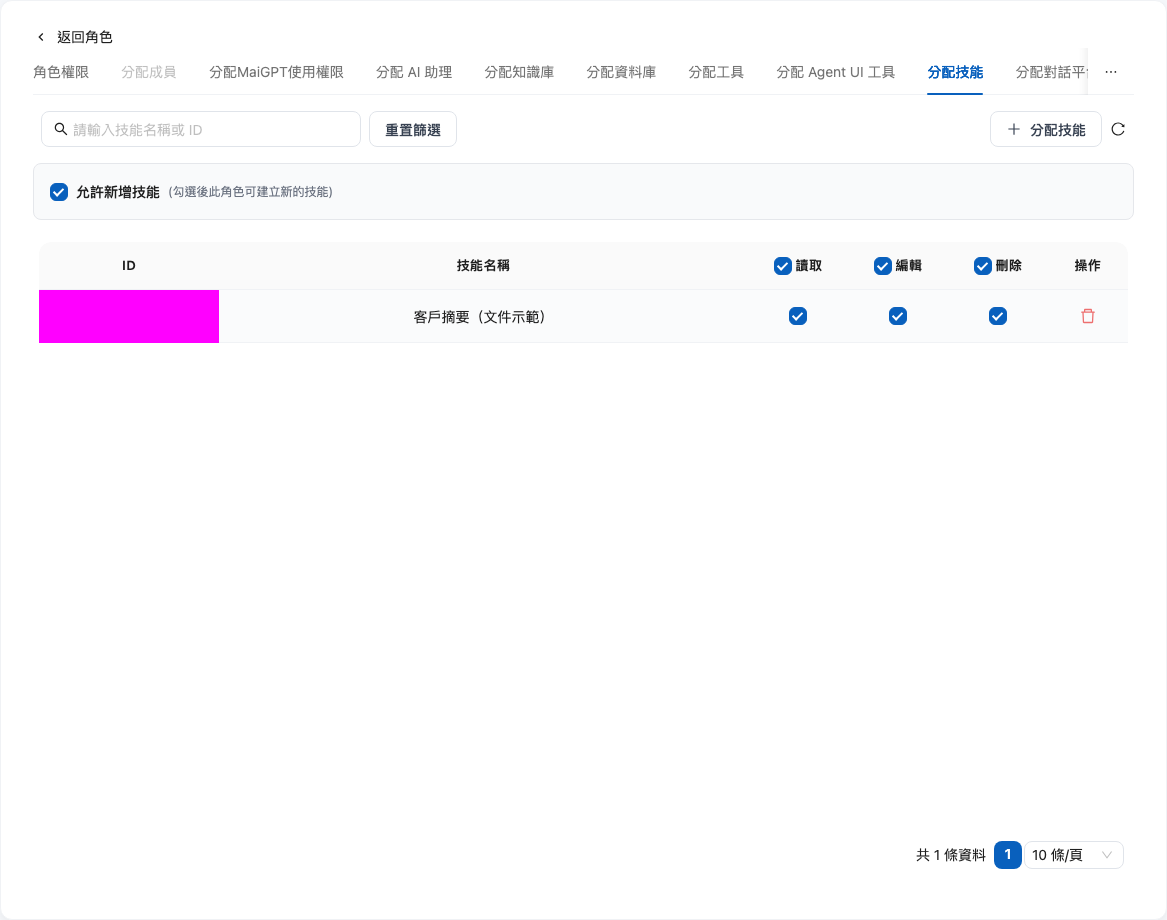
特定のロールのメンバーに、業務に関連するスキルだけを表示したい場合は、ロールの権限管理でスキルをロールごとに割り当てることができます。

例えば、システム管理者が営業担当者に「顧客サマリー」スキルの閲覧を許可し、編集や削除は禁止したい場合、営業ロールを編集してこのスキルを割り当て、読み取り権限のみを付与できます。設定後、営業担当者はスキル一覧で「顧客サマリー」を確認でき、編集や削除の権限は付与されません。

### 動作ルール <a href="#skill-role-visibility-rules" id="skill-role-visibility-rules"></a>

* **未割り当てのスキルは非表示です**：組織で作成したスキルはロールに割り当てる必要があります。そのロールのメンバーは、割り当てられたスキルのみ一覧で確認できます。未割り当てのスキルはそのロールには完全に非表示になります
* **権限を個別に設定できます**：「ロール × スキル」の割り当てごとに、<mark style="color:blue;">読み取り</mark>、<mark style="color:blue;">編集</mark>、<mark style="color:blue;">削除</mark> 権限を個別に設定でき、「閲覧可能だが変更不可」といった読み取り専用の運用ができます
* **作成権限**：各ロールで「スキルの追加を許可」スイッチを個別に設定し、そのロールのメンバーがスキルを追加できるかを制御できます
* **所有者は制限されません**：組織の所有者は、割り当てなしですべてのスキルへの完全なアクセス権限を自動的に持ちます
* **グローバルスキルは例外です**：プラットフォーム組み込みのグローバルスキルはすべてのメンバーに表示され、ロールの割り当てによって制限することはできません

### 設定手順 <a href="#skill-role-visibility-steps" id="skill-role-visibility-steps"></a>

{% stepper %}
{% step %}

### ロール設定を開く <a href="#open-role-settings" id="open-role-settings"></a>

左側のメニューで「<mark style="color:blue;">組織設定</mark>」→「<mark style="color:blue;">組織概要</mark>」を選択し、「<mark style="color:blue;">ロール権限を編集</mark>」をクリックします。設定するロールを選択したら、「<mark style="color:blue;">スキルを割り当て</mark>」タブに切り替えます。
{% endstep %}

{% step %}

### スキルの作成権限を設定する <a href="#set-create-skill-permission" id="set-create-skill-permission"></a>

必要に応じて「<mark style="color:blue;">スキルの追加を許可</mark>」をオンまたはオフにし、このロールのメンバーがスキルを追加できるかを設定します。変更は即座に保存され、成功すると更新完了のメッセージが表示されます。
{% endstep %}

{% step %}

### スキルを割り当てる <a href="#assign-skills-to-role" id="assign-skills-to-role"></a>

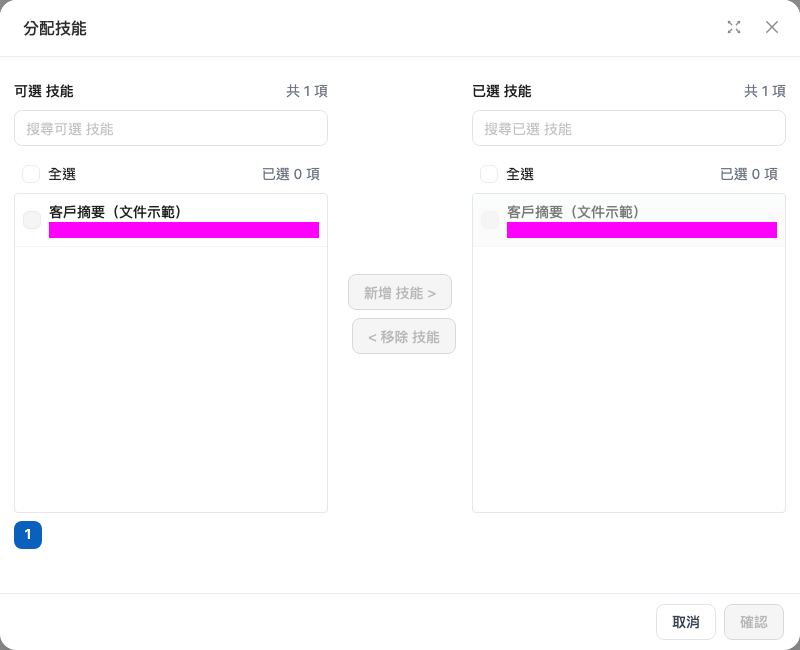
「<mark style="color:blue;">スキルを割り当て</mark>」ボタンをクリックし、このロールに公開するスキルを選択して確認します。
{% endstep %}

{% step %}

### スキルの権限を設定する <a href="#set-skill-permissions" id="set-skill-permissions"></a>

割り当て済み一覧で、各スキルの読み取り／編集／削除権限を個別に設定するか、割り当てを解除します。権限をオンまたはオフにすると即座に保存され、成功すると更新完了のメッセージが表示されます。このページに別途「保存」ボタンはありません。
{% endstep %}
{% endstepper %}

<figure><img src="https://2584873290-files.gitbook.io/~/files/v0/b/gitbook-x-prod.appspot.com/o/spaces%2FTvHx8hgwYGDTLD3A7xoW%2Fuploads%2Fgit-blob-3339a4d762b54ab17bd2f31d015b1aae2f3e74b2%2Frole-permission-assign-skills.png?alt=media" alt="ロール権限管理のスキル割り当てタブで、スキルの追加許可と各スキルの権限を設定できます"><figcaption><p>「スキルを割り当て」タブで作成権限と各スキルの権限を管理します</p></figcaption></figure>

<figure><img src="https://2584873290-files.gitbook.io/~/files/v0/b/gitbook-x-prod.appspot.com/o/spaces%2FTvHx8hgwYGDTLD3A7xoW%2Fuploads%2Fgit-blob-9923a16cdc23ef49119db9d307c83b11ef4977e8%2Frole-permission-assign-skills-modal.png?alt=media" alt="スキル割り当て画面で、左側に選択可能なスキル、右側に選択済みのスキルが表示されます"><figcaption><p>利用可能なスキルから、ロールに割り当てるスキルを選択します</p></figcaption></figure>

{% hint style="info" %}
ロールの作成とメンバーの割り当て方法については、[ロール権限管理](/maiagent-user-guide/ja/org/roles/role-permission.md) を参照してください。
{% endhint %}

***

## スキルの削除 <a href="#delete-skill" id="delete-skill"></a>

スキル一覧で該当スキルの <mark style="color:blue;">削除</mark> アイコンをクリックし、確認すると削除できます。

{% hint style="warning" %}
スキルを削除すると、そのスキルを紐付けていた Agent は使用できなくなります。この操作は取り消せません。
{% endhint %}


---

# Agent Instructions
This documentation is published with GitBook. GitBook is the documentation platform designed so that both humans and AI agents can read, navigate, and reason over technical content effectively. Learn more at gitbook.com.

## Querying This Documentation
If you need additional information that is not directly available in this page, you can query the documentation by asking a question.

Perform an HTTP GET request on the following URL with the `ask` and `goal` query parameters:

```
GET https://docs.maiagent.ai/maiagent-user-guide/ja/build/skills/skills-management.md?ask=<question>&goal=<user_goal>
```

`ask` is the immediate question: it should be specific, self-contained, and written in natural language.
`goal` is what the user is ultimately trying to achieve, the reason they need the answer. Sharing it helps GitBook give you a better, more relevant answer. A goal is most helpful when it describes the outcome the user wants rather than restating the question. For example, with `ask=how do I create an API token`, a goal like `automate deployments from our CI pipeline` lets GitBook tailor the answer to that use case.

The response will contain a direct answer to the question and relevant excerpts and sources from the documentation.

Use this mechanism when the answer is not explicitly present in the current page, you need clarification or additional context, or you want to retrieve related documentation sections.