> For the complete documentation index, see [llms.txt](https://docs.maiagent.ai/llms.txt). Markdown versions of documentation pages are available by appending `.md` to page URLs; this page is available as [Markdown](https://docs.maiagent.ai/maiagent-user-guide/ja/build/knowledge-base/test-search-result.md).
# 検索テスト
LLM を本番公開する前に、検索テストのプレビュー機能で、LLM が検索するデータの関連性と内容を確認できます
## なぜ検索テストが必要なのですか?
1. **回答の正確性を確保する**
* Agent の回答品質は顧客満足度に直接影響します
* 誤った回答や無関係な回答はブランドへの信頼を損ないます
2. **情報の漏れを防ぐ**
* 重要な製品情報や安全に関する説明が見落とされるのを防ぎます
* ナレッジベースの利用効率を最適化します
3. **質疑応答の一貫性を高める**
* 同じ質問に対して、いつでも一貫した回答が得られるようにします
* ナレッジベースの更新による回答の不安定化を防ぎます
検索テストとチャンクのプレビュー機能を使うと、Agent が利用するデータチャンクの品質をその場で確認でき、質疑応答の水準を保てます。
## 始め方
1. ナレッジベースのページに移動し、確認したいナレッジベースを選択して設定を開きます
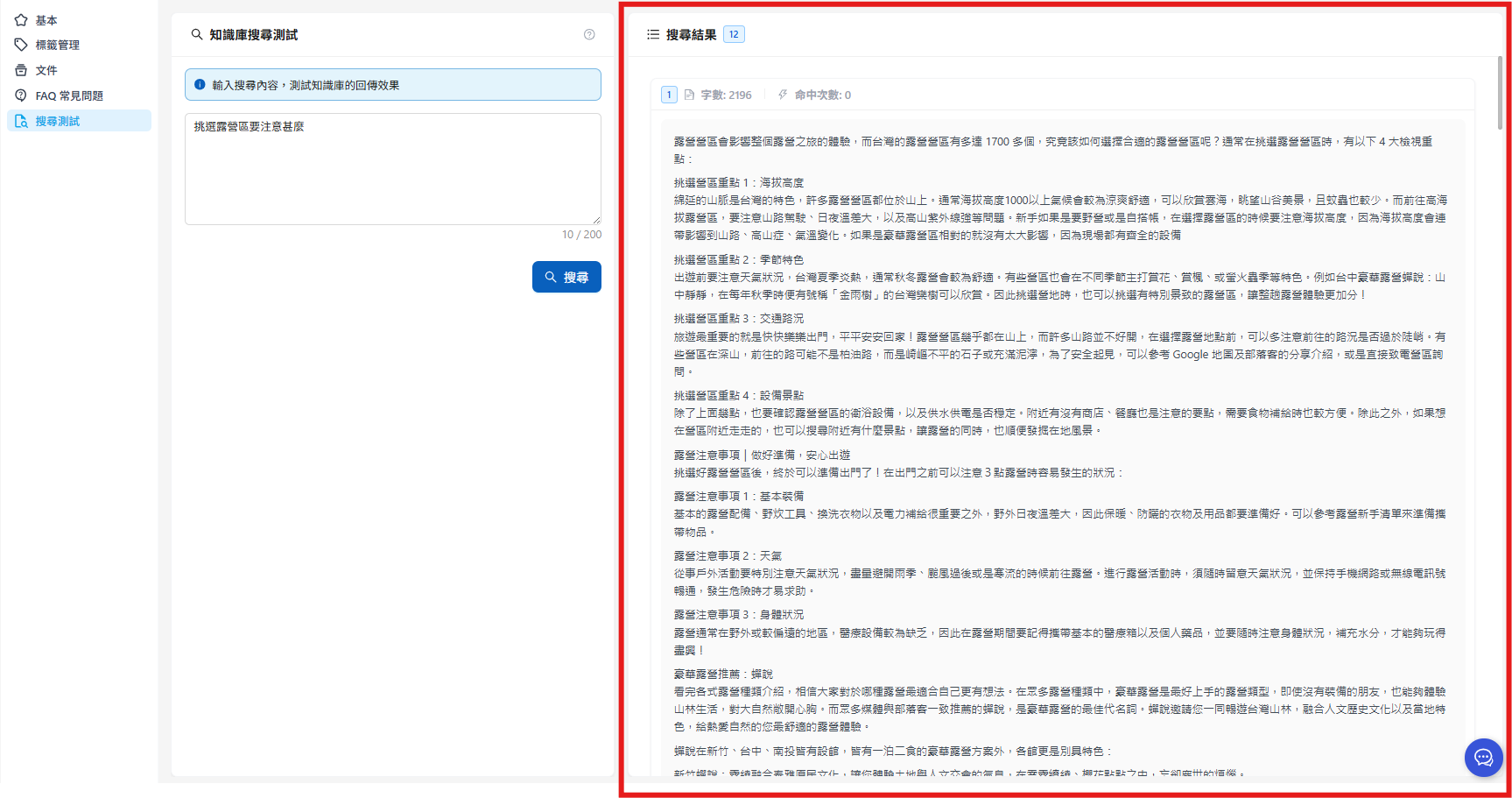
2. 開いたら、左側の「AI 検索」をクリックします(ページのタイトルは「ナレッジベース検索テスト」です)
入力欄に検索したい内容(例:「キャンプ場を選ぶときに気をつけることは?」)を入力して検索ボタンを押すと、Agent が入力内容に基づいて最も関連性の高いドキュメントを検索します。
3. 検索結果を確認する
右側に、Agent が回答時に検索するチャンクが表示されます。図では 12 個のチャンクがあります(検索チャンク数の設定については、[ナレッジベースの作成方法:基本設定](/maiagent-user-guide/ja/build/knowledge-base/km-basic-settings.md#retrieval-chunk)を参照してください)
右側には、この質問に回答する際の検索内容が表示され、各チャンクには次の情報が表示されます。
* 文字数:チャンクに含まれる文字数
* ヒット回数:Agent が回答時にこのチャンクを参照した回数(本番の質疑応答のみが集計され、テストの質疑応答はヒット回数に含まれません)
ヒット回数が多いほど、ユーザーがこのチャンクに関する質問を多くしていることを示します。
検索結果エリア右上の すべて折りたたむ/すべて展開 で、すべてのチャンクを一度に折りたたみ・展開できます。各チャンクは 原文 と キーワードをハイライト を切り替えられ、プレビュー を押すと元のドキュメントの該当位置を開けます(ドキュメント情報がない結果には「プレビューできません」と表示されます)。
検索ボックスの横にある時計アイコンは「検索履歴」です。このブラウザで直近 10 件のクエリが保存され、どれかをクリックすると再検索できるため、同じ質問群で調整前後の違いを比較するのに便利です。履歴を消去 ですべて削除できます。履歴はお使いのブラウザにのみ保存され、別のデバイスや他のメンバーからは見えません。
## AI サマリー
検索ボックスの横にある「AI サマリー」スイッチは、デフォルトでオンになっています。検索するたびに、チャンクの一覧に加えて、その上に LLM がこれらのチャンクをもとにまとめたサマリーが表示されます。チャンクを一つずつ読まなくても、「このチャンク群でこの質問に答えられるか」をすぐに確認できます。
* スイッチ横のドロップダウンメニューで モデルを選択(デフォルトはシステム設定を使用) できます。モデルごとのまとめ方を比較したいときに切り替えてください。
* サマリーは追加の LLM 呼び出しであり、選択したモデルに応じて組織のクレジットを消費します。検索結果だけを確認したい場合は、スイッチをオフにしてください。
* 画面に「AI サマリー機能が有効になっていません。管理者に連絡してください」と表示される場合は、組織で利用可能なモデルが設定されていません。「クレジット残高が不足しているため、AI サマリーを生成できません」と表示される場合は、先にチャージしてください。「検索結果がないため、サマリーを生成できません」は、まとめるチャンクがないという意味ですので、質問を書き換えるか、ドキュメントを確認してください。
{% hint style="info" %}
AI サマリーはこのテストページでのみ使用されるもので、Agent との会話での実際の回答を表すものではありません。Agent はさらにロール指示、回答モード、その他の設定も適用します。回答品質の全体を確認するには、[自動評価と Agent モニタリング](/maiagent-user-guide/ja/build/agent-ops/evaluations.md)をご覧ください。
{% endhint %}
## ナレッジチャンクの品質を確認する
検索テストでは、Agent が推論時に使用するチャンクを確認できるため、それらの内容を改善する必要があるかどうかを確認できます。例:
検索結果に空白のチャンクが多数あり、それらがすべて「初級キャンプ.pdf」というファイルに属している場合、「初級キャンプ.pdf」の内容がすべて正しいかを確認し、**本番公開の前に**すぐ更新できます。
## 検索モードとクエリメタデータ条件
検索テストページの左側では、どの方式で検索するか、どのドキュメントやタグの範囲内だけを検索するか、の 2 点を調整できます。
### 検索モードを選択する
検索モード でいずれかを選択します。
| 検索モード | 検索方法 | テストに適した用途 |
| ------------------------------------------------ | ------------------------ | --------------------------------- |
| ハイブリッド検索(デフォルト) | 意味とキーワードの両方で照合し、結果を統合します | 一般的な質問。Agent との会話時の検索方法に最も近いモードです |
| セマンティック検索 | 意味のみで照合し、表現が違っても見つかります | 自然言語での質問 |
| キーワード検索 | 語句のみで照合します | 製品型番、固有名詞、コードが見つかるか |
{% hint style="info" %}
検索モードは、今回の検索テストにのみ影響します。Agent との会話では、常にプラットフォームで設定された検索方式が使用されます(デフォルトはハイブリッド検索。[技術者向けマニュアル - ハイブリッド検索](https://docs.maiagent.ai/tech/quickstart/rag#hybrid-search)を参照)。キーワード検索 は Elasticsearch のみ対応しており、ナレッジベースを他の種類の[独自ベクトルデータベース](/maiagent-user-guide/ja/build/knowledge-base/km-basic-settings.md#vector-database)に接続している場合は使用できません。
{% endhint %}
### 検索結果に関連度スコアはありますか?
検索テストのチャンクは関連度の高い順に並びますが、**スコアは表示されません**。[ナレッジベース検索 API](https://docs.maiagent.ai/tech/api-integration/knowledge-base-api#search-response) のレスポンスにもスコアは含まれません。関連度は並び順で判断してください。Web Chat の引用ノードに表示される 関連度 のパーセンテージは、Agent が回答した時点で引用したチャンクに付けた評価です。[引用元の表示](/maiagent-user-guide/ja/build/choose-channel/web-chat/citation-display.md#citation-display-location)を参照してください。検索でチャンクが 1 件もない場合は、結果なしと表示されます。AI サマリーをオンにしている場合は「検索結果がないため、サマリーを生成できません」と表示されます。
### クエリメタデータ条件とは?
クエリメタデータ(Query Metadata)は、今回の検索の範囲を限定するために使います。指定したファイル、FAQ、または指定したタグ条件に一致するドキュメントの中だけを検索します。連絡先や会話に設定するクエリメタデータと同じ種類の条件のため、検索テストで「ある連絡先が質問したときに、どのチャンクが検索されるか」を再現できます。概念の説明は[クエリメタデータ](/maiagent-user-guide/ja/org/querymetadata.md)を参照してください。
### クエリメタデータ条件の設定方法
1. 検索テストページ左側の Query Metadata セクションで、右上の クエリビルダー をクリックします。ナレッジベースにドキュメントや FAQ がまだない場合、このボタンはクリックできません。
2. クエリビルダーで、対象にしたいドキュメントまたは FAQ にチェックを入れます。タグで絞り込む必要がある場合は、タグフィルターをオンにして条件を設定します。操作方法は[クエリビルダー](/maiagent-user-guide/ja/org/querymetadata/query-builder.md)と同じです。
3. 確定すると、Query Metadata セクションに現在の条件が JSON で表示され、条件の件数も表示されます。
4. 質問を入力して 検索 をクリックすると、結果には条件の範囲内のチャンクのみが含まれます。
### どんなときに使うか
* **権限の範囲を検証する**:ある条件を適用した後、見えてはいけないドキュメントが実際に検索されないことを確認します。
* **範囲を絞って原因を調べる**:ある質問の結果に他のドキュメントが混ざる場合、まず想定するドキュメントの範囲内に限定してテストし、問題が内容そのものにあるのか、検索範囲にあるのかを判断します。
### 実際の活用シーン
* **会員ランク別のコンテンツ**:製品の価格表を VIP 会員にのみ公開する場合。クエリビルダーで一般会員が閲覧できるドキュメントまたはタグだけにチェックを入れ、「価格はいくらですか?」と質問して、結果に価格表のチャンクが出てこないことを確認します。
* **型番での問い合わせ**:顧客はよく型番で質問します。例:「A100 の保証期間はどのくらいですか?」。キーワード検索 に切り替えて型番が見つかるかをテストします。見つからない場合は、ドキュメント内の型番の表記が顧客の表記と一致しているかを確認します。
## 検索テストでできること
### 重要な質問を定期的にテストする
* コア業務に関する質問を頻繁にテストすることをおすすめします
* ナレッジベースの更新後に再テストします
* テスト結果の改善状況を記録して比較します
### コンテンツの空白を見つける
* ナレッジの不足を発見する:よくある質問をテストし、まったくヒットしないクエリを見つけます
* 例:「テントの防水等級の説明」をテストして関連するチャンクがないことが分かった場合 → 防水仕様のドキュメントを追加する必要があります
{% hint style="info" %}
プラットフォームは、「何も検索されなかった」ユーザーの質問を自動的に記録せず、ヒット 0 件のクエリのレポートもありません。本番の会話からナレッジの不足を見つけるには、[会話プラットフォーム分析](/maiagent-user-guide/ja/serve/daily-operations/reply/inbox-analysis.md#failure-reasons)の「ナレッジベースの不足」分類を使うか、[Agent モニタリング](/maiagent-user-guide/ja/build/agent-ops/evaluations.md)で回答時に実際に検索されたチャンクを一件ずつ確認し、不足している内容をナレッジベースに追加してください。
{% endhint %}
### コンテンツの網羅性を評価する
* 回答の深さを確認する:AI の回答が質問のあらゆる側面を網羅しているかを確認します
* 例:「キャンプの安全上の注意事項」を検索 → 天候、野生動物、火の安全など、各側面を網羅しているかを確認します
## 質問テストのコツ
次のことができます。
* 同じ質問をさまざまな言い方で尋ねる
* 複雑なシナリオや複数条件のクエリをテストする
* 専門用語や製品名の検索効果を検証する
これらのテスト方法で、回答の正確性と網羅性を総合的に評価できます。
---
# Agent Instructions
This documentation is published with GitBook. GitBook is the documentation platform designed so that both humans and AI agents can read, navigate, and reason over technical content effectively. Learn more at gitbook.com.
## Querying This Documentation
If you need additional information that is not directly available in this page, you can query the documentation by asking a question.
Perform an HTTP GET request on the following URL with the `ask` and `goal` query parameters:
```
GET https://docs.maiagent.ai/maiagent-user-guide/ja/build/knowledge-base/test-search-result.md?ask=&goal=
```
`ask` is the immediate question: it should be specific, self-contained, and written in natural language.
`goal` is what the user is ultimately trying to achieve, the reason they need the answer. Sharing it helps GitBook give you a better, more relevant answer. A goal is most helpful when it describes the outcome the user wants rather than restating the question. For example, with `ask=how do I create an API token`, a goal like `automate deployments from our CI pipeline` lets GitBook tailor the answer to that use case.
The response will contain a direct answer to the question and relevant excerpts and sources from the documentation.
Use this mechanism when the answer is not explicitly present in the current page, you need clarification or additional context, or you want to retrieve related documentation sections.
%20(1).png?alt=media)
.png?alt=media)
.png?alt=media)
.png?alt=media)
.png?alt=media)