> For the complete documentation index, see [llms.txt](https://docs.maiagent.ai/llms.txt). Markdown versions of documentation pages are available by appending `.md` to page URLs; this page is available as [Markdown](https://docs.maiagent.ai/maiagent-user-guide/ja/build/knowledge-base/tags-and-metadata.md).

# 文書管理：タグとメタデータ

ナレッジベースのドキュメント管理：タグによるドキュメントと FAQ の分類、メタデータによる検索範囲と参照資料へのアクセス権限の制御、およびタグフィルター・クエリメタデータとの関係を説明します。

ナレッジベースには管理が必要なドキュメントや FAQ が多数含まれることがあります。MaiAgent のタグ管理とメタデータ管理を使うと、大量のドキュメントや FAQ を分類・整理できます。

## タグ管理 <a href="#tag-management" id="tag-management"></a>

ナレッジベースに大量のデータがある場合、タグを使ってドキュメントや FAQ の属性をすばやく整理したり、参照資料へのアクセス権限を制御したりできます。例：

```
製品情報ナレッジベース（製品情報による分類）
|-- #テント 
|-- #4人用テント 
|-- #3シーズンテント 
|-- #SnowPeak
```

```
学習コンテンツナレッジベース（アクセス権限レベルによる分類）
|-- #非会員
|-- #一般会員 
|-- #VIP
```

### タグの追加 <a href="#add-tag" id="add-tag"></a>

1. 追加ボタンをクリックします

<figure><img src="https://2584873290-files.gitbook.io/~/files/v0/b/gitbook-x-prod.appspot.com/o/spaces%2FTvHx8hgwYGDTLD3A7xoW%2Fuploads%2Fgit-blob-00bd98ff99408eec10691f1f015409e8061114e5%2Fimage%20(185).png?alt=media" alt=""><figcaption></figcaption></figure>

2. タグ名を入力します

<figure><img src="https://2584873290-files.gitbook.io/~/files/v0/b/gitbook-x-prod.appspot.com/o/spaces%2FTvHx8hgwYGDTLD3A7xoW%2Fuploads%2Fgit-blob-0f4c9e1e2f4a092afaa565bb828a35b4e59f4c24%2Fimage%20(186).png?alt=media" alt=""><figcaption></figcaption></figure>

3. 追加をクリックすると、入力したタグが以下のように ID、名前などとともに表示されます

{% hint style="info" %}
ID はドキュメントへのアクセス権限を付与する際に使用できます。詳しくは[技術者向けマニュアル—Query Metadata の制御項目](https://docs.maiagent.ai/tech/identity-and-access/zhi-shi-guan-li-quan-xian-query-metadata-cha-xun-yuan-zi-liao-zong-lan/json-interfaces#querymetadata-kong-zhi-xiang-mu-shuo-ming)をご覧ください
{% endhint %}

<figure><img src="https://2584873290-files.gitbook.io/~/files/v0/b/gitbook-x-prod.appspot.com/o/spaces%2FTvHx8hgwYGDTLD3A7xoW%2Fuploads%2Fgit-blob-d5efb971745b4bd5297e31119ee1e45093192cb2%2Fimage%20(189).png?alt=media" alt=""><figcaption></figcaption></figure>

### ドキュメントへのタグの追加 <a href="#tag-document" id="tag-document"></a>

タグを追加したら、ドキュメントページに移動します

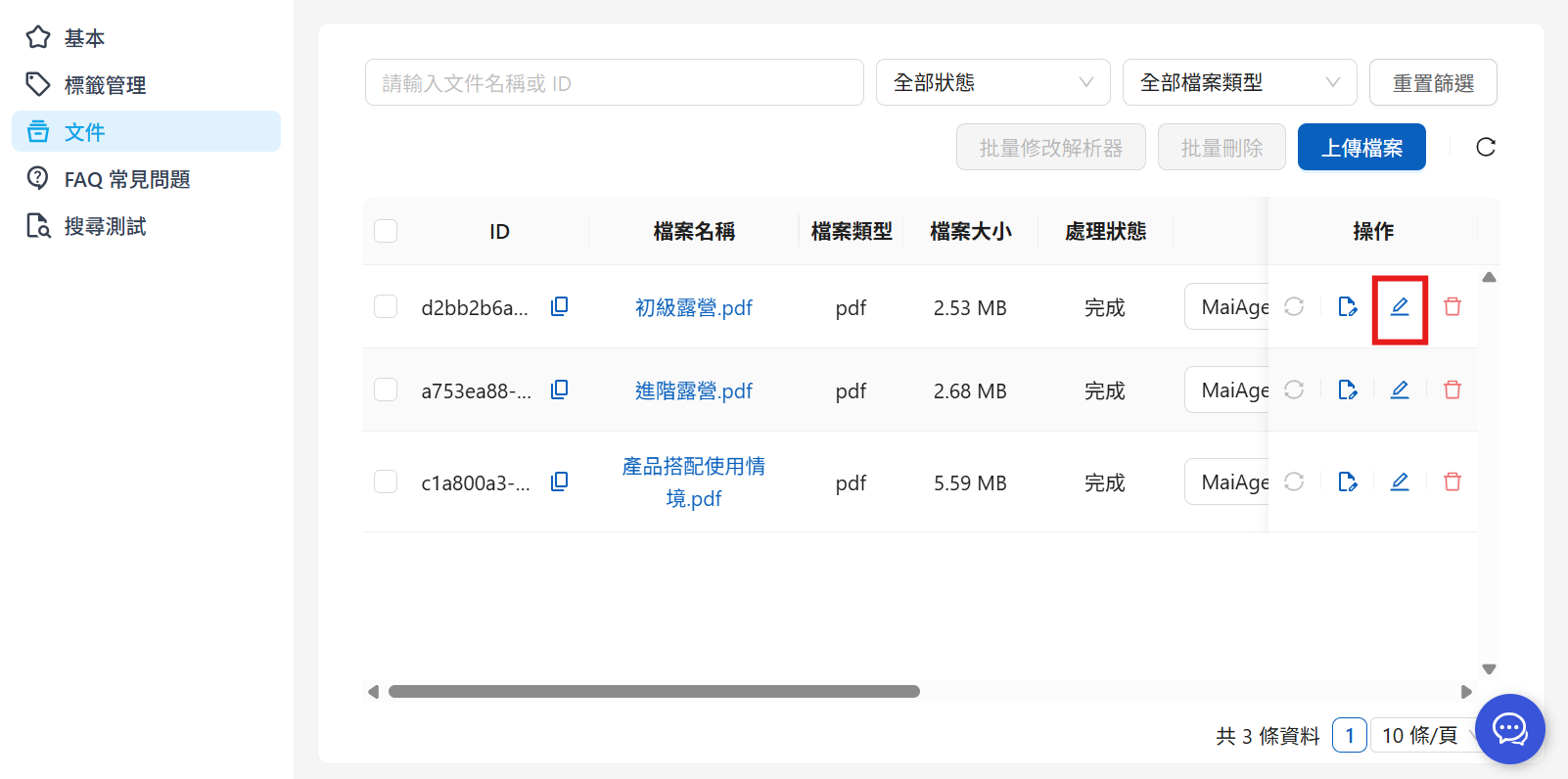
1. ファイル情報の編集をクリックします

<figure><img src="https://2584873290-files.gitbook.io/~/files/v0/b/gitbook-x-prod.appspot.com/o/spaces%2FTvHx8hgwYGDTLD3A7xoW%2Fuploads%2Fgit-blob-9d52c164994d7a2c4b96f3782fdba3a5357ac0d9%2F%E8%9E%A2%E5%B9%95%E6%93%B7%E5%8F%96%E7%95%AB%E9%9D%A2%202025-08-18%20174411.png?alt=media" alt=""><figcaption></figcaption></figure>

2. タグを選択します

ドキュメントの用途に合わせてタグを付けます（複数のタグを選択できます）

<figure><img src="https://2584873290-files.gitbook.io/~/files/v0/b/gitbook-x-prod.appspot.com/o/spaces%2FTvHx8hgwYGDTLD3A7xoW%2Fuploads%2Fgit-blob-c1f4229d90f6e5b2796e969d31ac433b7bd2ff9b%2Fimage%20(193).png?alt=media" alt=""><figcaption></figcaption></figure>

追加したタグが対応するドキュメントの後ろに表示されます：

<figure><img src="https://2584873290-files.gitbook.io/~/files/v0/b/gitbook-x-prod.appspot.com/o/spaces%2FTvHx8hgwYGDTLD3A7xoW%2Fuploads%2Fgit-blob-12fa488c87c8faad401ab5aa06df2f0ab7c7d431%2Fimage%20(194)%20(1).png?alt=media" alt=""><figcaption></figcaption></figure>

### FAQ へのタグの追加 <a href="#tag-faq" id="tag-faq"></a>

FAQ に階層的な分類やタグ管理を追加するには、次の手順を実行します：

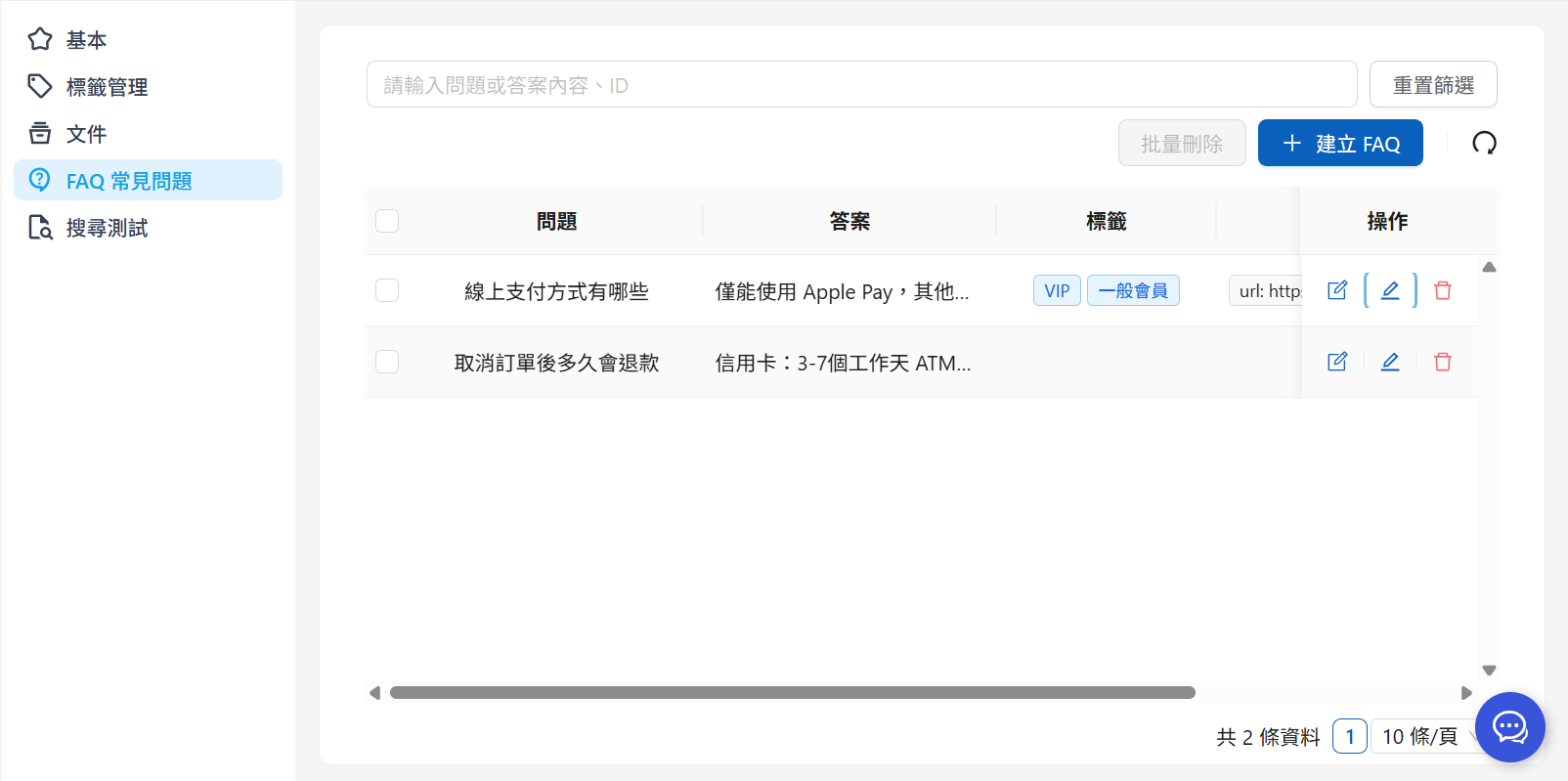
1. ナレッジベース内の FAQ 管理画面で編集する FAQ を選び、編集ボタンをクリックします

<figure><img src="https://2584873290-files.gitbook.io/~/files/v0/b/gitbook-x-prod.appspot.com/o/spaces%2FTvHx8hgwYGDTLD3A7xoW%2Fuploads%2Fgit-blob-ff5846eadc0e05b5d0e23d4cf87eab8877ba7ad7%2F%E8%9E%A2%E5%B9%95%E6%93%B7%E5%8F%96%E7%95%AB%E9%9D%A2%202025-08-19%20171433%20(1).png?alt=media" alt=""><figcaption></figcaption></figure>

2. 追加するタグを選択し、「<mark style="color:blue;">確定</mark>」をクリックします

<div><figure><img src="https://2584873290-files.gitbook.io/~/files/v0/b/gitbook-x-prod.appspot.com/o/spaces%2FTvHx8hgwYGDTLD3A7xoW%2Fuploads%2Fgit-blob-e3a464d671878da74fc3b45506c5c4d0e6c29e38%2Fimage%20(174).png?alt=media" alt=""><figcaption></figcaption></figure> <figure><img src="https://2584873290-files.gitbook.io/~/files/v0/b/gitbook-x-prod.appspot.com/o/spaces%2FTvHx8hgwYGDTLD3A7xoW%2Fuploads%2Fgit-blob-a2a9363722f24ac61d91273c32c9e1a09f98ec01%2Fimage%20(175).png?alt=media" alt=""><figcaption></figcaption></figure></div>

追加したタグが FAQ の欄に表示されます

<figure><img src="https://2584873290-files.gitbook.io/~/files/v0/b/gitbook-x-prod.appspot.com/o/spaces%2FTvHx8hgwYGDTLD3A7xoW%2Fuploads%2Fgit-blob-f74621f006e8057ab5b6f11f544dda782203da6a%2F%E8%9E%A2%E5%B9%95%E6%93%B7%E5%8F%96%E7%95%AB%E9%9D%A2%202025-08-19%20172123.png?alt=media" alt=""><figcaption></figcaption></figure>

***

### タグによるアクセス権限の制御 <a href="#tag-access-control" id="tag-access-control"></a>

タグに応じて、ユーザーごとに表示するコンテンツを制御できます。例えば、VIP のお客様には高度な製品チュートリアルを、非会員には一般的なチュートリアルだけを表示できます。

{% hint style="info" %}
FAQ とドキュメントの両方にフィルターを適用できます
{% endhint %}

{% hint style="success" %}
特定の Agent がすべての会話プラットフォームで、特定のタグが付いたファイルだけをデフォルトで参照するようにしたい場合は、呼び出しのたびにパラメータを渡す代わりに Agent の設定ページで設定してください。詳しくは[ナレッジベースのタグフィルター](/maiagent-user-guide/ja/build/agent/label-filter.md)をご覧ください。
{% endhint %}

タグフィルターの条件には「グループ内」と「グループ間」の 2 つのレベルがあります。画面ではわかりやすい表現を使い、同じグループ内のタグでは「すべてのタグを含む（AND）」または「いずれかのタグを含む（OR）」、複数グループ間では「すべてのグループに一致（AND）」または「いずれかのグループに一致（OR）」を選択します。旧画面の AND／OR ボタンも同じ意味です。以下の 2 つの例で説明します。

#### すべてのタグを含む（AND） <a href="#and-filter" id="and-filter"></a>

「すべてのタグを含む（AND）」では、そのグループのすべてのタグに同時に一致するコンテンツだけを利用できます。

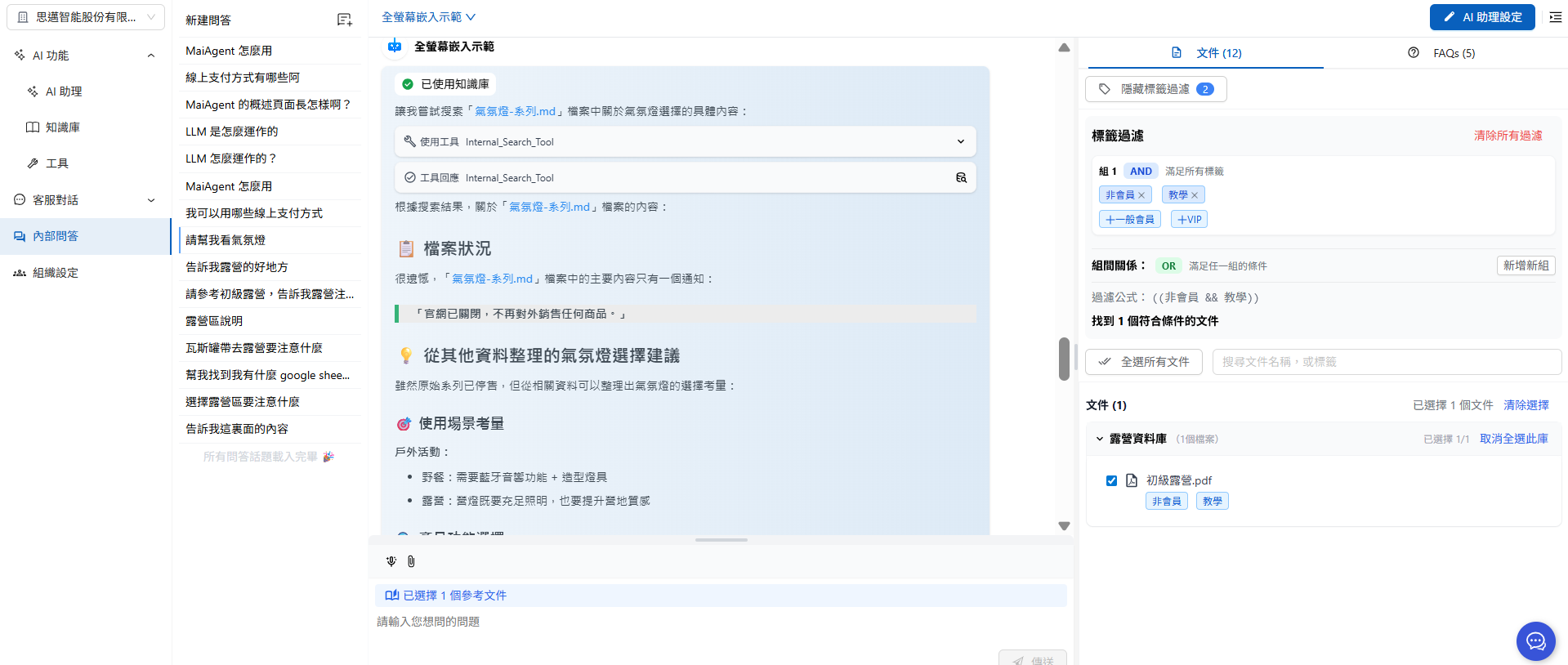
例えば、非会員向けの学習に関する会話では、タグフィルターを使い、「<mark style="color:blue;">非会員</mark>」と「<mark style="color:blue;">学習</mark>」の両方のタグに一致するドキュメントだけを Agent が利用できるようにします。

図のように、フィルター適用後は Agent が初級キャンプのドキュメントだけを利用できるため、非会員との会話で関係のない情報が開示されるのを防げます。

<figure><img src="https://2584873290-files.gitbook.io/~/files/v0/b/gitbook-x-prod.appspot.com/o/spaces%2FTvHx8hgwYGDTLD3A7xoW%2Fuploads%2Fgit-blob-ac0761fb82bb4bcd9a1564cdf5eb190398e39695%2F%E8%9E%A2%E5%B9%95%E6%93%B7%E5%8F%96%E7%95%AB%E9%9D%A2%202025-08-28%20124301.png?alt=media" alt=""><figcaption></figcaption></figure>

#### いずれかのタグを含む（OR） <a href="#or-filter" id="or-filter"></a>

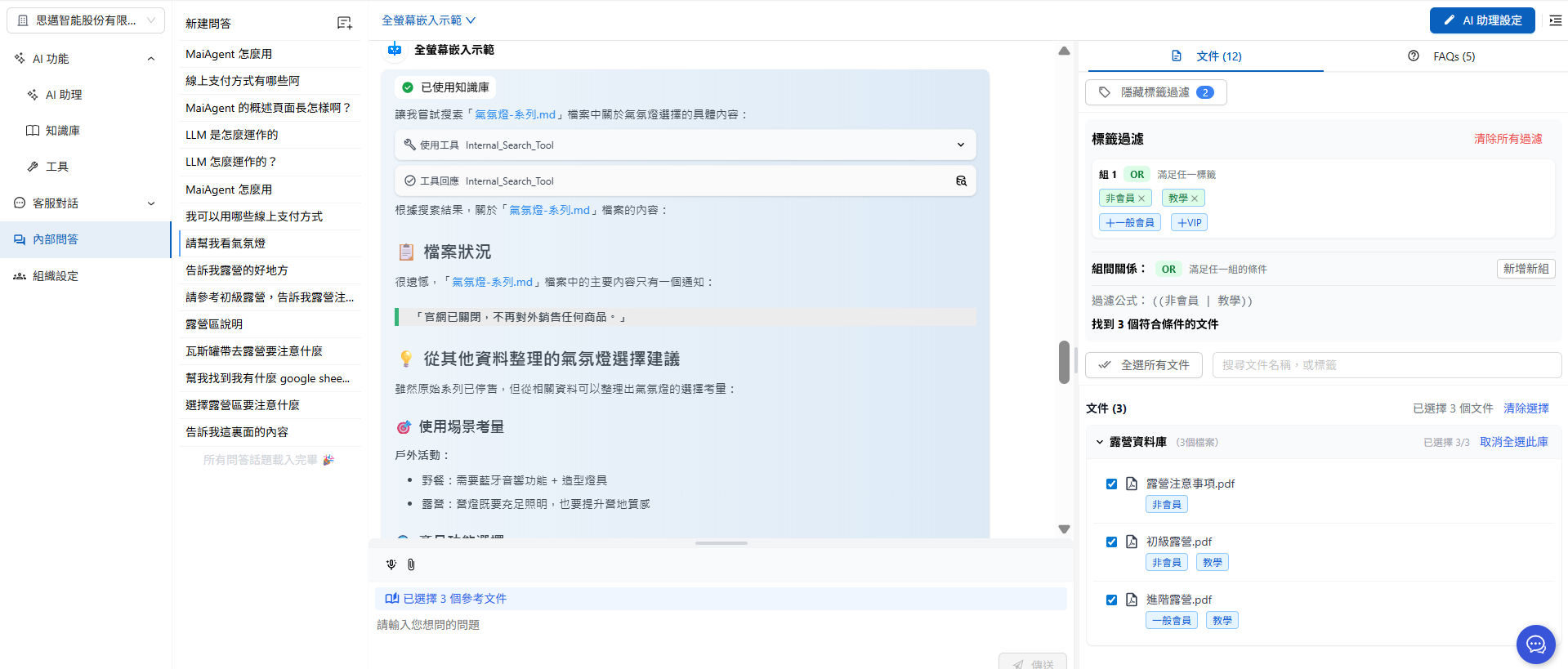
会員との会話では「いずれかのタグを含む（OR）」に切り替えると、一般会員または非会員のタグに一致するドキュメントを Agent が参照できます：

<figure><img src="https://2584873290-files.gitbook.io/~/files/v0/b/gitbook-x-prod.appspot.com/o/spaces%2FTvHx8hgwYGDTLD3A7xoW%2Fuploads%2Fgit-blob-b41ff641039d59dcbe21a70ef0dd6c014528c812%2F%E8%9E%A2%E5%B9%95%E6%93%B7%E5%8F%96%E7%95%AB%E9%9D%A2%202025-08-28%20124405.png?alt=media" alt=""><figcaption></figcaption></figure>

会員は非会員よりも多くのドキュメント内容を閲覧でき、段階的なアクセス権限を実現できます。

{% hint style="info" %}
タグフィルターで「<mark style="color:blue;">すべてのタグを含む（AND）</mark>」または「<mark style="color:blue;">いずれかのタグを含む（OR）</mark>」をクリックすると、そのグループの判定方法を切り替えられます（下図は旧画面の AND／OR ボタンですが、位置は同じです）。ビルダーの下部には現在の条件を説明する文章が表示されるため、設定が正しいか確認できます。
{% endhint %}

<figure><img src="https://2584873290-files.gitbook.io/~/files/v0/b/gitbook-x-prod.appspot.com/o/spaces%2FTvHx8hgwYGDTLD3A7xoW%2Fuploads%2Fgit-blob-0fe58d851aefc0a1256a26a0f265ba5a9ba1f9bc%2Fimage%20(156).png?alt=media" alt=""><figcaption></figcaption></figure>

> フィルター結果については、[Agent との会話（Agent マーケットプレイス）](/maiagent-user-guide/ja/work/explain.md)をご覧ください

## ドキュメントのメタデータ管理 <a href="#document-metadata-management" id="document-metadata-management"></a>

### **メタデータとは何ですか？** <a href="#what-is-metadata" id="what-is-metadata"></a>

メタデータはドキュメントの「身分証」のようなものです。ドキュメントの詳細情報を記録し、システムによる管理や活用を支援します。

**例：初級露營.pdf**

```
メタデータ設定：
├── ドキュメントのバージョン：v2.1
├── 作成日：2024-03-15
├── 最終更新日：2024-11-20
├── 次回レビュー日：2025-05-20
├── 更新部門：マーケティング部
└── バージョンの状態：レビュー済み・公開可能
```

### メタデータを使う理由 <a href="#why-use-metadata" id="why-use-metadata"></a>

データが複雑で大量にある場合、メタデータを使うとデータ品質をより簡単かつ迅速に維持できます。次のような利点があります：

**管理効率の向上**

* ドキュメントの状態とバージョン情報をすばやく把握できます
* 大量のドキュメントを一括管理する際に整理しやすくなります
* 手作業で検索・確認する時間を短縮できます

**コンテンツ品質の確保**

* 最新バージョンのドキュメントを利用できます
* ドキュメントの更新履歴とバージョンの状態を追跡できます
* Agent が最新かつレビュー済みのコンテンツを利用するようにできます
* 次回レビュー日を記録し、レビューが必要なドキュメントを定期的に抽出できます

### ドキュメントに有効期限はなく、メタデータによる自動リマインダーもありません <a href="#no-expiration-or-reminder" id="no-expiration-or-reminder"></a>

ナレッジベースのドキュメントには「有効期限」フィールドがありません。アップロードしたドキュメントは、削除または更新するまで検索対象になります。「次回レビュー日」などのメタデータは、自分で記録する値にすぎません。プラットフォームは、この値に基づくリマインダーの送信、管理者への通知、タグの自動追加を**行いません**。指定日を過ぎても、そのドキュメントの検索は停止されません。定期的にレビューするには、自分で予定を設定してください：

1. <mark style="color:blue;">メタデータ管理</mark>で `next_review` などの日付フィールドを作成し、ドキュメントに値を入力します（新しくアップロードするドキュメントにはデフォルト値を自動適用できます）。
2. レビュー時に[メタデータの一括管理](/maiagent-user-guide/ja/build/knowledge-base/km.md#batch-manage-labels-metadata)でナレッジベース全体のメタデータを Excel ファイルとしてダウンロードし、そのフィールドで並べ替えや絞り込みを行って、レビュー期限を過ぎたドキュメントを探します。
3. 期限を過ぎたドキュメントを更新または削除し、新しいレビュー日を入力して再度アップロードします。

別の方法として、「バージョンの状態」をタグ（例えば `レビュー済み`、`レビュー待ち`）で表し、[ナレッジベースのタグフィルター](/maiagent-user-guide/ja/build/agent/label-filter.md)で Agent がレビュー済みのドキュメントだけを参照するようにできます。レビュー中のドキュメントを `レビュー待ち` タグに変更すると、検索対象から除外できます。

### メタデータ管理ページ：フィールド、デフォルト値、検索時の使用 <a href="#metadata-management-page" id="metadata-management-page"></a>

メタデータフィールドは、まずナレッジベース設定ページ左側の「<mark style="color:blue;">メタデータ管理</mark>」で定義してください。その後、各ドキュメントや FAQ に値を入力できます。ページ上部には「メタデータフィールドはドキュメントに追加の構造化情報を提供し、コンテンツの整理や検索に役立ちます。グローバルデフォルト値を設定すると、新しくアップロードされたドキュメントに自動適用されます」と説明されています。一覧の列は次のとおりです：

| フィールド                                     | 説明                                                                                                                                                        |
| ----------------------------------------- | --------------------------------------------------------------------------------------------------------------------------------------------------------- |
| <mark style="color:blue;">フィールド名</mark>   | `url`、`version` などのメタデータのキーです                                                                                                                             |
| <mark style="color:blue;">種類</mark>       | <mark style="color:blue;">デフォルト</mark>＝システム組み込みのフィールドです。<mark style="color:blue;">カスタム</mark>＝「<mark style="color:blue;">カスタムフィールドを追加</mark>」で作成したフィールドです |
| <mark style="color:blue;">フィールドの説明</mark> | 管理者向けの用途の説明です                                                                                                                                             |
| <mark style="color:blue;">デフォルト値</mark>   | 新しくアップロードされたドキュメントに自動適用される値です。未設定の場合は「（なし）」と表示されます                                                                                                        |
| <mark style="color:blue;">検索設定</mark>     | チェックが付いていれば「<mark style="color:blue;">検索時に使用</mark>」が有効です                                                                                                 |
| <mark style="color:blue;">操作</mark>       | <mark style="color:blue;">編集</mark>、<mark style="color:blue;">削除</mark>（ナレッジベースの編集／削除権限が必要です）                                                             |

「<mark style="color:blue;">カスタムフィールドを追加</mark>」または「<mark style="color:blue;">編集</mark>」をクリックしたら、次の項目を入力します：

* **フィールド名**：英字で始め、英字・数字・アンダースコアのみを使用し、50 文字以内にします。
* **フィールドの説明**：任意です。200 文字以内で、例えば「引用ドキュメントへのリンク」と入力します。
* **デフォルト値**：任意です。画面には「グローバルデフォルト値を設定すると、新しくアップロードされたドキュメントに自動適用されます」と表示されます。既存のドキュメントには遡って適用されません。値を追加するには[メタデータの一括管理](/maiagent-user-guide/ja/build/knowledge-base/km.md#batch-manage-labels-metadata)を使ってください。
* **検索時に使用**：有効にすると、画面には「検索時にこの情報を LLM に渡し、回答の判断や参照に使用します」と説明されます。つまり、ある断片を検索した際に、そのドキュメントの該当メタデータ値も Agent に渡されます。「ドキュメントのバージョン」「適用地域」「発効日」など、回答に影響する情報に適しています。[カスタム URL マッピング](#custom-url-mapping)だけに使う `url` などのフィールドでは有効にする必要がなく、トークンを節約できます。

{% hint style="warning" %}
フィールドを編集すると、そのフィールドを使用しているすべてのドキュメントに影響します。フィールドを削除すると、すべてのドキュメントからそのフィールドのデータが削除され、復元できません。
{% endhint %}

### ドキュメントへのメタデータの追加 <a href="#add-metadata-to-document" id="add-metadata-to-document"></a>

1. ドキュメントページで、ドキュメント情報の編集をクリックします：

<figure><img src="https://2584873290-files.gitbook.io/~/files/v0/b/gitbook-x-prod.appspot.com/o/spaces%2FTvHx8hgwYGDTLD3A7xoW%2Fuploads%2Fgit-blob-9d52c164994d7a2c4b96f3782fdba3a5357ac0d9%2F%E8%9E%A2%E5%B9%95%E6%93%B7%E5%8F%96%E7%95%AB%E9%9D%A2%202025-08-18%20174411.png?alt=media" alt=""><figcaption></figcaption></figure>

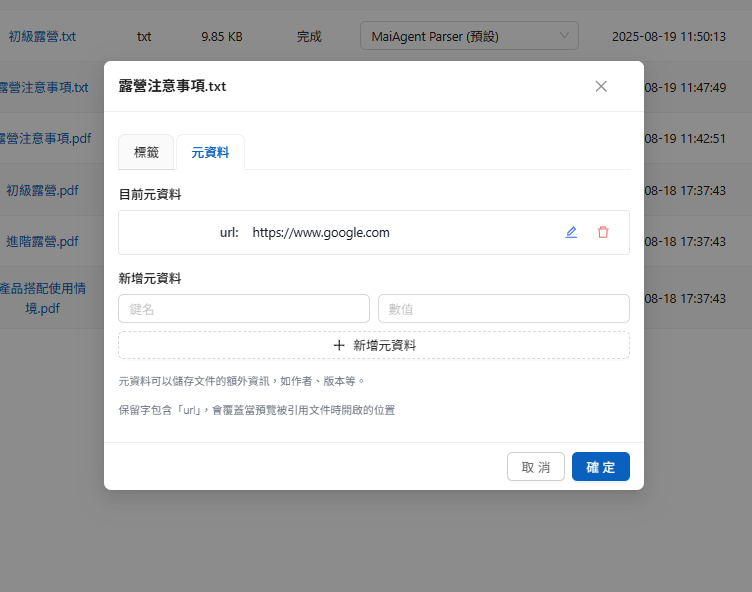
2. メタデータタブに切り替え、メタデータの対応関係を入力します

> MaiAgent はキーと値の対応関係でメタデータにアクセスします

<div><figure><img src="https://2584873290-files.gitbook.io/~/files/v0/b/gitbook-x-prod.appspot.com/o/spaces%2FTvHx8hgwYGDTLD3A7xoW%2Fuploads%2Fgit-blob-d214e20dbb079f0c87ec8d22719fc03d5c79c196%2Fimage%20(142).png?alt=media" alt=""><figcaption></figcaption></figure> <figure><img src="https://2584873290-files.gitbook.io/~/files/v0/b/gitbook-x-prod.appspot.com/o/spaces%2FTvHx8hgwYGDTLD3A7xoW%2Fuploads%2Fgit-blob-9cce0ff156c9b371e02ec40a8276f12a958c3ccb%2Fimage%20(143).png?alt=media" alt=""><figcaption></figcaption></figure></div>

入力後、「<mark style="color:blue;">メタデータを追加</mark>」ボタンをクリックして、入力したキーと値の対応関係を追加します（一度に複数のメタデータを追加できます）。

<figure><img src="https://2584873290-files.gitbook.io/~/files/v0/b/gitbook-x-prod.appspot.com/o/spaces%2FTvHx8hgwYGDTLD3A7xoW%2Fuploads%2Fgit-blob-011bf009a0b4bd5dabe3ef5a6bc76f00fbd3360c%2Fimage%20(202).png?alt=media" alt=""><figcaption></figcaption></figure>

追加したメタデータが欄に表示されます。

### FAQ へのメタデータの追加 <a href="#add-metadata-to-faq" id="add-metadata-to-faq"></a>

1. ナレッジベース内の FAQ 管理画面で編集する FAQ を選び、編集ボタンをクリックします

<figure><img src="https://2584873290-files.gitbook.io/~/files/v0/b/gitbook-x-prod.appspot.com/o/spaces%2FTvHx8hgwYGDTLD3A7xoW%2Fuploads%2Fgit-blob-ff5846eadc0e05b5d0e23d4cf87eab8877ba7ad7%2F%E8%9E%A2%E5%B9%95%E6%93%B7%E5%8F%96%E7%95%AB%E9%9D%A2%202025-08-19%20171433%20(1).png?alt=media" alt=""><figcaption></figcaption></figure>

2. メタデータページに切り替え、値を入力してメタデータを追加をクリックします

すべて入力したら「確定」をクリックします

<figure><img src="https://2584873290-files.gitbook.io/~/files/v0/b/gitbook-x-prod.appspot.com/o/spaces%2FTvHx8hgwYGDTLD3A7xoW%2Fuploads%2Fgit-blob-08208baf117c66b801d1ef1a61b5c9f0a685aaff%2Fimage%20(176).png?alt=media" alt=""><figcaption></figcaption></figure>

追加したメタデータが FAQ 一覧に表示されます

<figure><img src="https://2584873290-files.gitbook.io/~/files/v0/b/gitbook-x-prod.appspot.com/o/spaces%2FTvHx8hgwYGDTLD3A7xoW%2Fuploads%2Fgit-blob-cbc2c61f59c8b5f38fcbd561916ff731eadc4687%2Fimage%20(177).png?alt=media" alt=""><figcaption></figcaption></figure>

### カスタム URL マッピング <a href="#custom-url-mapping" id="custom-url-mapping"></a>

url はメタデータシステムの予約語です。`url: https://...指定するURL` を設定すると、会話で引用された断片を閲覧する際に、元のファイルの場所が設定した URL に置き換わり、指定した URL が開きます。

**例：ブランドの春季セール**

**元の設定：**

```yaml
title: "2025年春季大セールの詳細"
content: "今回のキャンペーンでは、全商品20%オフ、一定額以上の購入でプレゼントなど、さまざまな特典をご用意しています..."
url: https://www.yourstore.com/spring-sale-2025
```

**利用時の動作：** ユーザーが会話で「春季セールにはどんな特典がありますか？」と尋ねると：

* AI はこの知識の断片を引用して回答します
* ユーザーが引用元をクリックしても、内部ファイルの場所は開きません
* 代わりに、公式キャンペーンページ `https://www.yourstore.com/spring-sale-2025` に直接移動します
* ユーザーは最新のキャンペーン詳細、購入ボタン、カウントダウンなどの動的コンテンツをすぐに確認できます

**活用例：**

* **ウェブサイトのお知らせ**：`url: https://www.company.com/announcements/system-maintenance`
* **製品仕様ページ**：`url: https://www.product.com/specs/model-x1`
* **カスタマーサポートのポリシー**：`url: https://support.company.com/return-policy`
* **イベントの申し込み**：`url: https://events.company.com/register/webinar-2025`

この設定により、AI の回答がさらに役立つものになります。情報を提供するだけでなく、ユーザーを関連ページへ直接案内して行動につなげ、ユーザー体験とコンバージョン率を向上できます。

***

#### url を設定する前 <a href="#before-url-setting" id="before-url-setting"></a>

以下のように、url 値を設定する前は、引用ノード（例：初級露營.pdf）をクリックすると元のドキュメントを閲覧できます（会話プラットフォームでは、元のファイルをユーザーがダウンロードできるかどうかを設定できます）：

{% hint style="info" %}
[会話プラットフォーム - 引用ドキュメントのダウンロード許可設定](/maiagent-user-guide/ja/build/conversation-settings/platform-settings/function-settings.md#ai-interaction)
{% endhint %}

<div><figure><img src="https://2584873290-files.gitbook.io/~/files/v0/b/gitbook-x-prod.appspot.com/o/spaces%2FTvHx8hgwYGDTLD3A7xoW%2Fuploads%2Fgit-blob-8344183badd7e8fdd95aa5f1e778701af26bcc7e%2Fimage%20(167).png?alt=media" alt=""><figcaption><p>引用ノードの表示</p></figcaption></figure> <figure><img src="https://2584873290-files.gitbook.io/~/files/v0/b/gitbook-x-prod.appspot.com/o/spaces%2FTvHx8hgwYGDTLD3A7xoW%2Fuploads%2Fgit-blob-156940c18e495edd0ec2d91f8d188c777605d01f%2Fimage%20(168).png?alt=media" alt=""><figcaption><p>元のファイルの場所の表示</p></figcaption></figure></div>

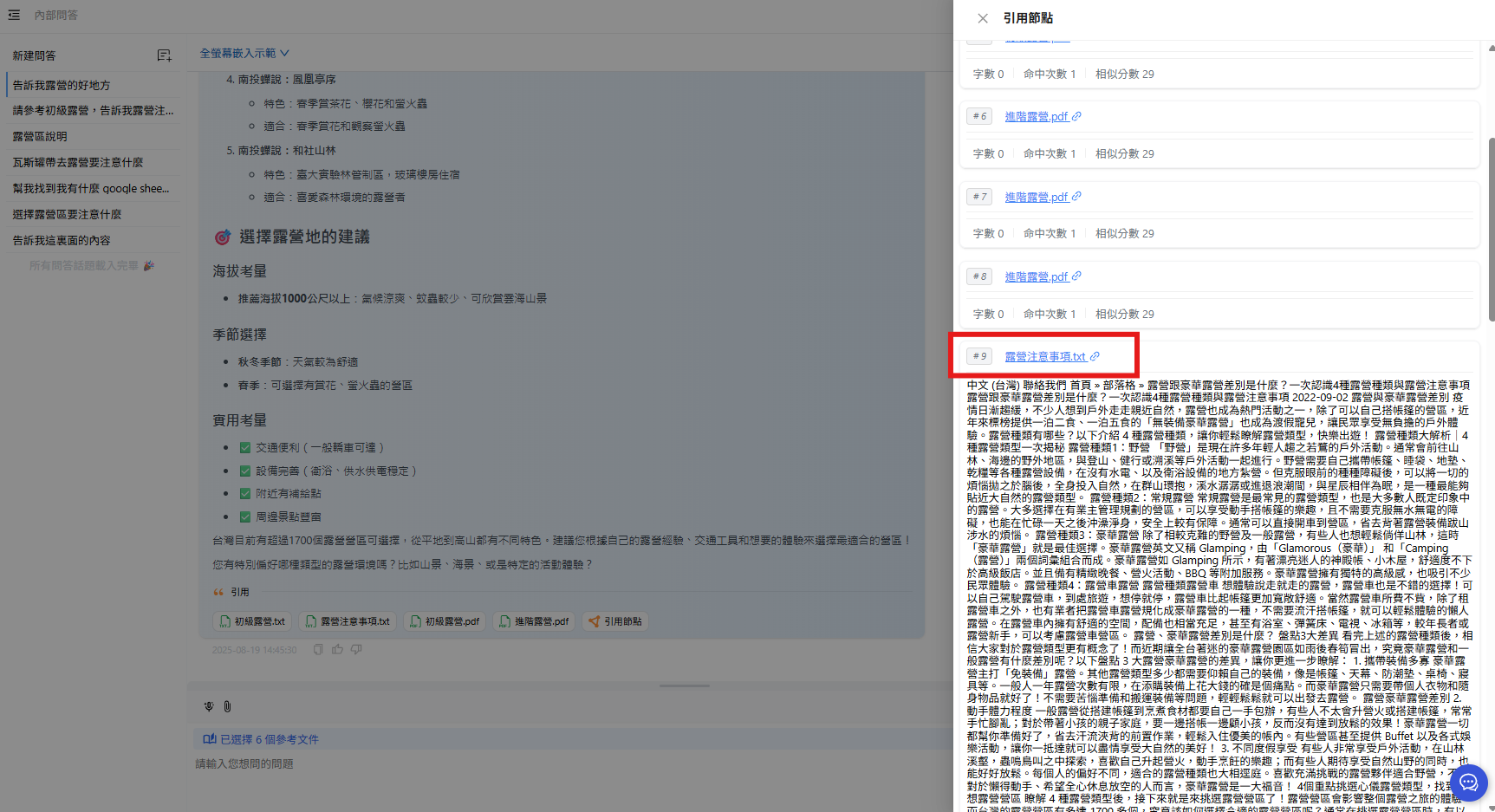
#### url を設定した後（Google を例にします） <a href="#after-url-setting" id="after-url-setting"></a>

<figure><img src="https://2584873290-files.gitbook.io/~/files/v0/b/gitbook-x-prod.appspot.com/o/spaces%2FTvHx8hgwYGDTLD3A7xoW%2Fuploads%2Fgit-blob-5ffe6b54062d9c5cceaccffb6b189011dbc19e98%2F%E8%9E%A2%E5%B9%95%E6%93%B7%E5%8F%96%E7%95%AB%E9%9D%A2%202025-08-19%20145947.png?alt=media" alt=""><figcaption></figcaption></figure>

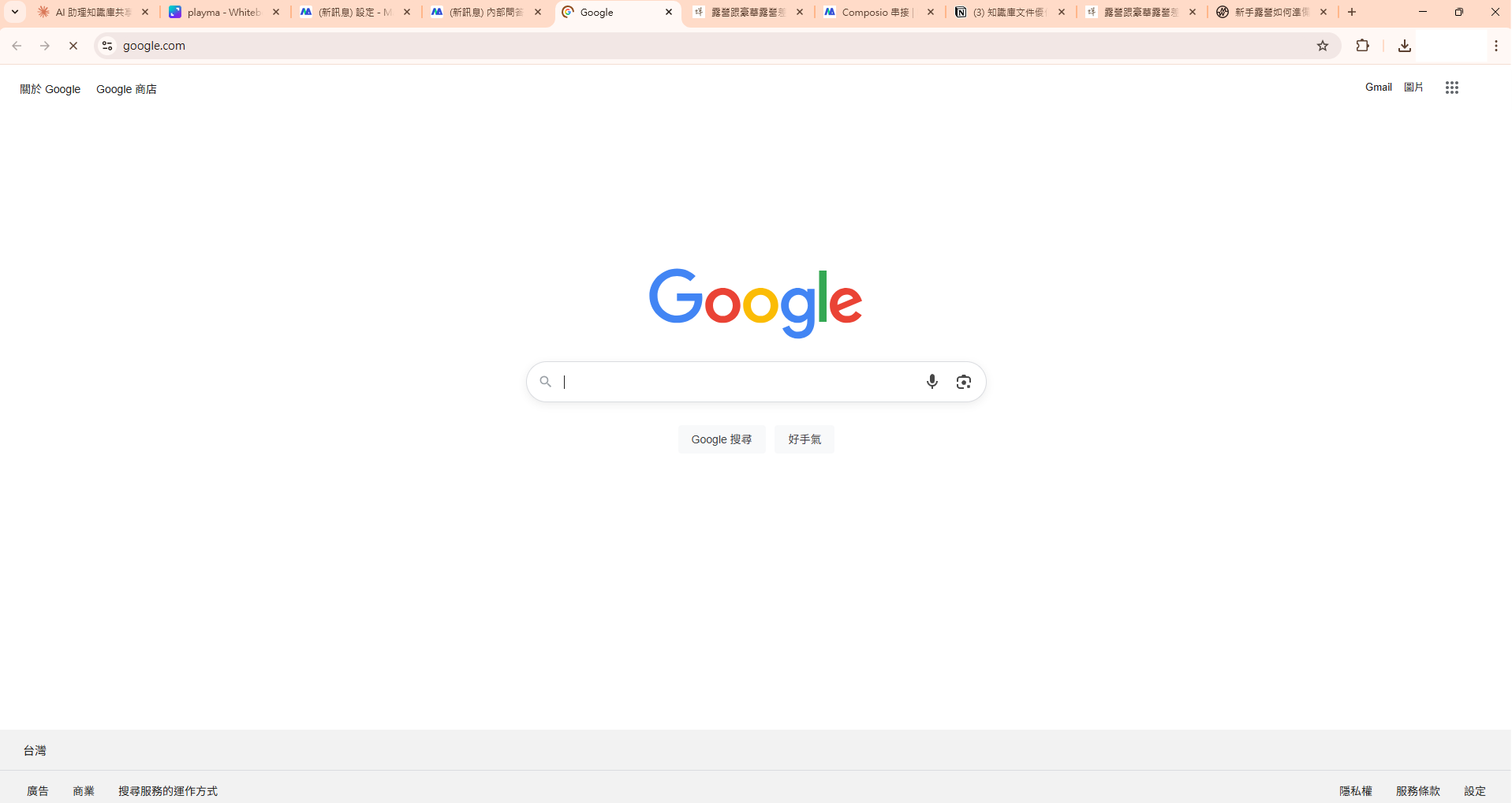
引用されたファイルのノード（露營注意事項.txt）を再度クリックすると、ドキュメントのプレビューの代わりに Google のホームページが開きます：

<div><figure><img src="https://2584873290-files.gitbook.io/~/files/v0/b/gitbook-x-prod.appspot.com/o/spaces%2FTvHx8hgwYGDTLD3A7xoW%2Fuploads%2Fgit-blob-1610be021a9a165d138832964ce0e9e9b88482e5%2F%E8%9E%A2%E5%B9%95%E6%93%B7%E5%8F%96%E7%95%AB%E9%9D%A2%202025-08-19%20145734.png?alt=media" alt=""><figcaption></figcaption></figure> <figure><img src="https://2584873290-files.gitbook.io/~/files/v0/b/gitbook-x-prod.appspot.com/o/spaces%2FTvHx8hgwYGDTLD3A7xoW%2Fuploads%2Fgit-blob-5dd779938cea62c819f6df072ec2cfdb7c1dcb5a%2F%E8%9E%A2%E5%B9%95%E6%93%B7%E5%8F%96%E7%95%AB%E9%9D%A2%202025-08-19%20150246.png?alt=media" alt=""><figcaption></figcaption></figure></div>

メタデータに `url` フィールドを設定すると、会話で Agent がそのドキュメントを引用した際に、ユーザーはクリックして指定のリンクへ移動し、より詳しい情報を得られます


---

# Agent Instructions
This documentation is published with GitBook. GitBook is the documentation platform designed so that both humans and AI agents can read, navigate, and reason over technical content effectively. Learn more at gitbook.com.

## Querying This Documentation
If you need additional information that is not directly available in this page, you can query the documentation by asking a question.

Perform an HTTP GET request on the following URL with the `ask` and `goal` query parameters:

```
GET https://docs.maiagent.ai/maiagent-user-guide/ja/build/knowledge-base/tags-and-metadata.md?ask=<question>&goal=<user_goal>
```

`ask` is the immediate question: it should be specific, self-contained, and written in natural language.
`goal` is what the user is ultimately trying to achieve, the reason they need the answer. Sharing it helps GitBook give you a better, more relevant answer. A goal is most helpful when it describes the outcome the user wants rather than restating the question. For example, with `ask=how do I create an API token`, a goal like `automate deployments from our CI pipeline` lets GitBook tailor the answer to that use case.

The response will contain a direct answer to the question and relevant excerpts and sources from the documentation.

Use this mechanism when the answer is not explicitly present in the current page, you need clarification or additional context, or you want to retrieve related documentation sections.