> For the complete documentation index, see [llms.txt](https://docs.maiagent.ai/llms.txt). Markdown versions of documentation pages are available by appending `.md` to page URLs; this page is available as [Markdown](https://docs.maiagent.ai/maiagent-user-guide/ja/build/knowledge-base/km-file-move.md).

# ナレッジベースのファイル移動

同じ組織内の別のナレッジベースへファイルを移動します。ファイルIDは変わらず、再解析やベクトル化も不要です

ナレッジベースを整理し直す場合（部門別や製品ライン別に分割する場合、古い資料をアーカイブする場合など）は、「ファイルを移動」機能を使って、同じ組織内の別のナレッジベースへファイルをまとめて移動できます。移動時には**再解析やベクトル化は行われず**、ファイルIDも変わりません。そのため、大量のファイルでもすばやく移動でき、追加の処理費用も発生しません。

{% hint style="info" %}
1回に移動できるファイルは最大1,000件です。それ以上の場合は複数のバッチに分けてください。移動はバックグラウンドで実行されるため、処理中もほかの操作を続けられます。
{% endhint %}

## 1. 移動ダイアログを開く <a href="#open-move-modal" id="open-move-modal"></a>

入口は3つあり、いずれも同じ<mark style="color:blue;">**ナレッジベースのファイル移動**</mark>ダイアログが開きます。違いは、入口に応じて移動元のナレッジベースやファイルがあらかじめ選択される点だけです。

### 入口1：ナレッジベース一覧ページの右上 <a href="#entry-kb-list-button" id="entry-kb-list-button"></a>

左側のメニューで<mark style="color:blue;">**ナレッジベース**</mark>をクリックして一覧ページを開き、ページ右上の<mark style="color:blue;">**ファイルを移動**</mark>ボタンをクリックします。この入口では移動元があらかじめ選択されないため、複数のナレッジベース間での移動をまとめて計画する場合に適しています。

<figure><img src="https://2584873290-files.gitbook.io/~/files/v0/b/gitbook-x-prod.appspot.com/o/spaces%2FTvHx8hgwYGDTLD3A7xoW%2Fuploads%2Fgit-blob-c94b8b99932bb577018cf74f19fe61264a9140f4%2Fkm-move-01-entry-list-button.png?alt=media" alt="ナレッジベース一覧ページ右上のファイルを移動ボタン"><figcaption><p>入口1：ナレッジベース一覧ページ右上の<mark style="color:blue;">ファイルを移動</mark>ボタン</p></figcaption></figure>

### 入口2：ナレッジベース一覧の移動アイコン <a href="#entry-row-icon" id="entry-row-icon"></a>

ナレッジベース一覧で、対象のナレッジベースの「操作」列にある移動アイコンをクリックします。この入口では**そのナレッジベースが移動元としてあらかじめ選択される**ため、特定のナレッジベースを整理したい場合に適しています。

<figure><img src="https://2584873290-files.gitbook.io/~/files/v0/b/gitbook-x-prod.appspot.com/o/spaces%2FTvHx8hgwYGDTLD3A7xoW%2Fuploads%2Fgit-blob-e4e626c2bd02c956c5d40b88c70b27bbb92c8b04%2Fkm-move-02-entry-row-icon.png?alt=media" alt="ナレッジベース一覧の各行の操作列にある移動アイコン"><figcaption><p>入口2：ナレッジベース一覧の「操作」列にある移動アイコン</p></figcaption></figure>

### 入口3：ナレッジベースのドキュメント一覧でファイルを選択して移動 <a href="#entry-kb-documents" id="entry-kb-documents"></a>

ナレッジベースの設定ページで<mark style="color:blue;">**ドキュメント**</mark>一覧を開き、移動するファイルを選択して<mark style="color:blue;">**ファイルを移動**</mark>をクリックします。この入口では**移動元が現在のナレッジベースに固定され**、直前に選択したファイルがあらかじめ選択されます。移動先を選んだ後も、「移動先へ追加」をクリックして移動予定リストに追加する必要があります。ドキュメントを閲覧しながら移動するファイルを選ぶ場合に適しています。

<figure><img src="https://2584873290-files.gitbook.io/~/files/v0/b/gitbook-x-prod.appspot.com/o/spaces%2FTvHx8hgwYGDTLD3A7xoW%2Fuploads%2Fgit-blob-6e5437b0c0b5b84eb26d3433fc60298794feffbb%2Fkm-move-03-entry-kb-documents.png?alt=media" alt="ナレッジベースのドキュメント一覧でファイルを選択すると表示されるファイルを移動ボタン"><figcaption><p>入口3：ナレッジベース設定ページのドキュメント一覧でファイルを選択し、<mark style="color:blue;">ファイルを移動</mark>をクリックします</p></figcaption></figure>

## 2. 移動ダイアログの構成 <a href="#modal-anatomy" id="modal-anatomy"></a>

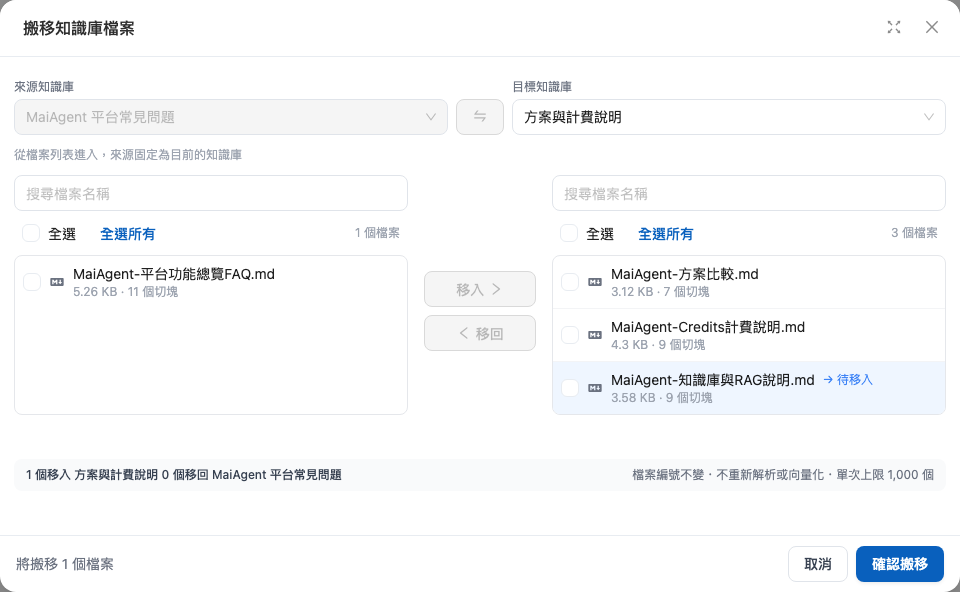
<mark style="color:blue;">**ナレッジベースのファイル移動**</mark>ダイアログは左右2列の構成です。左側には移動元のナレッジベースのファイル、右側には移動先のナレッジベースのファイルが表示され、中央のボタンでファイルを両列の間で移動します。

<figure><img src="https://2584873290-files.gitbook.io/~/files/v0/b/gitbook-x-prod.appspot.com/o/spaces%2FTvHx8hgwYGDTLD3A7xoW%2Fuploads%2Fgit-blob-d92a7fae42dc1844749a29cf8d2c58aa429c0463%2Fkm-file-move-modal.png?alt=media" alt="ナレッジベースのファイル移動ダイアログ：左右2列、移動先へ追加／移動元へ追加ボタン、下部の常時表示メッセージ"><figcaption><p>ナレッジベースのファイル移動ダイアログの全体像</p></figcaption></figure>

| 要素                                                      | 位置           | 説明                                                                                 |
| ------------------------------------------------------- | ------------ | ---------------------------------------------------------------------------------- |
| <mark style="color:blue;">**移動元のナレッジベース**</mark>ドロップダウン | ダイアログ上部の左側   | ファイルが現在保存されているナレッジベースを選択します                                                        |
| <mark style="color:blue;">**移動先のナレッジベース**</mark>ドロップダウン | ダイアログ上部の右側   | ファイルの移動先を選択します。移動先は移動元と同じベクトル設定を使用している必要があります。実際に送信する際には、両方のナレッジベースに対する削除権限も確認されます |
| 入れ替えボタン                                                 | 2つのドロップダウンの間 | 選択し直さずに移動元と移動先をすばやく入れ替えます                                                          |
| 検索ボックス                                                  | 左右の各列に1つ     | ファイル名で検索し、大量のファイルから移動するファイルをすばやく見つけます                                              |
| すべて選択チェックボックス                                           | 各列のファイル一覧の上部 | 現在の一覧の全ファイルをまとめて選択します（検索後にすべて選択すると、検索結果のみが選択されます）                                  |
| <mark style="color:blue;">**移動先へ追加**</mark>ボタン（→）       | 2列の間         | 左側（移動元）で選択したファイルを移動予定リストに追加します                                                     |
| <mark style="color:blue;">**移動元へ追加**</mark>ボタン（←）       | 2列の間         | 右側（移動先）で選択したファイルを逆方向の移動予定リストに追加します。順方向の移動と同じバッチで処理できます                             |
| 移動予定の表示                                                 | ファイルの行       | 移動予定リストに追加されたファイルには「移動先へ移動予定」または「移動元へ移動予定」と表示されます。まだ実際には移動していません                   |
| 常時表示メッセージ                                               | ダイアログ下部      | 「ファイルIDは変更なし・再解析やベクトル化なし・1回最大1,000件」と表示され、この機能の3つの特徴をいつでも確認できます                    |

{% hint style="info" %}
ダイアログに「編集権限」と表示されていても、移動が許可されているとは限りません。送信時には両方のナレッジベースに対する削除権限が必要です。

<mark style="color:blue;">**移動を確定**</mark>をクリックするまでは、「移動先へ追加／移動元へ追加」は移動予定リストを編集するだけです。ファイルはまだ実際には移動していないため、何度でも安心して調整できます。
{% endhint %}

## 3. 操作手順 <a href="#move-steps" id="move-steps"></a>

{% stepper %}
{% step %}

### 移動元と移動先のナレッジベースを選択する <a href="#select-kbs" id="select-kbs"></a>

ダイアログ上部で<mark style="color:blue;">**移動元のナレッジベース**</mark>と<mark style="color:blue;">**移動先のナレッジベース**</mark>をそれぞれ選択します。移動先のドロップダウンでは移動元自体が除外され、ベクトル設定に応じて候補が絞り込まれます。中央の入れ替えボタンで移動元と移動先をすばやく入れ替えられます。ドロップダウンにナレッジベースが表示されても、必ず移動できるとは限りません。送信時には両方のナレッジベースの削除権限チェックに合格する必要があります。
{% endstep %}

{% step %}

### ファイルを選択して移動予定リストに追加する <a href="#pick-files" id="pick-files"></a>

左側（移動元）でファイルを選択し、<mark style="color:blue;">**移動先へ追加**</mark>（→）をクリックして移動予定リストに追加します。逆方向に移動する場合は、右側（移動先）のファイルを選択して<mark style="color:blue;">**移動元へ追加**</mark>（←）をクリックします。両方向の移動を同じバッチで送信できます。ファイルが多い場合は、検索ボックスで絞り込んでからすべて選択すると効率的です。

<figure><img src="https://2584873290-files.gitbook.io/~/files/v0/b/gitbook-x-prod.appspot.com/o/spaces%2FTvHx8hgwYGDTLD3A7xoW%2Fuploads%2Fgit-blob-1e9c2be18e85c0c4c0faa1738831c2e73837b978%2Fkm-move-04-selected-files.png?alt=media" alt="移動元と移動先を選択し、選択したファイルを移動予定リストに追加した状態"><figcaption><p>選択したファイルを移動予定リストに追加すると、ファイルの行に移動先へ移動予定／移動元へ移動予定と表示されます</p></figcaption></figure>

{% hint style="warning" %}
**移動後は、ファイルの既存のタグとMetadataがすべて消去されます**（タグの定義が元のナレッジベースに紐づいているためです）。タグを維持するには、移動先のナレッジベースに同名のタグを作成し、移動完了後に再度付けてください。移動予定リストに追加する際、システムには「N件のファイルのタグが消去されます」と表示されます。
{% endhint %}
{% endstep %}

{% step %}

### 移動を確定する <a href="#confirm-move" id="confirm-move"></a>

ダイアログ下部に移動予定の件数が表示されます。内容を確認し、<mark style="color:blue;">**移動を確定**</mark>をクリックします。

<figure><img src="https://2584873290-files.gitbook.io/~/files/v0/b/gitbook-x-prod.appspot.com/o/spaces%2FTvHx8hgwYGDTLD3A7xoW%2Fuploads%2Fgit-blob-37f5a331ada3da15fe67a06873a7906f03e2796c%2Fkm-move-06-confirm.png?alt=media" alt="下部の移動予定件数と移動を確定ボタン"><figcaption><p>下部に移動予定件数が表示されます。<mark style="color:blue;">移動を確定</mark>をクリックして送信します</p></figcaption></figure>

送信後はバックグラウンドで移動が実行され、画面に「移動中」と表示されます。処理中はほかの操作を行えます。

<figure><img src="https://2584873290-files.gitbook.io/~/files/v0/b/gitbook-x-prod.appspot.com/o/spaces%2FTvHx8hgwYGDTLD3A7xoW%2Fuploads%2Fgit-blob-3f3d3aa741c13bf6af67517499645137398fd45a%2Fkm-move-07-in-progress.png?alt=media" alt="移動中の画面"><figcaption><p>移動はバックグラウンドで実行され、ほかの操作には影響しません</p></figcaption></figure>
{% endstep %}

{% step %}

### 移動結果を確認する <a href="#view-result" id="view-result"></a>

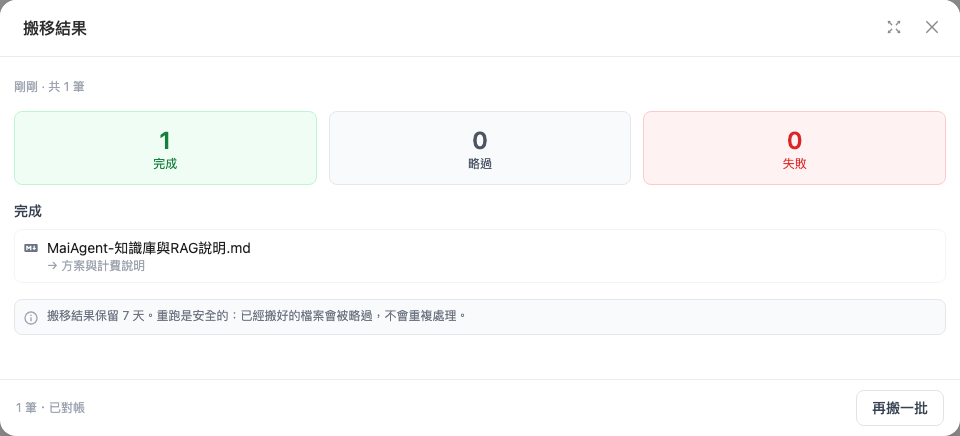
完了すると「移動結果」が表示されます。3つの集計カードで<mark style="color:blue;">**完了**</mark>、<mark style="color:blue;">**スキップ**</mark>（すでに移動先のナレッジベースにあるファイル）、<mark style="color:blue;">**失敗**</mark>（元のナレッジベースに残っているファイル）の件数が示され、ファイルごとに理由が表示されます。

<figure><img src="https://2584873290-files.gitbook.io/~/files/v0/b/gitbook-x-prod.appspot.com/o/spaces%2FTvHx8hgwYGDTLD3A7xoW%2Fuploads%2Fgit-blob-9811ad3eef7aeeafac84629234cf7007f4d096f4%2Fkm-move-08-result.png?alt=media" alt="移動結果ページ：完了、スキップ、失敗の3つの集計カードとファイルごとの理由"><figcaption><p>移動結果ページ：完了1件、スキップと失敗は各0件。「別のバッチを移動」をクリックして続行できます</p></figcaption></figure>

* 失敗したファイルがある場合は、<mark style="color:blue;">**このバッチを再実行**</mark>をクリックできます。再実行は安全です。移動済みのファイルはスキップされ、重複して処理されません。
* ほかのファイルの整理を続けるには、<mark style="color:blue;">**別のバッチを移動**</mark>をクリックして選択画面に戻ります。
* 移動結果は7日間保存され、その間は結果の確認や再実行ができます。
  {% endstep %}
  {% endstepper %}

## 4. 制限と注意事項 <a href="#move-limitations" id="move-limitations"></a>

| 項目              | 説明                                                                                    |
| --------------- | ------------------------------------------------------------------------------------- |
| **権限**          | 移動元と移動先の両方のナレッジベースに対する**削除権限**が必要です。編集権限だけでは移動できません。組織のオーナーは自動的にすべての権限を持つため、追加設定は不要です |
| **範囲**          | 同じ組織内のナレッジベース間でのみ移動できます。ほかの組織のナレッジベースはドロップダウンに表示されません                                 |
| **ベクトル設定**      | 移動先のベクトル設定は移動元と同じである必要があります。異なる設定のナレッジベースはドロップダウンに表示されません                             |
| **解析中のファイル**    | 解析処理中のファイルは移動できません。解析完了後に移動してください                                                     |
| **1回の上限**       | 1,000件です。それ以上の場合は複数のバッチに分けて移動してください                                                   |
| **同名ファイル**      | システムは重複排除や名前の変更を行いません。移動先に同名ファイルがある場合、移動後は同名の2つのファイルが共存します。移動前の確認をおすすめします             |
| **タグとMetadata** | 移動後はすべて消去されるため、移動先のナレッジベースで再度付ける必要があります（維持する手順は以下をご覧ください）                             |

### なぜ移動先のベクトル設定は同じである必要がありますか？ <a href="#why-same-vector-settings" id="why-same-vector-settings"></a>

移動時に「再解析や再ベクトル化が不要」なのは、システムが既存の解析結果とベクトルデータをそのまま使用し、ファイルが所属するナレッジベースだけを変更するためです。ベクトルデータはナレッジベースのベクトル設定に基づいて生成されます。移動先で異なる設定を使用している場合、移動元のベクトルを移動先で正しく検索できません。そのため、<mark style="color:blue;">**移動先のナレッジベース**</mark>ドロップダウンには、移動元と同じベクトル設定のナレッジベースだけが表示されます。

ベクトル設定が異なるナレッジベースへファイルを移す必要がある場合は、**移動先のナレッジベースに元のファイルを再度アップロード**してください。移動先の設定で再解析とベクトル化が行われます。

### なぜタグが消去されますか？どうすれば維持できますか？ <a href="#why-tags-cleared" id="why-tags-cleared"></a>

タグの定義（名前や用途）は各ナレッジベース内に作成され、組織全体で共有されるものではありません。移動元のタグは移動先に存在しないため、ファイルを移動すると既存のタグとMetadataがすべて消去されます。

タグが検索や管理の手順で重要な場合は、次の順序で操作することをおすすめします。

1. 移動前に、対象ファイルに付いているタグを記録します（またはスクリーンショットを撮ります）。
2. 移動先のナレッジベースに**同名のタグを作成**します。
3. ファイルを移動します。
4. 移動完了後、移動先のドキュメント一覧で**ファイルにタグを付け直します**。

## 5. エラーと対処方法 <a href="#error-handling" id="error-handling"></a>

| 状況                              | システムの動作                                          | 推奨する対処方法                                                                                             |
| ------------------------------- | ------------------------------------------------ | ---------------------------------------------------------------------------------------------------- |
| 送信時に一部のファイルが条件を満たしていない場合（解析中など） | **バッチ全体が実行されず**、1件も移動しません。ファイルごとに理由が表示されます       | 表示された理由に基づいて問題のあるファイルを除外します（解析中のファイルを移動予定リストから外すなど）。その後、再度送信します                                      |
| 前のバッチでファイルを移動中の場合               | 追加できない旨が表示され、「このN件のファイルを除外」ボタンが表示されます            | 「このN件のファイルを除外」をクリックして残りのファイルを先に移動し、前のバッチが完了してから対象ファイルを処理します                                          |
| 移動中に一部のファイルが失敗した場合              | 失敗したファイルは**元のナレッジベースに残り**、結果ページにファイルごとの理由が表示されます | 結果ページで<mark style="color:blue;">**このバッチを再実行**</mark>をクリックします。移動済みのファイルは自動的にスキップされ、失敗したファイルだけが再試行されます |

{% hint style="info" %}
バッチ全体を拒否するのは意図的な設計です。移動が途中まで進み、一部だけが成功してナレッジベースの状態を追跡しにくくなることを防ぎます。条件を満たさないファイルを送信前に除外すれば、まとめてスムーズに移動できます。
{% endhint %}

## 6. 利用例 <a href="#use-cases" id="use-cases"></a>

### 金融業：共有ナレッジベースを部門別に分割 <a href="#finance-split-by-department" id="finance-split-by-department"></a>

ある銀行では、当初、クレジットカード、住宅ローン、資産管理の資料をすべて1つの「カスタマーサポート用ナレッジベース」に保存していました。資料が増えるにつれ、サポート用Agentが住宅ローンの質問にクレジットカードの優待条件を引用することがありました。管理者は同じベクトル設定で「クレジットカード」「住宅ローン」「資産管理」の3つのナレッジベースを作成し、移動機能で数百件のドキュメントを部門別に分けて対応するナレッジベースへ移動します。再解析やベクトル化は不要で、処理費用も再度発生しません。分割後は各部門のAgentが自部門のナレッジベースだけを接続するため、回答の焦点が明確になります。

### 製造業：製品ライン別にカタログと仕様書を整理 <a href="#manufacturing-product-line" id="manufacturing-product-line"></a>

ある電子部品メーカーの見積もり問い合わせ用Agentは、当初、コネクタ、ケーブル、電源モジュールの3つの製品ラインのカタログと仕様書をまとめた「製品ドキュメント」ナレッジベースを共有していました。更新時に、管理者はドキュメント一覧の検索ボックスで「コネクタ」関連のファイルを絞り込み、選択して<mark style="color:blue;">**ファイルを移動**</mark>（入口3）をクリックし、新しい「コネクタ製品ライン」ナレッジベースへ移動します。ほかの製品ラインも同じ方法で整理します。ファイルIDは変わらないため、内部の業務手順でファイルIDを参照している記録にも影響しません。

### 教育機関：学期末のアーカイブ <a href="#education-semester-archive" id="education-semester-archive"></a>

ある大学の入試・教務用Agentのナレッジベースには、「今学期」の授業のお知らせや予定表が大量に保存されています。学期末に管理者が古いドキュメントを「過去の学期アーカイブ」ナレッジベースへ移動します。現在のナレッジベースをコンパクトに保ち、Agentによる古い情報の引用を防ぐ一方、アーカイブは内部検索用Agentから利用できます。毎学期この手順を繰り返すことで、定期的なナレッジベースのライフサイクル管理ができます。

### 医療機関：患者向け説明資料を診療科別に整理 <a href="#healthcare-dept-reorg" id="healthcare-dept-reorg"></a>

ある病院では、患者向け説明資料を1つのナレッジベースにまとめていましたが、各診療科のLINE患者教育用Agentに対応するナレッジベースを接続するため、総合診療科、整形外科、産婦人科などに分割することにしました。資料には「患者教育」「フォーム」などのタグが付いていることが多いため、管理者は各診療科のナレッジベースに同名のタグを作成し、移動後に付け直して、タグによる絞り込みを引き続き使えるようにします。

### 小売・ホテル業：キャンペーン期間の切り替え <a href="#retail-campaign-rotation" id="retail-campaign-rotation"></a>

あるホテルチェーンでは、繁忙期のキャンペーン終了後に「夏季プラン」の客室タイプやイベント説明のドキュメントをオンラインサポート用ナレッジベースから「キャンペーンアーカイブ」へ移動し、同時に新しい期間のドキュメントを取り込みます。「同じバッチで両方向に移動できる」という特徴を利用して、1回の操作で新旧キャンペーンを入れ替えられます。

## 7. よくある質問 <a href="#faq" id="faq"></a>

#### Q：移動すると再解析やベクトル化が行われますか？費用は発生しますか？ <a href="#faq-no-reprocessing" id="faq-no-reprocessing"></a>

いいえ。移動時は既存の解析結果とベクトルデータをそのまま使用し、ファイルが所属するナレッジベースだけを変更します。そのため、処理は速く、追加の処理費用も発生しません。ダイアログ下部の常時表示メッセージ「ファイルIDは変更なし・再解析やベクトル化なし・1回最大1,000件」も、このことを示しています。

#### Q：間違えて移動した場合はどうすればよいですか？ <a href="#faq-move-back" id="faq-move-back"></a>

移動ダイアログを再度開き、移動元と移動先を入れ替えて（中央の入れ替えボタンを使えます）、ファイルを戻してください。元のファイルにタグが付いていた場合、最初の移動でタグは消去されています。戻しても自動的には復元されないため、再度付ける必要があります。

#### Q：移動先のナレッジベースがドロップダウンに見つからないのはなぜですか？ <a href="#faq-target-not-listed" id="faq-target-not-listed"></a>

<mark style="color:blue;">**移動先のナレッジベース**</mark>メニューは移動元自体を除外し、ベクトル設定に応じて候補を絞り込みます。見つからない場合は、対象が**ほかの組織**に属していないか（組織をまたぐ移動はサポートされません）、**ベクトル設定**が移動元と異なっていないかを確認してください。移動先を選択できても、移動の確定時には両方のナレッジベースに対する**削除権限**が確認されます。権限が不足している場合は、組織のオーナーにロールの権限調整を依頼してください。

#### Q：移動先に同名のファイルがある場合、上書きされますか？ <a href="#faq-duplicate-names" id="faq-duplicate-names"></a>

上書きされません。自動的な重複排除や名前の変更も行われず、移動後は同名の2つのファイルが共存します。重複を避けるには、移動前に移動先のファイル一覧を確認するか、移動後に不要なファイルを手動で削除してください。

#### Q：移動するファイルが1,000件を超える場合はどうすればよいですか？ <a href="#faq-over-limit" id="faq-over-limit"></a>

複数のバッチに分けてください。左側の検索ボックスとすべて選択機能を使い、キーワードごとにファイルを分けられます。各バッチの完了後に<mark style="color:blue;">**別のバッチを移動**</mark>をクリックして続けます。

#### Q：移動結果はいつまで確認できますか？ <a href="#faq-result-retention" id="faq-result-retention"></a>

移動結果は7日間保存されます。その間はファイルごとの結果を確認でき、失敗したバッチは<mark style="color:blue;">**このバッチを再実行**</mark>をクリックして再実行できます。


---

# Agent Instructions
This documentation is published with GitBook. GitBook is the documentation platform designed so that both humans and AI agents can read, navigate, and reason over technical content effectively. Learn more at gitbook.com.

## Querying This Documentation
If you need additional information that is not directly available in this page, you can query the documentation by asking a question.

Perform an HTTP GET request on the following URL with the `ask` and `goal` query parameters:

```
GET https://docs.maiagent.ai/maiagent-user-guide/ja/build/knowledge-base/km-file-move.md?ask=<question>&goal=<user_goal>
```

`ask` is the immediate question: it should be specific, self-contained, and written in natural language.
`goal` is what the user is ultimately trying to achieve, the reason they need the answer. Sharing it helps GitBook give you a better, more relevant answer. A goal is most helpful when it describes the outcome the user wants rather than restating the question. For example, with `ask=how do I create an API token`, a goal like `automate deployments from our CI pipeline` lets GitBook tailor the answer to that use case.

The response will contain a direct answer to the question and relevant excerpts and sources from the documentation.

Use this mechanism when the answer is not explicitly present in the current page, you need clarification or additional context, or you want to retrieve related documentation sections.