ナレッジベースのファイル移動
ナレッジベースのファイルを同じ組織内の別のナレッジベースへ、ファイル ID を変更せず、再解析や再ベクトル化を行わずに移動します
ナレッジベースを整理し直す必要がある場合(部門別や製品ライン別に分割する、古い資料をアーカイブするなど)は、「ファイルを移動」機能を使用して、同じ組織内の別のナレッジベースへファイルを一括移動できます。移動時に再解析や再ベクトル化は行われず、ファイル ID も変わりません。そのため、大量のファイルでも短時間で移動でき、追加の処理料金も発生しません。
1. 移動ウィンドウを開く
入口は 3 つあります。いずれも同じ ナレッジベースのファイルを移動 ウィンドウが開きます。入口に応じて、移動元のナレッジベースまたはファイルがあらかじめ選択される点だけが異なります。
入口 1:ナレッジベース一覧ページの右上
左側のメニューで ナレッジベース をクリックして一覧ページを開き、ページ右上の ファイルを移動 ボタンをクリックします。この入口では移動元が指定されないため、複数のナレッジベース間の移動をまとめて計画する場合に適しています。

入口 2:ナレッジベース一覧の移動アイコン
ナレッジベース一覧で、対象ナレッジベースの「操作」列にある移動アイコンをクリックします。この入口では、そのナレッジベースが移動元としてあらかじめ選択されます。整理するナレッジベースが決まっている場合に適しています。

入口 3:ナレッジベースのドキュメント一覧で選択して移動
ナレッジベースの設定ページで ドキュメント 一覧を開き、移動するファイルを選択して ファイルを移動 をクリックします。この入口では、現在のナレッジベースが移動元として固定され、選択したファイルもあらかじめ選択されます。移動先を選択した後も、「移動先へ」をクリックして移動待ちリストに追加する必要があります。ドキュメントを確認しながら移動するファイルを選ぶ場合に適しています。

2. 移動ウィンドウの構成
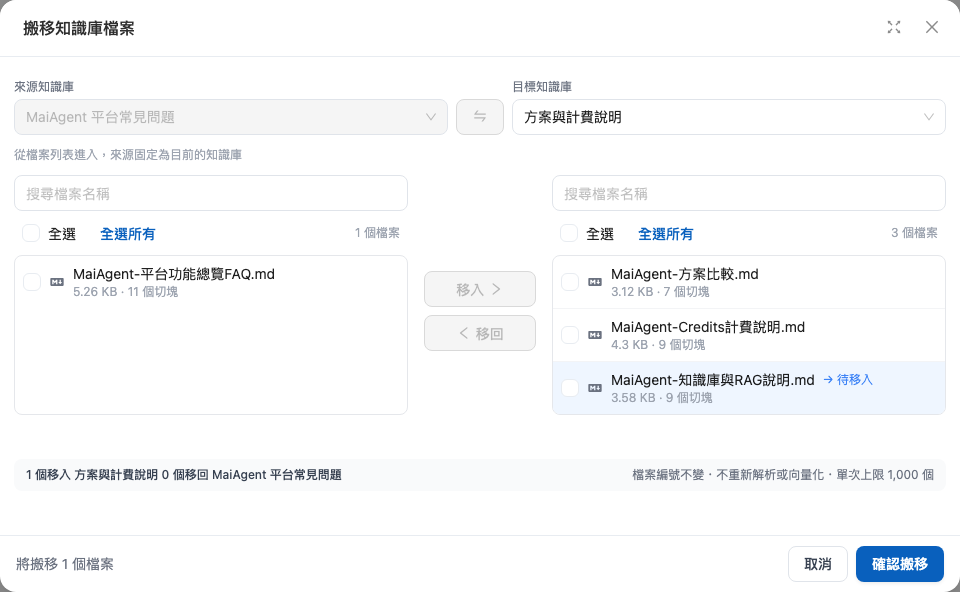
ナレッジベースのファイルを移動 ウィンドウは左右 2 列で構成されています。左列には移動元ナレッジベースのファイル、右列には移動先ナレッジベースのファイルが表示され、中央のボタンでファイルを列間移動します。

移動元ナレッジベース ドロップダウンメニュー
ウィンドウ上部の左側
ファイルが現在保存されているナレッジベースを選択します
移動先ナレッジベース ドロップダウンメニュー
ウィンドウ上部の右側
ファイルの移動先となるナレッジベースを選択します。移動先は移動元と同じベクトル設定を使用している必要があります。正式に送信する際、移動元と移動先の両方に対する削除権限があるかも確認されます
入れ替えボタン
2 つのドロップダウンメニューの間
選択し直すことなく、移動元と移動先をすばやく入れ替えます
検索ボックス
左右の各列
ファイル名で検索し、ファイルが多い場合でも目的のファイルをすばやく見つけます
すべて選択チェックボックス
各列のファイル一覧上部
現在の一覧にあるすべてのファイルを一度に選択します(検索後の「すべて選択」では、検索結果のみが選択されます)
移動先へ ボタン(→)
2 列の間
左列(移動元)で選択したファイルを移動待ちリストに追加します
移動元へ ボタン(←)
2 列の間
右列(移動先)で選択したファイルを逆方向の移動待ちリストに追加します。「移動先へ」と同じバッチで処理できます
移動待ち表示
ファイル行
移動待ちリストに追加したファイルには「移動先への移動待ち」または「移動元への移動待ち」と表示されます。この時点ではまだ移動されていません
下部の常時表示メッセージ
ウィンドウ下部
「ファイル ID は変更されません・再解析や再ベクトル化は行われません・1 回につき最大 1,000 ファイル」と表示され、この機能の 3 つの重要な特徴をいつでも確認できます
3. 操作手順
ファイルを選択して移動待ちリストに追加する
左列(移動元)でファイルを選択し、移動先へ(→)をクリックして移動待ちリストに追加します。右列(移動先)のファイルを選択して 移動元へ(←)をクリックすることもでき、両方向の移動を同じバッチでまとめて送信できます。ファイルが多い場合は、検索ボックスで絞り込んでから「すべて選択」を使用すると効率的です。

移動後、ファイルに設定されていたタグと Metadata はすべてクリアされます(タグの定義は元のナレッジベースに関連付けられているためです)。保持する場合は、移動先のナレッジベースに同名のタグをあらかじめ作成し、移動完了後にタグを設定し直してください。移動待ちリストへ追加する際、「N ファイルのタグがクリアされます」という注意メッセージが表示されます。
移動結果を確認する
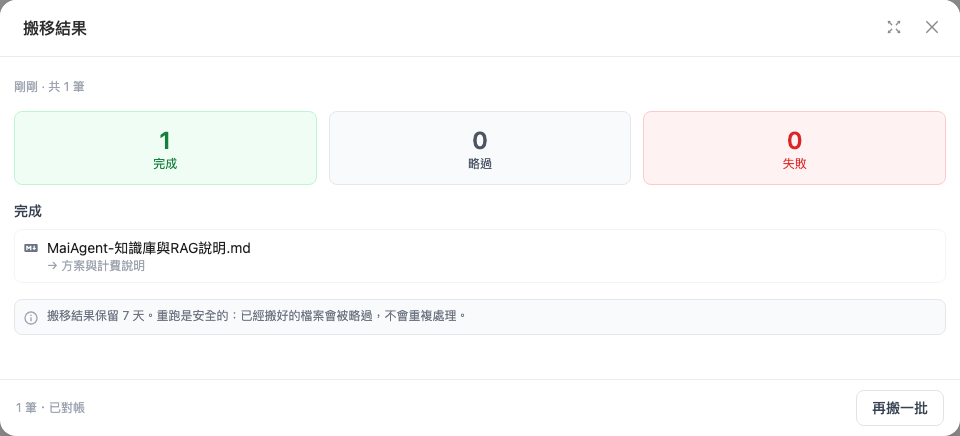
完了すると「移動結果」が表示され、完了、スキップ(すでに移動先ナレッジベースに存在)、失敗(ファイルは元のナレッジベースに残ります)の 3 つの集計カードと、ファイルごとの理由が表示されます。

失敗したファイルがある場合は、このバッチを再実行 をクリックします。再実行しても、移動済みのファイルはスキップされ、重複処理されないため安全です。
ほかのファイルの整理を続けるには、別のバッチを移動 をクリックして選択画面に戻ります。
移動結果は 7 日間保存されます。その間は、結果の確認や再実行が可能です。
4. 制限事項と注意点
権限
移動元と移動先の両方のナレッジベースに対する削除権限が必要です。編集権限だけでは移動できません。組織のオーナーには自動的にすべての権限が付与されるため、追加設定は不要です
範囲
同じ組織内のナレッジベース間でのみ移動できます。別の組織のナレッジベースはドロップダウンメニューに表示されません
ベクトル設定
移動先のナレッジベースは、移動元と同じベクトル設定を使用している必要があります。異なる設定のナレッジベースはドロップダウンメニューに表示されません
解析中のファイル
解析処理中のファイルは移動できません。解析が完了してから移動してください
1 回の上限
1,000 ファイルです。上限を超える場合は複数回に分けて移動してください
同名ファイル
重複排除や名前の変更は行われません。移動先のナレッジベースに同名ファイルがある場合、移動後は同名の 2 ファイルが共存します。移動前の確認をお勧めします
タグと Metadata
移動後は必ずクリアされるため、移動先のナレッジベースで設定し直す必要があります(保持方法は以下を参照してください)
移動先ナレッジベースのベクトル設定を同じにする必要があるのはなぜですか?
「再解析や再ベクトル化を行わずに」移動できるのは、ファイルの所属先だけを変更し、既存の解析結果とベクトルデータをそのまま利用するためです。ベクトルデータはナレッジベースのベクトル設定に基づいて生成されます。移動先で異なる設定が使用されていると、移動元のベクトルを移動先で正しく検索できません。そのため、移動先ナレッジベース ドロップダウンメニューには、移動元と同じベクトル設定のナレッジベースだけが表示されます。
ベクトル設定が異なるナレッジベースへファイルを移す必要がある場合は、移動先のナレッジベースへ元のファイルを再度アップロードし、そのナレッジベースの設定で解析とベクトル化を行ってください。
タグがクリアされるのはなぜですか?保持するにはどうすればよいですか?
タグの定義(名前と用途)は各ナレッジベース内に作成され、組織全体では共有されません。移動元ナレッジベースのタグは移動先に存在しないため、ファイルを移動すると元のタグと Metadata はすべてクリアされます。
検索や管理のワークフローでタグが重要な場合は、次の順序で操作することをお勧めします。
移動前に、ファイルに現在設定されているタグをメモするか、スクリーンショットを撮ります。
移動先のナレッジベースに同名のタグを作成します。
ファイルを移動します。
移動完了後、移動先ナレッジベースのドキュメント一覧でファイルにタグを設定し直します。
5. エラーの状況と対処方法
送信時に一部のファイルが条件を満たしていない場合(解析中など)
バッチ全体が実行されず、ファイルは 1 つも移動されません。ファイルごとに理由が表示されます
画面に表示された理由に従って問題のあるファイルを除外します(解析中のファイルを移動待ちリストから外すなど)。その後、再度送信してください
ファイルが前の移動バッチで処理中の場合
追加できないことを示すメッセージと「この N ファイルを除外」ボタンが表示されます
「この N ファイルを除外」をクリックしてほかのファイルを先に移動し、前のバッチが完了してから該当ファイルを処理します
移動処理中に一部のファイルが失敗した場合
失敗したファイルは元のナレッジベースに残り、結果ページにファイルごとの理由が表示されます
結果ページで このバッチを再実行 をクリックします。移動済みのファイルは自動的にスキップされ、失敗したファイルだけが再試行されます
6. ユースケース
金融業:部門別に共有ナレッジベースを分割する
ある銀行では当初、クレジットカード、住宅ローン、資産運用のドキュメントをすべて 1 つの「カスタマーサービスナレッジベース」に保存していました。ドキュメントの増加に伴い、カスタマーサービス AI アシスタントが住宅ローンの質問に回答する際、クレジットカードのキャンペーン条件を引用することがありました。管理者は同じベクトル設定を使用する「クレジットカード」「住宅ローン」「資産運用」の 3 つのナレッジベースを作成し、移動機能を使って数百件のドキュメントを部門別に該当するナレッジベースへ移動します。再解析や再ベクトル化は不要で、追加の処理料金も発生しません。分割後は、各部門の AI アシスタントが自部門のナレッジベースだけをマウントするため、回答の焦点が明確になります。
製造業:製品ライン別にカタログと仕様書を整理する
ある電子部品メーカーの見積もり対応アシスタントでは、コネクタ、ケーブル、電源モジュールという 3 つの製品ラインのカタログと仕様書を、1 つの「製品ドキュメント」ナレッジベースに保存していました。再編時に、管理者はナレッジベースのドキュメント一覧で検索ボックスを使って「コネクタ」関連のファイルを絞り込み、選択してから ファイルを移動(入口 3)をクリックし、新しい「コネクタ製品ライン」ナレッジベースへ移動します。ほかの製品ラインも同様に処理します。ファイル ID は変わらないため、内部プロセスでファイル ID を参照している記録にも影響しません。
教育機関:学期末にアーカイブする
ある大学の入試・教務 AI アシスタントのナレッジベースには、今学期のコース案内やカレンダーが多数保存されています。学期末に、管理者は古いドキュメントを「過去学期アーカイブ」ナレッジベースへ移動します。これにより、現在使用中のナレッジベースを整理された状態に保ち、AI アシスタントが古い情報を引用することを防ぎながら、アーカイブしたナレッジベースを社内検索アシスタントで引き続き利用できます。学期ごとにこの手順を繰り返すことで、一貫したナレッジベースのライフサイクル管理が可能になります。
医療機関:患者向け資料を診療科別に再整理する
ある病院では当初、患者向け資料を 1 つのナレッジベースにまとめていましたが、家庭医療科、整形外科、産婦人科などの診療科別に分割し、各科の LINE 患者教育アシスタントに対応するナレッジベースをそれぞれマウントすることにしました。患者向けファイルの多くには「患者教育」「フォーム」などのタグが付いているため、管理者は先に各診療科のナレッジベースへ同名のタグを作成し、移動後にタグを設定し直すことで、タグによる絞り込み機能を継続して利用できるようにします。
小売・ホテル業:キャンペーン期間を切り替える
あるホテルチェーンでは、繁忙期のキャンペーン終了後、「サマーキャンペーン」の客室タイプとキャンペーン案内ドキュメントをオンラインカスタマーサービスのナレッジベースから「キャンペーンアーカイブ」ナレッジベースへ移動すると同時に、新しいキャンペーンのドキュメントを移動元へ取り込みます。「同じバッチで双方向に移動できる」という特性を利用し、新旧キャンペーンの入れ替えを 1 回の操作で完了できます。
7. よくある質問
Q:移動時に再解析や再ベクトル化は行われますか?料金は発生しますか?
いいえ。移動では既存の解析結果とベクトルデータをそのまま利用し、ファイルの所属先だけを変更します。そのため処理が速く、追加の処理料金も発生しません。ウィンドウ下部に常時表示される「ファイル ID は変更されません・再解析や再ベクトル化は行われません・1 回につき最大 1,000 ファイル」というメッセージは、この仕組みを表しています。
Q:間違った場所へ移動した場合はどうすればよいですか?
移動ウィンドウをもう一度開き、中央の入れ替えボタンで移動元と移動先を入れ替え、ファイルを元に戻します。ファイルにタグが付いていた場合、最初の移動時にタグがクリアされており、元に戻しても自動的には復元されません。タグを設定し直してください。
Q:目的の移動先ナレッジベースがドロップダウンメニューに表示されないのはなぜですか?
移動先ナレッジベース メニューでは移動元自体が除外され、ベクトル設定に基づいて候補が絞り込まれます。表示されない場合は、そのナレッジベースが別の組織に属していないか(組織をまたぐ移動はサポートされていません)、またはベクトル設定が移動元と異なっていないか確認してください。移動先を選択できても、移動を確定する際には、移動元と移動先の両方に対する削除権限があるか確認されます。権限がない場合は、組織のオーナーに連絡してロール権限を調整してもらってください。
Q:移動先ナレッジベースに同名ファイルがある場合、上書きされますか?
いいえ。上書き、重複排除、自動的な名前の変更は行われず、移動後は同名の 2 ファイルが共存します。重複を避けるには、移動前に移動先ナレッジベースのファイル一覧を確認するか、移動後に不要なファイルを手動で削除してください。
Q:1,000 ファイルを超えて移動する場合はどうすればよいですか?
複数回に分けて処理してください。左列の検索ボックスと「すべて選択」を組み合わせ、キーワードごとにファイルを複数のバッチへ分割できます。各バッチの完了後、別のバッチを移動 をクリックして続けます。
Q:移動結果はどのくらいの期間確認できますか?
移動結果は 7 日間保存されます。その間はファイルごとの結果を確認でき、失敗したバッチでは このバッチを再実行 をクリックして再試行できます。
最終更新
役に立ちましたか?