> For the complete documentation index, see [llms.txt](https://docs.maiagent.ai/llms.txt). Markdown versions of documentation pages are available by appending `.md` to page URLs; this page is available as [Markdown](https://docs.maiagent.ai/maiagent-user-guide/ja/build/knowledge-base/km-basic-settings.md).

# ナレッジベースの作成方法：基本設定

ナレッジベース作成時の基本設定：名前と説明、検索チャンク数、類似度のしきい値、パーサーと Embedding モデル、検索範囲全体の使用の強制、Agent の関連付けについて説明します。

## 基本設定 <a href="#basic-settings" id="basic-settings"></a>

### 一般情報 <a href="#general-info" id="general-info"></a>

以下のページでナレッジベースの名前を設定し、説明を追加できます。

<figure><img src="https://2584873290-files.gitbook.io/~/files/v0/b/gitbook-x-prod.appspot.com/o/spaces%2FTvHx8hgwYGDTLD3A7xoW%2Fuploads%2Fgit-blob-54f12e2752ebeaec380a1b6a733f6924f051901b%2Fimage%20(162)%20(1).png?alt=media" alt=""><figcaption></figcaption></figure>

#### 検索チャンク <a href="#retrieval-chunk" id="retrieval-chunk"></a>

検索チャンク数は、Agent が回答時に参照するデータチャンク数の上限です。システムのデフォルトは「12」で、回答ごとに関連性が最も高い 12 個のチャンクを検索して回答します。

検索するチャンク数を増減することで、Agent が回答時に参照する情報量を調整できます。

#### 検索範囲全体の使用を強制 <a href="#force-full-retrieval-range" id="force-full-retrieval-range"></a>

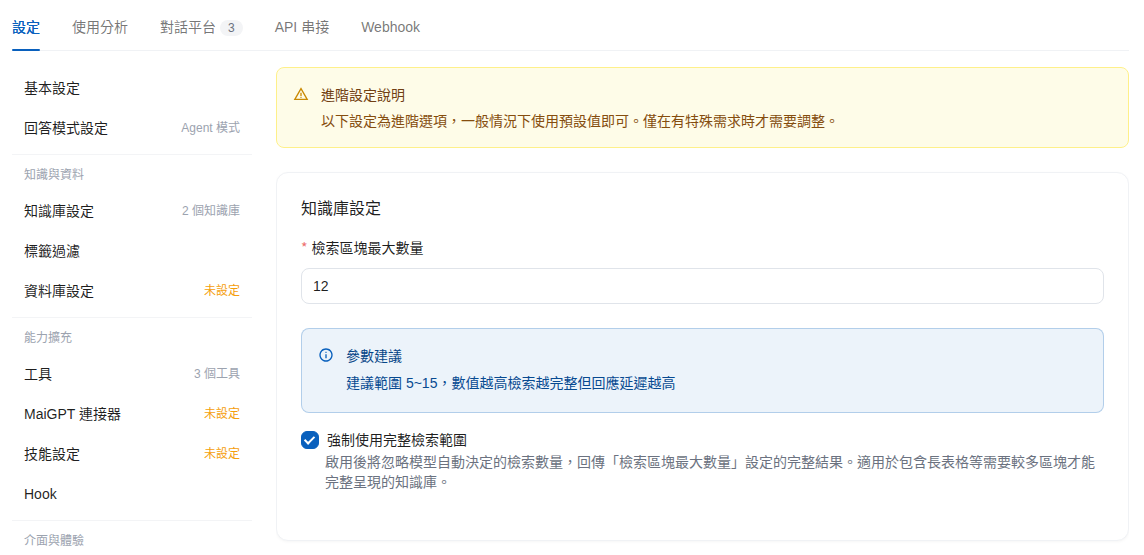
回答モードが Agent モードの Agent がナレッジベースを検索する場合、今回使用するチャンク数はモデルが判断するため、実際に使用する数が「検索チャンクの最大数」より少なくなることがあります。<mark style="color:blue;">検索範囲全体の使用を強制</mark>にチェックを入れると、システムはモデルが判断した数を無視し、「検索チャンクの最大数」の範囲内にある検索結果をすべてモデルに渡して参照させます。

このオプションはデフォルトではオフです。Agent の<mark style="color:blue;">設定</mark> → <mark style="color:blue;">詳細設定</mark> → <mark style="color:blue;">ナレッジベース設定</mark>にあり、<mark style="color:blue;">検索チャンクの最大数</mark>フィールドのすぐ下に表示されます。

**有効にするとよいケース：**

* ナレッジベース内の長い表（プラン比較表、価格表、仕様表など）が複数のチャンクに分割されており、完全な回答には一度に多くのチャンクを取得する必要があります
* 回答がデータの一部しか含まないことが多いものの、検索テストでは残りの関連チャンクも見つかります

**有効にした場合の影響：**

* モデルが回答ごとに読み込むチャンク数が増えるため、応答時間が長くなる可能性があります
* 取り込むチャンク数が増えると、質問との関連性が低い内容も含まれる可能性があります

{% hint style="info" %}
有効にした後、実際に取り込まれるチャンク数は「検索チャンクの最大数」で決まります。画面で推奨される 5～15 の範囲を維持し、同じ質問セットで有効化前後の回答を比較してから、設定を継続するか判断してください。
{% endhint %}

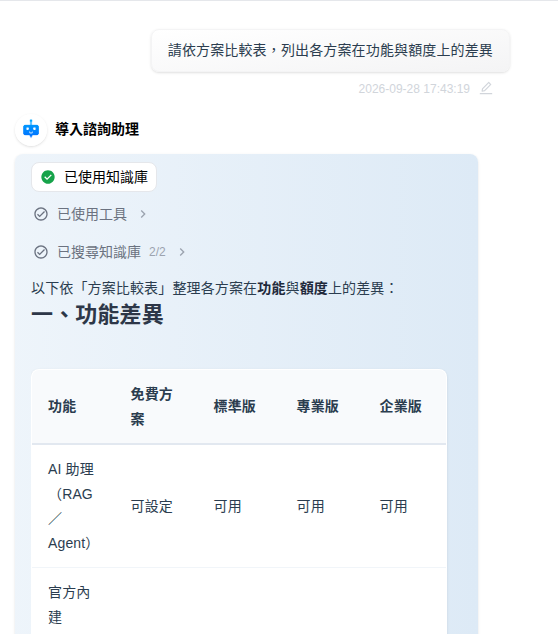
\*\*利用例：\*\*営業アシスタントの安さんは、「導入相談アシスタント」がプラン比較の質問に回答する際、一部のプランしか挙げないことがあると気付きました。Agent の詳細設定で「検索範囲全体の使用を強制」にチェックを入れて保存し、内部会話で「プラン比較表に基づいて、各プランの機能と利用枠の違いを一覧にしてください」と質問しました。Agent はナレッジベースを検索し、各プランの違いを表にまとめました。

{% stepper %}
{% step %} <mark style="color:blue;">AI アシスタント</mark>を開き、調整する Agent の右側にある編集アイコンをクリックして、<mark style="color:blue;">設定</mark>タブを開きます。
{% endstep %}

{% step %}
左側のメニューで<mark style="color:blue;">詳細設定</mark>をクリックし、<mark style="color:blue;">ナレッジベース設定</mark>セクションの<mark style="color:blue;">検索範囲全体の使用を強制</mark>にチェックを入れます。
{% endstep %}

{% step %}
右下の<mark style="color:blue;">保存</mark>をクリックします。
{% endstep %}

{% step %} <mark style="color:blue;">会話プラットフォーム</mark>タブに切り替え、<mark style="color:blue;">内部会話</mark>の<mark style="color:blue;">会話へ移動</mark>をクリックします。以前の回答が不完全だった質問をもう一度行い、回答を比較します。
{% endstep %}
{% endstepper %}

<figure><img src="https://2584873290-files.gitbook.io/~/files/v0/b/gitbook-x-prod.appspot.com/o/spaces%2FTvHx8hgwYGDTLD3A7xoW%2Fuploads%2Fgit-blob-657587a867164209f0854a690adb2045a9d81cb8%2Fagent-full-retrieval-range-setting.png?alt=media" alt="Agent の詳細設定にあるナレッジベース設定セクションで、検索範囲全体の使用を強制がオンになっており、検索チャンクの最大数が 12 に設定されています"><figcaption><p>詳細設定のナレッジベース設定で「検索範囲全体の使用を強制」にチェックを入れます</p></figcaption></figure>

<figure><img src="https://2584873290-files.gitbook.io/~/files/v0/b/gitbook-x-prod.appspot.com/o/spaces%2FTvHx8hgwYGDTLD3A7xoW%2Fuploads%2Fgit-blob-a7165323351509e378fc4747aafdd5997406059e%2Fagent-full-retrieval-range-chat.png?alt=media" alt="内部会話で、導入相談アシスタントがナレッジベースを使用し、各プランの機能の違いを表で示しています"><figcaption><p>有効化後に内部会話で質問すると、Agent がナレッジベースを検索し、プランの違いを表にまとめます</p></figcaption></figure>

{% hint style="warning" %}
有効にしても回答品質が改善しない場合や、応答が明らかに遅くなった場合は、チェックを外して保存し、使用するチャンク数をモデルが判断する設定に戻してください。
{% endhint %}

#### 類似度のしきい値 <a href="#similarity-cutoff" id="similarity-cutoff"></a>

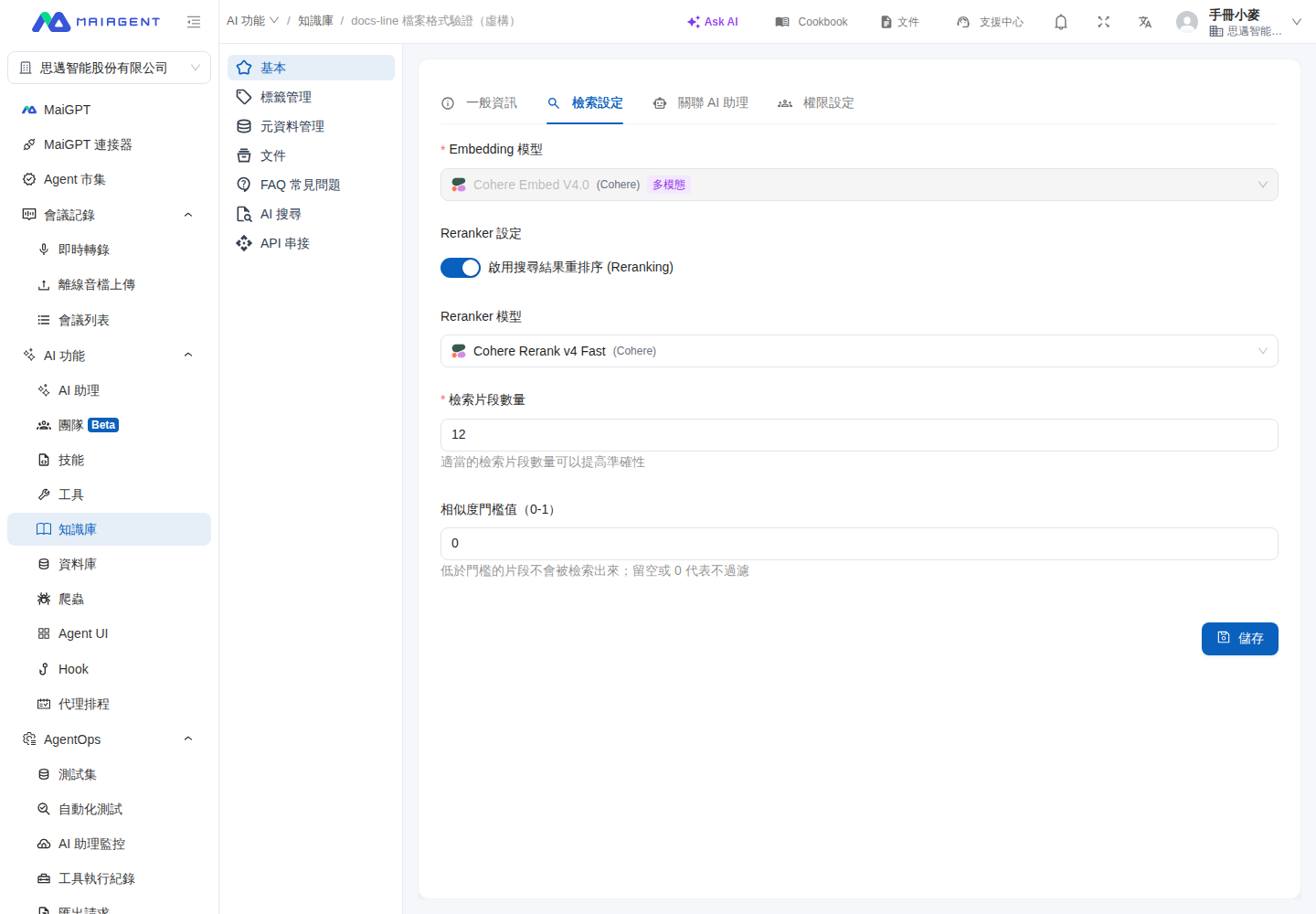
類似度のしきい値は、質問との関連性が十分でないチャンクを除外するために使用します。類似度スコアがしきい値を下回るチャンクは検索結果に含まれません。`0` から `1` の値を `0.01` 単位で入力できます。空欄または `0` に設定すると、フィルタリングは行われません。

{% hint style="info" %}
**Reranker が有効な場合にのみ機能します。** しきい値は Reranker が再評価したスコアと比較されるため、ナレッジベースの<mark style="color:blue;">検索結果の再ランキングを有効化 (Reranking)</mark>にチェックを入れる必要があります（下記の [Reranker モデル](#reranker-model)を参照してください）。Reranker が無効な場合、このフィールドによるチャンクのフィルタリングは行われません。
{% endhint %}

{% hint style="warning" %}
しきい値を高くすると検索結果を絞り込めますが、有用な内容も除外される可能性があります。高すぎる場合は、チャンクが一つも残らないこともあります。少しずつ調整し、同じ質問セットで検索結果を比較してください。
{% endhint %}

\*\*利用例：\*\*カスタマーサポート責任者の晴さんは、「返品条件」の検索テストで、関連のない配送案内が含まれることがあると気付きました。まず元の検索結果を記録し、類似度のしきい値を上げて保存した後、同じ質問でもう一度テストしました。返品ポリシーのチャンクが引き続き表示され、配送案内が除外されていれば、この設定を維持できます。

{% stepper %}
{% step %} <mark style="color:blue;">ナレッジベース</mark>を開き、調整するナレッジベースの右側にある「編集」をクリックします。
{% endstep %}

{% step %} <mark style="color:blue;">検索設定</mark>に切り替えます。
{% endstep %}

{% step %}
「類似度のしきい値（0-1）」に数値を入力します。
{% endstep %}

{% step %}
「保存」をクリックし、[検索テスト](/maiagent-user-guide/ja/build/knowledge-base/test-search-result.md)で元の質問をもう一度テストします。
{% endstep %}
{% endstepper %}

<figure><img src="https://2584873290-files.gitbook.io/~/files/v0/b/gitbook-x-prod.appspot.com/o/spaces%2FTvHx8hgwYGDTLD3A7xoW%2Fuploads%2Fgit-blob-1f92b9392f40154090184d986cdae610b3ad7d56%2Fknowledge-base-similarity-threshold-prod.png?alt=media" alt="ナレッジベースの検索設定にある類似度のしきい値フィールドです"><figcaption><p>検索設定で類似度のしきい値を調整します</p></figcaption></figure>

### パーサー（Parser）とは？ <a href="#what-is-parser" id="what-is-parser"></a>

パーサー（Parser）は、アップロードされたドキュメントの内容をシステムが「理解」し、検索、編集、他の形式への変換に利用できるようにします。

#### ドキュメントパーサー <a href="#document-parser" id="document-parser"></a>

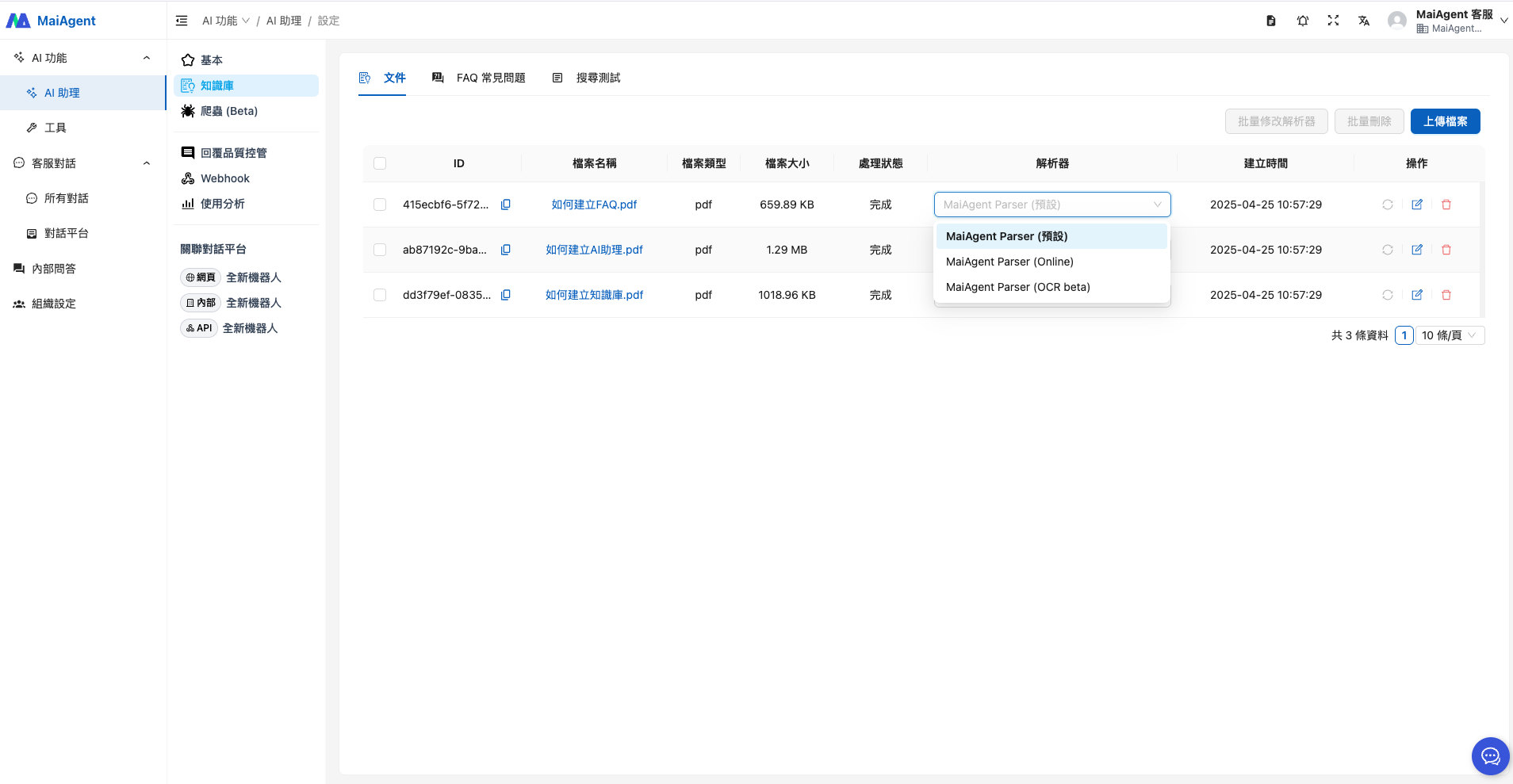
PDF や Word などのドキュメントをアップロードする際、ファイルごとにパーサーを選択できます。MaiAgent クラウドでは、以下の 3 種類のドキュメントパーサーを提供しています。用途に応じて選択してください。

* **MaiAgent Parser**：一般的なテキストドキュメント向けのデフォルトの選択肢です。低コストで高速に処理できます。
* **MaiAgent Parser (Offline)**：見出しや表などのドキュメント構造を保持したい場合に使用します。オフライン環境でも動作します。
* **Vision Parser**：スキャンしたファイルや、図表・画像が多いドキュメントを AI の視覚理解でページごとに読み取ります。画像内容の解析に最も適しています。

パーサーの一覧はプラットフォーム側で設定されるため、組織には上記の 3 種類以外の選択肢が表示される場合があります。例えば、Gemini 3.1 Pro で画像認識を行うパーサー（1 ファイルあたり最大 50 MB または 1,000 ページ）があります。詳しくは[技術者向けガイド - Gemini 画像認識パーサー](https://docs.maiagent.ai/tech/quickstart/parser#gemini-vision-parser)を参照してください。必要なパーサーが一覧にない場合は、MaiAgent の担当窓口にお問い合わせください。

各パーサーが対応するファイル形式、オフラインでの動作可否、画像の処理方法については、[技術者向けガイド - Parser 解析ツール](https://docs.maiagent.ai/tech/quickstart/parser#document-parsers)を参照してください。課金方法は[使用量の計算：各パーサーの課金単位](/maiagent-user-guide/ja/others/usage.md#parser-billing-units)を参照してください。

{% hint style="info" %}
PDF、Word、PPT をアップロードする際、<mark style="color:blue;">パーサー</mark>ドロップダウンのデフォルト値は<mark style="color:blue;">自動検出（デフォルト）</mark>です。アップロード後、システムがファイル構造に基づいてパーサーを自動選択します。スキャンしたファイル、画像を含む PDF、画像が埋め込まれた Word ファイル、PowerPoint ファイルでは、MaiAgent Parser (Offline) または Vision Parser が使用される場合があり、実際に使用したパーサーに応じてクレジットが差し引かれます。最終的に使用されたパーサーは、ドキュメント一覧の<mark style="color:blue;">パーサー</mark>列に表示されます。選択ルールは[技術者向けガイド - 「自動検出（デフォルト）」と解析料金](https://docs.maiagent.ai/tech/quickstart/parser#auto-detect-and-billing)を参照してください。

後から、そのファイルでこれまで使用していないパーサーに変更すると、システムは新しいパーサーで直ちに再解析し、クレジットを再度差し引きます。以前に差し引かれたクレジットは返還されません。詳しくは[解析失敗と再解析](/maiagent-user-guide/ja/others/usage.md#failed-and-reparse)を参照してください。使用するパーサーと課金方法を固定したい場合は、アップロード時にパーサーを指定してください。
{% endhint %}

#### 音声認識パーサー <a href="#speech-to-text-parser" id="speech-to-text-parser"></a>

音声ファイルをアップロードする際は、以下の音声認識パーサーを選択できます。

* **Azure Speech**：Azure の音声サービスです。複数の言語を指定できます。
* **WhisperGroq**：Groq 上の Whisper です。動画ファイルのアップロードやカスタムプロンプトの入力に対応しています。
* **WhisperOpenAI**：OpenAI の Whisper です。動画ファイルのアップロードやカスタムプロンプトの入力に対応しています。
* **Bronci（長問音声認識）**：台湾語、台湾華語、客家語（四県方言、海陸方言）に対応しています。

言語設定、動画ファイルのアップロード可否、オンプレミス環境での音声認識については、[技術者向けガイド - 音声認識パーサー](https://docs.maiagent.ai/tech/quickstart/parser#speech-parsers)を参照してください。課金方法は[使用量の計算：各パーサーの課金単位](/maiagent-user-guide/ja/others/usage.md#parser-billing-units)を参照してください。

音声の解析が完了したら、「ドキュメントを表示」から文字起こしを確認できます。文字起こしファイルは TXT または SRT 形式でダウンロードできます。

{% hint style="info" %}
各パーサーの詳しい比較については、[技術者向けガイド - Parser 解析ツール](https://docs.maiagent.ai/tech/quickstart/parser)を参照してください。
{% endhint %}

データの解析に問題がある場合は、\[再解析] アイコンをクリックして、パーサーでデータを再処理することもできます。

<figure><img src="https://2584873290-files.gitbook.io/~/files/v0/b/gitbook-x-prod.appspot.com/o/spaces%2FTvHx8hgwYGDTLD3A7xoW%2Fuploads%2Fgit-blob-b1c70f5112f57c1c727a73031f12536b2942a475%2F%E6%88%AA%E5%9C%96%202025-04-25%20%E4%B8%8A%E5%8D%8810.58.20.png?alt=media" alt=""><figcaption></figcaption></figure>

#### 複雑なレイアウトのドキュメントの調整方法 <a href="#complex-layout-documents" id="complex-layout-documents"></a>

製品カタログや仕様書などで、2 段組み、複数ページにまたがる表、画像が混在している場合、正しく解析できても、毎回の回答で必要な内容をすべて取得できるとは限りません。「解析結果 → 検索結果 → 回答結果」の順に確認してください。

1. **まず内容に適したパーサーを選びます**：テキストのみのドキュメントにはデフォルトのパーサーを使用できます。列や表の構造を保持する必要がある場合は、まず MaiAgent Parser (Offline) の結果を比較してください。質問が画像内のラベル、部品の外観、画像とテキストの関係に集中する場合は、Vision Parser の結果を比較してください。
2. **解析後の Markdown を確認します**：ドキュメントページで「<mark style="color:blue;">ドキュメントを表示</mark>」を開き、左右の列の読み取り順序、表のタイトル、列名、行データ、画像の説明が同じ段落に保持されているか確認してください。この時点で内容が混在したり欠落したりしている場合は、パーサーを変更して再解析してください。必要に応じて、元のドキュメントを 1 段組みに変更するか、重要な表を `.xlsx`、`.csv`、Markdown として別途保存してアップロードしてください。
3. **代表的な質問で検索テストを行います**：製品名、表内の具体的な項目、複数の行を比較する必要がある質問をそれぞれテストし、必要なデータが検索チャンクに含まれるか確認してください。正しいチャンクが検索範囲外にある場合は、「検索チャンク」数を少しずつ増やして結果を比較します。チャンク数を増やすと関連性の低い内容も増えるため、一度に最大値に設定することは推奨しません。
4. **各チャンクを単独で理解できるようにします**：表が分割される場合は、各部分に製品名、仕様の分類、列名、単位を補ってください。回答の完全性が特に重要なデータについては、よくある比較の質問を完全な質問と回答の組にまとめ、別途 FAQ を作成することもできます。
5. **画像の用途を確認します**：Parser は画像内の文字や画像の意味を認識できますが、回答に元の画像が自動表示されるとは限りません。ユーザーが画像を見る必要がある場合は、解析後の Markdown に画像が保持され、画像を含むチャンクが検索されているか確認してください。実際に使用する会話チャネルでも表示結果をテストしてください。画像内の仕様情報だけが必要な場合は、重要な文字、図番号、画像の説明をドキュメントに併記することを推奨します。

{% hint style="info" %}
一度に変更する設定は一つだけにし、同じ質問セットで[検索テスト](/maiagent-user-guide/ja/build/knowledge-base/test-search-result.md)を再実行してください。これにより、改善がパーサー、ドキュメント内容、検索設定のどれによるものか判断できます。
{% endhint %}

### 検索モデルの設定 <a href="#retrieval-model-settings" id="retrieval-model-settings"></a>

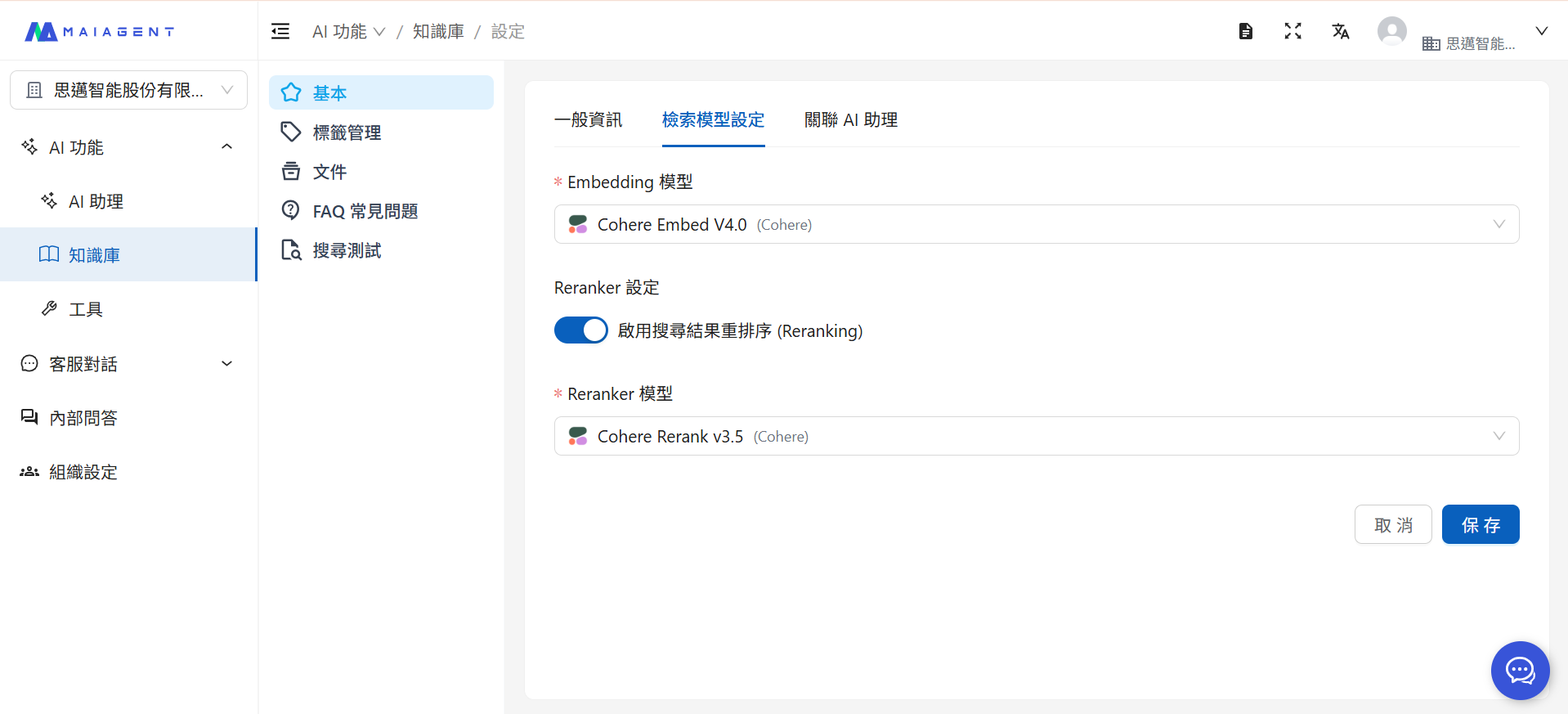
ナレッジベースの設定では、使用する Embedding モデルと Reranker モデルを選択できます。

<figure><img src="https://2584873290-files.gitbook.io/~/files/v0/b/gitbook-x-prod.appspot.com/o/spaces%2FTvHx8hgwYGDTLD3A7xoW%2Fuploads%2Fgit-blob-f2edcb10e65032ef8a72460780cddb6098e9ef98%2F%E8%9E%A2%E5%B9%95%E6%93%B7%E5%8F%96%E7%95%AB%E9%9D%A2%202025-08-18%20162323.png?alt=media" alt=""><figcaption></figcaption></figure>

#### Embedding モデル <a href="#embedding-model" id="embedding-model"></a>

Embedding は、人間の言語を AI が理解できる「数値の言語」に翻訳するようなもので、コンピューターがテキストの意味を理解できるようにします。この処理を「ベクトル化」と呼びます。Embedding モデルごとに、得意な言語や対応するデプロイ環境などの特徴が異なります。ナレッジベース内のモデル設定で、ドキュメントを再アップロードする際のベクトル化の効果を調整できるため、用途に応じて最適な Embedding モデルを選択できます。

さまざまな Embedding モデルから自由に選択できます。

{% hint style="info" %}
Embedding モデルの違いについては、[技術者向けガイド—Embedding モデル](https://docs.maiagent.ai/tech/quickstart/embedding#saas-models)を参照してください。
{% endhint %}

<figure><img src="https://2584873290-files.gitbook.io/~/files/v0/b/gitbook-x-prod.appspot.com/o/spaces%2FTvHx8hgwYGDTLD3A7xoW%2Fuploads%2Fgit-blob-b09e35c2979ba0975859ec2f9aad856413671c21%2Fimage%20(184).png?alt=media" alt=""><figcaption></figcaption></figure>

#### Reranker モデル <a href="#reranker-model" id="reranker-model"></a>

Reranker は専門の審査員のように、最初の検索結果から、顧客の質問に最も適したデータを再評価します。Reranker の有無で、どのような違いが生じるのでしょうか。

顧客が「初心者に向いているテントは？予算は 8,000 円未満です」と質問した場合を考えます。

**Reranker なしの場合：**

```
AI は次のように回答する可能性があります：
「さまざまな価格帯のテントがあります。8,000 円の製品には…」
（上級者向けのモデルに言及し、初心者のニーズに十分対応できない可能性があります）
```

**Reranker ありの場合：**

```
AI は次のように回答します：
「初心者には、8,000 円未満のこちらのテントを特におすすめします…」
（初心者、予算、製品のおすすめに的確に対応します）
```

検索結果の再ランキング (Reranking) を有効にすると、Agent は検索したナレッジベースのチャンクを並べ替え、関連性の高いドキュメントに基づいて回答します。

{% hint style="info" %}
Reranker モデルについては、[技術者向けガイド—Reranker モデル](https://docs.maiagent.ai/tech/quickstart/reranker#saas-models)を参照してください。
{% endhint %}

<figure><img src="https://2584873290-files.gitbook.io/~/files/v0/b/gitbook-x-prod.appspot.com/o/spaces%2FTvHx8hgwYGDTLD3A7xoW%2Fuploads%2Fgit-blob-f2edcb10e65032ef8a72460780cddb6098e9ef98%2F%E8%9E%A2%E5%B9%95%E6%93%B7%E5%8F%96%E7%95%AB%E9%9D%A2%202025-08-18%20162323.png?alt=media" alt=""><figcaption></figcaption></figure>

このように、Embedding と Reranker を組み合わせることで、Agent は提供された知識を理解し、検索したチャンクの重要性を再評価したうえで、質問との関連性が最も高い知識を使って回答できます。

#### ベクトルデータベース <a href="#vector-database" id="vector-database"></a>

ナレッジベースのベクトルは、デフォルトでは MaiAgent が提供するベクトルデータベースに保存されます。組織でインデックスデータを自ら管理する環境に保存する必要がある場合は、組織独自のベクトルデータベースに接続できます（エンタープライズ版の機能です。SaaS では MaiAgent による組織向けの有効化が必要です）。

有効化後、ナレッジベースの作成画面に<mark style="color:blue;">ベクトルデータベース</mark>タブが表示されます。<mark style="color:blue;">システムのデフォルト設定を使用</mark>または<mark style="color:blue;">カスタムベクトルデータベースを使用</mark>を選択します。後者の場合は、<mark style="color:blue;">ベクトルデータベースの種類</mark>を選択し、接続情報を入力してください。

{% hint style="warning" %}
ベクトルデータベースはナレッジベースの作成後に固定され、変更できません。別のデータベースに切り替える場合や、システムのデフォルトに戻す場合は、新しいナレッジベースを作成してファイルを再アップロードしてください。
{% endhint %}

対応するデータベースの種類、入力項目、バージョン、ネットワーク要件については、[技術者向けガイド - 独自のベクトルデータベースの利用](https://docs.maiagent.ai/tech/platform-development/bring-your-own-vector-db)を参照してください。

***

### Agent の関連付け <a href="#link-ai-agent" id="link-ai-agent"></a>

#### 複数の Agent でナレッジベースを共有 <a href="#multiple-agents-share-knowledge-base" id="multiple-agents-share-knowledge-base"></a>

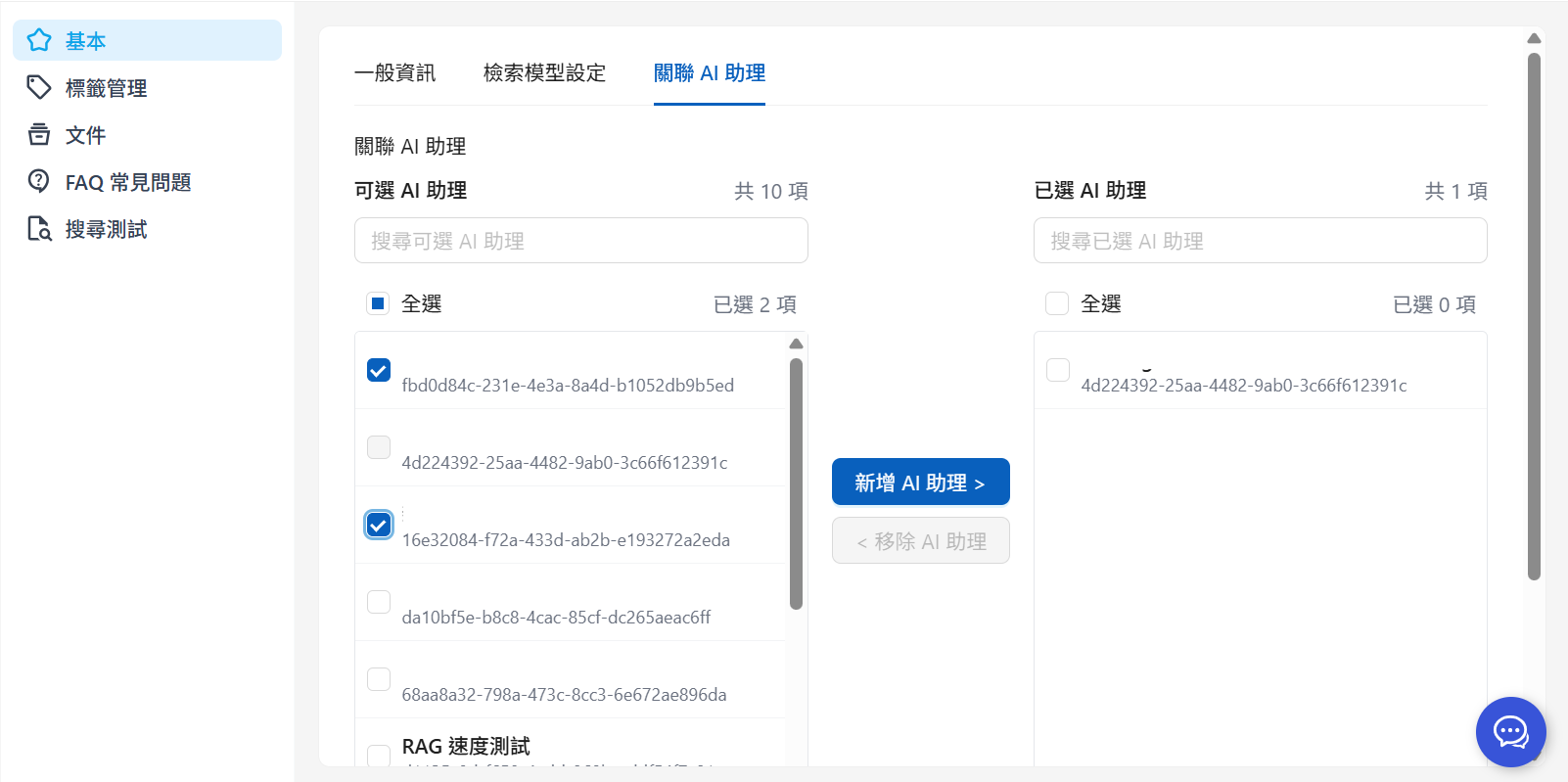
Agent の関連付けでは、このナレッジベースの使用を許可する Agent を指定します。例えば、次の 2 つの Agent があるとします。

* **製品サポート AI**
* **注文サポート AI**

どちらも返品に関する質問に回答する必要がある場合は、「<mark style="color:blue;">返品ポリシー</mark>」ナレッジベースの設定で、この 2 つの Agent をまとめて関連付けできます。

<figure><img src="https://2584873290-files.gitbook.io/~/files/v0/b/gitbook-x-prod.appspot.com/o/spaces%2FTvHx8hgwYGDTLD3A7xoW%2Fuploads%2Fgit-blob-050bc6e9b49de8ecd69ccc5d0719df2d8c5326fa%2Fplayma%20(2)%20(2).png?alt=media" alt=""><figcaption><p>複数の Agent を関連付ける例です</p></figcaption></figure>

1. 関連付ける Agent を選択します

<figure><img src="https://2584873290-files.gitbook.io/~/files/v0/b/gitbook-x-prod.appspot.com/o/spaces%2FTvHx8hgwYGDTLD3A7xoW%2Fuploads%2Fgit-blob-6d98094fcf1ad0c07772079cd71f5fe7af41e558%2F%E8%9E%A2%E5%B9%95%E6%93%B7%E5%8F%96%E7%95%AB%E9%9D%A2%202025-08-18%20170201.png?alt=media" alt=""><figcaption></figcaption></figure>

2. <mark style="color:blue;">AI アシスタントを追加</mark>をクリックします

追加した Agent は<mark style="color:blue;">選択済み AI アシスタント</mark>の領域に表示されます。右下の「保存」をクリックすると、関連付けが完了します。

<figure><img src="https://2584873290-files.gitbook.io/~/files/v0/b/gitbook-x-prod.appspot.com/o/spaces%2FTvHx8hgwYGDTLD3A7xoW%2Fuploads%2Fgit-blob-fd3512cefd3322b580b117c929ffaad7d3dd5ded%2F%E8%9E%A2%E5%B9%95%E6%93%B7%E5%8F%96%E7%95%AB%E9%9D%A2%202025-08-19%20102309%20(1).png?alt=media" alt=""><figcaption></figcaption></figure>

関連付け後、2 つの Agent は「<mark style="color:blue;">返品ポリシー</mark>」ナレッジベースを共有し、同じ内容に基づいて回答できます。その後の保守では、**一つのナレッジベースを更新するだけ**で、Agent が最新のデータを使用できるようになります。

#### 一つの Agent で複数のナレッジベースを使用 <a href="#one-agent-multiple-knowledge-bases" id="one-agent-multiple-knowledge-bases"></a>

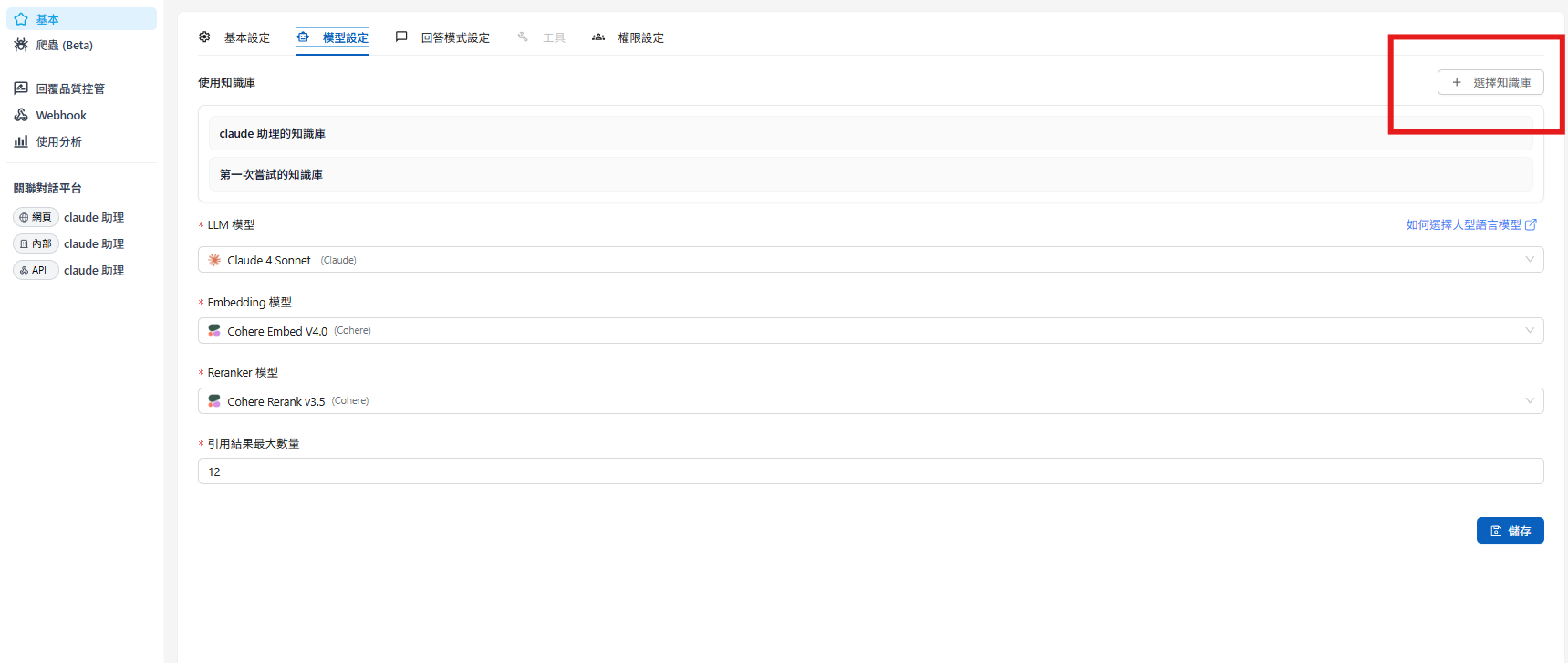
ナレッジベースを共有するだけでなく、一つの Agent で複数のナレッジベースを使用することもできます。

1. Agent ページを開き、設定する Agent を選択して設定をクリックします

<div><figure><img src="https://2584873290-files.gitbook.io/~/files/v0/b/gitbook-x-prod.appspot.com/o/spaces%2FTvHx8hgwYGDTLD3A7xoW%2Fuploads%2Fgit-blob-6b214953a8896226337054ea6d5afe4a5e4e7ebf%2Fimage%20(197).png?alt=media" alt=""><figcaption></figcaption></figure> <figure><img src="https://2584873290-files.gitbook.io/~/files/v0/b/gitbook-x-prod.appspot.com/o/spaces%2FTvHx8hgwYGDTLD3A7xoW%2Fuploads%2Fgit-blob-88c68e4bc4d8d3d06b484412c99830e620e59695%2F%E8%9E%A2%E5%B9%95%E6%93%B7%E5%8F%96%E7%95%AB%E9%9D%A2%202025-08-19%20105727%20(1).png?alt=media" alt="" width="563"><figcaption></figcaption></figure></div>

2. モデル設定を開き、「ナレッジベースを選択」をクリックします

<figure><img src="https://2584873290-files.gitbook.io/~/files/v0/b/gitbook-x-prod.appspot.com/o/spaces%2FTvHx8hgwYGDTLD3A7xoW%2Fuploads%2Fgit-blob-493bafadb0a2a44fcf1eddbdccd7318ab181719d%2F%E8%9E%A2%E5%B9%95%E6%93%B7%E5%8F%96%E7%95%AB%E9%9D%A2%202025-08-19%20105930.png?alt=media" alt=""><figcaption></figcaption></figure>

3. 使用するナレッジベースを選択して確認をクリックすると、選択したナレッジベースが一覧に表示されます

<div><figure><img src="https://2584873290-files.gitbook.io/~/files/v0/b/gitbook-x-prod.appspot.com/o/spaces%2FTvHx8hgwYGDTLD3A7xoW%2Fuploads%2Fgit-blob-0f01116b66369c0080fc66acad7da442565bc6c0%2Fimage%20(200).png?alt=media" alt=""><figcaption></figcaption></figure> <figure><img src="https://2584873290-files.gitbook.io/~/files/v0/b/gitbook-x-prod.appspot.com/o/spaces%2FTvHx8hgwYGDTLD3A7xoW%2Fuploads%2Fgit-blob-4a63d4c894ab6f05bf8e923f527278338450dd1f%2Fimage%20(201).png?alt=media" alt=""><figcaption></figcaption></figure></div>

4. 最後に「保存」をクリックすると、Agent が複数のナレッジベースを使用できるようになります


---

# Agent Instructions
This documentation is published with GitBook. GitBook is the documentation platform designed so that both humans and AI agents can read, navigate, and reason over technical content effectively. Learn more at gitbook.com.

## Querying This Documentation
If you need additional information that is not directly available in this page, you can query the documentation by asking a question.

Perform an HTTP GET request on the following URL with the `ask` and `goal` query parameters:

```
GET https://docs.maiagent.ai/maiagent-user-guide/ja/build/knowledge-base/km-basic-settings.md?ask=<question>&goal=<user_goal>
```

`ask` is the immediate question: it should be specific, self-contained, and written in natural language.
`goal` is what the user is ultimately trying to achieve, the reason they need the answer. Sharing it helps GitBook give you a better, more relevant answer. A goal is most helpful when it describes the outcome the user wants rather than restating the question. For example, with `ask=how do I create an API token`, a goal like `automate deployments from our CI pipeline` lets GitBook tailor the answer to that use case.

The response will contain a direct answer to the question and relevant excerpts and sources from the documentation.

Use this mechanism when the answer is not explicitly present in the current page, you need clarification or additional context, or you want to retrieve related documentation sections.