ナレッジベースの作成方法:基本設定
基本設定
一般情報
以下のページで、ナレッジベースの名称を自由に定義し、説明を追加できます。

検索チャンク
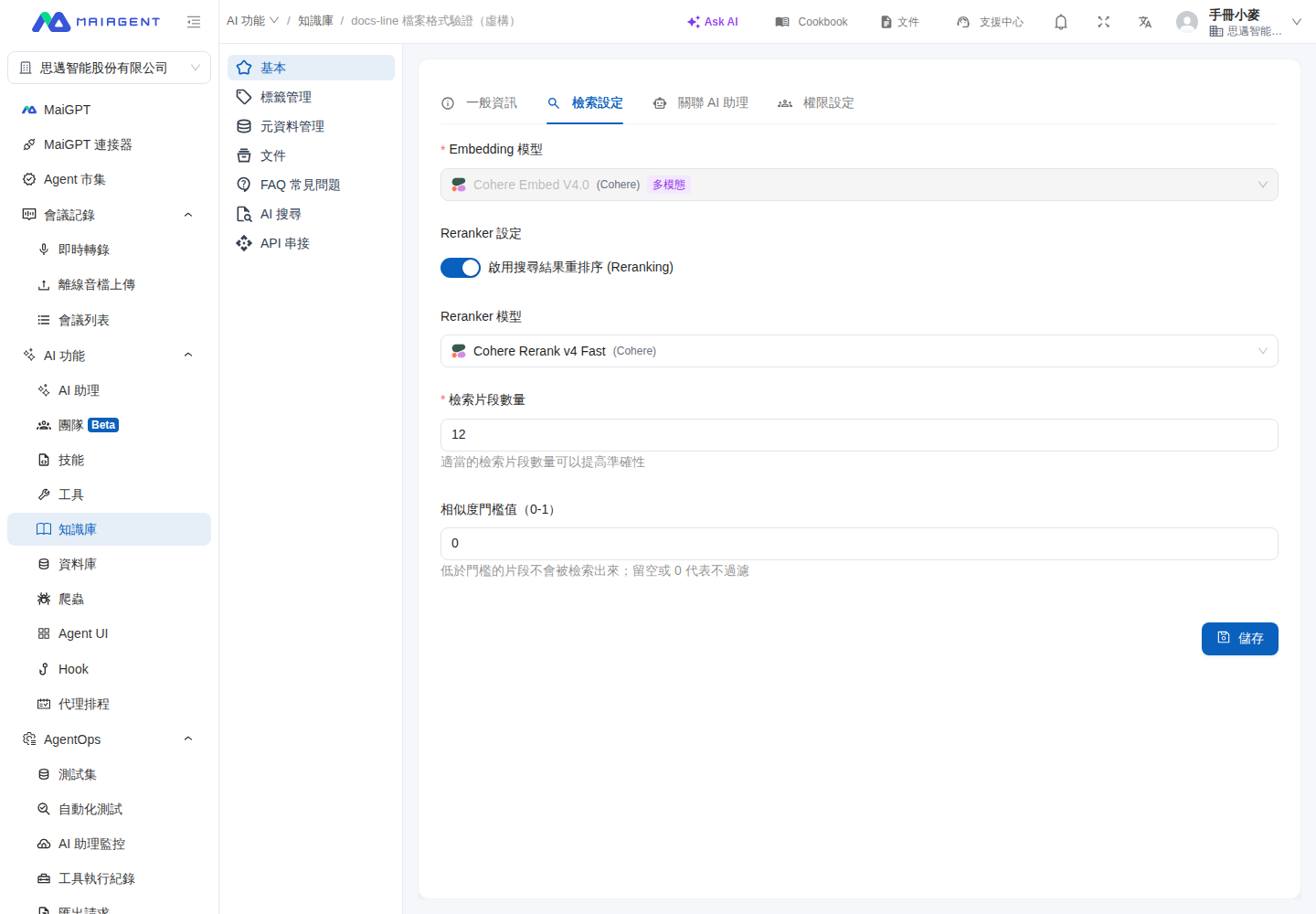
検索チャンク数とは、AI アシスタントが回答する際に参照する資料チャンクの上限数を指します。システムの初期値は「12」で、毎回の回答時に AI アシスタントが最も関連性の高い 12 個のチャンクを検索して回答することを意味します。
そのため、検索するチャンク数を増減させることで、AI アシスタントが回答時に参照する情報量を調整できます。
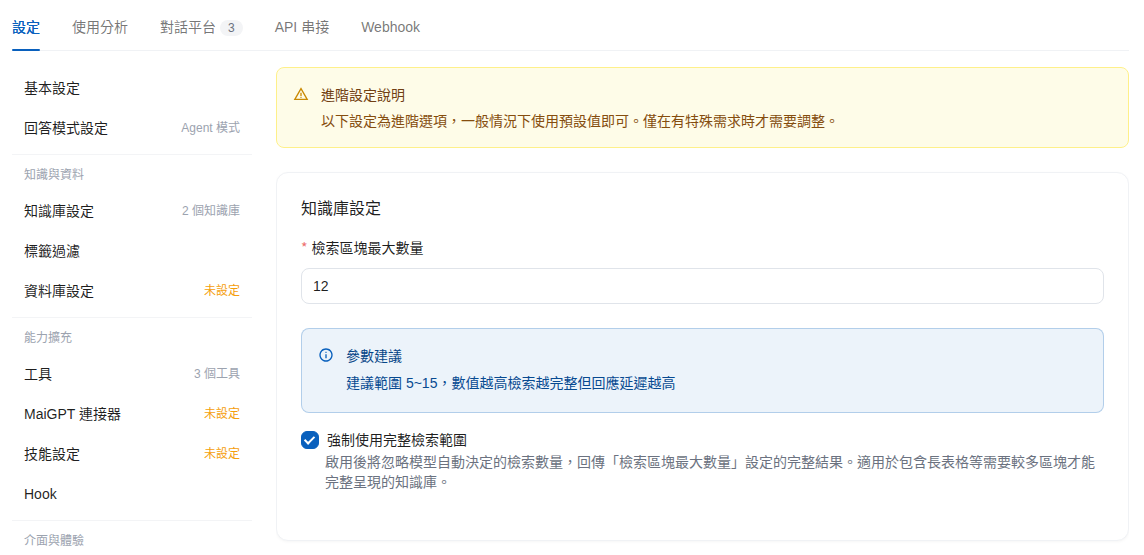
検索範囲を最大まで使用する
Agent モードの AI アシスタントがナレッジベースを検索する際、取得するチャンク数はモデルが決定します。実際の数が「検索チャンクの最大数」より少ない場合もあります。検索範囲を最大まで使用するを選択すると、モデルが決めた数を無視し、「検索チャンクの最大数」の範囲内にある検索結果をすべてモデルに渡します。
この設定は初期状態ではオフです。AI アシスタントの設定 → 詳細設定 → ナレッジベース設定にあり、検索チャンクの最大数の下に表示されます。
有効にするとよい場合:
プラン比較表、価格表、仕様表などの長い表が複数のチャンクに分割されており、完全に回答するには一度に多くのチャンクが必要な場合
検索テストでは関連するチャンクが見つかるのに、回答には一部の情報しか含まれないことが多い場合
有効にした場合の注意点:
モデルが毎回より多くのチャンクを読むため、応答時間が長くなる可能性があります
取り込むチャンクが増えると、質問との関連性が低い情報も含まれる可能性があります
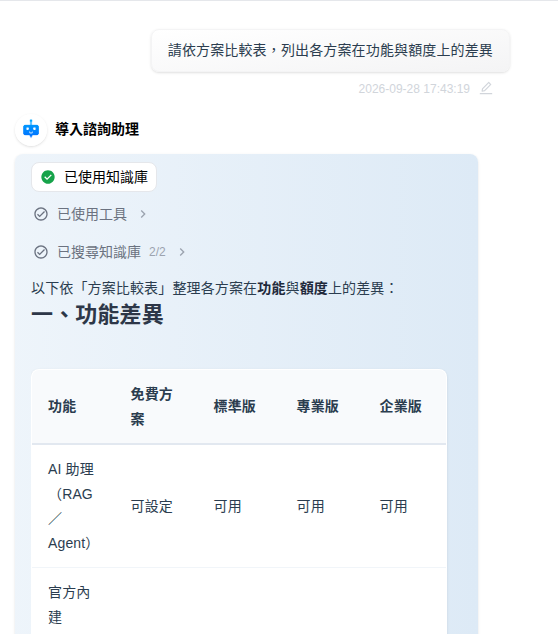
**使用例:**営業アシスタントの安さんは、「導入相談アシスタント」がプラン比較の質問に答える際、一部のプランしか挙げないことに気付きました。アシスタントの詳細設定で「検索範囲を最大まで使用する」を選択して保存し、社内チャットで「プラン比較表に基づいて、各プランの機能と利用枠の違いを一覧にしてください」と質問します。アシスタントはナレッジベースを検索し、各プランの違いを表にまとめます。
AI アシスタントを開き、調整するアシスタントの右側にある編集アイコンをクリックして、設定タブを開きます。
左側のメニューで詳細設定をクリックし、ナレッジベース設定で検索範囲を最大まで使用するを選択します。
右下の保存をクリックします。
会話プラットフォームタブに切り替え、社内チャットのチャットへ移動をクリックします。以前回答が不完全だった質問をもう一度入力し、回答を比較します。


回答品質が改善しない場合や応答が明らかに遅くなる場合は、選択を解除して保存し、取得数をモデルが決める設定に戻してください。
類似度しきい値
類似度しきい値は、質問との関連性が十分でないチャンクを除外するために使用します。チャンクの類似度スコアがしきい値を下回る場合、そのチャンクは検索されません。0 から 1 までの数値を 0.01 単位で入力できます。空欄または 0 に設定すると、フィルタリングされません。
しきい値を高くすると検索結果を絞り込めますが、本来有用なコンテンツも除外される可能性があります。毎回少しずつ調整し、同じ質問セットで検索結果を比較してください。
**使用例:**カスタマーサポート責任者の晴子さんは、「返品条件」の検索テストで、関連性のない配送案内が含まれることがあると気付きました。まず元の検索結果を記録し、類似度しきい値を引き上げて保存します。その後、同じ質問でもう一度テストします。返品ポリシーのチャンクが引き続き表示され、配送案内が除外されていれば、この設定を維持できます。
ナレッジベースを開き、調整するナレッジベースの右側にある「編集」をクリックします。
検索設定に切り替えます。
「類似度しきい値(0~1)」に数値を入力します。
「保存」をクリックし、検索テストで元の質問を再度テストします。

解析ツール(Parser)とは?
解析ツール(Parser)は、システムがアップロードされたファイル内のコンテンツを「理解」できるようにし、検索・編集・他のフォーマットへの変換ができるようにするものです。
ファイル解析ツール
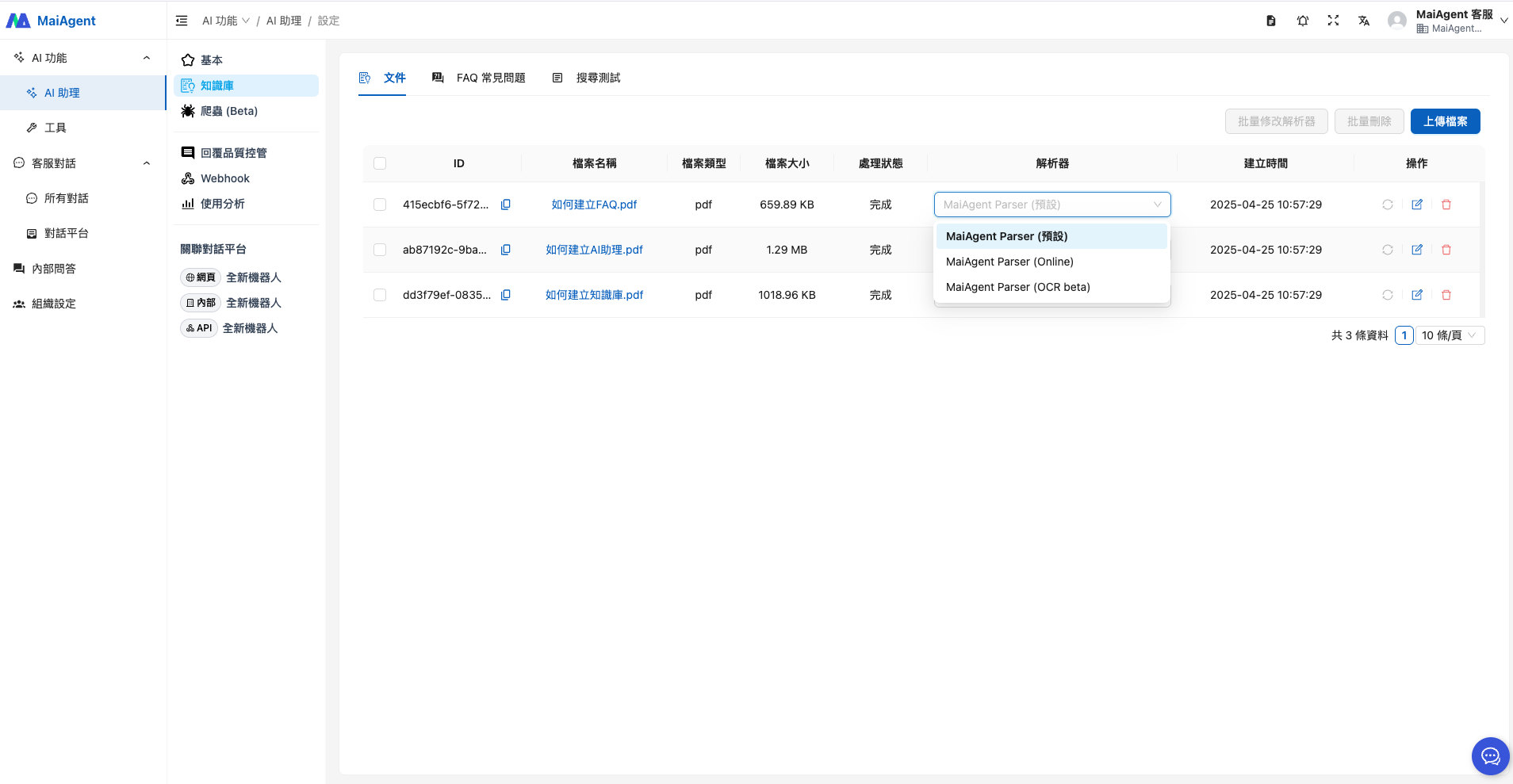
PDF や Word などのファイルをアップロードする際は、以下の 4 種類の解析ツールから選択できます(PDF、Word、PPT の初期設定は 自動検出(デフォルト)、その他の形式の初期設定は MaiAgent Parser です)。
MaiAgent Parser:低コストかつ高速で、テキストのみのファイルに適しており、22 種類のフォーマットに対応
MaiAgent Parser(Online):LLM を使用し、画像内の文字を OCR で解析可能、20 種類のフォーマットに対応
MaiAgent Parser(Offline):OCR + AI による画像の意味理解で、構造保持が最も優れており、オンプレミス展開が可能、20 種類のフォーマットに対応
Vision Parser:AI 視覚理解により、画像解析の効果が最も優れており、7 種類のフォーマットに対応
音声テキスト変換解析ツール
音声ファイルをアップロードする際は、以下の 4 種類の音声テキスト変換解析ツールから選択できます。
Azure Speech:リアルタイム文字起こしで、精度が高い
Whisper(Groq):最速かつ低コスト
Whisper(OpenAI):安定して信頼できるクラウドソリューション
Whisper(Offline):完全にローカル展開され、無料でデータプライバシーを保護
音声の解析が完了すると、「ファイルを表示」から文字起こしを確認でき、TXT または SRT フォーマットの文字起こしファイルのダウンロードにも対応しています。
データの解析中に問題が発生した場合は、[再解析] アイコンをクリックすることで、解析ツールにデータを再整理させることもできます。

複雑なレイアウトのファイルを調整する方法
製品カタログや仕様書など、2 段組みのレイアウト、複数ページにまたがる表、画像が混在するファイルでは、正しく解析されていても、質問への回答時に毎回すべてのコンテンツを取得できるとは限りません。「解析結果 → 検索結果 → 回答結果」の順に段階的に確認することをおすすめします。
最初にコンテンツに適した解析ツールを選択します:テキストのみのファイルには初期設定の解析ツールを使用できます。項目や表の構造を保持する必要がある場合は、MaiAgent Parser(Offline)の結果を優先して比較します。画像内の表示、部品の外観、または画像とテキストの関係に関する質問が中心の場合は、Vision Parser の結果を比較します。
解析後の Markdown を確認します:ファイルページで「ファイルを表示」を開き、左右の段の読み順、表のタイトル、列名、行データ、画像の説明が同じ段落内に残っているか確認します。この時点でコンテンツが入り混じっていたり欠落していたりする場合は、解析ツールを変更して再解析してください。必要に応じて、元のファイルを 1 段組みに変更するか、重要な表を
.xlsx、.csv、または Markdown として別途保存してアップロードします。代表的な質問で検索テストを行います:製品名、表内の正確な項目、複数の行を比較する必要がある質問をそれぞれテストし、必要なデータが検索チャンクに含まれているか確認します。正しいチャンクが検索範囲外にある場合は、「検索チャンク」数を段階的に増やして結果を比較します。チャンク数を増やすと関連性の低いコンテンツも多く含まれるため、一度に最大値へ設定することはおすすめしません。
各チャンクを単独で理解できるようにします:表が分割されている場合は、各セクションに製品名、仕様カテゴリー、項目名、単位を補足します。回答の完全性が特に求められるデータについては、よくある比較質問を完全な質問と回答の組み合わせにまとめた FAQ を別途作成することもできます。
画像の用途を確認します:Parser は画像内の文字や画像の意味を認識できますが、回答に元の画像が自動的に表示されるとは限りません。ユーザーが画像を見る必要がある場合は、解析後の Markdown に画像が保持されており、その画像を含むチャンクが検索されていることを確認してください。また、実際に使用する会話チャネルで表示結果をテストします。画像内の仕様情報のみが必要な場合は、重要なテキスト、図番号、画像の説明もファイルに記載することをおすすめします。
検索モデルの設定
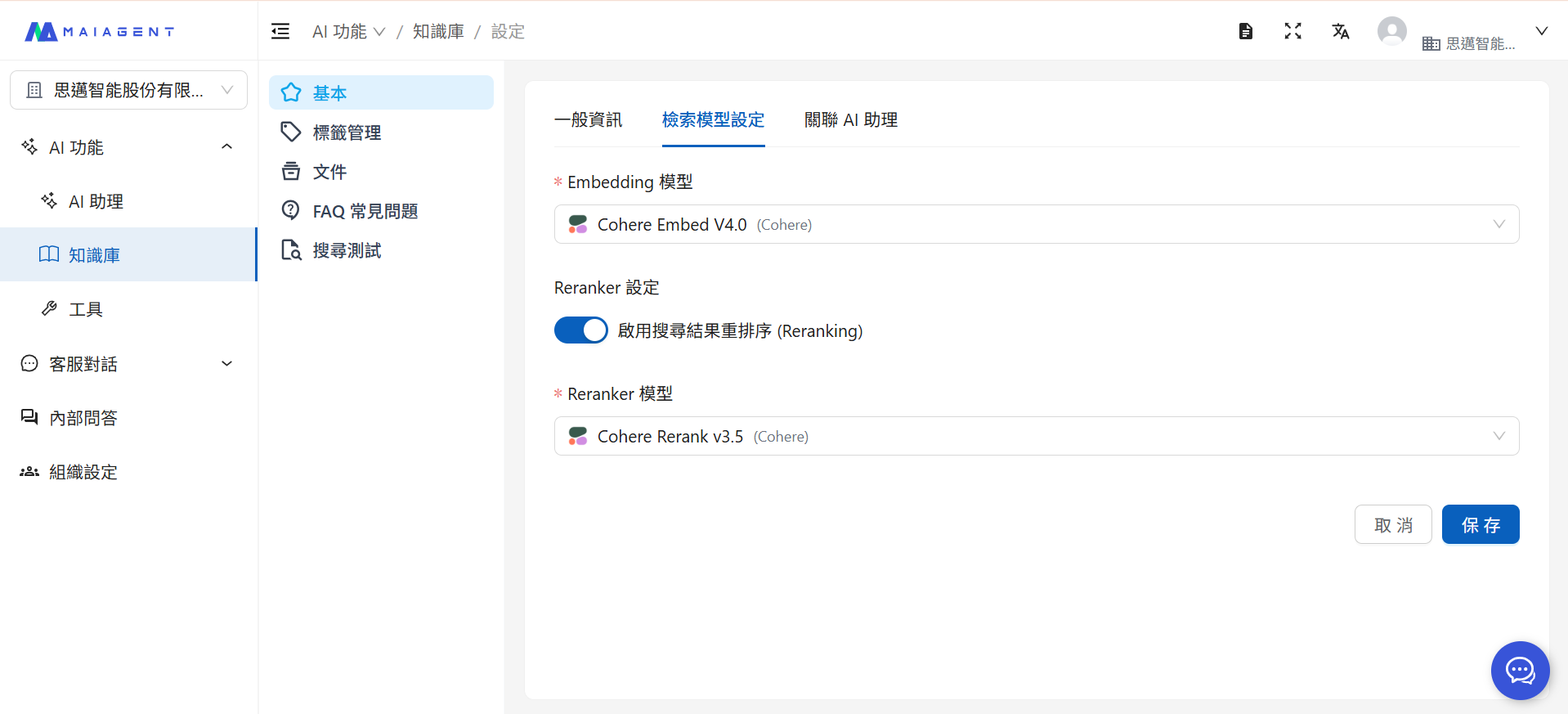
ナレッジベースの設定では、使用したい Embedding モデルおよび Reranker モデルを自由に選択できます。

Embedding モデル
Embedding とは、人間の言語を AI が理解できる「数字の言語」に翻訳するようなもので、コンピューターが文章の本当の意味を理解できるようにします。このプロセスを「ベクトル化」と呼びます。Embedding モデルにはそれぞれ異なる特性(得意とする言語、対応する展開環境など)があり、ナレッジベース内の異なるモデル設定は、ナレッジベースのファイルをアップロードする際のベクトル化処理の効果を調整するために使用できます。さまざまなシーンに応じて、最も適した Embedding モデルを選択できます。
複数の Embedding モデルから自由に選択できます。

Reranker モデル
Reranker は専門の審査員のようなもので、初期検索結果の中から、どの資料が顧客の質問に最も適切に回答できるかを再評価します。Reranker を使用する場合としない場合では、どのような効果の違いがあるのでしょうか?
顧客が「初心者に適したテントは?予算 8000 円以下」と質問した場合:
Reranker なし:
Reranker あり:
検索結果の再ランク付け(Reranking)を有効にすると、AI アシスタントは検索したナレッジベースのコンテンツチャンクを再度並べ替え、最も関連性の高いファイルに基づいて回答します。

以上をまとめると、Embedding と Reranker を組み合わせて使用することで、AI アシスタントは提供されたナレッジを理解し、チャンクを検索した後に再度コンテンツの重要性を確認し、質問に最も関連性の高いナレッジで回答できるようになります。
AI アシスタントの関連付け
複数の AI アシスタントでナレッジベースを共有する
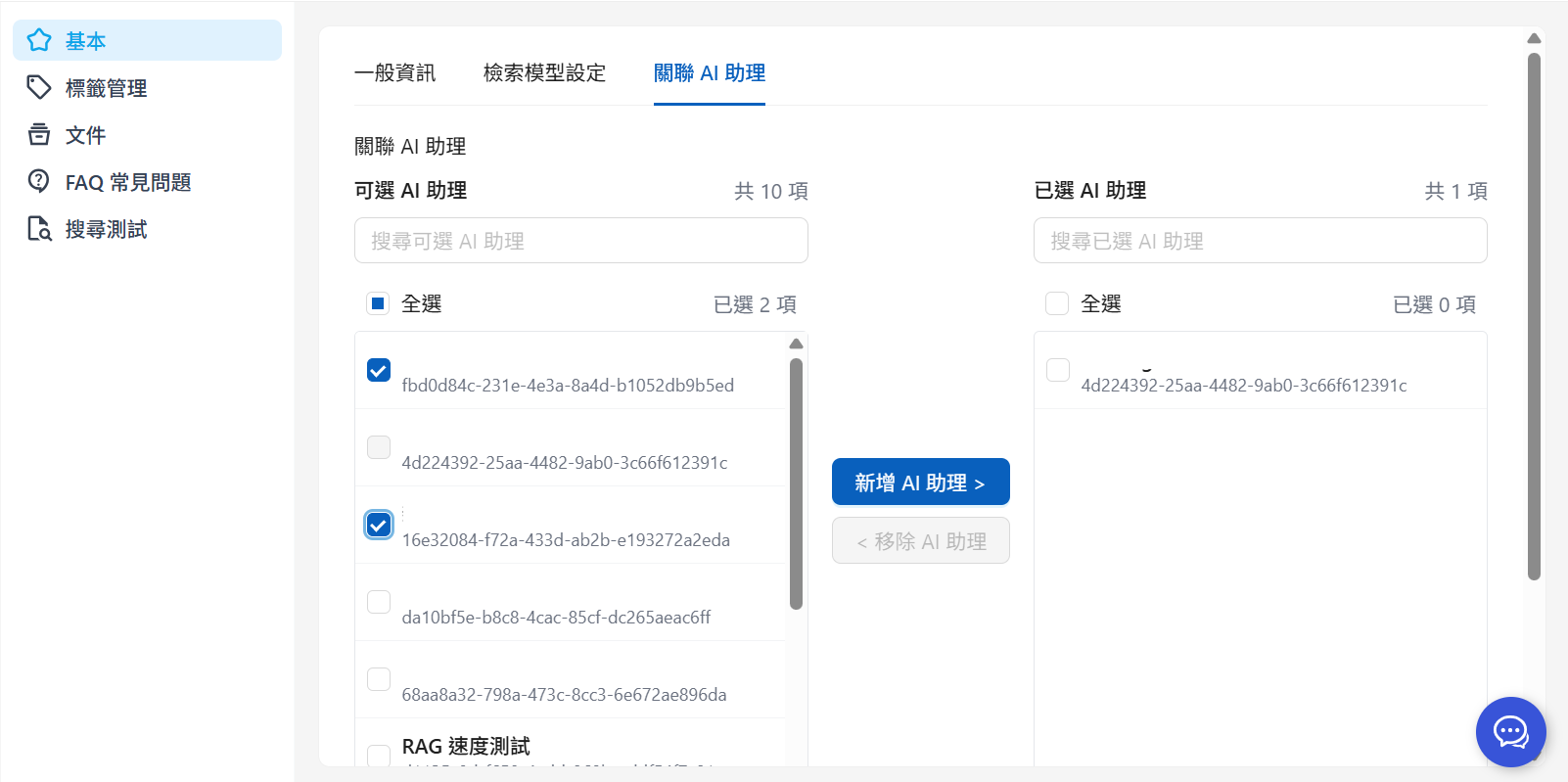
AI アシスタントの関連付けとは、このナレッジベースをどの AI アシスタントに使用許可するかを指定することです。たとえば、2 つの AI アシスタントがあるとします:
製品カスタマーサポート AI
注文カスタマーサポート AI
両方とも返品に関する質問に回答する必要がある場合、「返品ポリシー」のナレッジベース設定で、上記の 2 つの AI アシスタントを一度に関連付けることができます。

関連付けたい AI アシスタントを選択します

AI アシスタントを追加をクリックします
追加すると、選択済み AI アシスタント領域に表示されます。右下の「保存」をクリックすると関連付けが完了します。

関連付けると、2 つの AI アシスタントは「返品ポリシー」のナレッジベースを共有でき、同じコンテンツに基づいて回答できます。その後のメンテナンスでは、1 つのナレッジベースを更新するだけで、AI アシスタントが常に最新のデータを使用することを保証できます。
1 つの AI アシスタントで複数のナレッジベースを使用する
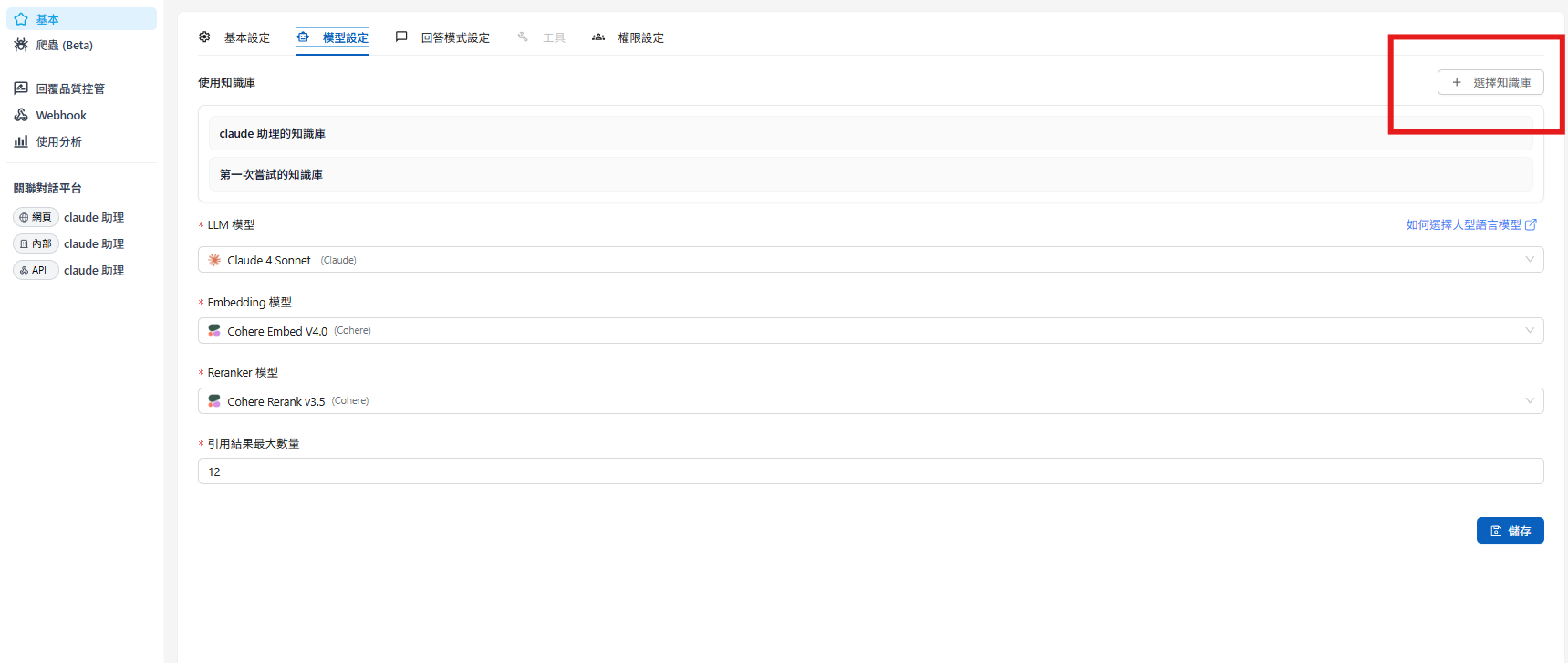
ナレッジベースの共有に加え、1 つの AI アシスタントで複数のナレッジベースを使用することもできます。
AI アシスタントページに入り、設定したい AI アシスタントを選択して、設定をクリックします


モデル設定に入り、「ナレッジベースを選択」をクリックします

使用したいナレッジベースを選択して確認を押すと、選択したナレッジベースがリストに表示されます


最後に「保存」を押すと、AI アシスタントが複数のナレッジベースを使用できるようになります
最終更新
役に立ちましたか?