> For the complete documentation index, see [llms.txt](https://docs.maiagent.ai/llms.txt). Markdown versions of documentation pages are available by appending `.md` to page URLs; this page is available as [Markdown](https://docs.maiagent.ai/maiagent-user-guide/ja/build/database/create-database.md).

# データベースの作成と設定

本ページでは、MaiAgent でデータベースを作成・設定する方法を説明します。ファイルのアップロードによるテーブルの作成、外部データベースへの接続、列の説明の設定を扱います

MaiAgent の**データベース管理**機能では、AI アシスタントが使用するデータベース接続をプラットフォーム上で一元管理できます。Text to SQL 機能と組み合わせると、AI アシスタントは自然言語を使ってデータベース内のデータを直接照会できます。

{% hint style="info" %}
Text to SQL の概要については、[Text to SQL 機能](/maiagent-user-guide/ja/build/database/text2sql.md)を参照してください。
{% endhint %}

MaiAgent は、次の 2 種類のデータベースに対応しています。

* **MaiAgent データベース**：Excel / CSV / JSON ファイルをアップロードすると、システムが自動的にテーブルを作成します。独自のデータベースを持たない場合に適しています
* **外部データベース**：既存の PostgreSQL、MySQL、SQL Server（MSSQL）、Oracle、SynxDB データベースに接続します

## データベースの作成 <a href="#create-database" id="create-database"></a>

### 1. データベース管理ページを開く <a href="#enter-database-management-page" id="enter-database-management-page"></a>

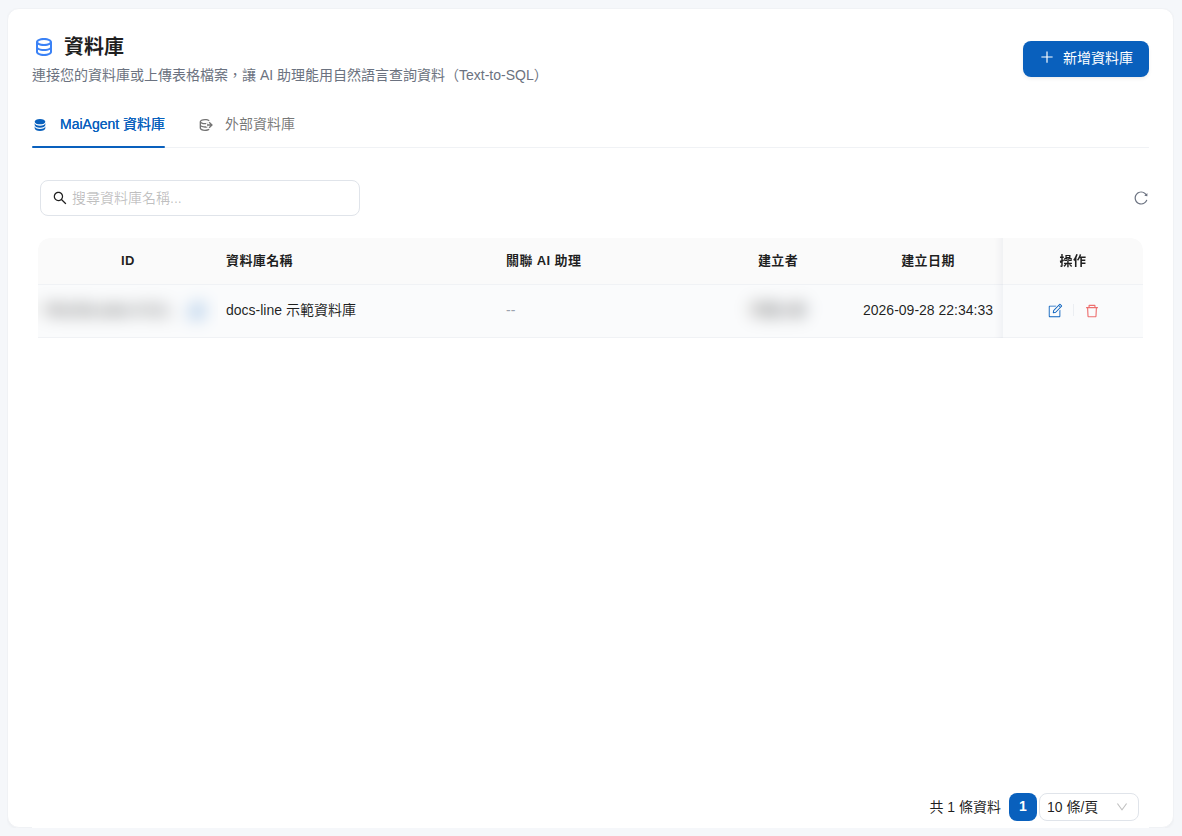
左側のナビゲーションバーで「<mark style="color:blue;">AI 機能</mark>」を開き、「<mark style="color:blue;">データベース</mark>」をクリックします。ページには「<mark style="color:blue;">MaiAgent データベース</mark>」と「<mark style="color:blue;">外部データベース</mark>」の 2 つのタブがあります。

右上の「<mark style="color:blue;">データベースを追加</mark>」をクリックして作成を開始します。

<figure><img src="https://2584873290-files.gitbook.io/~/files/v0/b/gitbook-x-prod.appspot.com/o/spaces%2FTvHx8hgwYGDTLD3A7xoW%2Fuploads%2Fgit-blob-1679e98bd1aac4aaa4518e438af0f88ac67c34e7%2Fdatabase-list-page.png?alt=media" alt="データベース管理ページ"><figcaption><p>MaiAgent データベースの一覧を表示したデータベース管理ページ</p></figcaption></figure>

{% hint style="info" %}
ボタンがグレー表示でクリックできない場合は、お使いのロールにデータベース作成権限が付与されていません。組織管理者に権限の設定を依頼してください。
{% endhint %}

### 2. データベースの種類を選ぶ <a href="#select-database-type" id="select-database-type"></a>

作成するデータベースの種類を選び、対応するカードをクリックしてから「<mark style="color:blue;">次へ</mark>」をクリックします。

* **MaiAgent データベース**：表計算ファイルのアップロードに適しています。接続文字列は不要です
* **PostgreSQL / MySQL / SQL Server / Oracle / SynxDB**：企業で使用している既存の外部データベースに接続します

<figure><img src="https://2584873290-files.gitbook.io/~/files/v0/b/gitbook-x-prod.appspot.com/o/spaces%2FTvHx8hgwYGDTLD3A7xoW%2Fuploads%2Fgit-blob-7bfa7cfc7a933807d14941d090f30a8442c0e3af%2Fdatabase-create-select-type.png?alt=media" alt="データベースの種類を選択"><figcaption><p>ステップ 1：データベースの種類を選択</p></figcaption></figure>

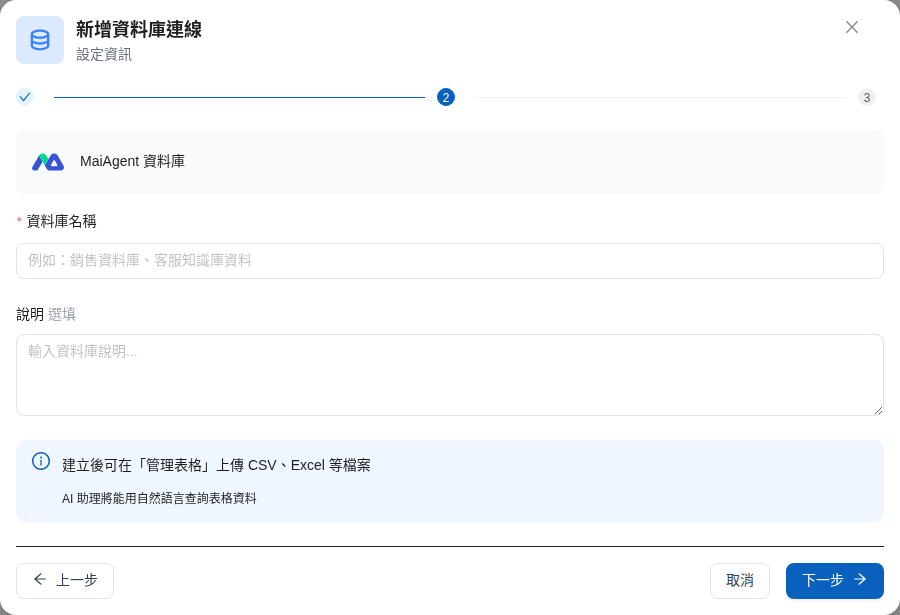
### 3. 基本情報を入力する <a href="#fill-in-basic-info" id="fill-in-basic-info"></a>

#### MaiAgent データベース <a href="#maiagent-database-info" id="maiagent-database-info"></a>

| 項目      | 必須  | 説明                 |
| ------- | --- | ------------------ |
| データベース名 | はい  | 例：「2024 年の売上データ」   |
| 説明      | いいえ | データベースの用途や内容に関する補足 |

{% hint style="info" %}
MaiAgent データベースでは接続文字列の入力は不要です。データの保存はシステムが自動的に処理します。作成後に表計算ファイルをアップロードしてください。
{% endhint %}

<figure><img src="https://2584873290-files.gitbook.io/~/files/v0/b/gitbook-x-prod.appspot.com/o/spaces%2FTvHx8hgwYGDTLD3A7xoW%2Fuploads%2Fgit-blob-87d0a0885bc2b8454421703e90225a019c1e2b57%2Fdatabase-create-info-maiagent.png?alt=media" alt="MaiAgent データベースの設定"><figcaption><p>ステップ 2：MaiAgent データベースの設定画面</p></figcaption></figure>

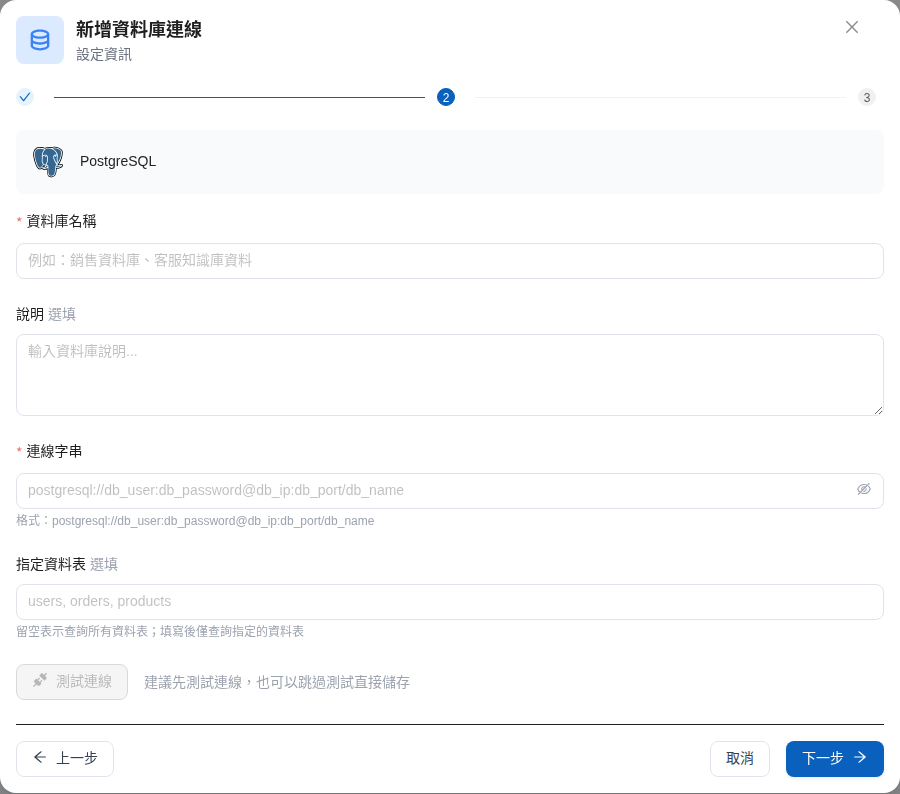
#### 外部データベース <a href="#external-database-info" id="external-database-info"></a>

| 項目      | 必須  | 説明                                        |
| ------- | --- | ----------------------------------------- |
| データベース名 | はい  | 例：「企業 ERP データベース」                         |
| 説明      | いいえ | データベースの用途や内容に関する補足                        |
| 接続文字列   | はい  | データベース接続用の URL                            |
| テーブルを指定 | いいえ | AI アシスタントが照会できるテーブルを制限します。テーブル名はカンマで区切ります |

接続文字列の形式は次のとおりです（選択した種類に対応する形式も入力欄の下に表示されます）。

```
PostgreSQL:   postgresql://username:password@host:port/database_name
MySQL:        mysql+pymysql://username:password@host:port/database_name
SQL Server:   mssql+pyodbc://username:password@host:port/database_name?driver=ODBC+Driver+18+for+SQL+Server&TrustServerCertificate=yes&Encrypt=no
Oracle:       oracle+oracledb://username:password@host:port/?service_name=service_name
SynxDB:       postgresql://username:password@host:port/database_name
```

{% hint style="danger" %}
接続文字列の形式が正しく、必要な接続情報が含まれていることを必ず確認してください。先頭部分が上記の形式と一致しない場合、「接続文字列の形式が正しくありません」と表示され、次のステップに進めません。また、MaiAgent のサービスからデータベース URL にアクセスできる必要があります。
{% endhint %}

<figure><img src="https://2584873290-files.gitbook.io/~/files/v0/b/gitbook-x-prod.appspot.com/o/spaces%2FTvHx8hgwYGDTLD3A7xoW%2Fuploads%2Fgit-blob-6158a998800e16ec360cd66dc1d0203786acdcf4%2Fdatabase-create-info-external.png?alt=media" alt="外部データベースの設定"><figcaption><p>ステップ 2：外部データベース（PostgreSQL）の設定画面</p></figcaption></figure>

接続文字列を入力したら、「<mark style="color:blue;">接続テスト</mark>」をクリックして接続を確認することをお勧めします（テストを省略してそのまま保存することもできます）。

* **接続成功**：MaiAgent からデータベースにアクセスできます
* **接続失敗**：接続文字列の形式、ネットワークの接続状況、データベースで外部接続が許可されているかを確認してください

テーブルが多数ある場合は、「<mark style="color:blue;">テーブルを指定</mark>」に公開するテーブル名（例：`customers, orders, products`）を入力すると、照会の効率と安全性を高められます。空欄にすると、すべてのテーブルを照会できます。

### 4. ロールの権限を設定する <a href="#configure-group-permission" id="configure-group-permission"></a>

最後に、このデータベースにアクセスできるロールを設定します。「<mark style="color:blue;">権限範囲をすばやく選択</mark>」で、次のいずれかを選んでください。

* <mark style="color:blue;">すべてのロール</mark>：組織内のすべてのロールに属するメンバーに、このデータベースの使用を許可します
* <mark style="color:blue;">デフォルトのロールを除外</mark>：デフォルトのロールを除き、カスタムロールだけに使用を許可します
* <mark style="color:blue;">ロールを選択</mark>：特定のロールを手動で選び、許可するロールを「<mark style="color:blue;">選択可能なロール</mark>」から「<mark style="color:blue;">選択済みのロール</mark>」に移動します

<figure><img src="https://2584873290-files.gitbook.io/~/files/v0/b/gitbook-x-prod.appspot.com/o/spaces%2FTvHx8hgwYGDTLD3A7xoW%2Fuploads%2Fgit-blob-370933d45e5081799639a1b310f3f3ae875936a2%2Fdatabase-create-role-permission.png?alt=media" alt="ロールの権限を設定"><figcaption><p>ステップ 3：権限範囲をすばやく選択</p></figcaption></figure>

{% hint style="info" %}
現時点でロールの権限を設定する必要がなければ、このステップは省略できます。後からデータベースの設定ページにある「<mark style="color:blue;">ロールの権限</mark>」タブで変更できます。
{% endhint %}

### 5. 作成を完了する <a href="#complete-creation" id="complete-creation"></a>

設定を確認したら、「<mark style="color:blue;">データベースを作成</mark>」（MaiAgent データベース）または「<mark style="color:blue;">保存</mark>」（外部データベース）をクリックします。作成に成功すると設定ページが開き、引き続き設定できます。

{% hint style="warning" %}
新しく作成したデータベースは、初期状態では**無効**です。「<mark style="color:blue;">基本情報</mark>」タブで「<mark style="color:blue;">データベースを有効化</mark>」をオンにして保存するか、データベース一覧の「<mark style="color:blue;">有効</mark>」スイッチを切り替えてください。これにより、AI アシスタントが Text to SQL の照会でこのデータベースを使用できるようになります。
{% endhint %}

{% hint style="info" %}
作成後は、AI アシスタントがこのデータベースを照会できるように、**AI アシスタントに関連付ける**ことも忘れないでください。[AI アシスタントの関連付けとグループ権限](/maiagent-user-guide/ja/build/database/link-chatbots-groups.md)を参照してください。
{% endhint %}

## ファイルをアップロードしてテーブルを作成する（MaiAgent データベース） <a href="#upload-file-to-create-table" id="upload-file-to-create-table"></a>

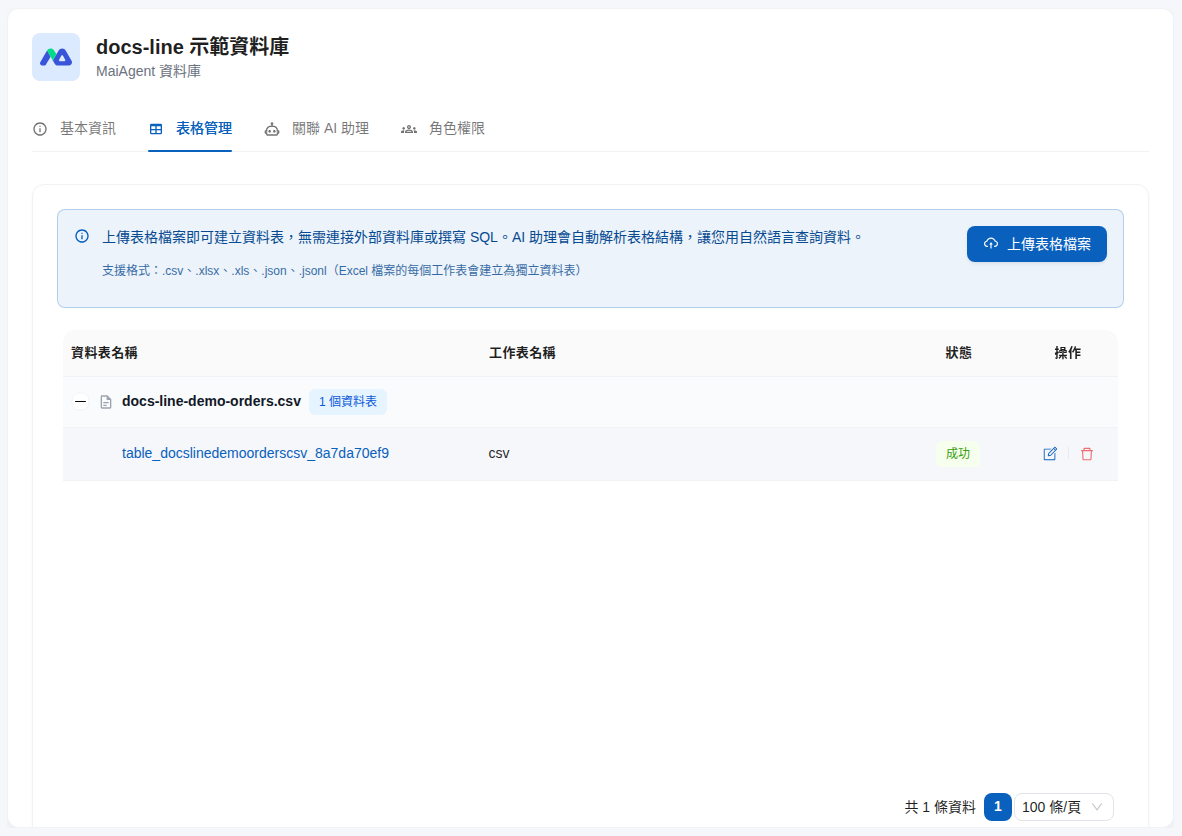
MaiAgent データベースを作成したら、設定ページの「<mark style="color:blue;">テーブル管理</mark>」タブを開き、「<mark style="color:blue;">テーブルファイルをアップロード</mark>」をクリックします。ファイルを選択するかアップロード領域にドラッグし、「<mark style="color:blue;">アップロード</mark>」をクリックしてください。

<figure><img src="https://2584873290-files.gitbook.io/~/files/v0/b/gitbook-x-prod.appspot.com/o/spaces%2FTvHx8hgwYGDTLD3A7xoW%2Fuploads%2Fgit-blob-20335fe758b8e0f9dbd3fd5f1bb89d70b698624a%2Fdatabase-config-table-management.png?alt=media" alt="テーブル管理タブ"><figcaption><p>元のファイルごとにテーブルがまとめて表示されるテーブル管理タブ</p></figcaption></figure>

### 対応ファイル形式 <a href="#supported-file-formats" id="supported-file-formats"></a>

| 形式    | 拡張子              | 説明                             |
| ----- | ---------------- | ------------------------------ |
| Excel | `.xlsx`、`.xls`   | ワークシート（Sheet）ごとにテーブルを 1 つ作成します |
| CSV   | `.csv`           | カンマ区切りのファイルです                  |
| JSON  | `.json`、`.jsonl` | JSON 形式のデータファイルです              |

アップロード後、システムがバックグラウンドでファイルの構造を解析し、テーブルを作成します。テーブルは元のファイルごとにまとめて表示され、処理状況も確認できます。

| 状態   | 説明                                         |
| ---- | ------------------------------------------ |
| 処理待ち | ファイルのアップロードが完了し、処理を待っています                  |
| 処理中  | システムがファイルを解析し、テーブルを作成しています                 |
| 成功   | テーブルの作成が完了し、AI アシスタントが照会できます               |
| 失敗   | 作成中にエラーが発生しました。エラーアイコンにカーソルを合わせると原因を確認できます |

### ファイル形式に関する注意事項 <a href="#file-format-notes" id="file-format-notes"></a>

* [x] 1 行目（Row）は**列名**にしてください
* [x] 各列の**データ型**は統一してください（例：価格の列はすべて数値にします）
* [x] **結合されたセル**は使用しないでください
* [x] **重複する列名**は使用しないでください
* [x] Excel ファイルの各ワークシート（Sheet）には、**テーブルを 1 つだけ**含めてください

{% hint style="warning" %}
テーブルの作成が失敗する主な原因には、ファイルの形式が正しくないか破損している、列名に特殊文字が含まれている、列名が重複している、同じ列のデータ型が統一されていない、といったものがあります。
{% endhint %}

## 列の説明を編集する <a href="#edit-column-description" id="edit-column-description"></a>

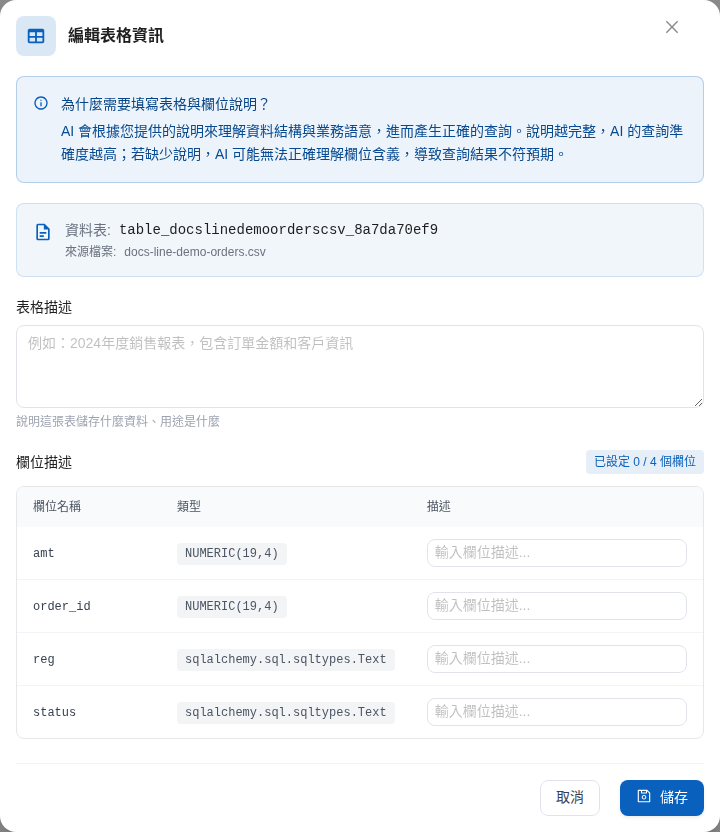
列の説明は、Text to SQL による照会の精度を高める**重要な設定**です。AI アシスタントは列の説明を参照してデータの意味を理解し、より正確な SQL クエリを生成します。

たとえば、テーブルに `status` という列があっても、その意味は名前だけでは分からない場合があります。「注文の状態。値の例：pending（処理待ち）、completed（完了）、cancelled（キャンセル済み）」と説明を追加すると、AI アシスタントが列の意味を正しく理解できます。

### 編集方法 <a href="#how-to-edit" id="how-to-edit"></a>

**MaiAgent データベース**：「<mark style="color:blue;">テーブル管理</mark>」タブで、テーブルの操作欄にある「<mark style="color:blue;">編集</mark>」アイコンをクリックします。「<mark style="color:blue;">テーブル情報を編集</mark>」ウィンドウで「<mark style="color:blue;">テーブルの説明</mark>」と各列の「<mark style="color:blue;">列の説明</mark>」を入力し、「<mark style="color:blue;">保存</mark>」をクリックします。ウィンドウには入力の進捗（例：「10 列中 3 列を設定済み」）が表示されます。

<figure><img src="https://2584873290-files.gitbook.io/~/files/v0/b/gitbook-x-prod.appspot.com/o/spaces%2FTvHx8hgwYGDTLD3A7xoW%2Fuploads%2Fgit-blob-55bbc387eb441d873faf95addb67a70ecba7ce0c%2Fdatabase-edit-table-info.png?alt=media" alt="テーブル情報の編集ウィンドウ"><figcaption><p>テーブル情報の編集：テーブルと列の説明を入力</p></figcaption></figure>

**外部データベース**：「<mark style="color:blue;">基本情報</mark>」タブの下にある「<mark style="color:blue;">テーブル構造の説明</mark>」セクションで、「<mark style="color:blue;">テーブルを追加</mark>」をクリックします。「<mark style="color:blue;">テーブル名</mark>」と「<mark style="color:blue;">列と用途の説明</mark>」を入力し、「<mark style="color:blue;">保存</mark>」をクリックします。

### 記述のヒント <a href="#writing-suggestions" id="writing-suggestions"></a>

{% hint style="info" %}
分かりやすい列の説明は、AI による照会の精度を大きく高めます。
{% endhint %}

| 列名         | 不十分な説明 | 分かりやすい説明                                                     |
| ---------- | ------ | ------------------------------------------------------------ |
| `amt`      | 金額     | 注文の合計金額（日本円）。税金と送料を含みます                                      |
| `cust_lvl` | 等級     | 顧客ランク。A は年間購入額が 100 万円を超える VIP 顧客、B は年間 10 万～100 万円、C はその他です |
| `reg`      | 地域     | 顧客の所在地。値の例：北部、中部、南部、東部、離島                                    |

## 既存のデータベースを管理する <a href="#manage-existing-databases" id="manage-existing-databases"></a>

### データベースを編集する <a href="#edit-database" id="edit-database"></a>

データベース一覧で、操作欄の「<mark style="color:blue;">編集</mark>」アイコンをクリックすると、設定ページが開きます。

<figure><img src="https://2584873290-files.gitbook.io/~/files/v0/b/gitbook-x-prod.appspot.com/o/spaces%2FTvHx8hgwYGDTLD3A7xoW%2Fuploads%2Fgit-blob-4730481d7efc94106f51933b1d9399496e2a39b8%2Fdatabase-config-basic-info.png?alt=media" alt="データベース設定ページ"><figcaption><p>データベース設定ページの基本情報タブ</p></figcaption></figure>

設定ページには、次のタブがあります。

| タブ              | 説明                                                            | 対象                |
| --------------- | ------------------------------------------------------------- | ----------------- |
| 基本情報            | 名前、説明、有効・無効の状態を編集します。外部データベースでは、接続文字列、指定テーブル、テーブル構造の説明も変更できます | すべて               |
| テーブル管理          | ファイルをアップロードし、テーブルと列の説明を管理します                                  | MaiAgent データベースのみ |
| AI アシスタントとの関連付け | このデータベースを使用できる AI アシスタントを指定します                                | すべて               |
| ロールの権限          | ロールのアクセス権限を設定します                                              | すべて               |

{% hint style="info" %}
セキュリティのため、外部データベースの接続文字列に含まれるパスワードは伏せて表示されます。変更するには「<mark style="color:blue;">変更</mark>」をクリックし、新しい接続文字列をすべて入力してください。
{% endhint %}

### 有効化 / 無効化 <a href="#enable-disable" id="enable-disable"></a>

データベース一覧の「有効」スイッチで、状態をすばやく切り替えられます。無効にすると AI アシスタントは一時的にそのデータベースを照会できなくなりますが、設定とデータは保持されます。

### データベースを削除する <a href="#delete-database" id="delete-database"></a>

{% hint style="danger" %}
データベースの削除は取り消せません。

* **MaiAgent データベース**：アップロードしたファイルから作成したすべてのテーブルも削除されます
* **外部データベース**：MaiAgent に保存された接続設定のみが削除され、元のデータベース内のデータには影響しません
  {% endhint %}


---

# Agent Instructions
This documentation is published with GitBook. GitBook is the documentation platform designed so that both humans and AI agents can read, navigate, and reason over technical content effectively. Learn more at gitbook.com.

## Querying This Documentation
If you need additional information that is not directly available in this page, you can query the documentation by asking a question.

Perform an HTTP GET request on the following URL with the `ask` and `goal` query parameters:

```
GET https://docs.maiagent.ai/maiagent-user-guide/ja/build/database/create-database.md?ask=<question>&goal=<user_goal>
```

`ask` is the immediate question: it should be specific, self-contained, and written in natural language.
`goal` is what the user is ultimately trying to achieve, the reason they need the answer. Sharing it helps GitBook give you a better, more relevant answer. A goal is most helpful when it describes the outcome the user wants rather than restating the question. For example, with `ask=how do I create an API token`, a goal like `automate deployments from our CI pipeline` lets GitBook tailor the answer to that use case.

The response will contain a direct answer to the question and relevant excerpts and sources from the documentation.

Use this mechanism when the answer is not explicitly present in the current page, you need clarification or additional context, or you want to retrieve related documentation sections.