> For the complete documentation index, see [llms.txt](https://docs.maiagent.ai/llms.txt). Markdown versions of documentation pages are available by appending `.md` to page URLs; this page is available as [Markdown](https://docs.maiagent.ai/maiagent-user-guide/ja/build/conversation-settings/platform-settings/function-settings.md).

# 機能設定

チャットチャネルの機能設定。基本機能、AI インタラクション、Hook 処理マーカー、質問の選択肢表示モード、AI 認識設定（システム時刻・送信者名・位置情報を使った回答）とタイムゾーンのルールを説明します。

<mark style="color:blue;">機能設定</mark>は、チャットチャネルの設定ページで最も多くのスイッチがあるカテゴリです。会話中にユーザーが「何をできるか、何を見られるか」と、AI が回答時に「何を把握しているか」を決めます。Web と API チャネルには 5 つのセクションすべてがあり、内部チャネルには「質問の選択肢表示モード」がありません。LINE、Microsoft Teams などのメッセージングチャネルには、「AI インタラクション」（<mark style="color:blue;">OCR を有効にする</mark>、<mark style="color:blue;">@メンション時のみ返信</mark>、[各プラットフォーム専用のスイッチ](#messaging-platform-switches)）と「AI 認識設定」のみがあります。

{% hint style="info" %}
**ソリューションガイド**：このページはチャットチャネル設定の手順の一部です。テキストカスタマーサポートを公開するまでの全手順は、[テキストカスタマーサポート：ゼロから公開まで](https://docs.maiagent.ai/maiagent-user-guide/ja/serve/text-service.md)をご覧ください。
{% endhint %}

{% hint style="warning" %}
これらの設定は、**Agent ではなく、各チャットチャネルに紐づきます**。同じ Agent を Web と LINE に接続している場合は、それぞれのチャネルで設定してください。設定ページ全体の構成と開き方は、[チャットチャネル設定の概要](https://docs.maiagent.ai/maiagent-user-guide/ja/build/conversation-settings/platform-settings.md)をご覧ください。
{% endhint %}

## 1. どのようなときに使うか <a href="#when-to-use" id="when-to-use"></a>

あるクリニックでは、LINE 上の Agent が予約に関する質問に答えています。患者が「今日の午後はまだ予約できますか」と聞くと、Agent は「今日は何月何日ですか」と聞き返してしまいます。担当の事務スタッフが LINE チャネルの<mark style="color:blue;">機能設定</mark>を開き、<mark style="color:blue;">システム時刻を使って回答</mark>をオンにして、タイムゾーンを Asia/Taipei のままにし、<mark style="color:blue;">保存</mark>を押します。もう一度質問すると、Agent は「今日は金曜日です。午後の診療は 14:00 からで、まだ予約できます」と直接回答します。Agent のロール指示は一文字も変更していません。

## 2. 基本機能 <a href="#basic-functions" id="basic-functions"></a>

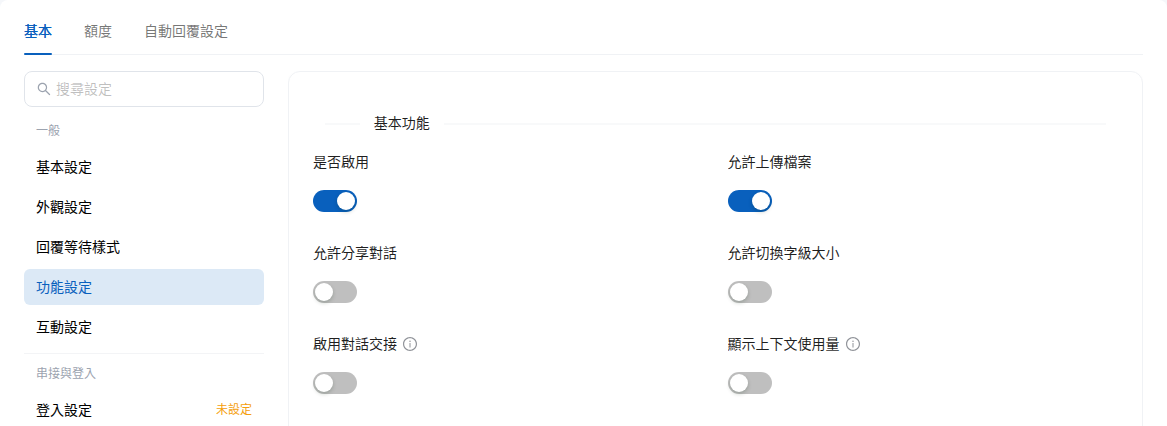
<figure><img src="https://2584873290-files.gitbook.io/~/files/v0/b/gitbook-x-prod.appspot.com/o/spaces%2FTvHx8hgwYGDTLD3A7xoW%2Fuploads%2Fgit-blob-0c70e66268aa842a00483f1b0317c79433f6d409%2Fplatform-function-settings-handoff-context-usage.png?alt=media" alt="Web チャネルの機能設定の基本機能セクション。有効化、ファイルアップロードを許可、会話の共有を許可、文字サイズの切り替えを許可、会話の引き継ぎを有効にする、コンテキスト使用量を表示の 6 つのスイッチがあります"><figcaption><p>Web チャネルの機能設定：「基本機能」の最後の行に「会話の引き継ぎを有効にする」と「コンテキスト使用量を表示」があります</p></figcaption></figure>

| スイッチ              | 説明                                                                                                                                                                                                                                                                                                                      |
| ----------------- | ----------------------------------------------------------------------------------------------------------------------------------------------------------------------------------------------------------------------------------------------------------------------------------------------------------------------- |
| **有効化**           | オフにすると、このチャネルのサービスが停止します。ユーザーがチャットページを開いてもメッセージを送信できません                                                                                                                                                                                                                                                                 |
| **ファイルアップロードを許可** | ユーザーが会話中に画像やファイルをアップロードし、AI に分析させることができます                                                                                                                                                                                                                                                                               |
| **会話の共有を許可**      | ユーザーが会話の共有リンクを作成できます                                                                                                                                                                                                                                                                                                    |
| **接続済みサービスを表示**   | Web Chat のタイトルバーに<mark style="color:blue;">接続済みサービス</mark>（リンクアイコン）を表示するかを設定します。オンにすると、本人が識別されている訪問者は、Agent が代理でアクセスする外部サービスの確認、再認可、接続解除ができます。オフにすると、すべての訪問者にこのボタンが表示されなくなります。新規チャネルはデフォルトでオフ、このスイッチの導入前から存在するチャネルはオンのままです。[接続済みサービスを表示](#show-connected-services)をご覧ください                                               |
| **文字サイズの切り替えを許可** | チャットウィンドウで文字サイズを切り替えられます                                                                                                                                                                                                                                                                                                |
| **会話の引き継ぎを有効にする** | MaiAgent 全体の会話引き継ぎ機能が有効な場合、このチャネルの Web Chat ではコンテキスト使用量が 80% に達すると引き継ぎ案内バーが表示され、引き継ぎ要約カードを作成できます。全体のスイッチは管理画面にはないため、MaiAgent にお問い合わせください。全体の機能が無効な場合、このスイッチをオンにしても表示上の変化はありません。デフォルトはオフです。[会話の引き継ぎ](https://docs.maiagent.ai/maiagent-user-guide/ja/work/maigpt/chat/conversation-handoff.md#enable-on-web-chat)をご覧ください |
| **コンテキスト使用量を表示**  | このチャネルの Web Chat で、入力欄の下にコンテキスト使用量の割合を表示します。会話の引き継ぎとは独立しており、片方だけをオンにすることもできます。デフォルトはオフです                                                                                                                                                                                                                                |

{% hint style="info" %} <mark style="color:blue;">会話の引き継ぎを有効にする</mark>と<mark style="color:blue;">コンテキスト使用量を表示</mark>は、Web と API チャネルにのみ表示されます。内部チャネルの設定ページには、この 2 つのスイッチは表示されません。MaiGPT では設定が不要です。コンテキスト使用量は常に表示され、会話の引き継ぎは全体のスイッチに従います。会話中の実際の動作は、[会話の引き継ぎ](https://docs.maiagent.ai/maiagent-user-guide/ja/work/maigpt/chat/conversation-handoff.md)をご覧ください。
{% endhint %}

### 接続済みサービスを表示 <a href="#show-connected-services" id="show-connected-services"></a>

[接続済みサービス](https://docs.maiagent.ai/maiagent-user-guide/ja/build/choose-channel/web-chat/connected-services.md)は、Web Chat の訪問者が外部サービスの認可を自分で管理するための入口です。Agent に訪問者ごとの認可が必要な OAuth ツールが設定されていない場合、訪問者が開いても空の一覧しか表示されません。その場合は、このボタンを非表示にできます。

* **設定場所**：<mark style="color:blue;">機能設定</mark> → <mark style="color:blue;">基本機能</mark> → <mark style="color:blue;">接続済みサービスを表示</mark>です。<mark style="color:blue;">会話の共有を許可</mark>の後にあります。Web と API チャネルにあり、内部チャネルにはありません。
* **デフォルト値**：新規チャネルは、管理画面での追加、Agent 作成時の自動生成、API による作成のいずれでもオフです。このスイッチの導入前から存在するチャネルはオンのままで、訪問者に見える画面は変わりません。
* **オンにしたときに表示される対象**：引き続き、本人が識別されている訪問者（ログイン済み、または Web サイトから Source ID で識別情報が渡されている訪問者）のみです。Pre-chat フォームに入力しただけでは識別済みにはなりません。匿名の訪問者、右下のフローティングウィンドウ、MaiGPT ウィンドウモードでは、これまでどおり表示されません。
* **認可自体には影響しません**：オフにしても入口が非表示になるだけです。Agent が認可を必要とする場合は会話中に認可カードが表示され、訪問者の既存の認可も解除されません。

<figure><img src="https://2584873290-files.gitbook.io/~/files/v0/b/gitbook-x-prod.appspot.com/o/spaces%2FTvHx8hgwYGDTLD3A7xoW%2Fuploads%2Fgit-blob-8902749d161a0d2e34bff2a860b6a771069bb008%2Fplatform-function-settings-connected-services.png?alt=media" alt="Web チャネルの機能設定の基本機能セクション。会話の共有を許可の右側に、オンになっている接続済みサービスを表示スイッチがあります"><figcaption><p>「接続済みサービスを表示」は「会話の共有を許可」の後にあります</p></figcaption></figure>

例えば、ある保険会社の公式サイトのサポート Agent は、保険約款に関する質問だけに答え、お客様個人の認可が必要なサービスには接続していません。ログイン済みの契約者が Web Chat のタイトルバーのリンクアイコンを開いてもサービスが 1 件も表示されず、システムが故障したと思ってしまいました。サポート責任者がその Web チャネルの<mark style="color:blue;">機能設定</mark>で<mark style="color:blue;">接続済みサービスを表示</mark>をオフにして<mark style="color:blue;">保存</mark>を押すと、契約者がページを再読み込みした後はタイトルバーにボタンが表示されなくなります。今後、契約者の認可が必要なカレンダーツールを Agent に追加した場合は、再びオンにできます。

### 「有効化」のデフォルト値と切り替え権限 <a href="#activation-default-and-permission" id="activation-default-and-permission"></a>

* **切り替えられるメンバー**：このチャットチャネルを編集できるメンバーは、<mark style="color:blue;">有効化</mark>を切り替えられます。具体的には、ロールに<mark style="color:blue;">チャットチャネル権限</mark>があり、<mark style="color:blue;">チャットチャネルの割り当て</mark>でこのチャネルの<mark style="color:blue;">編集</mark>権限を持つメンバーです。閲覧権限のみのメンバーは切り替えられません。設定方法は、[ロール権限管理](https://docs.maiagent.ai/maiagent-user-guide/ja/org/roles/role-permission.md#assign-inboxes)と[ロールのリソース表示範囲の制御](https://docs.maiagent.ai/maiagent-user-guide/ja/org/roles/group-resource-visibility.md)をご覧ください。
* **新しい Agent のデフォルト状態**：Agent 作成時は、作成ダイアログの[チャットチャネルの有効化](https://docs.maiagent.ai/maiagent-user-guide/ja/build/agent/setup.md#channel-activation)で Web と API チャネルを有効にするかを選べます。スイッチの初期値は組織設定に従います。Agent の複製など、その他の方法で作成した Agent には組織設定が直接適用されます。デフォルトでは、新しい Agent は内部チャネルのみ有効で、Web と API チャネルは無効です。「組織概要権限」を持つメンバーは、[組織の編集](https://docs.maiagent.ai/maiagent-user-guide/ja/org/overview/organization-overview.md#new-agent-channel-default)でデフォルトを有効に変更できます。変更は、その後に新規作成または複製する Agent にのみ適用されます。既存の Agent の状態は変わらず、内部チャネルは常に有効です。
* **無効時に訪問者に表示される内容**：Web Chat はすぐに「このページは現在ご利用いただけません」と表示します。その前にログインや会話前フォームへの入力を求めることはありません。

## 3. AI インタラクション <a href="#ai-interaction" id="ai-interaction"></a>

| スイッチ                            | 説明                                                                                                                                                                                                                                                                                                                                                                      |
| ------------------------------- | ----------------------------------------------------------------------------------------------------------------------------------------------------------------------------------------------------------------------------------------------------------------------------------------------------------------------------------------------------------------------- |
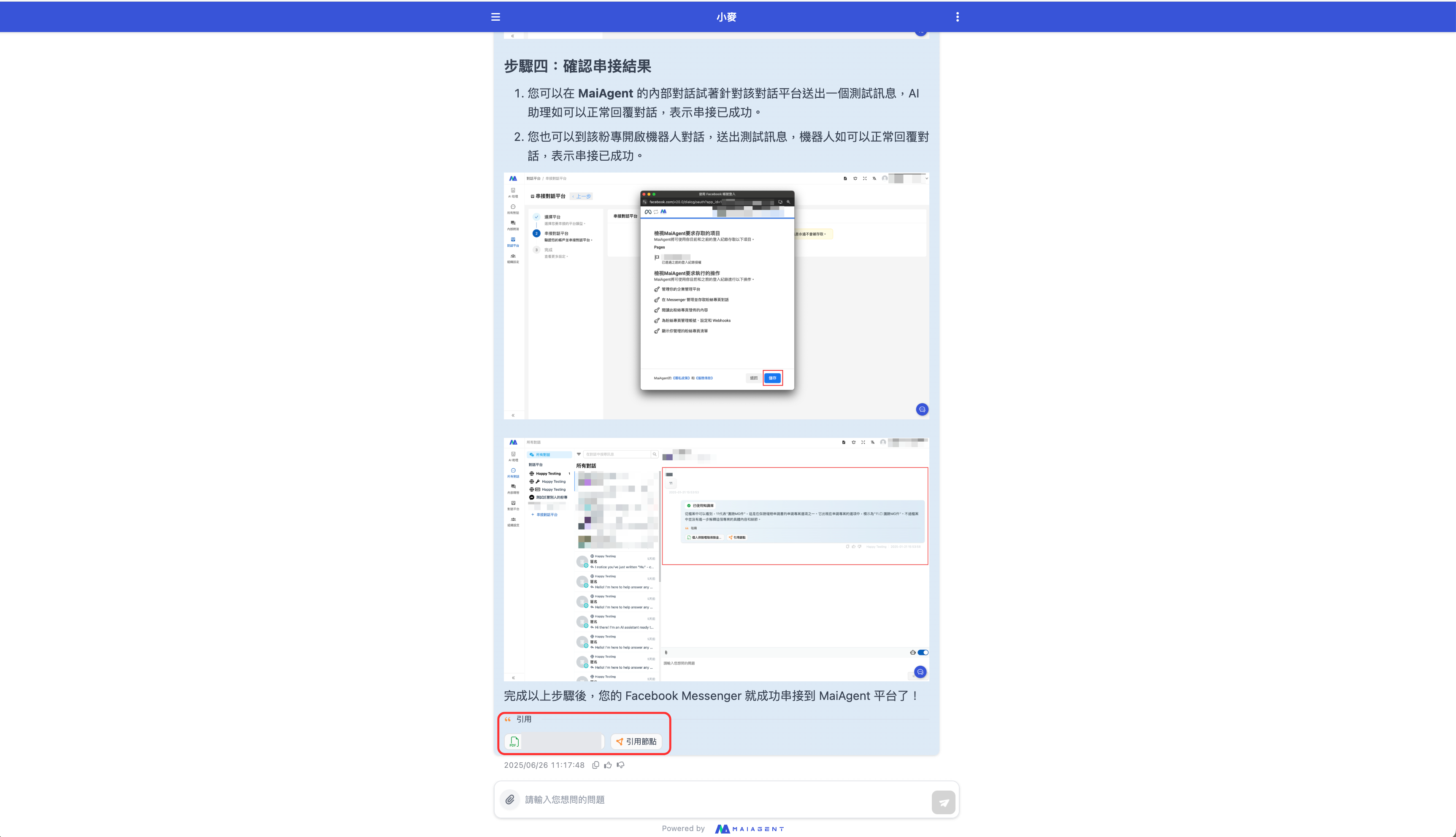
| **引用ドキュメントを表示**                 | AI の回答時に参照したナレッジベースの出典を一覧表示します。ユーザーが引用ノードをクリックすると、ドキュメントの抜粋を確認できます                                                                                                                                                                                                                                                                                                      |
| **引用ドキュメントのダウンロードを許可**          | ユーザーが引用されたファイルをダウンロードできます                                                                                                                                                                                                                                                                                                                                               |
| **OCR を有効にする**                  | アップロードされた画像内の文字を認識し、AI がスクリーンショットやスキャン文書の内容を読み取れるようにします                                                                                                                                                                                                                                                                                                                 |
| **思考過程を表示**                     | 会話中に AI の推論過程を表示します                                                                                                                                                                                                                                                                                                                                                     |
| **ユーザーによる思考の強度の調整を許可**          | ユーザーがチャットウィンドウで AI の思考の深さを調整できます。思考の強度ボタンを表示するには、**「思考過程を表示」もオンにし**、Agent のモデルが思考に対応している必要があります。Agent のデフォルトレベルは、[Agent の作成：思考の強度の設定](https://docs.maiagent.ai/maiagent-user-guide/ja/build/agent/setup.md#thinking-effort)で設定します。ユーザー側メニューの「デフォルト」の実際の動作は、[MaiGPT の会話：思考の強度](https://docs.maiagent.ai/maiagent-user-guide/ja/work/maigpt/chat.md#deep-thinking)をご覧ください |
| **ナレッジベースのファイルと FAQ の選択リストを表示** | 内部チャネルにのみあるスイッチで、デフォルトはオンです。オンにすると、メンバーは内部会話で Agent に関連付けられたナレッジベースのファイルと FAQ から、今回の検索対象を選択できます。Agent は選択された範囲のみを検索します。オフにするとリストは表示されず、関連付けられたすべてのナレッジベースを検索します                                                                                                                                                                                                         |

<figure><img src="https://2584873290-files.gitbook.io/~/files/v0/b/gitbook-x-prod.appspot.com/o/spaces%2FTvHx8hgwYGDTLD3A7xoW%2Fuploads%2Fgit-blob-cf55d79da78aa33d7ff99449439a86bc807ccced%2F%E4%B8%8B%E8%BC%89%E6%96%87%E4%BB%B6display.png?alt=media" alt="引用ドキュメントとダウンロードボタンが表示されたチャットウィンドウ"><figcaption><p>「引用ドキュメントを表示」と「引用ドキュメントのダウンロードを許可」をオンにした会話画面</p></figcaption></figure>

利用シーンに合わせて、引用情報を公開するかを決めてください。公開のカスタマーサポートではすべての引用を表示して信頼感を高め、社内サポートではダウンロードを無効にして機密文書を保護し、教育機関では学生が参照しやすいよう学習リソースを表示できます。

### Web Chat の思考の強度ボタン <a href="#web-chat-thinking-effort" id="web-chat-thinking-effort"></a>

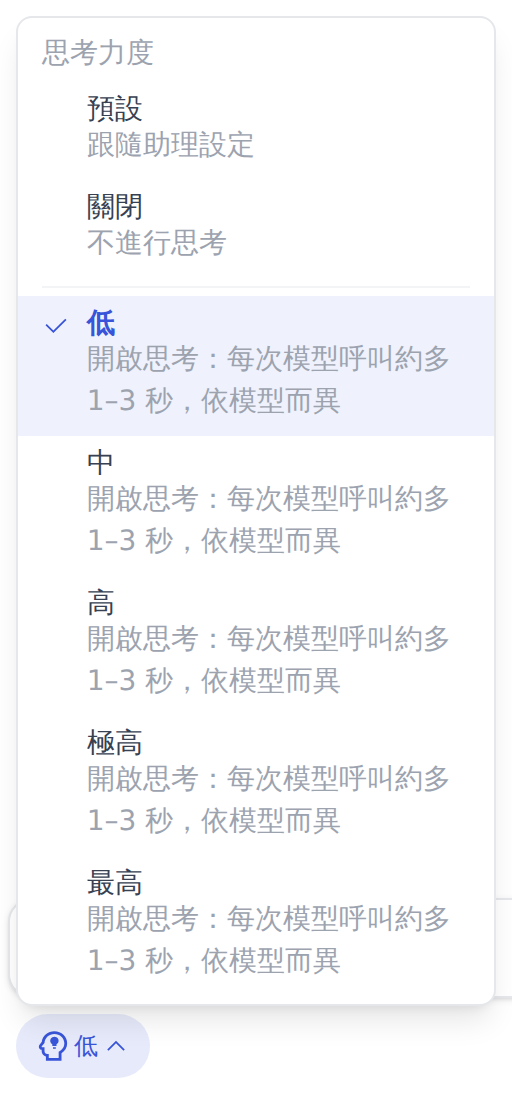
Web Chat の入力欄の下に思考の強度ボタンを表示するには、<mark style="color:blue;">思考過程を表示</mark>がオン、<mark style="color:blue;">ユーザーによる思考の強度の調整を許可</mark>がオン、Agent のモデルが思考に対応、という 3 つの条件をすべて満たす必要があります。

ボタンには、この会話に現在適用されているレベルが表示されます。開くと、上部に<mark style="color:blue;">デフォルト</mark>と<mark style="color:blue;">オフ</mark>（思考を無効にできるモデルの場合のみ）があり、その下に Agent のモデルが対応するレベルが表示されます。訪問者が選択すると、その会話の以降の回答は選択したレベルで思考します。Agent 自体のデフォルトレベルは、[Agent の作成：思考の強度の設定](https://docs.maiagent.ai/maiagent-user-guide/ja/build/agent/setup.md#thinking-effort)で設定します。

Agent にデフォルトレベルが設定されている場合、メニューの<mark style="color:blue;">デフォルト</mark>の下に「アシスタント設定に従う」と表示されます。レベルが未設定の場合、<mark style="color:blue;">デフォルト</mark>はモデルの実際の動作に応じて<mark style="color:blue;">デフォルト（思考なし・最速）</mark>または<mark style="color:blue;">デフォルト（モデルが自動で思考）</mark>と表示されます。詳細は、[MaiGPT の会話：思考の強度](https://docs.maiagent.ai/maiagent-user-guide/ja/work/maigpt/chat.md#deep-thinking)をご覧ください。各思考レベルの説明は、いずれも「思考を有効化：モデル呼び出しごとに約 1～3 秒追加されます。モデルによって異なります」です。

<figure><img src="https://2584873290-files.gitbook.io/~/files/v0/b/gitbook-x-prod.appspot.com/o/spaces%2FTvHx8hgwYGDTLD3A7xoW%2Fuploads%2Fgit-blob-8996a41a29e59f76f010f4d0f5ca4f5c196551ea%2Fwebchat-thinking-effort-menu.png?alt=media" alt="Web Chat の思考の強度メニュー。デフォルト（アシスタント設定に従う）、オフ（思考しない）、低、中、高、非常に高い、最高があり、各レベルに「思考を有効化：モデル呼び出しごとに約 1～3 秒追加されます。モデルによって異なります」と表示されています。現在は低を選択しています"><figcaption><p>Web Chat の思考の強度メニュー：Agent にレベルが設定されている場合、「デフォルト」にアシスタント設定に従う旨が表示されます</p></figcaption></figure>

### メッセージングプラットフォーム専用のスイッチ <a href="#messaging-platform-switches" id="messaging-platform-switches"></a>

LINE、Telegram、Microsoft Teams、Slack、Viber などのメッセージングチャネルでは、<mark style="color:blue;">機能設定</mark>タブの「AI インタラクション」に、<mark style="color:blue;">OCR を有効にする</mark>のほか、プラットフォームの機能に応じたスイッチがあります。

| スイッチ                                                 | 対応プラットフォーム                                                            | 説明                                                                                                                                                                                                                                                                                                          |
| ---------------------------------------------------- | --------------------------------------------------------------------- | ----------------------------------------------------------------------------------------------------------------------------------------------------------------------------------------------------------------------------------------------------------------------------------------------------------- |
| <mark style="color:blue;">@メンション時のみ返信</mark>         | グループチャットがあるプラットフォーム（LINE、Telegram など。Slack、LINE WORKS では作成時の対応する選択項目） | グループでは @メンションされた場合のみ返信します。1 対 1 の会話には影響しません                                                                                                                                                                                                                                                                 |
| <mark style="color:blue;">AI アシスタント思考中アニメーション</mark> | LINE                                                                  | デフォルトはオンです。ユーザーがメッセージを送信した後、AI が回答を生成している間、LINE に「思考中」の読み込みアニメーションを表示します。1 対 1 のトークルームのみで有効で、グループには表示されません。LINE のこのスイッチは<mark style="color:blue;">基本設定</mark>タブにあります。[LINE：AI アシスタント思考中アニメーション](https://docs.maiagent.ai/maiagent-user-guide/ja/build/choose-channel/line.md#line-loading-animation)をご覧ください |
| <mark style="color:blue;">入力中の表示を有効にする</mark>        | Telegram                                                              | ボットが回答を処理している間、Telegram 標準の「入力中…」表示を出します                                                                                                                                                                                                                                                                    |
| <mark style="color:blue;">待機メッセージ</mark>             | Microsoft Teams、Slack、Telegram、Viber                                  | AI がまだ処理中の場合に、先にテキストの案内を送信します。下表をご覧ください                                                                                                                                                                                                                                                                     |

**待機メッセージ**の項目：

| 項目                                                   | 説明                                                                                               |
| ---------------------------------------------------- | ------------------------------------------------------------------------------------------------ |
| <mark style="color:blue;">待機メッセージを有効にする</mark>       | ユーザーのメッセージ送信後、AI がまだ処理中の場合に案内メッセージを送信します                                                         |
| <mark style="color:blue;">メッセージ本文</mark>             | 有効にした場合は必須です。例：「AI が処理中です。しばらくお待ちください...」                                                        |
| <mark style="color:blue;">初回表示までの秒数</mark>           | 最初の案内を送信するまでの待ち時間です。1～3 秒を推奨します。短すぎると、AI がすぐ回答した場合に案内が不要になります                                    |
| <mark style="color:blue;">繰り返し間隔（秒）</mark>           | AI が処理中の場合、この間隔で案内文を更新し、経過秒数も表示します                                                               |
| <mark style="color:blue;">AI 回答後に待機メッセージを自動削除</mark> | AI の回答送信後、先に送った案内を削除します。メッセージ削除に対応するプラットフォーム（Teams、Slack、Telegram）でのみ有効です。Viber の案内メッセージは会話に残ります |

{% hint style="info" %}
Web チャネルにはこれらのスイッチはありません。Web Chat の待機中の表示は、[回答待機時の表示](https://docs.maiagent.ai/maiagent-user-guide/ja/build/conversation-settings/platform-settings/loading-display.md)で設定します。
{% endhint %}

## 4. Hook 処理マーカー <a href="#hook-markers" id="hook-markers"></a>

<mark style="color:blue;">Hook 処理マーカーを表示</mark>をオンにすると、メッセージが Hook で処理された際（機密情報のマスキングなど）に、会話内にマーカーが表示されます。マーカーの文言はカスタマイズできます。Hook 自体の設定は、[Hook によるメッセージのインターセプト](https://docs.maiagent.ai/maiagent-user-guide/ja/build/hook.md)をご覧ください。

## 5. ツール表示モード（回答待機時の表示へ移動） <a href="#tool-display-mode" id="tool-display-mode"></a>

ツール表示モード（AI がツールを呼び出す際に、ツールカードを完全表示、簡易表示、非表示のいずれにするか）は、同じ設定ページの<mark style="color:blue;">回答待機時の表示</mark> → <mark style="color:blue;">ツール呼び出し時</mark>で設定します。ツール実行時の文言や、ブランドアニメーションの「ツール呼び出し中」素材と同じ場所にあります。操作方法は、[回答待機時の表示：ツール呼び出し時](https://docs.maiagent.ai/maiagent-user-guide/ja/build/conversation-settings/platform-settings/loading-display.md#narrative-tool-display)をご覧ください。

## 6. 質問の選択肢表示モード <a href="#ask-option-display-mode" id="ask-option-display-mode"></a>

Agent に組み込みの<mark style="color:blue;">Agent UI 質問ツール</mark>を設定すると、会話中にユーザーへ質問できます。例えば「どのトピックについて知りたいですか」と複数の選択肢を提示し、ユーザーの選択に応じて回答を続けます。このセクションでは、Web Chat での選択肢の表示方法を決めます。2 枚のカードから 1 つを選択し、ページ全体の<mark style="color:blue;">保存</mark>と同時に反映します。

| モード            | チャットウィンドウでの表示                                                        |
| -------------- | -------------------------------------------------------------------- |
| **フローティングボタン** | 選択肢がボタン列として入力欄の上に浮かび、入力欄はそのまま使えます。ユーザーが直接入力して送信した場合は、選択肢を無視した扱いになります |
| **選択肢パネル**     | 選択肢のパネルが入力エリアを覆います。ユーザーが回答するかパネルを閉じると、入力欄に戻ります                       |

<figure><img src="https://2584873290-files.gitbook.io/~/files/v0/b/gitbook-x-prod.appspot.com/o/spaces%2FTvHx8hgwYGDTLD3A7xoW%2Fuploads%2Fgit-blob-89bc073d6c90a1c02a4292b0f0477b4ea8c904ee%2Fplatform-settings-ask-option-display-mode.png?alt=media" alt="機能設定の質問の選択肢表示モード。フローティングボタンと選択肢パネルの 2 枚のカードが並んでいます"><figcaption><p>「質問の選択肢表示モード」：2 枚のカードにはサムネイルのプレビューがあり、選択後、ページ全体の保存で反映されます</p></figcaption></figure>

あるサポート責任者の Agent は、会話の最初に訪問者へ「製品機能」「料金プラン」「テクニカルサポート」の 3 つからトピックを選ぶよう求めています。公開後、訪問者から「直接質問を入力したいのに、選択肢パネルが入力欄を隠してしまう」と連絡がありました。責任者はその Web チャネルの<mark style="color:blue;">機能設定</mark>を開き、「質問の選択肢表示モード」で<mark style="color:blue;">フローティングボタン</mark>を選んで<mark style="color:blue;">保存</mark>を押しました。訪問者がチャットウィンドウを開き直すと、選択肢は入力欄の上に浮かぶボタン列に変わります。選びたいときはクリックし、入力したいときはそのまま入力でき、先にパネルを閉じる必要はありません。

{% hint style="info" %}
新規・既存のチャネルともに、デフォルトは「選択肢パネル」です。フローティングボタンを使う場合は手動で切り替えてください。この設定は Web と API チャネルの Web Chat 表示にのみ影響します。内部チャネルのテスト会話は常に選択肢パネルを使用するため、設定ページにこのセクションは表示されません。
{% endhint %}

### Agent に質問させる：ロール指示の例 <a href="#ask-prompt-examples" id="ask-prompt-examples"></a>

Agent に会話中の質問をさせるには、まず<mark style="color:blue;">AI 機能</mark> → <mark style="color:blue;">AI アシスタント</mark>の<mark style="color:blue;">ツール</mark>タブで、組み込みの<mark style="color:blue;">Agent UI 質問ツール</mark>を設定してください。各質問で使える項目はツール自体が AI に伝えるため、ロール指示には**いつ質問するか、何を質問するか、自由入力を許可するか**の 3 点だけを明記します。管理画面には「その他を許可するか」のスイッチはありません。これらはすべてロール指示で決まり、AI が質問を作成するたびに指定します。

各質問で使える項目：

| 項目             | 用途                                                                                    | 省略時         |
| -------------- | ------------------------------------------------------------------------------------- | ----------- |
| `label`        | 質問文                                                                                   | 必須          |
| `options`      | 選択肢の一覧。2～5 個を推奨します                                                                    | 必須          |
| `multi_select` | 複数選択を許可します                                                                            | 単一選択        |
| `allow_other`  | 「その他」の自由入力を許可します。選択肢パネルには「その他」の入力欄が追加され、フローティングボタンモードでは入力欄のプレースホルダーが「その他の回答を入力」に変わります | 選択肢からのみ選べます |
| `skippable`    | false にすると必須回答になります。選択肢パネルの「スキップ」ボタンが非表示になり、Esc キーが無効になります                            | スキップできます    |

**例 1：要望が曖昧な場合は先に確認する（単一選択）**

{% code title="ロール指示の抜粋" overflow="wrap" %}

```
ユーザーの質問が複数のプランに当てはまり、どのプランについて答えるべきか判断できない場合は、推測せず、先に Agent UI 質問ツールを呼び出して確認してください。
例えば、ユーザーが「プランについて知りたい」と言った場合は、「どのプランについて知りたいですか」と質問し、選択肢に「スターター、プロフェッショナル、エンタープライズ」を指定してください。
一度に出す質問は最大 2 問、各質問の選択肢は 2～5 個にしてください。回答を受け取ったら直接回答し、同じ質問を繰り返さないでください。
```

{% endcode %}

**例 2：「その他」と複数選択を許可する**

{% code title="ロール指示の抜粋" overflow="wrap" %}

```
ユーザーの業種を尋ねる場合は、「金融、小売、製造」を選択肢とし、「その他」の自由入力も許可してください（allow_other を true に設定）。
知りたい機能を尋ねる場合は複数選択を許可し（multi_select を true に設定）、選択肢に「ナレッジベース、ワークフロー、多言語、API 連携」を指定してください。
```

{% endcode %}

**例 3：会話の最初に一度だけ質問する**

{% code title="ロール指示の抜粋" overflow="wrap" %}

```
会話の最初の回答で Agent UI 質問ツールを呼び出し、「どのトピックについて知りたいですか」と質問してください。選択肢は「製品機能、料金プラン、テクニカルサポート」です。
その後は、ユーザーが「選び直す」と言わない限り、自分から質問を提示しないでください。
```

{% endcode %}

**例 4：必須回答の質問（スキップ不可）**

{% code title="ロール指示の抜粋" overflow="wrap" %}

```
クイズの各質問は必ず回答してもらってください（skippable を false に設定）。
ユーザーが選択肢を選ばずに直接入力したり、質問を閉じたりした場合は、この質問は回答必須であることを一文で説明し、同じ質問を再度提示してください。
```

{% endcode %}

{% hint style="warning" %}
`skippable: false` は、選択肢パネルの「スキップ」ボタンと Esc キーにのみ影響します。ユーザーは引き続き ✕ でパネルを閉じられます。フローティングボタンモードにはスキップボタンがなく、直接入力すると選択肢を無視した扱いになります。そのため、回答を必須にするには、例 4 のように「未回答なら同じ質問を再提示する」とロール指示に明記し、Agent に制御させる必要があります。
{% endhint %}

上記の指示に従って AI が生成する質問は、次のようになります（AI が自動生成した比較用の例であり、ロール指示に書く必要はありません）。

{% code title="例 2 の最初の質問" %}

```json
{ "id": "industry", "label": "業種を教えてください", "options": ["金融", "小売", "製造"], "allow_other": true }
```

{% endcode %}

ユーザーが回答すると、Web Chat は「Q: 質問」「A: 回答」の形式で送信します。複数選択は「、」で連結され、自由入力の「その他」も同じ形式です。回答に応じて処理を分岐させるロール指示を書く場合は、この形式で判定してください。

{% hint style="warning" %}
ロール指示や質問文に「スキップを押す」「パネルを閉じる」と書かないでください。フローティングボタンモードには、これらのボタンがありません。ユーザーが直接入力して送信すると、選択肢を無視した扱いになります。質問で `allow_other` が有効な場合は、入力して送信した内容が「その他」の回答になります。
{% endhint %}

## 7. AI 認識設定 <a href="#ai-awareness" id="ai-awareness"></a>

AI 認識設定により、Agent は回答時に「今何時か」「誰と話しているか」「相手がどこにいるか」を把握できます。オンにすると、各回答の前にシステムが対応する情報を AI のコンテキストへ自動で追加します。ロール指示の変更や、別のツールとの連携は不要です。3 つのスイッチはチャネルごとに個別に設定します。<mark style="color:blue;">システム時刻を使って回答</mark>は、新しく作成するチャットチャネルでデフォルトでオンです。Agent 作成時に自動生成される Web・内部・API チャネルに加え、「チャットチャネルを接続」から追加する LINE、Messenger など、すべてのチャネルが対象です。不要な場合は、作成フォームまたは設定ページでオフにしてください。既存チャネルの設定はそのまま維持されます。<mark style="color:blue;">送信者名を使って回答</mark>と<mark style="color:blue;">位置情報を使って回答</mark>は、デフォルトでオフです。

| スイッチ             | AI が把握する情報         | 適した利用シーン                          | 対応チャネル          |
| ---------------- | ------------------ | --------------------------------- | --------------- |
| **システム時刻を使って回答** | 現在の日付、時刻、曜日、タイムゾーン | 「今日は何日」「今何時」「まだ営業しているか」「3 日後は何曜日」 | すべてのチャネル        |
| **送信者名を使って回答**   | 相手の名前              | お客様を名前で呼ぶ、個別の挨拶をする                | すべてのチャネル        |
| **位置情報を使って回答**   | ユーザーが共有した座標        | 「最寄りの店舗」「この近くのサービス拠点」             | Web、内部、API、LINE |

### システム時刻を使って回答 <a href="#system-time" id="system-time"></a>

<mark style="color:blue;">AI 認識設定</mark>セクションまでスクロールし、<mark style="color:blue;">システム時刻を使って回答</mark>をオンにします。Web と内部チャネルでは、オンにすると「自動時刻検出」と表示されます。タイムゾーンはユーザーのブラウザから取得するため、手動設定は不要です。

<figure><img src="https://2584873290-files.gitbook.io/~/files/v0/b/gitbook-x-prod.appspot.com/o/spaces%2FTvHx8hgwYGDTLD3A7xoW%2Fuploads%2Fgit-blob-e98c22467e67fcfedfdefa0ca159f3038d031e37%2Fplatform-settings-ai-awareness-web.png?alt=media" alt="Web チャネルの AI 認識設定。システム時刻を使って回答をオンにすると「自動時刻検出」と表示されます"><figcaption><p>Web チャネル：オンにすると「自動時刻検出」と表示され、タイムゾーンはユーザーのブラウザから取得されます</p></figcaption></figure>

API チャネルや LINE などのメッセージングチャネルでは、オンにすると<mark style="color:blue;">タイムゾーン</mark>のドロップダウンが表示され、その下に対象タイムゾーンの<mark style="color:blue;">現在時刻</mark>がリアルタイムで表示されるため、設定を確認できます。デフォルトは Asia/Taipei（台北時間 UTC+8）です。検索して別のタイムゾーンに切り替えられます。

<figure><img src="https://2584873290-files.gitbook.io/~/files/v0/b/gitbook-x-prod.appspot.com/o/spaces%2FTvHx8hgwYGDTLD3A7xoW%2Fuploads%2Fgit-blob-124cdad343b0272ab7d84843a4f858c16f4a29d1%2Fplatform-settings-ai-awareness-api.png?alt=media" alt="API チャネルの AI 認識設定。システム時刻を使って回答をオンにすると、タイムゾーンのドロップダウンと現在時刻が表示されます"><figcaption><p>API チャネル：タイムゾーンを手動で選択します。その下に対象タイムゾーンの現在時刻が表示されます</p></figcaption></figure>

#### タイムゾーンの決まり方 <a href="#timezone-resolution" id="timezone-resolution"></a>

コンテキストに追加される時刻は、ユーザーのタイムゾーンに変換されます。タイムゾーンの取得元は、チャネルによって異なります。

| プラットフォーム                                            | タイムゾーンの取得元                                                                                                                                    | 手動設定の必要性                                |
| --------------------------------------------------- | --------------------------------------------------------------------------------------------------------------------------------------------- | --------------------------------------- |
| Web、内部                                              | ユーザーのブラウザーのタイムゾーンを自動取得し、各メッセージに付加します                                                                                                          | 不要です。画面に「自動時刻検出」と表示されます                 |
| API                                                 | 呼び出し元がメッセージの metadata に `timezone` を指定します（`America/New_York` などの IANA 形式）。指定がない場合は、プラットフォームの <mark style="color:blue;">タイムゾーン</mark> 設定を使用します | タイムゾーンが指定されない場合のデフォルト値として、設定を推奨します      |
| LINE、Microsoft Teams、Slack、Email などのメッセージングプラットフォーム | 常にプラットフォームの <mark style="color:blue;">タイムゾーン</mark> 設定を使用します                                                                                  | 必要です。海外のユーザーが中心の場合は、対応するタイムゾーンに変更してください |

{% hint style="info" %}
メッセージングプラットフォームではユーザーの所在地のタイムゾーンを取得できないため、1 つの LINE プラットフォームで複数の国のユーザーに対応する場合、AI は 1 つの固定タイムゾーンでしか回答できません。複数の地域にユーザーがいる場合は、地域ごとにプラットフォームを作成することを推奨します。
{% endhint %}

API 連携時にメッセージにタイムゾーンを指定する例です。

```json
{
  "message": {
    "content": "今何時ですか？",
    "metadata": { "timezone": "America/New_York" }
  }
}
```

タイムゾーンの文字列が無効な場合、API はリクエストを拒否し、バリデーションエラーを返します。

### 送信者名を使用して回答する <a href="#sender-name" id="sender-name"></a>

有効にすると、AI が相手の名前を認識し、適切な場面で名前を呼んで対応します。名前は、この会話に紐づく連絡先名、つまり <mark style="color:blue;">カスタマーサポートの会話</mark> → <mark style="color:blue;">連絡先</mark> に表示される名前を使用します。メッセージングプラットフォームでは、そのプラットフォームのユーザー表示名から自動作成されます。Web プラットフォームでは、ログインユーザーの情報または[チャット開始前フォーム](https://docs.maiagent.ai/maiagent-user-guide/ja/build/choose-channel/web-chat.md#pre-chat-form)に入力された情報を使用します。連絡先に名前がない場合は、AI は通常どおり回答します。

### 位置情報を使用して回答する <a href="#gps-location" id="gps-location"></a>

有効にすると、AI がユーザーの座標をもとに、最寄りの店舗の紹介など、地域に合わせた回答を提供します。位置情報の取得元は次のとおりです。Web チャットウィンドウでは、ブラウザーで位置情報の取得許可を得た後、メッセージに位置情報を付加します。API プラットフォームでは、呼び出し元がメッセージの metadata に `latitude`、`longitude` を指定します。現在、このスイッチは Web、内部、API、LINE プラットフォームで利用できます。

## 8. よくある質問 <a href="#faq" id="faq"></a>

### Q：「システム時刻を使用して回答する」を有効にしても、AI が日付を間違えるのはなぜですか？ <a href="#faq-still-wrong" id="faq-still-wrong"></a>

まず、ユーザーが実際に利用しているプラットフォームで設定を有効にしているか確認してください（たとえば、LINE で問題が発生している場合は、Web プラットフォームではなく LINE プラットフォームのスイッチを有効にします）。次に、メッセージングプラットフォームの <mark style="color:blue;">タイムゾーン</mark> が正しいか確認してください。

### Q：ロール指示に「今日は○月○日です」と追加する必要はありますか？ <a href="#faq-prompt" id="faq-prompt"></a>

必要ありません。また、推奨もしません。時刻は毎回システムが自動で提供します。ロール指示に日付を固定して書くと、AI に矛盾する 2 つの日付が渡されるおそれがあります。

### Q：AI は時刻を調べるために外部サービスを呼び出しますか？ <a href="#faq-external" id="faq-external"></a>

いいえ。時刻はプラットフォームのサーバーの時計から取得し、対応するタイムゾーンに変換して AI に直接提供します。外部 API は呼び出しません。

### Q：サマータイムは自動で処理されますか？ <a href="#faq-dst" id="faq-dst"></a>

はい。タイムゾーンは IANA 名（`America/New_York` など）で設定され、サマータイムの切り替えはシステムが自動で換算します。

### Q：このタイムゾーンは「有人対応への切り替え設定」の対応時間のタイムゾーンと同じですか？ <a href="#faq-service-hours" id="faq-service-hours"></a>

それぞれ独立した設定です。ここでのタイムゾーンは AI の回答に使用します。[有人対応への切り替え設定](https://docs.maiagent.ai/maiagent-user-guide/ja/build/conversation-settings/human-handoff.md)の対応時間には専用のタイムゾーンがあり、有人サポートの勤務時間帯の判定に使用します。

### Q：「ツール表示モード」でツールカードを非表示にしても、AI はツールを使用しますか？ <a href="#faq-tool-hidden" id="faq-tool-hidden"></a>

はい。「非表示」は会話内のツール実行ブロックを表示しないだけで、ツールを無効にはしません。ツール表示モードは[返信待機スタイル](https://docs.maiagent.ai/maiagent-user-guide/ja/build/conversation-settings/platform-settings/loading-display.md#narrative-tool-display)で設定します。AI に特定のツールを呼び出させたくない場合は、Agent の「ツール」設定でそのツールの割り当てを解除してください。


---

# Agent Instructions
This documentation is published with GitBook. GitBook is the documentation platform designed so that both humans and AI agents can read, navigate, and reason over technical content effectively. Learn more at gitbook.com.

## Querying This Documentation
If you need additional information that is not directly available in this page, you can query the documentation by asking a question.

Perform an HTTP GET request on the following URL with the `ask` and `goal` query parameters:

```
GET https://docs.maiagent.ai/maiagent-user-guide/ja/build/conversation-settings/platform-settings/function-settings.md?ask=<question>&goal=<user_goal>
```

`ask` is the immediate question: it should be specific, self-contained, and written in natural language.
`goal` is what the user is ultimately trying to achieve, the reason they need the answer. Sharing it helps GitBook give you a better, more relevant answer. A goal is most helpful when it describes the outcome the user wants rather than restating the question. For example, with `ask=how do I create an API token`, a goal like `automate deployments from our CI pipeline` lets GitBook tailor the answer to that use case.

The response will contain a direct answer to the question and relevant excerpts and sources from the documentation.

Use this mechanism when the answer is not explicitly present in the current page, you need clarification or additional context, or you want to retrieve related documentation sections.