> For the complete documentation index, see [llms.txt](https://docs.maiagent.ai/llms.txt). Markdown versions of documentation pages are available by appending `.md` to page URLs; this page is available as [Markdown](https://docs.maiagent.ai/maiagent-user-guide/ja/build/conversation-settings/human-handoff.md).

# 有人カスタマーサービスへの引き継ぎ設定

Agent が必要に応じて会話を有人サポートに引き継ぐための設定を説明します。引き継ぎ条件、案内メッセージと待機中の体験、対応時間、割り当てモードと担当者の対応可否、内部通知を網羅しています。

ユーザーの質問が Agent の対応範囲を超える場合（有人対応を明確に希望している場合や、機密情報に関する質問など）、プラットフォームは会話を有人サポートに引き継ぎ、担当者が管理画面から返信できます。このページでは、有効化と設定の方法を説明します。担当者の日常的な操作については、[有人サポートによる引き継ぎと返信](https://docs.maiagent.ai/maiagent-user-guide/ja/serve/daily-operations/human-handoff-operations.md)をご覧ください。

{% hint style="info" %}
**導入ガイド**：このページは、会話プラットフォーム設定の一手順です。テキストサポートを公開するまでの全手順は、[テキストサポート：初期設定から公開まで](https://docs.maiagent.ai/maiagent-user-guide/ja/serve/text-service.md)をご覧ください。
{% endhint %}

{% hint style="info" %}
すべての会話プラットフォーム（Web、内部、LINE、Microsoft Teams など）で、有人サポートへの引き継ぎに対応しています。違いは、引き継ぎ後にユーザーが返信を受け取る方法です。Web と内部プラットフォームではリアルタイムにやり取りできます。API プラットフォームにはチャット画面がないため、返信を受信するフロントエンドを独自に開発する必要があります。
{% endhint %}

## 設定場所 <a href="#where-to-configure" id="where-to-configure"></a>

<mark style="color:blue;">「会話プラットフォーム」</mark>を開き、有効にするプラットフォームを選択して、<mark style="color:blue;">「有人サポートへの引き継ぎ設定」</mark>タブに切り替えます。まず<mark style="color:blue;">「有人サポートへの引き継ぎを有効化」</mark>をオンにすると、設定用の 5 つのサブタブ、<mark style="color:blue;">引き継ぎ条件</mark>、<mark style="color:blue;">引き継ぎメッセージ</mark>、<mark style="color:blue;">対応時間</mark>、<mark style="color:blue;">割り当て設定</mark>、<mark style="color:blue;">通知</mark>が表示されます。

## 引き継ぎ条件 <a href="#transfer-conditions" id="transfer-conditions"></a>

<mark style="color:blue;">「有人サポートへの引き継ぎを有効化」</mark>をオンにすると、ユーザーのメッセージを受信するたびに、AI が引き継ぎの必要性を判定します。

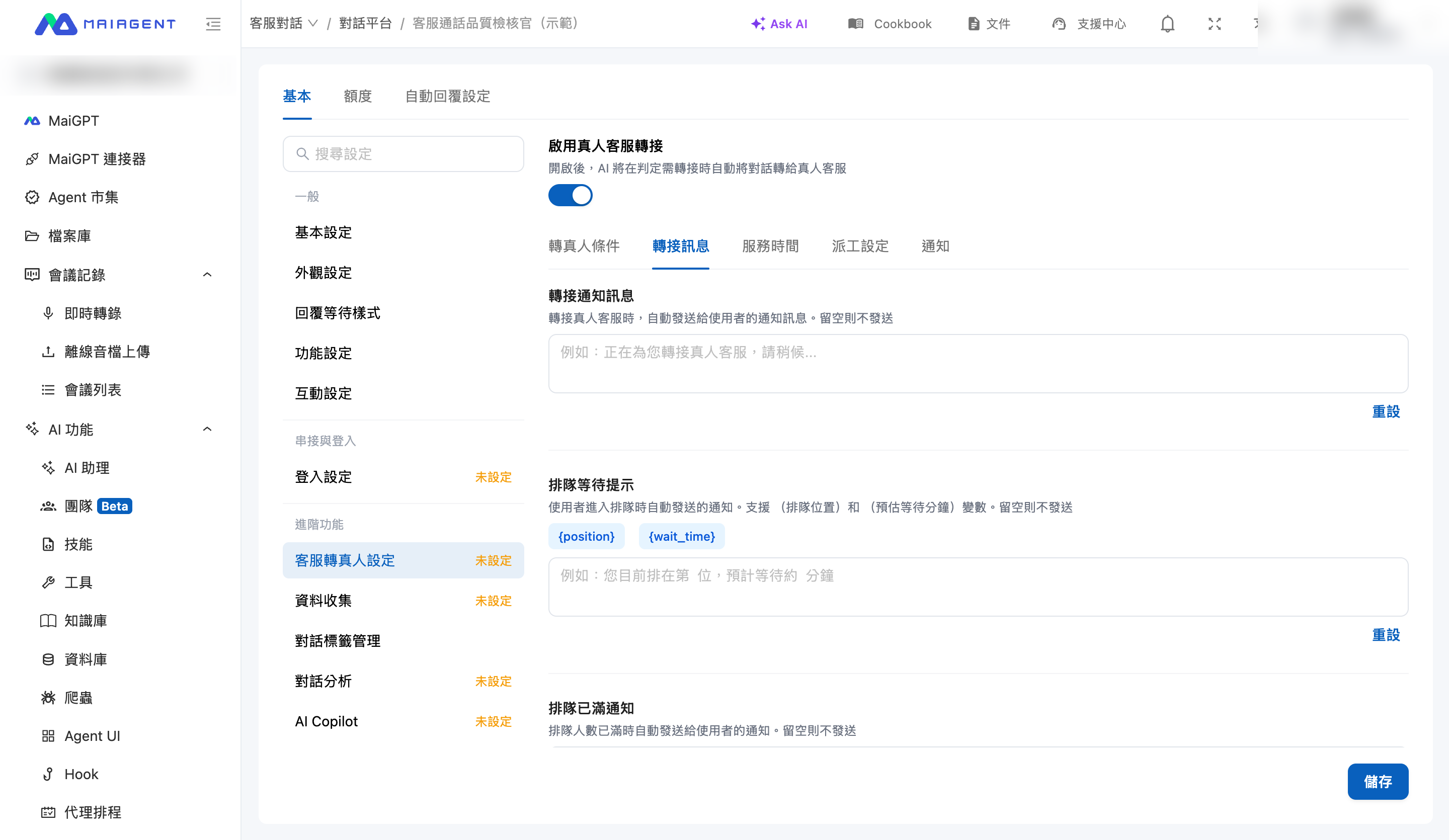
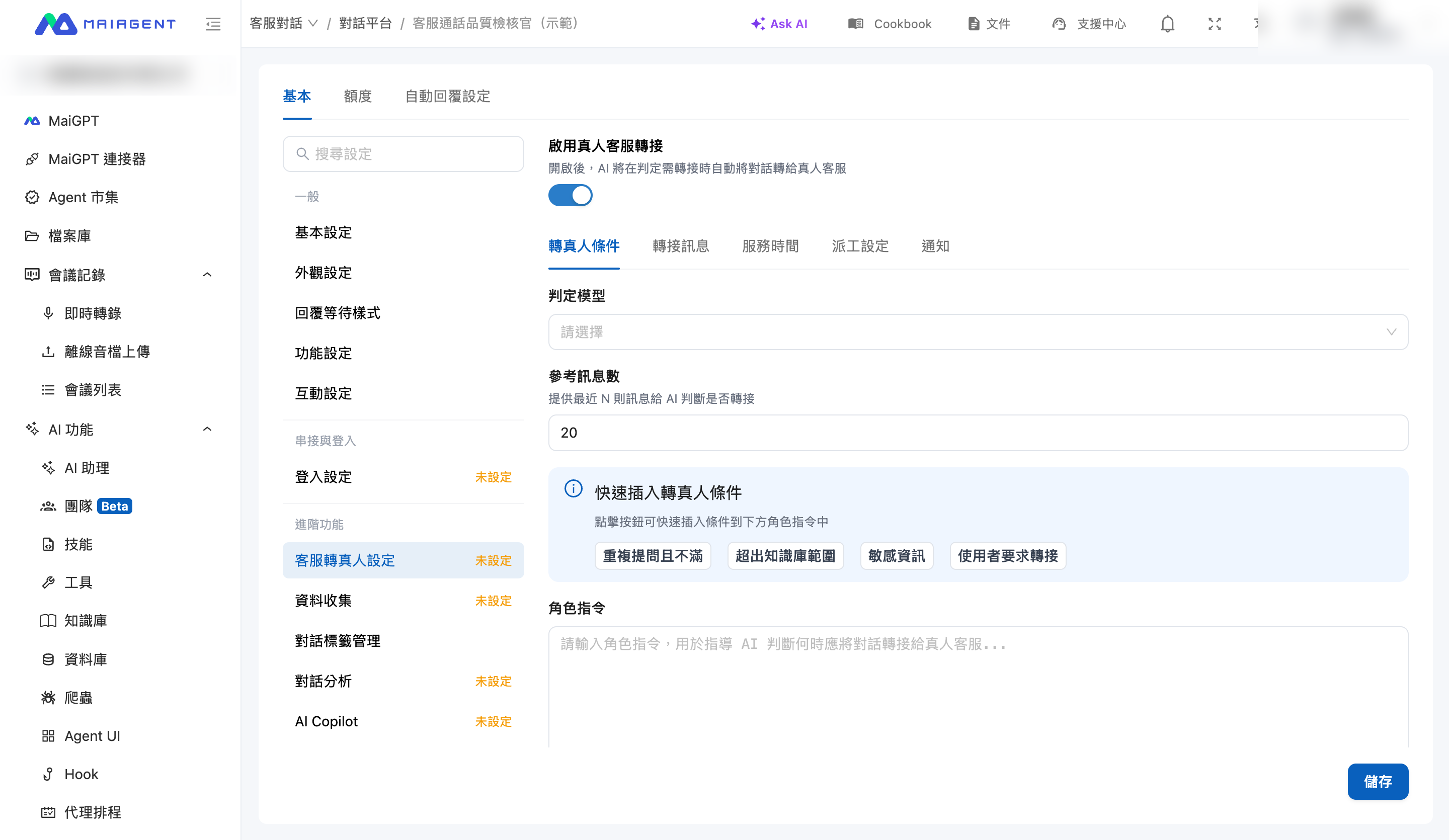
<figure><img src="https://2584873290-files.gitbook.io/~/files/v0/b/gitbook-x-prod.appspot.com/o/spaces%2FTvHx8hgwYGDTLD3A7xoW%2Fuploads%2Fgit-blob-0f4d50b4a7b8eb5c56d5a5ca9b36d1cac3b6d224%2Fhandoff-transfer-conditions.png?alt=media" alt="引き継ぎ条件の設定画面"><figcaption><p>引き継ぎ条件：有効化スイッチ、判定モデル、条件のクイック挿入</p></figcaption></figure>

判定の基準は<mark style="color:blue;">「ロール指示」</mark>です。「どのような場合に有人対応へ引き継ぐか」を文章で記述すると、<mark style="color:blue;">「判定モデル」</mark>が直近の会話内容を参考に判定します。参照するメッセージ数は<mark style="color:blue;">「参照メッセージ数」</mark>で指定します。

ページには、クリックするだけでロール指示に挿入できる 4 つの一般的な条件が用意されています。

* **ユーザーが引き継ぎを希望**：ユーザーが有人サポートとの会話を明確に希望しています
* **ナレッジベースの範囲外**：質問がナレッジベースの範囲外で、AI が適切に回答できません
* **同じ質問の繰り返しと不満**：ユーザーが同じ質問を繰り返し、不満を示しています
* **機密情報**：個人情報の変更、請求、法律など、機密性の高い内容が会話に含まれています

{% hint style="info" %}
AI による自動判定に加え、サポート管理者は「すべての会話」から、いつでも任意の会話を手動で引き継げます。引き継ぎ条件による制限はありません。
{% endhint %}

### 引き継ぎ判定をスキップ <a href="#skip-handoff-check" id="skip-handoff-check"></a>

ロール指示の下にある<mark style="color:blue;">引き継ぎ判定をスキップ</mark>リストでは、有人対応への引き継ぎ判定の対象にしないフレーズを指定します。お客様のメッセージがリスト内のフレーズに一致した場合は、次のように処理されます。

* このメッセージの引き継ぎ判定は行わず、引き継ぎも発生せず、判定用の Credits も消費しません。
* AI は通常どおり返信します。
* 内部の会話画面では、メッセージの下に「引き継ぎ判定をスキップしました」と表示し、一致方法と一致したフレーズも記録します。

たとえば、LINE のリッチメニューに「有人サポートの対応時間」ボタンがあり、クリックするとこのフレーズが送信される場合、判定モデルが引き継ぎの希望と解釈することがあります。「有人サポートの対応時間」をこのリストに完全一致で追加すると、このボタンでは引き継ぎが発生せず、AI が対応時間を直接回答します。お客様が別途「担当者と話したい」と入力した場合は、ロール指示に従って引き継ぎを判定します。

<figure><img src="https://2584873290-files.gitbook.io/~/files/v0/b/gitbook-x-prod.appspot.com/o/spaces%2FTvHx8hgwYGDTLD3A7xoW%2Fuploads%2Fgit-blob-cafd1c17d0cc871a6ececbcfc1787ab27a5e7cb2%2Fhandoff-skip-handoff-check.png?alt=media" alt="引き継ぎ条件タブ：ロール指示の下にある「引き継ぎ判定をスキップ」欄に「担当者につないで」を追加し、完全一致を選択した状態"><figcaption><p>引き継ぎ判定をスキップ：ロール指示の下に配置され、ページの「保存」で一緒に保存されます</p></figcaption></figure>

設定するには、<mark style="color:blue;">フレーズを追加</mark>をクリックし、フレーズを入力して<mark style="color:blue;">完全一致</mark>または<mark style="color:blue;">含む</mark>を選択し、ページ右下の<mark style="color:blue;">保存</mark>をクリックします。一致ルール、フレーズ数、文字数の上限は、[サイレントスキップ](https://docs.maiagent.ai/maiagent-user-guide/ja/build/choose-channel/web-chat/website.md#silent-skip-matching)と同じです。

* <mark style="color:blue;">有人サポートへの引き継ぎを有効化</mark>をオフにすると、リストは保持されますが機能しません（もともと引き継ぎ判定を行わないためです）。
* 特定のフレーズに AI も返信しないようにするには、自動返信設定の[サイレントスキップ](https://docs.maiagent.ai/maiagent-user-guide/ja/build/choose-channel/web-chat/website.md#silent-skip-phrases)を使用してください。同じフレーズを両方のリストに登録すると、AI は返信も引き継ぎも行わず、「ルールに従ってスキップしました」とだけ表示します。

## 引き継ぎメッセージ <a href="#transfer-messages" id="transfer-messages"></a>

引き継ぎ処理の各段階で、ユーザーに送信する案内メッセージをカスタマイズできます。空欄にすると送信しません。

| メッセージ         | 送信タイミング            | 使用可能な変数                                  |
| ------------- | ------------------ | ---------------------------------------- |
| 引き継ぎ通知メッセージ   | 有人対応への引き継ぎが発生したとき  | —                                        |
| 待機案内          | ユーザーが待機列に入ったとき     | `{position}` 待ち順、`{wait_time}` 推定待ち時間（分） |
| 引き継ぎ成功メッセージ   | 担当者の割り当てが完了したとき    | `{agent_name}` 担当者名                      |
| 待機列満員通知       | 待機人数が上限に達したとき      | —                                        |
| タイムアウト通知メッセージ | 待機タイムアウトで AI に戻るとき | —                                        |

担当者が引き継いだ後に返信せず、タイムアウトで AI に戻る場合の案内メッセージは、このサブタブではなく「割り当て設定」で設定します。[担当者の未返信タイムアウトで自動的に AI に戻す](#agent-reply-timeout)をご覧ください。

<figure><img src="https://2584873290-files.gitbook.io/~/files/v0/b/gitbook-x-prod.appspot.com/o/spaces%2FTvHx8hgwYGDTLD3A7xoW%2Fuploads%2Fgit-blob-bfb296d7c058394b5742f475287a28dc58473989%2Fhandoff-transfer-messages.png?alt=media" alt="引き継ぎメッセージの設定画面"><figcaption><p>引き継ぎメッセージ：各段階の案内メッセージと使用可能な変数</p></figcaption></figure>

### Web Chat で訪問者に表示されるシステムステータスバー <a href="#visitor-status-banners" id="visitor-status-banners"></a>

上表の引き継ぎメッセージは、カスタマイズした内容で Agent のメッセージとして送信されます。これに加えて、Web Chat では会話の状態が変わると、メッセージの間に**灰色の背景に小さな文字を表示するシステムステータスバー**が挿入されます。先頭には色付きの小さな丸が付きます。文言は固定でカスタマイズできず、両方が同時に表示されます。ステータスバーの文言は次のとおりです。

| タイミング                 | ステータスバーの文言                                                                                             |
| --------------------- | ------------------------------------------------------------------------------------------------------ |
| 有人対応への引き継ぎ発生          | 有人サポートにおつなぎしています。しばらくお待ちください...                                                                        |
| 待機列に入る                | 現在の順番は N 番目、推定待ち時間は約 M 分です                                                                             |
| 待機列が満員                | 現在サポートが混み合っています。しばらくしてから再度お試しいただくか、AI アシスタントとの会話を続けてください                                               |
| 担当者の割り当て成功            | 担当者 {担当者名} が対応いたします                                                                                    |
| 待機タイムアウトで AI に戻る      | 現在サポートが混み合っているため、AI アシスタントが引き続き対応いたします                                                                 |
| 担当者の未返信タイムアウトで AI に戻る | 設定した「AI に戻す際の案内メッセージ」を表示します。空欄の場合はステータスバーを表示しません（[担当者の未返信タイムアウトで自動的に AI に戻す](#agent-reply-timeout)を参照） |
| 担当者が会話を AI に戻す        | AI アシスタントが引き続き対応いたします                                                                                  |
| 訪問者が引き継ぎをキャンセル        | ご希望により、AI アシスタントが対応いたします                                                                               |
| 会話を AI 対応に切り替える       | AI アシスタントによる対応に切り替わりました                                                                                |
| 対応時間外                 | 現在は対応時間外です                                                                                             |
| その他の状態変更              | 会話の状態が更新されました                                                                                          |

その他の会話プラットフォーム（LINE、Teams など）にはこのステータスバーがなく、訪問者にはカスタマイズした引き継ぎメッセージだけが届きます。そのため、待機案内と引き継ぎ成功メッセージは空欄にしないことをおすすめします。

### 待機中 <a href="#queue-period" id="queue-period"></a>

有人サポートを待っているユーザーが追加でメッセージを送っても、デフォルトでは返信されないため、「既読無視された」と感じることがあります。<mark style="color:blue;">「引き継ぎメッセージ」</mark>サブタブ下部の<mark style="color:blue;">「待機中」</mark>欄には、個別に有効化できる 2 つのスイッチがあります。デフォルトでは両方ともオフです。

* <mark style="color:blue;">「待機中に再案内」</mark>：待機中のユーザーが再度メッセージを送ると、システムが待機案内を返信し、引き続き待機列にいることを伝えます
* <mark style="color:blue;">「ユーザーによる有人対応への引き継ぎキャンセルを許可」</mark>：待機中のユーザーは、<mark style="color:blue;">「AI に回答してもらう」</mark>ボタンをクリックするか、キャンセルキーワードを入力して、自分で AI 対応に戻れます

<figure><img src="https://2584873290-files.gitbook.io/~/files/v0/b/gitbook-x-prod.appspot.com/o/spaces%2FTvHx8hgwYGDTLD3A7xoW%2Fuploads%2Fgit-blob-b5bfac3e4701d135bc10834191bd28cd8a48dbfa%2Fhandoff-queue-period.png?alt=media" alt="引き継ぎメッセージサブタブの待機中設定欄"><figcaption><p>「引き継ぎメッセージ」サブタブ下部の「待機中」欄：2 つのスイッチはデフォルトでオフです</p></figcaption></figure>

次の例は、この 2 つの設定を組み合わせた場合の動作です。

> サポート責任者は、夕方の混雑時にユーザーの待ち時間が長くなり、「誰かいますか」と何度も尋ねられることに気付きました。Web プラットフォームの「待機中」で 2 つのスイッチをオンにし、デフォルトの文言のまま保存します。その後、待機中のユーザーが再度メッセージを送ると、「有人サポートにおつなぎしています。しばらくお待ちください」という案内と「AI に回答してもらう」ボタンが届きます。営業時間を確認したいだけのユーザーがボタンを押すと、すぐに「AI が対応いたします」と表示され、AI が待機中の質問に続けて回答するため、担当者を待つ必要がありません。

#### 待機中に再案内 <a href="#queue-reminder" id="queue-reminder"></a>

有効化すると、次の項目を設定できます。

| 設定          | 説明                                                                                                            |
| ----------- | ------------------------------------------------------------------------------------------------------------- |
| 待機案内の文言     | 待機中のユーザーが再度メッセージを送ったときに返信する内容です。スイッチをオンにすると、デフォルトの「有人サポートにおつなぎしています。しばらくお待ちください」が自動入力されます                     |
| 案内のクールダウン時間 | 同じ会話で 2 回の待機案内を送信する最短間隔です（10～3600 秒、デフォルト 60 秒）。待機列に入ったときの「待機案内」もクールダウンの開始に含まれ、ユーザーが連続送信しても案内が繰り返し表示されるのを防ぎます |

待機案内はシステムが直接送信する固定文言で、AI による生成は行いません。

{% hint style="info" %}
「ユーザーによる有人対応への引き継ぎキャンセルを許可」も有効にすると、システムが毎回の待機案内の後にキャンセル方法を自動追加します。待機案内の文言に記載する必要はありません。待機列に入った直後の最初の「待機案内」には追加されません。Web チャットと LINE では案内の下にキャンセルボタンを表示し、その他のプラットフォームでは操作案内を 1 行追加します（例：「AI に回答してもらう」と入力すると Agent が対応いたします）。
{% endhint %}

#### ユーザーによる有人対応への引き継ぎキャンセルを許可 <a href="#queue-cancel" id="queue-cancel"></a>

キャンセルボタンと操作案内は、「待機中に再案内」で送信する待機案内にだけ追加されます。ユーザーがキャンセル方法を確認できるよう、両方のスイッチを有効にすることをおすすめします。

有効化すると、次の項目を設定できます。

| 設定          | 説明                                                                                                                                      |
| ----------- | --------------------------------------------------------------------------------------------------------------------------------------- |
| キャンセルボタンの文言 | 待機案内の下に表示するクイック返信ボタンの文言です。デフォルトは「AI に回答してもらう」で、最大 20 文字です。ボタンを押すと、この文言がメッセージとして送信されます                                                   |
| キャンセルキーワード  | ユーザーが入力したメッセージから前後の空白を除去し、いずれかのキーワードと**完全一致**した場合にのみキャンセルします。あいまい一致は行いません。デフォルトは「AI に回答してもらう」「もう待たない」「AI の回答でいいです」です。1～10 個、各最大 20 文字です |
| 戻る際のメッセージ   | キャンセル後にシステムが返信するメッセージです。デフォルトは「AI が対応いたします」です                                                                                           |

ユーザーがキャンセルすると、次のように処理されます。

1. 会話が待機列から外れ、AI による返信に戻り、戻る際のメッセージを送信します
2. AI が待機中にユーザーが送信した最後のメッセージに続けて回答するため、質問を繰り返す必要はありません。引き継ぎのきっかけとなったメッセージは対象外です。待機中にメッセージを送っていない場合は、ユーザーの次のメッセージを待ってから返信します

{% hint style="warning" %}
キャンセルできるのは、会話がまだ待機中で、誰にも割り当てられていない場合だけです。自動割り当てが行われると、担当者が未返信でも割り当て済みとみなされます。割り当て後にユーザーがキャンセルキーワードを入力しても、通常のメッセージとして担当者に渡されます。ユーザーのキャンセル時に、担当者へ別途通知は行いません。
{% endhint %}

設定は保存後すぐに有効になり、待機中の次のメッセージから適用されます。<mark style="color:blue;">「有人サポートへの引き継ぎを有効化」</mark>をオフにすると、この欄も非表示になります。

## 対応時間 <a href="#service-hours" id="service-hours"></a>

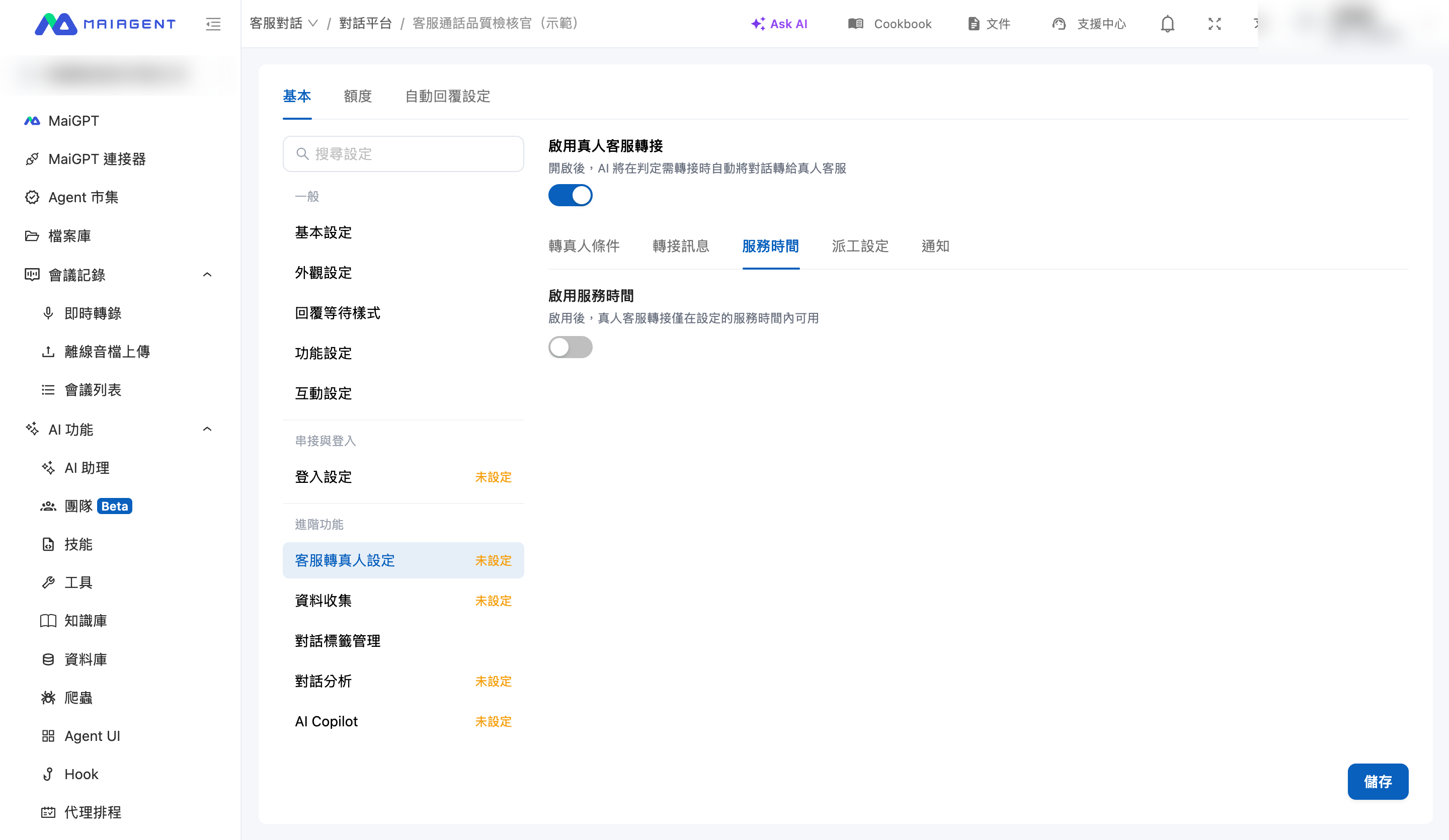
<mark style="color:blue;">「対応時間を有効化」</mark>をオンにすると、有人サポートへの引き継ぎは設定時間内だけ動作します。<mark style="color:blue;">タイムゾーン</mark>と曜日ごとの開始・終了時刻を設定でき、<mark style="color:blue;">「月曜～金曜 09:00-18:00」</mark>を一括適用することもできます。

対応時間外に引き継ぎが発生した場合は、<mark style="color:blue;">「オフライン時の動作」</mark>に従って処理します。

* **オフラインメッセージを表示**：引き継ぎは行わず、オフラインメッセージを送信して今回の返信を終了します。その後の一般的な質問には引き続き AI が回答します
* **メッセージを受け付ける**：オフラインメッセージを表示し、会話を「未割り当て」キューに入れ、対応時間内に担当者が引き継いで処理します

<figure><img src="https://2584873290-files.gitbook.io/~/files/v0/b/gitbook-x-prod.appspot.com/o/spaces%2FTvHx8hgwYGDTLD3A7xoW%2Fuploads%2Fgit-blob-797fb69be8d3c084b426603c9b179399f5413cf9%2Fhandoff-service-hours.png?alt=media" alt="対応時間の設定画面"><figcaption><p>対応時間：週間スケジュールとオフライン時の動作</p></figcaption></figure>

## 割り当て設定 <a href="#dispatch-settings" id="dispatch-settings"></a>

### 割り当てモード <a href="#dispatch-mode" id="dispatch-mode"></a>

<mark style="color:blue;">「割り当てモード」</mark>で、有人対応に引き継ぐ会話を担当者に渡す方法を選択します。

* **自動割り当て**（デフォルト）：ルーティングモデルに従い、対応可能な担当者にシステムが自動で会話を割り当てます
* **手動引き受け制**：システムは自動割り当てを行いません。会話は「未割り当て」リストに残り、オンラインの担当者が<mark style="color:blue;">「自分が引き継ぐ」</mark>をクリックして引き受けます

手動引き受け制では、<mark style="color:blue;">「ルーティングモデル」</mark>、<mark style="color:blue;">「タグルーティング」</mark>、<mark style="color:blue;">「タイムアウト時に再割り当て」</mark>は非表示となり、使用しません。会話ページからの手動割り当てや転送は引き続き可能です。未割り当ての会話には<mark style="color:blue;">「担当者を割り当て」</mark>、担当者がいる会話には<mark style="color:blue;">「転送」</mark>を使用します。手動引き受け制では<mark style="color:blue;">「タイムアウトなし」</mark>も選択でき、待機タイムアウトで AI に戻さず、担当者が引き継ぐまで待機させられます（[容量とタイムアウト設定](#capacity-and-queue)を参照）。

<figure><img src="https://2584873290-files.gitbook.io/~/files/v0/b/gitbook-x-prod.appspot.com/o/spaces%2FTvHx8hgwYGDTLD3A7xoW%2Fuploads%2Fgit-blob-b25b38fbffbd5c4f1079fd1310e77f69239510a4%2Fhandoff-dispatch-claim-mode.png?alt=media" alt="割り当てモードで手動引き受け制を選択した画面"><figcaption><p>割り当てモード：手動引き受け制を選ぶと、ルーティングモデル、タグルーティング、タイムアウト時の再割り当てを使用しない旨が表示されます</p></figcaption></figure>

### 担当者を選択 <a href="#assignable-members" id="assignable-members"></a>

<mark style="color:blue;">「割り当て可能な担当者」</mark>で、このプラットフォームの担当者を選択します。自動割り当てでは、次の条件を**すべて満たす**担当者にのみ割り当てます。

1. 割り当て可能リストに登録されています
2. アカウントが有効で、この会話プラットフォームのサポート権限を持っています
3. 受付状態が「対応可能」で、現在が休暇設定期間内ではありません（[担当者の対応可否](#agent-availability)を参照）
4. 対応中の会話数が「担当者 1 人あたりの同時対応会話数」の上限に達していません

リストの各担当者の横には現在の状態（受付一時停止、休暇中）が表示され、直接変更できます。詳しくは[担当者の対応可否](#agent-availability)をご覧ください。

### ルーティングモデル <a href="#routing-model" id="routing-model"></a>

割り当てモードが「自動割り当て」の場合のみ表示されます。

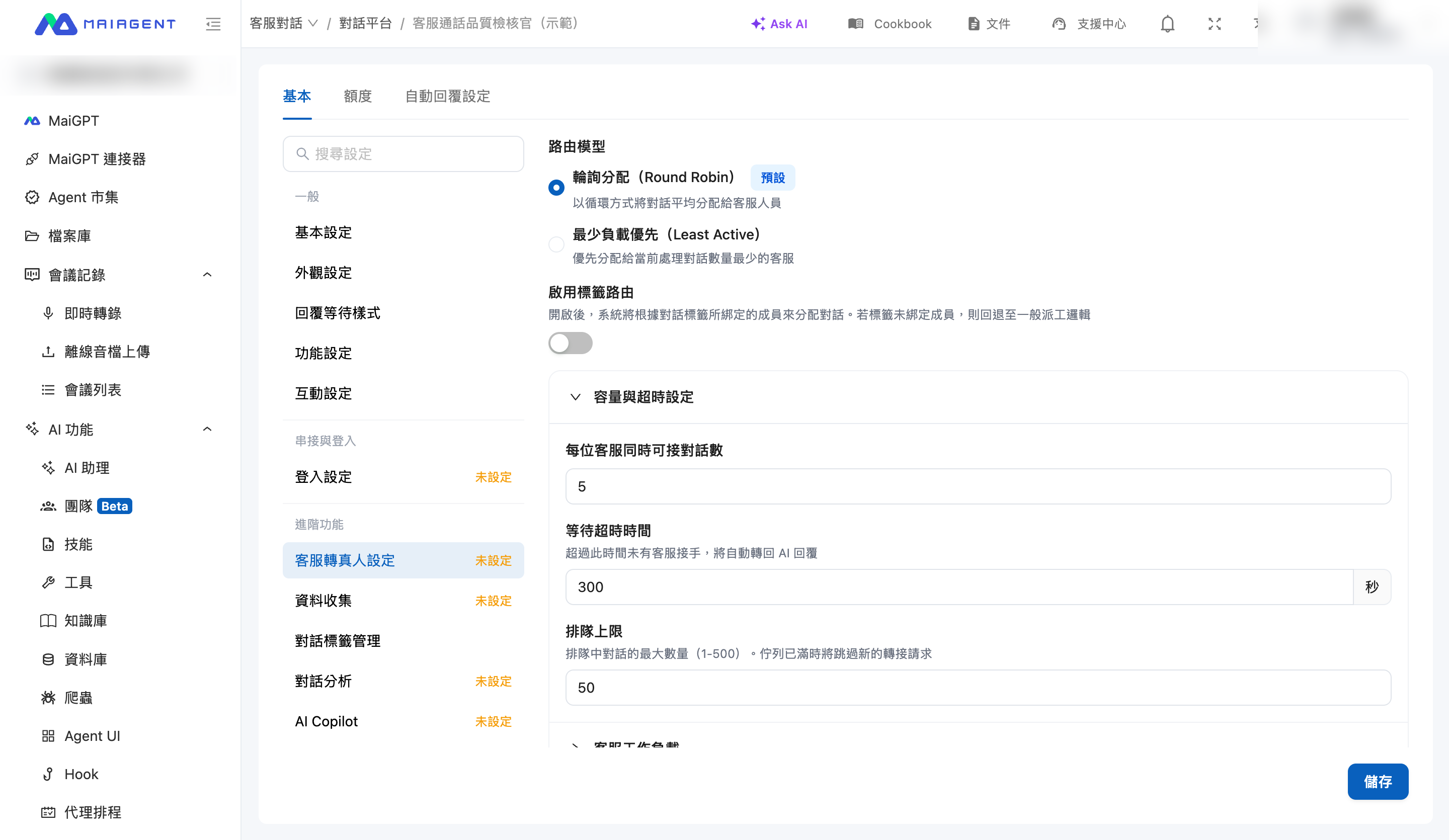
* **ラウンドロビン（Round Robin）**：順番に会話を割り当て、担当者間で均等に分配します
* **最小負荷優先（Least Active）**：現在対応中の会話数が最も少ない担当者を優先します

### 容量とタイムアウト設定 <a href="#capacity-and-queue" id="capacity-and-queue"></a>

| 設定                        | 説明                                                                                                                                             |
| ------------------------- | ---------------------------------------------------------------------------------------------------------------------------------------------- |
| 担当者 1 人あたりの同時対応会話数        | 1 人が同時に対応できる会話数の上限です。上限に達すると新たな会話は割り当てられません                                                                                                    |
| 待機タイムアウト時間                | この時間（1～3600 秒）を過ぎても担当者が引き継がない場合、自動的に AI の返信に戻り、タイムアウト通知メッセージを送信します。手動引き受け制では「タイムアウトなし」を選択し、担当者が引き継ぐまで待機させられます                                  |
| タイムアウト時に再割り当て             | 自動割り当てモードのみ使用できます。有効にすると、タイムアウト時に直接 AI に戻さず、次の対応可能な担当者に割り当てます。詳細は後述します                                                                         |
| 担当者の未返信タイムアウトで自動的に AI に戻す | 自動割り当てと手動引き受け制の両方で使用でき、デフォルトはオフです。担当者が引き継いだ後、お客様のメッセージに設定秒数以内に誰も返信しなければ、自動的に AI に戻ります。[担当者の未返信タイムアウトで自動的に AI に戻す](#agent-reply-timeout)をご覧ください |
| 待機列の上限                    | 待機中の会話数の上限です。満員の場合、新しい引き継ぎリクエストをスキップします                                                                                                        |

<figure><img src="https://2584873290-files.gitbook.io/~/files/v0/b/gitbook-x-prod.appspot.com/o/spaces%2FTvHx8hgwYGDTLD3A7xoW%2Fuploads%2Fgit-blob-e3188794a19f2825351be430f7cf06b8444fae58%2Fhandoff-dispatch-routing.png?alt=media" alt="割り当て設定画面"><figcaption><p>割り当て設定：ルーティングモデル、タグルーティング、容量とタイムアウト設定</p></figcaption></figure>

{% hint style="info" %}
「タイムアウトなし」を選択すると推定待ち時間がなくなり、「待機案内」の `{wait_time}` は空欄になります。使用しないことをおすすめします。手動引き受け制から自動割り当てに戻す際、「タイムアウトなし」だった場合は、待機タイムアウト時間がデフォルトの 300 秒に戻ります。
{% endhint %}

### タイムアウト時に再割り当て <a href="#reassign-on-timeout" id="reassign-on-timeout"></a>

<mark style="color:blue;">「タイムアウト時に再割り当て」</mark>を有効にすると（デフォルトはオフ、自動割り当てモードのみ）、次のどちらの場合も、次の対応可能な担当者に再割り当てします。すでに割り当てた担当者はスキップします。

* **待機タイムアウト**：待機タイムアウト時間を過ぎても、誰も引き継いでいません
* **割り当て済みで未返信**：システムが自動割り当てした会話で、担当者が待機タイムアウト時間を過ぎてもユーザーに返信していません

まだ割り当てていない対応可能な担当者がいない場合は、AI に戻し、タイムアウト通知メッセージを送信します。手動割り当て、転送、担当者自身による引き受けが行われた会話は、自動再割り当ての対象外です。

{% hint style="info" %}
会話を「未割り当て」リストに残し、担当者自身が引き受けるようにするには、<mark style="color:blue;">「割り当てモード」</mark>を<mark style="color:blue;">「手動引き受け制」</mark>に設定してください。「割り当て可能な担当者」を空にする方法は使用しないでください。
{% endhint %}

### 担当者の未返信タイムアウトで自動的に AI に戻す <a href="#agent-reply-timeout" id="agent-reply-timeout"></a>

「待機タイムアウト時間」は、**待機中で、まだ担当者が引き継いでいない**会話だけが対象です。担当者が引き継いだ後は適用されないため、離席したり、返信を忘れたまま退勤したりすると、お客様は有人対応の状態で待ち続けることになります。<mark style="color:blue;">「担当者の未返信タイムアウトで自動的に AI に戻す」</mark>を有効にすると、お客様のメッセージに設定秒数以内に誰も返信しない場合、システムが会話を AI に戻して回答を続けるため、お客様を待たせたままにしません。

<figure><img src="https://2584873290-files.gitbook.io/~/files/v0/b/gitbook-x-prod.appspot.com/o/spaces%2FTvHx8hgwYGDTLD3A7xoW%2Fuploads%2Fgit-blob-47dd28a642cc05d2feeeb61047a635156e9a22c2%2Fhandoff-agent-reply-timeout-settings.png?alt=media" alt="容量とタイムアウト設定パネル：待機タイムアウト時間の下に未返信タイムアウトで AI に戻すスイッチがあり、有効にすると未返信タイムアウト 300 秒と AI に戻す際の案内メッセージが表示されます"><figcaption><p>「容量とタイムアウト設定」の「担当者の未返信タイムアウトで自動的に AI に戻す」：有効にすると秒数と案内メッセージの欄が表示されます</p></figcaption></figure>

設定場所は、<mark style="color:blue;">「割り当て設定」</mark>サブタブの<mark style="color:blue;">「容量とタイムアウト設定」</mark>です。自動割り当てと手動引き受け制の両方で表示されます。

| 設定                        | 説明                                                                                                                 |
| ------------------------- | ------------------------------------------------------------------------------------------------------------------ |
| 担当者の未返信タイムアウトで自動的に AI に戻す | デフォルトでオフのスイッチです。オフの場合、下の 2 つの欄は非表示になります                                                                            |
| 未返信タイムアウト秒数               | 60～86400 秒（最大 24 時間）、デフォルトは 300 秒です。範囲外の値を入力すると欄が赤くなり、<mark style="color:blue;">「保存」</mark>できません                   |
| AI に戻す際の案内メッセージ           | AI に戻すときにお客様に送信するメッセージです。スイッチをオンにすると「現在、担当者が一時的に返信できないため、AI アシスタントが引き続き対応いたします。」が自動入力されます。空欄にすると案内を送らず、AI が直接返信します |

#### 計測開始のタイミング <a href="#agent-reply-timeout-timer" id="agent-reply-timeout-timer"></a>

* **お客様の最初の未返信メッセージから計測**：担当者が引き継いだ後、お客様から届いた最初の未返信メッセージで計測を開始します。お客様が連続して複数送信しても、計測し直しません
* **引き継ぎ時点で未返信メッセージがある場合**：お客様が待機中に要望を伝えていた場合などは、担当者が引き継いだ時点で計測を開始します。自動割り当て、手動割り当て、「自分が引き継ぐ」のクリックのいずれも対象です
* **いずれかの担当者が返信すると停止**：担当者が誰であっても、お客様に返信を送信すれば計測を停止し、お客様の次のメッセージで再開します。Copilot の提案文、引き継ぎ通知、待機案内などのシステムメッセージは返信に含みません
* **別の担当者に転送した場合**：未返信メッセージが残っていれば、新しい担当者が引き継いだ時点から、設定秒数を最初から計測します
* **音声会話は計測対象外**：テキストメッセージだけが対象です

時間が経過すると、システムは会話がまだ有人対応中で、スイッチが有効なまま、誰も返信していないことを再確認します。条件を満たす場合にだけ AI に戻します。その間に会話が AI に戻った、解決済みになった、待機列に戻った、または管理者がスイッチをオフにした場合は何もしません。秒数の変更は、その後に新しく開始する計測だけに適用されます。

#### AI に戻った後 <a href="#agent-reply-timeout-result" id="agent-reply-timeout-result"></a>

1. 会話の割り当てを解除し、AI の自動返信を再開します。会話ページのステータスは「AI Agent 対応中」になります
2. 案内メッセージが設定されている場合は、お客様に送信します。Web Chat では灰色のシステムステータスバーとして表示し、LINE など他の会話プラットフォームでは AI アシスタントから通常のメッセージとして送信します
3. AI はお客様の**最後の**未返信メッセージに 1 回返信します。それ以前の未返信メッセージや有人対応中のやり取りも会話履歴に残っているため、AI はその文脈も参照します
4. 会話詳細の<mark style="color:blue;">「会話タイムライン」</mark>に「担当者の未返信タイムアウトで AI に戻しました」と記録し、説明に「{担当者名} が N 秒以内に返信しなかったため、自動的に AI Agent に戻しました」と表示します

<figure><img src="https://2584873290-files.gitbook.io/~/files/v0/b/gitbook-x-prod.appspot.com/o/spaces%2FTvHx8hgwYGDTLD3A7xoW%2Fuploads%2Fgit-blob-eeb432a02486737f7ca0c8e5ff558aafad7537ed%2Fhandoff-agent-reply-timeout-timeline.png?alt=media" alt="会話ページ：お客様の質問の下に AI に戻す案内メッセージと AI の返信が表示され、ステータスは AI Agent 対応中です。右側の会話タイムラインの先頭には、担当者が 60 秒以内に返信しなかったため自動的に AI Agent に戻した記録があります"><figcaption><p>タイムアウト後：お客様の質問の後に案内と AI の返信が続き、会話タイムラインに「担当者の未返信タイムアウトで AI に戻しました」と記録されます</p></figcaption></figure>

案内メッセージがお客様に届かなかった場合、タイムラインの説明に「（案内メッセージ未配信）」が追加されます。AI の継続返信が失敗した場合（会話プラットフォームの利用枠を使い切った場合など）でも、会話は AI に戻ります。お客様には既存の AI エラーメッセージが表示され、タイムラインには「（AI 返信失敗：理由）」が追加されます。

次の例は、この設定の効果を示しています。

> オンラインショップのサポート責任者は、遅番の担当者が退勤直前に会話を引き継いだまま返信を忘れ、お客様が翌日になっても返答を受け取れていないことに気付きました。Web 会話プラットフォームで「担当者の未返信タイムアウトで自動的に AI に戻す」をオンにし、300 秒に設定して、案内はデフォルトのまま保存します。その後、担当者が配送状況を尋ねるお客様の会話を引き継ぎましたが、返信せずに離席しました。5 分後、お客様には「現在、担当者が一時的に返信できないため、AI アシスタントが引き続き対応いたします。」と表示され、AI が配送に関する質問に続けて回答します。翌日、責任者は会話タイムラインの「○○ が 300 秒以内に返信しなかったため、自動的に AI Agent に戻しました」を見て、どの会話で誰が対応できなかったかを確認できます。

#### 他のタイムアウト設定との違い <a href="#agent-reply-timeout-comparison" id="agent-reply-timeout-comparison"></a>

| 設定                        | 対象となる会話                             | 時間経過後の動作                                 |
| ------------------------- | ----------------------------------- | ---------------------------------------- |
| 待機タイムアウト時間                | 待機中で、まだ担当者が引き継いでいない会話               | AI に戻し、タイムアウト通知メッセージを送信します               |
| タイムアウト時に再割り当て             | 自動割り当て済みで、担当者がまだ一度も返信していない会話        | 次の対応可能な担当者に再割り当てし、全員に割り当てた後に AI に戻します    |
| 担当者の未返信タイムアウトで自動的に AI に戻す | 担当者が決まっているものの、お客様のメッセージに誰も返信していない会話 | AI に戻して案内メッセージを送信し、AI が最後の未返信メッセージに回答します |

両方を有効にした場合、自動割り当て済みで担当者がまだ一度も返信していない会話は、まずタイムアウト時の再割り当てで処理します。担当者が一度返信した後や、手動割り当て、転送、担当者自身による引き受けが行われた会話に、未返信タイムアウトを適用します。手動引き受け制の「タイムアウトなし」は待機中だけに影響し、担当者が引き継いだ後はこの設定が適用されます。

{% hint style="info" %}
担当者が会話内で AI の自動返信を再度有効にすると、AI による返信に切り替わり、計測は行いません。AI に戻った後にお客様が再び有人対応を希望した場合は、通常の引き継ぎフローを最初から実行します。
{% endhint %}

### タグルーティング <a href="#tag-routing" id="tag-routing"></a>

<mark style="color:blue;">「タグルーティングを有効にする」</mark>をオンにすると、会話タグに紐付けられたメンバーに会話が割り当てられます（例：「請求」タグの会話を請求担当チームのメンバーに割り当てます）。事前に会話タグを作成し、メンバーにタグを割り当ててください。また、転送時に会話へ自動でタグを付けるため、「会話分析」を有効にすることをおすすめします。タグにメンバーが紐付けられていない場合は、通常の割り当てルールが適用されます。

### 再度問い合わせた顧客を元の担当者に割り当てる <a href="#return-to-previous-assignee" id="return-to-previous-assignee"></a>

会話を「解決済み」にした後、顧客が再びメッセージを送ると、デフォルトでは会話が再開され、AI が返信します。以前対応した担当者には、顧客が戻ってきたことが通知されません。<mark style="color:blue;">「再度問い合わせた顧客を元の担当者に割り当てる」</mark>をオンにすると、設定した時間内に顧客から再度問い合わせがあった場合、会話が元の担当者に直接引き継がれます。顧客が再び順番待ちをしたり、別の担当者に同じ説明を繰り返したりする必要がなくなります。

設定は<mark style="color:blue;">「割り当て設定」</mark>サブタブの<mark style="color:blue;">「対応件数とタイムアウト設定」</mark>の上にあります。自動割り当てと手動引き受けのどちらのモードでも表示されます。

| 設定                     | 説明                                                                                                                                                            |
| ---------------------- | ------------------------------------------------------------------------------------------------------------------------------------------------------------- |
| 再度問い合わせた顧客を元の担当者に割り当てる | デフォルトではオフです。オフにすると下の再問い合わせ期限の項目が非表示になり、解決済みの会話は従来どおり AI に戻ります                                                                                                 |
| 再問い合わせ期限               | 1～720 時間（最長 30 日）で、デフォルトは 24 時間です。会話が解決済みにされた時点から計算します。範囲外の値を入力すると項目が赤くなり、「1～720 時間（最長 30 日）を入力してください」と表示され、<mark style="color:blue;">「保存」</mark>を押しても保存できません |

<figure><img src="https://2584873290-files.gitbook.io/~/files/v0/b/gitbook-x-prod.appspot.com/o/spaces%2FTvHx8hgwYGDTLD3A7xoW%2Fuploads%2Fgit-blob-cdcc8486bf6c133078d47432a4ba327baf5c9368%2Fhandoff-return-to-owner-settings.png?alt=media" alt="割り当て設定の、再度問い合わせた顧客を元の担当者に割り当てるセクション：スイッチはオンで、その下の再問い合わせ期限は 24 時間に設定されています。説明には、会話が解決済みにされた時点から計算すると記載されています"><figcaption><p>「再度問い合わせた顧客を元の担当者に割り当てる」をオンにすると、下に「再問い合わせ期限」が表示されます</p></figcaption></figure>

#### 顧客から再度問い合わせがあった場合の処理 <a href="#return-to-previous-assignee-flow" id="return-to-previous-assignee-flow"></a>

次の条件をすべて満たす場合のみ、再問い合わせとして扱われます。

* 担当者が会話を担当し、有人対応している状態で解決済みにしたこと（担当者が先に<mark style="color:blue;">「AI Agent に戻す」</mark>を押してから解決済みにした会話は、再問い合わせ時も AI が返信します）
* 顧客が再問い合わせ期限内にテキストメッセージを送信したこと（音声通話中のメッセージは対象外です）
* 会話プラットフォームが現在[サービス時間](#service-hours)内であること

再問い合わせに該当する場合は、元の担当者の現在の状態に応じて処理されます。

| 元の担当者                                                                                             | 結果                                                                                                                                                                                |
| ------------------------------------------------------------------------------------------------- | --------------------------------------------------------------------------------------------------------------------------------------------------------------------------------- |
| 引き受け可能：アカウントが組織内にあり、この会話プラットフォームの権限を持ち、受付状態が「対応可能」で、休暇・勤務時間外の設定期間中ではなく、現在オンライン（管理画面を開いている状態）である場合 | 会話が再開され、元の担当者に直接割り当てられます。AI はこのメッセージに返信しません。顧客には「転送成功メッセージ」が届き、担当者には通常の割り当て通知が届きます。この処理では「割り当て可能な担当者」リストと同時対応件数の上限は確認されません                                                        |
| オフライン、受付停止中、休暇・勤務時間外、組織から脱退済み、またはこの会話プラットフォームの権限を失っている場合                                          | 通常の有人割り当てに切り替わります。顧客には「転送通知メッセージ」が届き、会話は待機キューに入ります。自動割り当てでは、元の担当者以外の対応可能な担当者に割り当てられます。引き受けられる担当者がいない場合は、待機タイムアウトの設定に従って処理されます。手動引き受けでは「未割り当て」のまま、担当者の引き受けを待ちます。AI はこのメッセージに返信しません |

再問い合わせ期限を過ぎた場合、サービス時間外の場合、待機キューが満杯の場合、または割り当て処理が失敗した場合は、この設定がオフのときと同様に AI が対応して返信します。

元の担当者に再割り当てされると、会話内にシステムメッセージが表示されます。会話詳細の<mark style="color:blue;">「会話タイムライン」</mark>にも、「顧客から解決後 N 時間以内に再度メッセージが届いたため、元の担当者 {担当者名} に自動的に再割り当てしました」という同じ説明が記録されます。通常の有人割り当てに切り替わった場合は、タイムラインに通常の「転送をトリガー」が記録されます。

<figure><img src="https://2584873290-files.gitbook.io/~/files/v0/b/gitbook-x-prod.appspot.com/o/spaces%2FTvHx8hgwYGDTLD3A7xoW%2Fuploads%2Fgit-blob-9caa0748580775f93cf80857cf23dbff0d3b9a56%2Fhandoff-return-to-owner-conversation.png?alt=media" alt="会話ページ：担当者の返信後、ステータスが対応中から解決済みに変わり、顧客が再度メッセージを送ると対応中に戻ります。下のシステムメッセージには、顧客から解決後 24 時間以内に再度メッセージが届いたため元の担当者に自動的に再割り当てしたと表示され、最下部には現在その担当者が対応中であることが表示されています"><figcaption><p>顧客が期限内に再度問い合わせると、会話が元の担当者に自動的に再割り当てされます</p></figcaption></figure>

この設定の効果を、次の例で説明します。

> あるソフトウェア会社のサポート責任者は、問題解決の翌日に顧客から追加の質問がよく届くものの、AI が対応してしまい、顧客が再び説明する必要があることに気付きました。そこで、公式サイトのサポート用会話プラットフォームの「割り当て設定」で「再度問い合わせた顧客を元の担当者に割り当てる」をオンにし、再問い合わせ期限を 24 時間のまま保存しました。その後、ある顧客が請求書の確認のため有人対応を依頼しました。担当者は引き受けて返信し、「解決」を押しました。数分後、顧客から「宛名を会社名に変更したいので、再発行してもらえますか？」と届くと、会話は同じ担当者に直接戻りました。顧客には「担当者が会話を引き受けました」と表示され、AI は返信しませんでした。別の機会に、その担当者が受付停止中に顧客から再度問い合わせがあると、会話は待機キューに入り、別の担当者の引き受けを待つようになりました。

{% hint style="info" %}
元の担当者への再割り当ては、システムによる自動割り当てとして扱われます。[タイムアウト時の再割り当て](#reassign-on-timeout)や[有人対応で未返信のままタイムアウトした場合に自動で AI に戻す](#agent-reply-timeout)設定を有効にしている場合は、この会話にも適用されます。元の担当者がその後受付停止に切り替えた場合も、[担当者の対応可否](#agent-availability)のルールに従って再割り当てされます。
{% endhint %}

### 担当者の対応可否 <a href="#agent-availability" id="agent-availability"></a>

担当者は「今、新しい会話を受け付けられるか」を設定でき、自動割り当てではその時点で対応できる担当者にのみ会話が割り当てられます。対応可否には 2 つの区分があり、いずれかに該当すると自動割り当ての対象外になります。

* **受付状態**：「対応可能」または「受付停止」です。受付停止中は自動割り当ての対象外となり、対応可能に戻すとすぐに対象に戻ります。受付停止に切り替えた時点で、その担当者に自動割り当てされ、まだ返信していない会話は、次の対応可能な担当者に再割り当てされます（引き受けられる担当者がいない場合は未割り当ての待機キューに戻り、会話タイムラインに記録されます）。すでに返信した会話、手動で割り当てられた会話、引き継がれた会話、自分で引き受けた会話は変更されません
* **休暇・勤務時間外の設定**：休暇や勤務時間外の期間を、分単位で事前に設定できます。複数の期間を設定できますが、重複はできません。期間中は自動割り当ての対象外となり、終了すると自動的に対象に戻ります

担当者は会話ページで自分の状態を切り替えたり、「自分の休暇・勤務時間外」を設定したりできます。操作方法は[自分の受付状態を設定する](https://docs.maiagent.ai/maiagent-user-guide/ja/serve/daily-operations/human-handoff-operations.md#my-availability)をご覧ください。会話プラットフォームの管理者も、<mark style="color:blue;">「割り当て可能な担当者」</mark>リストで担当者の<mark style="color:blue;">「状態」</mark>を直接変更したり、<mark style="color:blue;">「休暇・勤務時間外」</mark>をクリックして期間を設定したりできます。他の担当者の状態や休暇・勤務時間外の設定を変更するには、組織のオーナーであるか、その担当者が割り当てリストに含まれるいずれかの会話プラットフォームの編集権限が必要です。

<figure><img src="https://2584873290-files.gitbook.io/~/files/v0/b/gitbook-x-prod.appspot.com/o/spaces%2FTvHx8hgwYGDTLD3A7xoW%2Fuploads%2Fgit-blob-eb41d7c72e028ef8df4dd201b39dd8b3a4a72382%2Fhandoff-dispatch-mode-member-status.png?alt=media" alt="割り当て可能な担当者リストと状態のドロップダウン"><figcaption><p>割り当て可能な担当者：各担当者の横で「状態」を直接変更したり、「休暇・勤務時間外」をクリックしたりできます</p></figcaption></figure>

休暇・勤務時間外の設定の使い方を、次の例で説明します。

> サポート責任者は、ある担当者が来週水曜日に終日休暇を取ることを知りました。「割り当て設定」の担当者リストでその同僚を見つけ、「休暇・勤務時間外」をクリックして、水曜日の終日を対象とする期間を追加し、保存しました。水曜日になると、新たに届く有人対応への転送会話は、その担当者に割り当てられなくなります。設定期間が終了すると、自動的に割り当て対象に戻るため、誰かが覚えておいて状態を戻す必要はありません。

{% hint style="info" %}
休暇・勤務時間外の設定と、会話プラットフォームの[サービス時間](#service-hours)は同時に適用されます。管理者が「割り当て設定」で休暇・勤務時間外を設定する際、時刻はサービス時間のタイムゾーンで表示されます。休暇・勤務時間外の設定が影響するのは、新しい会話の自動割り当てのみです。受付停止では、新しい会話の割り当て対象外になるほか、自動割り当てされた未返信の会話も再割り当てされます。どちらも、すでに返信した会話には影響しません。手動割り当て、引き継ぎ、担当者自身による「未割り当て」からの引き受けは、通常どおり利用できます。
{% endhint %}

### 担当者のワークロード <a href="#agent-workload" id="agent-workload"></a>

ページ下部の<mark style="color:blue;">「担当者のワークロード」</mark>パネルには、各担当者の対応中件数、解決済み件数、状態、<mark style="color:blue;">「オンライン」</mark>かどうか（現在管理画面を開いているかどうか）、および現在待機中の会話数がリアルタイムで表示され、管理者が対応状況を把握できます。状態は、休暇・勤務時間外 > 受付停止 > 上限到達 > 割り当て可能、の優先順位で表示されます。

## 通知 <a href="#notifications" id="notifications"></a>

会話が担当者に割り当てられると、システムは<mark style="color:blue;">「通知センターのお知らせ」</mark>と<mark style="color:blue;">「Email 通知」</mark>で、割り当てられた担当者と CC 通知先（上司など）に通知します。通知テンプレートはカスタマイズできます。詳しい設定手順、テンプレート変数、よくある質問は、[有人対応への転送通知](https://docs.maiagent.ai/maiagent-user-guide/ja/build/conversation-settings/human-handoff/handoff-notification.md)をご覧ください。

{% hint style="warning" %}
通知は「会話が担当者に割り当てられたとき」に送信されます。メッセージ受付モード、または手動引き受けモード（会話が「未割り当て」キューで待機している状態）では、この段階で Email 通知は送信されません。担当者が定期的に「未割り当て」リストを確認するようにしてください。
{% endhint %}


---

# Agent Instructions
This documentation is published with GitBook. GitBook is the documentation platform designed so that both humans and AI agents can read, navigate, and reason over technical content effectively. Learn more at gitbook.com.

## Querying This Documentation
If you need additional information that is not directly available in this page, you can query the documentation by asking a question.

Perform an HTTP GET request on the following URL with the `ask` and `goal` query parameters:

```
GET https://docs.maiagent.ai/maiagent-user-guide/ja/build/conversation-settings/human-handoff.md?ask=<question>&goal=<user_goal>
```

`ask` is the immediate question: it should be specific, self-contained, and written in natural language.
`goal` is what the user is ultimately trying to achieve, the reason they need the answer. Sharing it helps GitBook give you a better, more relevant answer. A goal is most helpful when it describes the outcome the user wants rather than restating the question. For example, with `ask=how do I create an API token`, a goal like `automate deployments from our CI pipeline` lets GitBook tailor the answer to that use case.

The response will contain a direct answer to the question and relevant excerpts and sources from the documentation.

Use this mechanism when the answer is not explicitly present in the current page, you need clarification or additional context, or you want to retrieve related documentation sections.