> For the complete documentation index, see [llms.txt](https://docs.maiagent.ai/llms.txt). Markdown versions of documentation pages are available by appending `.md` to page URLs; this page is available as [Markdown](https://docs.maiagent.ai/maiagent-user-guide/ja/build/choose-channel/team-plus.md).

# 会話プラットフォーム連携：Team+

Team+ 企業向けコミュニケーションプラットフォームとの連携手順です。Team+ 管理画面で API を有効にして認証情報を取得し、MaiAgent で対話プラットフォームを作成して Webhook URL を設定します。現在は1対1の対話のみ対応しています。

Team+ は企業向けのコミュニケーションプラットフォームです。連携すると、従業員は別のシステムを開かずに、Team+ から直接 Agent と対話できます。

{% hint style="warning" %}
Team+ 連携は現在、**1対1の対話のみ対応しています**。Agent をグループチャットに追加しても返信はなく、MaiAgent にも対話履歴は残りません。グループでの対話が必要な場合は、ほかの対話プラットフォームをご利用ください。
{% endhint %}

## 連携前の確認 <a href="#pre-integration-checklist" id="pre-integration-checklist"></a>

* [MaiAgent プラットフォーム](https://admin.maiagent.ai/)で「AI アシスタント」を作成済みであること
* Team+ サービスチャネルの管理権限があること（そのチャネルの「機能設定」にアクセスできること）
* ご利用の環境がテスト環境か本番環境かを Team+ ベンダーの担当者に確認済みであること

{% hint style="warning" %}
**チャネル作成後は認証情報を変更できません。** 手順2に進む前に、3つの認証情報を取得してください。
{% endhint %}

***

## 手順1：Team+ 管理画面で API を有効にして認証情報を取得する <a href="#step-enable-api-in-teamplus" id="step-enable-api-in-teamplus"></a>

Team+ 管理画面にログインし、<mark style="color:blue;">サービスチャネル</mark> → 管理対象のチャネルを選択 → <mark style="color:blue;">機能設定</mark> → <mark style="color:blue;">API 設定</mark> の順に進み、**API を有効にします**。

有効にしたら、同じページで次の3つを取得します。

| 認証情報                     | 説明                                        |
| ------------------------ | ----------------------------------------- |
| **チャネル番号 / Channel ID**  | このサービスチャネルの識別子です                          |
| **Channel Secret**       | Team+ から届いたメッセージが、ご自身のチャネルから送信されたことを検証します |
| **Channel Access Token** | MaiAgent が Team+ API を呼び出して返信を送信する際に使用します |

{% hint style="info" %}
この段階では Webhook 欄はスキップしてください。MaiAgent が生成する Webhook URL が必要なため、**手順3**で戻って入力します。
{% endhint %}

***

## 手順2：MaiAgent で Team+ 対話プラットフォームを作成する <a href="#step-create-channel-in-maiagent" id="step-create-channel-in-maiagent"></a>

### 1. 対話プラットフォーム連携を開く <a href="#step-go-to-channel-integration" id="step-go-to-channel-integration"></a>

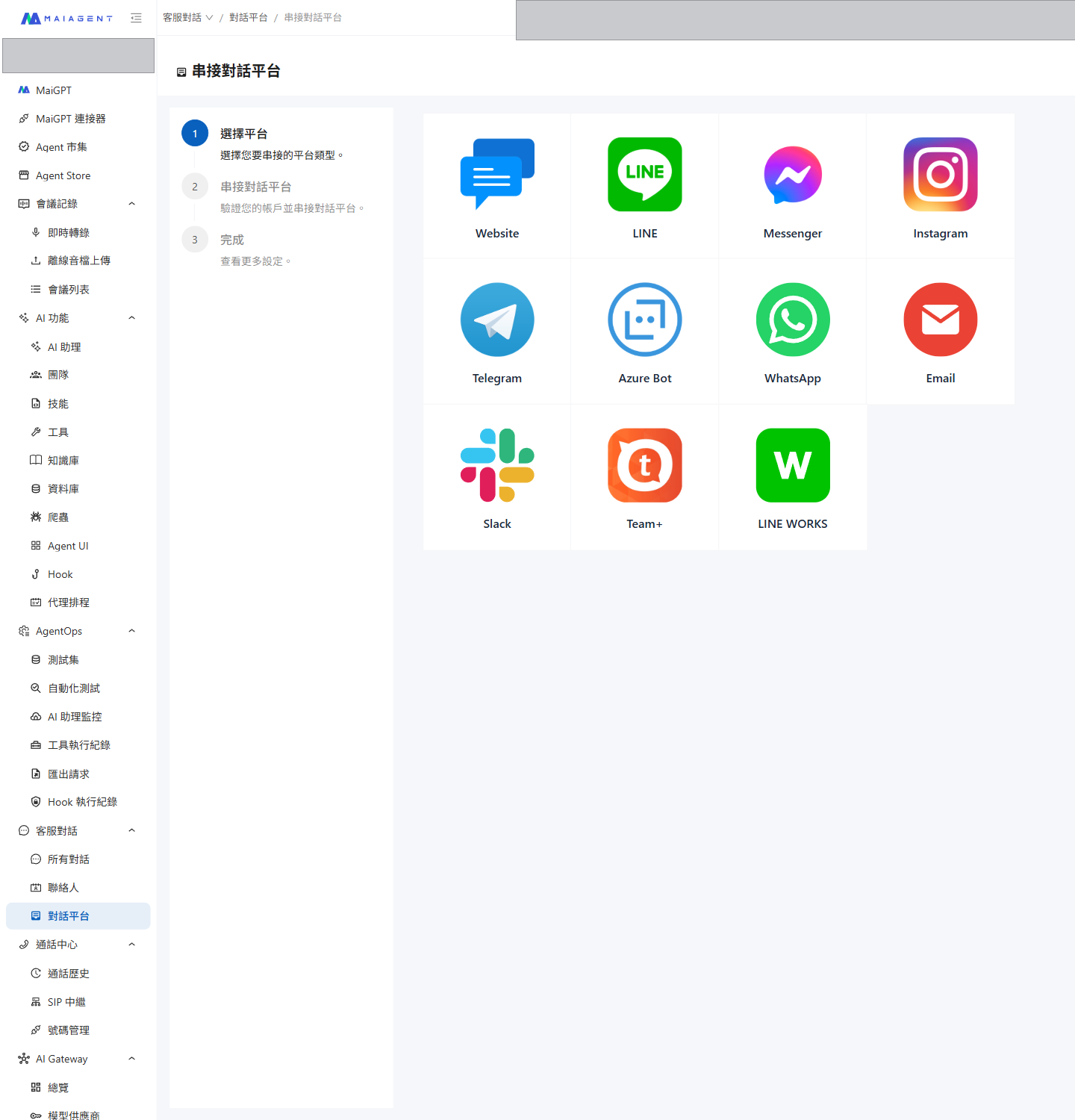
MaiAgent の左側メニューで <mark style="color:blue;">対話プラットフォーム</mark> をクリックし、右上の <mark style="color:blue;">対話プラットフォーム連携</mark> をクリックして、<mark style="color:blue;">Team+</mark> を選択します。

<figure><img src="https://2584873290-files.gitbook.io/~/files/v0/b/gitbook-x-prod.appspot.com/o/spaces%2FTvHx8hgwYGDTLD3A7xoW%2Fuploads%2Fgit-blob-9557e30aa762671728de3ff2fa7aa9c167365a68%2Fteamplus-choose-channel.png?alt=media" alt="連携プラットフォーム選択画面の Team+"><figcaption><p>プラットフォーム一覧から Team+ を選択します</p></figcaption></figure>

### 2. 基本設定を入力する <a href="#step-fill-basic-settings" id="step-fill-basic-settings"></a>

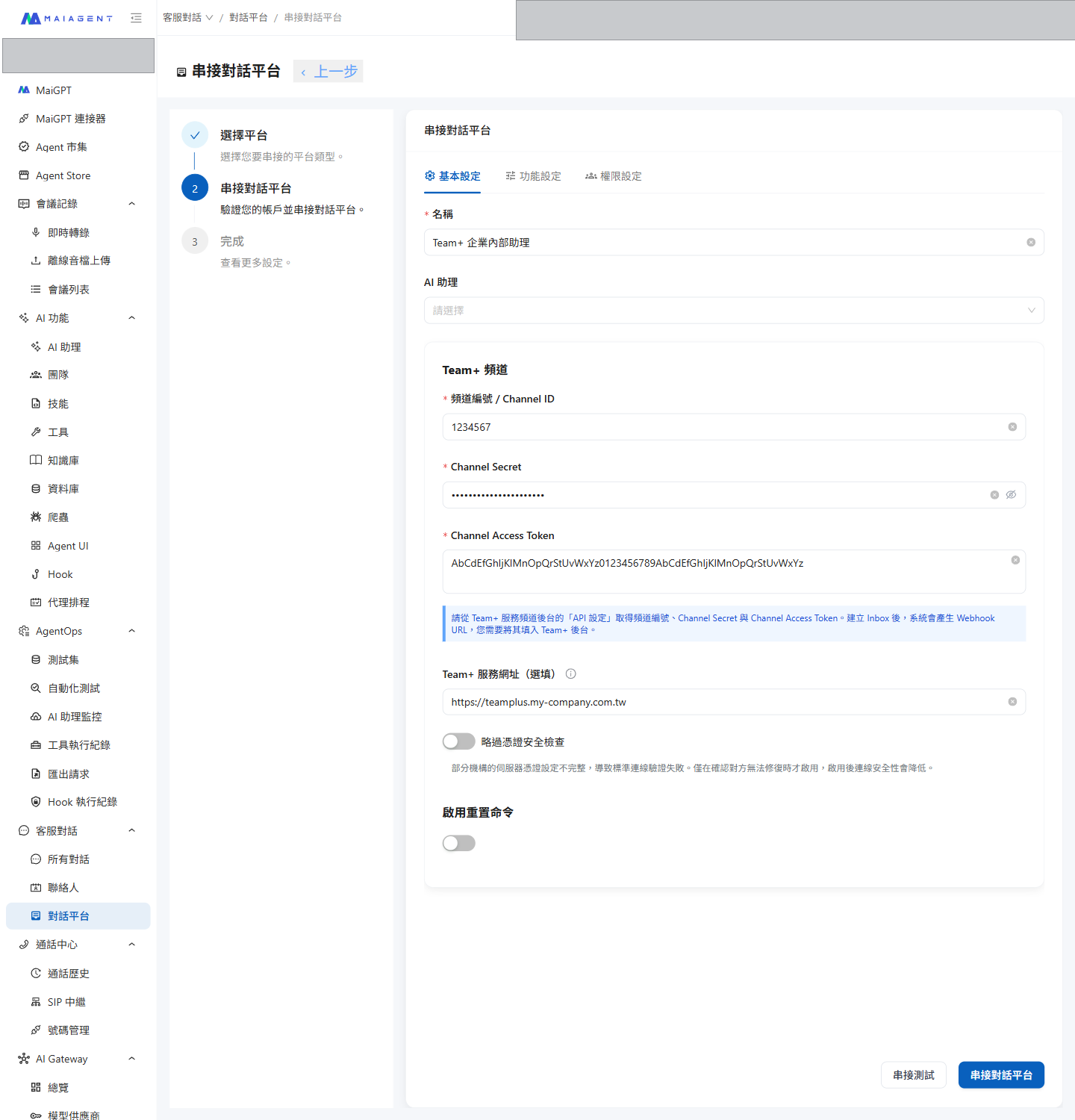
| 項目                       | 説明                                       |
| ------------------------ | ---------------------------------------- |
| **名前**                   | この連携に名前を付けます（必須）。MaiAgent 内でのみ使用するラベルです。 |
| **AI アシスタント**            | 紐付ける Agent を選択します                        |
| **チャネル番号 / Channel ID**  | 手順1で取得したものを入力します（必須）                     |
| **Channel Secret**       | 手順1で取得したものを入力します（必須）                     |
| **Channel Access Token** | 手順1で取得したものを入力します（必須）                     |
| **Team+ サービス URL（任意）**   | 以下の説明を参照してください                           |

<figure><img src="https://2584873290-files.gitbook.io/~/files/v0/b/gitbook-x-prod.appspot.com/o/spaces%2FTvHx8hgwYGDTLD3A7xoW%2Fuploads%2Fgit-blob-1e29c7657eb7312df002c39f446d3f50672a2e45%2Fteamplus-create-form.png?alt=media" alt="3つの認証情報、サービス URL、証明書のセキュリティチェックをスキップするオプションを含む MaiAgent の Team+ 作成フォーム"><figcaption><p>Team+ 作成フォーム（画像内の値は入力例です）</p></figcaption></figure>

### 3. 「Team+ サービス URL」の入力が必要な場合 <a href="#when-to-set-api-base-url" id="when-to-set-api-base-url"></a>

* **空欄のまま** — テスト環境を使用します。通常のテストでは空欄のままで構いません。
* **URL を入力** — 本番環境を使用している場合、または自社サーバーに Team+ を導入している場合です。Team+ ベンダーの担当者から URL を取得してください。`http://` または `https://` で始まる完全な URL が必要です。

### 4. 証明書のセキュリティチェックをスキップする <a href="#trust-insecure-tls" id="trust-insecure-tls"></a>

**「Team+ サービス URL」を入力すると**、フォームに <mark style="color:blue;">証明書のセキュリティチェックをスキップ</mark> オプションが表示されます。

組織によっては、サーバーの TLS 証明書の設定が不完全な場合があります（中間証明書の不足など）。その場合、標準の接続検証に失敗し、MaiAgent から Team+ に接続できません。このオプションを有効にすると、検証をスキップして連携できるようになります。

{% hint style="danger" %}
有効にすると、Team+ サーバーとの**接続の安全性が低下し**、接続先が実際にご自身のサーバーかどうかを確認できなくなります。サーバー管理者に「証明書の問題を修正できない」ことを確認した場合にのみ有効にし、証明書の修正後は無効にしてください。
{% endhint %}

### 5. リセットコマンドを有効にする <a href="#enable-reset-command" id="enable-reset-command"></a>

有効にすると、コマンドの文字列を1つ以上追加できます（例：「最初からやり直す」）。ユーザーが Team+ で送信したメッセージがいずれかのコマンドと完全に一致すると、そのユーザーの新しい対話が始まります。コマンド自体には返信せず、ユーザーが次のメッセージを送信した時点で、AI が新しい対話で回答します。

### 6. 機能設定タブ <a href="#feature-settings-tab" id="feature-settings-tab"></a>

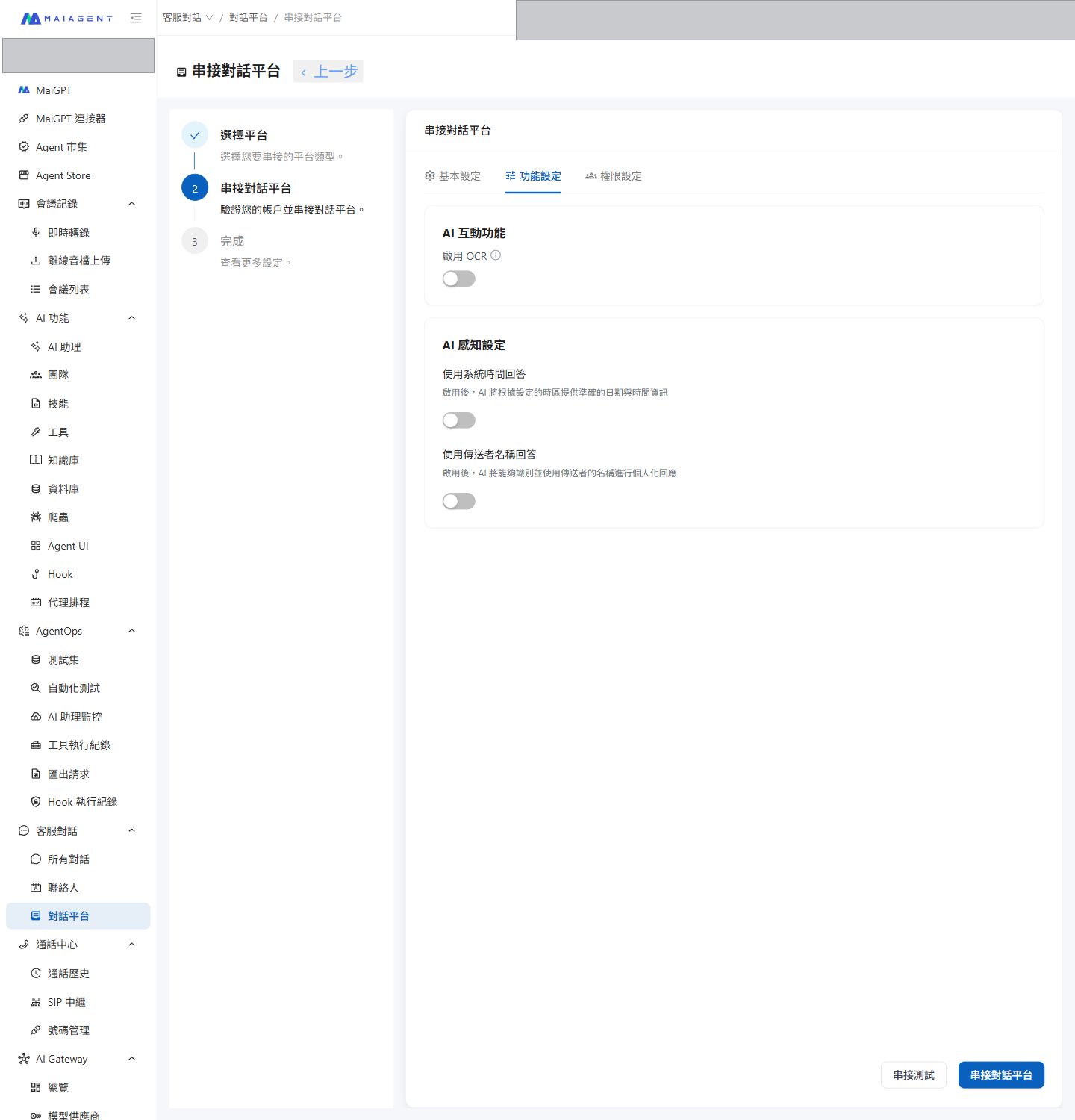
<mark style="color:blue;">機能設定</mark> タブに切り替えると、この対話プラットフォームでの Agent の動作を調整できます。

このタブのスイッチ（<mark style="color:blue;">OCR を有効にする</mark>、<mark style="color:blue;">システム時刻を使用して回答する</mark>、<mark style="color:blue;">送信者名を使用して回答する</mark>）は、ほかの対話プラットフォームと共通です。各スイッチの説明とタイムゾーンのルールは、[機能設定](https://docs.maiagent.ai/maiagent-user-guide/ja/build/conversation-settings/platform-settings/function-settings.md)を参照してください。

<figure><img src="https://2584873290-files.gitbook.io/~/files/v0/b/gitbook-x-prod.appspot.com/o/spaces%2FTvHx8hgwYGDTLD3A7xoW%2Fuploads%2Fgit-blob-7c97c0209ae6644fd58d46bbe7d4e1ffe192c706%2Fteamplus-feature-settings.png?alt=media" alt="OCR の有効化と AI 認識設定を含む Team+ の機能設定タブ"><figcaption><p>機能設定タブ</p></figcaption></figure>

### 7. 連携テスト <a href="#step-validate-credentials" id="step-validate-credentials"></a>

<mark style="color:blue;">連携テスト</mark> をクリックすると、MaiAgent が実際に Team+ API を1回呼び出し、認証情報が正しいか確認します。

<mark style="color:red;">認証情報の検証に失敗しました</mark> と表示された場合は、次の順に確認してください。

* チャネル番号と Channel Secret が同じサービスチャネルのものであるか
* Team+ 管理画面で API が有効になっているか
* サービス URL を入力した場合、外部から接続できる URL であるか。証明書の問題の場合は、上記の「証明書のセキュリティチェックをスキップする」を参照してください

### 8. 作成して Webhook URL をコピーする <a href="#step-save-and-get-webhook-url" id="step-save-and-get-webhook-url"></a>

<mark style="color:blue;">対話プラットフォーム連携</mark> をクリックして作成を完了します。システムが **Webhook URL** を生成するので、後で使用するためにコピーしてください。

この URL は、チャネルの設定ページに戻ればいつでもコピーできます。

***

## 手順3：Team+ 管理画面に戻って Webhook URL を入力する <a href="#step-configure-webhook" id="step-configure-webhook"></a>

手順1の <mark style="color:blue;">API 設定</mark> ページに戻り、MaiAgent が生成した **Webhook URL** を <mark style="color:blue;">Webhook</mark> 欄に入力して保存します。

設定が完了すると、従業員が Team+ でそのサービスチャネルにメッセージを送信した際に、Agent が自動で返信します。

***

## 使い始める <a href="#getting-started" id="getting-started"></a>

### 対応するメッセージの種類 <a href="#supported-message-types" id="supported-message-types"></a>

| ユーザーが送信する内容             | Agent の処理方法           |
| ----------------------- | --------------------- |
| テキスト                    | 直接回答します               |
| 画像                      | 画像の内容を認識できます          |
| ファイル（PDF、Excel、Word など） | 内容を読み取り、関連する質問に回答します  |
| 音声メッセージ                 | テキストに変換して処理します        |
| 動画                      | 添付ファイルとして保存し、対話に記録します |
| 位置情報                    | 対話に記録します              |

Agent の返信はテキストと添付ファイルに対応しています。1件のテキストメッセージが Team+ の上限である4,000文字を超える場合は、自動で分割して送信するため、途中で切れることはありません。

***

## よくある質問 <a href="#faq" id="faq"></a>

### グループチャットで Agent が反応しないのはなぜですか？ <a href="#no-group-support" id="no-group-support"></a>

Team+ 連携は現在、1対1の対話のみ処理します。グループチャットのメッセージには返信せず、MaiAgent の「すべての対話」にも表示されません。

グループに対応し、「@メンションされた場合のみ返信する」設定が可能な LINE WORKS、Slack、Microsoft Teams などのプラットフォームとは異なります。

### 認証情報を変更できないのはなぜですか？ <a href="#why-credentials-are-immutable" id="why-credentials-are-immutable"></a>

認証情報は機密データです。通信中や画面上で繰り返し露出するのを防ぐため、MaiAgent は保存後にフロントエンドへ返さず、設定ページでの変更も受け付けません。チャネル番号は読み取り専用で表示されるため、現在接続しているサービスチャネルを確認できます。

いずれかの認証情報を変更する必要がある場合は、このチャネルを削除して作成し直してください。

### Agent が突然返信しなくなりました <a href="#troubleshoot-no-reply" id="troubleshoot-no-reply"></a>

次の順に確認してください。

* Team+ 管理画面で API が引き続き有効になっているか
* Webhook 欄に URL が残っているか（管理画面で設定を変更した際に消去される場合があります）
* Team+ 管理画面で Channel Access Token を再生成していないか。再生成した場合、古いトークンは無効になるため、このチャネルを削除し、新しい認証情報で作成し直す必要があります
* 自社サーバーを使用している場合、引き続き外部から接続できるか

### テスト環境と本番環境を併用できますか？ <a href="#test-and-production" id="test-and-production"></a>

はい。Team+ 対話プラットフォームを2つ作成し、それぞれの認証情報とサービス URL を入力してください。各プラットフォームは独立した Webhook URL を持つため、互いに影響しません。


---

# Agent Instructions
This documentation is published with GitBook. GitBook is the documentation platform designed so that both humans and AI agents can read, navigate, and reason over technical content effectively. Learn more at gitbook.com.

## Querying This Documentation
If you need additional information that is not directly available in this page, you can query the documentation by asking a question.

Perform an HTTP GET request on the following URL with the `ask` and `goal` query parameters:

```
GET https://docs.maiagent.ai/maiagent-user-guide/ja/build/choose-channel/team-plus.md?ask=<question>&goal=<user_goal>
```

`ask` is the immediate question: it should be specific, self-contained, and written in natural language.
`goal` is what the user is ultimately trying to achieve, the reason they need the answer. Sharing it helps GitBook give you a better, more relevant answer. A goal is most helpful when it describes the outcome the user wants rather than restating the question. For example, with `ask=how do I create an API token`, a goal like `automate deployments from our CI pipeline` lets GitBook tailor the answer to that use case.

The response will contain a direct answer to the question and relevant excerpts and sources from the documentation.

Use this mechanism when the answer is not explicitly present in the current page, you need clarification or additional context, or you want to retrieve related documentation sections.