> For the complete documentation index, see [llms.txt](https://docs.maiagent.ai/llms.txt). Markdown versions of documentation pages are available by appending `.md` to page URLs; this page is available as [Markdown](https://docs.maiagent.ai/maiagent-user-guide/ja/build/choose-channel/line.md).

# 会話プラットフォーム連携：LINE

LINE公式アカウントの連携手順です。Channel ID、Channel Secret、Channel Access Tokenを取得してWebhook URLを設定し、LIFFを使ってLINE内でWeb Chatを開くこともできます。

## <mark style="color:blue;">連携前の確認</mark> <a href="#pre-integration-checklist" id="pre-integration-checklist"></a>

* [MaiAgentプラットフォーム](https://admin.maiagent.ai/)で「AIアシスタント」を作成しておきます
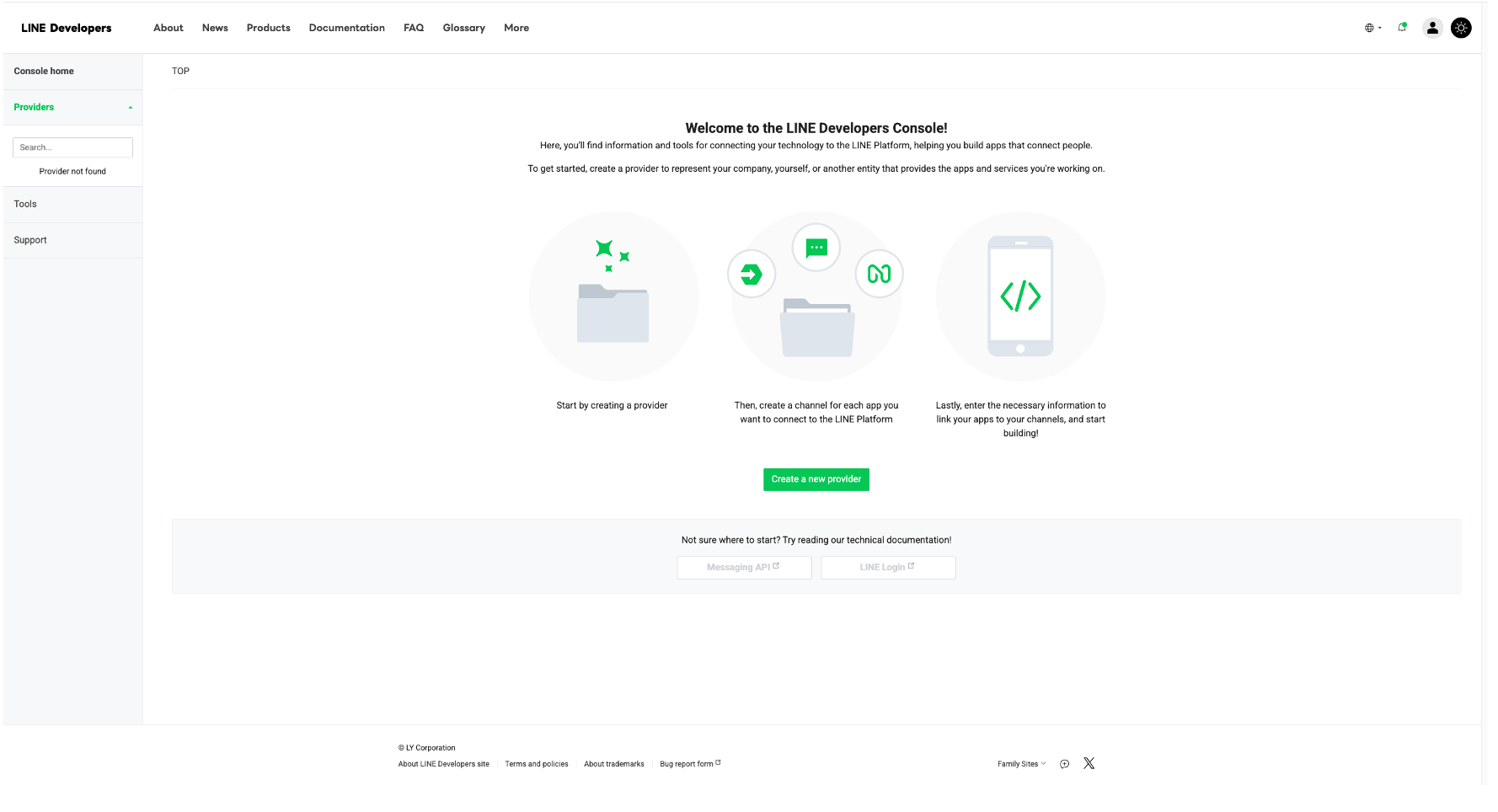
* [LINE Developers](https://developers.line.biz/zh-hant/)のコンソールで「Provider」とLINE公式アカウント（Official Account）を作成しておきます

<figure><img src="https://2584873290-files.gitbook.io/~/files/v0/b/gitbook-x-prod.appspot.com/o/spaces%2FTvHx8hgwYGDTLD3A7xoW%2Fuploads%2Fgit-blob-4c57afd0e778526737fc9ac2313136c151427ec5%2F%E6%88%AA%E5%9C%96%202025-04-23%20%E4%B8%8B%E5%8D%884.47.49.png?alt=media" alt=""><figcaption></figcaption></figure>

## <mark style="color:blue;">連携の開始</mark> <a href="#start-integration" id="start-integration"></a>

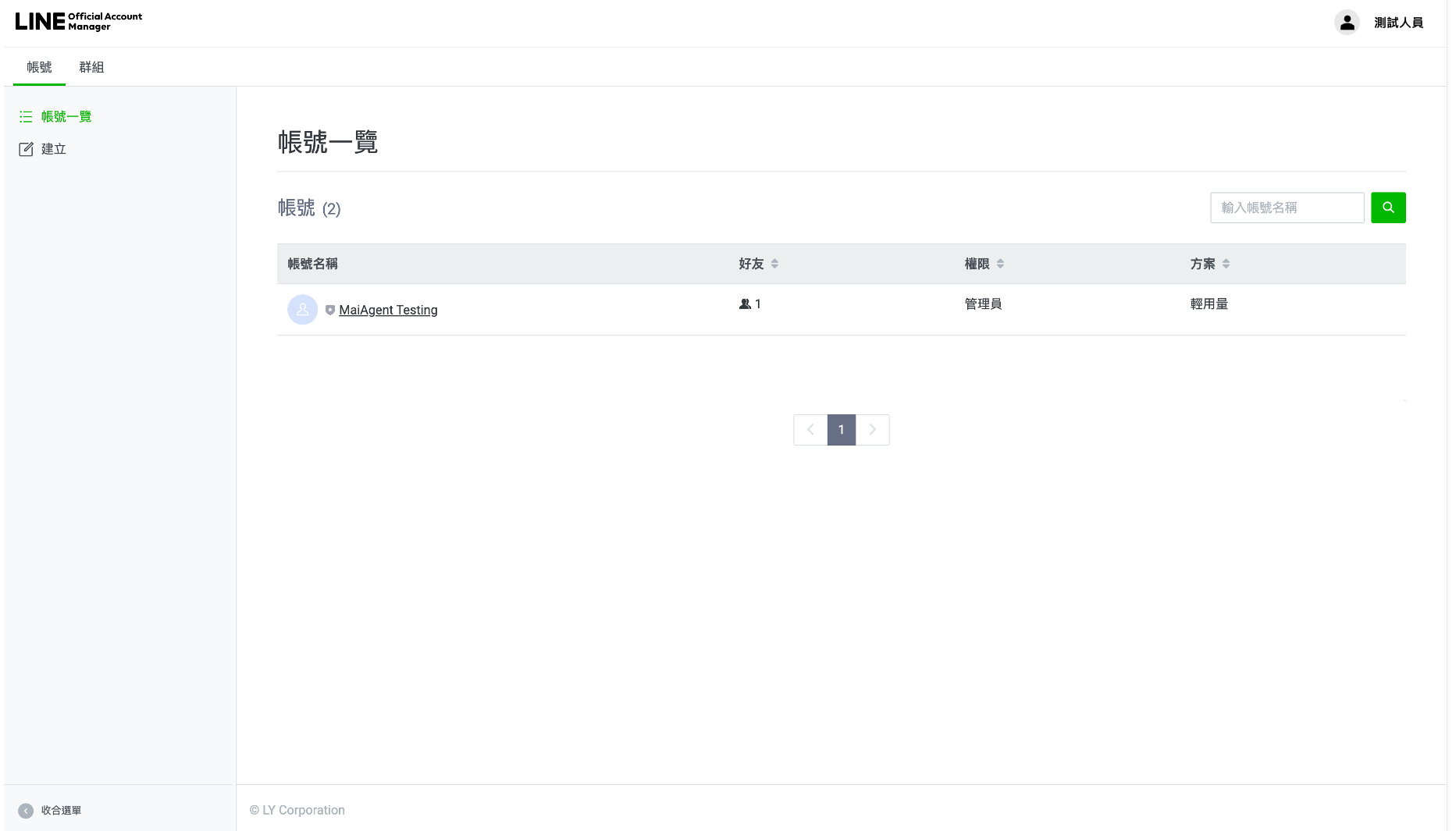
### 1. <https://manager.line.biz/>で連携する公式アカウントを選択します <a href="#step-select-line-official-account" id="step-select-line-official-account"></a>

MaiAgent Testingをクリックします：

<figure><img src="https://2584873290-files.gitbook.io/~/files/v0/b/gitbook-x-prod.appspot.com/o/spaces%2FTvHx8hgwYGDTLD3A7xoW%2Fuploads%2Fgit-blob-b259661331628fb8d70751be73bf58b1ff1363e7%2F%E6%88%AA%E5%9C%96%202025-04-23%20%E4%B8%8B%E5%8D%885.01.45.png?alt=media" alt=""><figcaption></figcaption></figure>

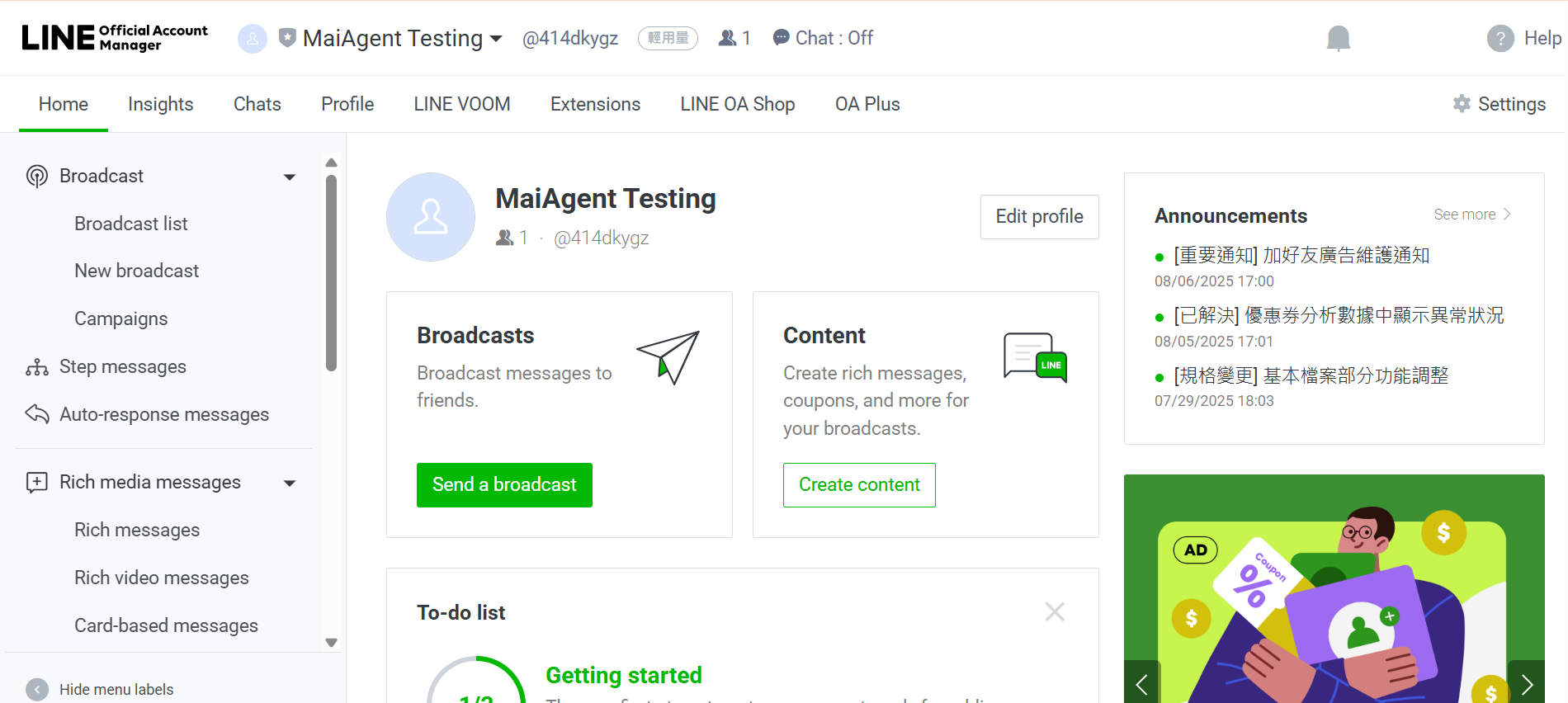
クリックすると、公式アカウントの設定画面が開きます：

<figure><img src="https://2584873290-files.gitbook.io/~/files/v0/b/gitbook-x-prod.appspot.com/o/spaces%2FTvHx8hgwYGDTLD3A7xoW%2Fuploads%2Fgit-blob-9e55e5c3dc2374041854881b6719f3df3825b269%2Fimage%20(91).png?alt=media" alt=""><figcaption></figcaption></figure>

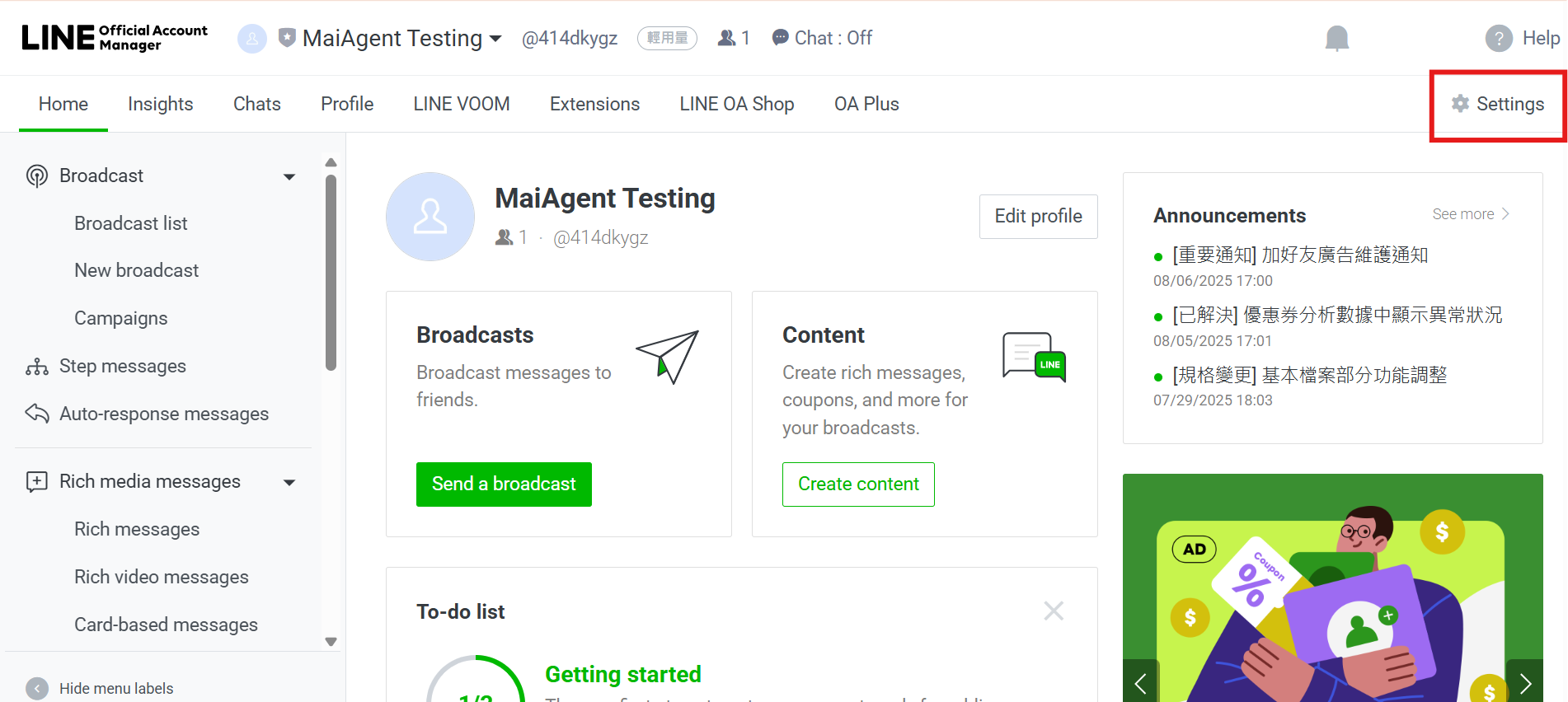
### 2. 右上の設定（Settings）をクリックします <a href="#step-open-settings" id="step-open-settings"></a>

<figure><img src="https://2584873290-files.gitbook.io/~/files/v0/b/gitbook-x-prod.appspot.com/o/spaces%2FTvHx8hgwYGDTLD3A7xoW%2Fuploads%2Fgit-blob-4c7a72ffe65370366469f48c041f2e4779895d93%2Fimage%20(92).png?alt=media" alt=""><figcaption></figcaption></figure>

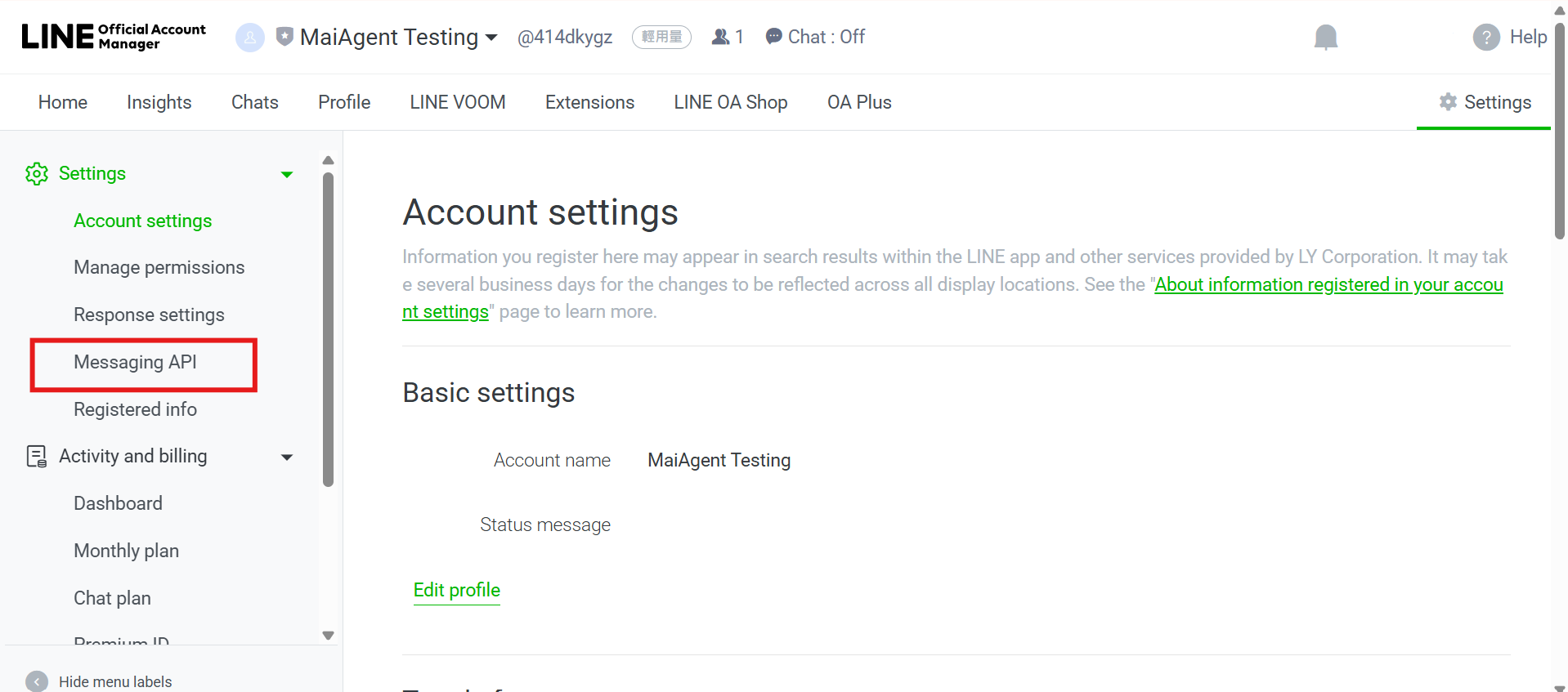
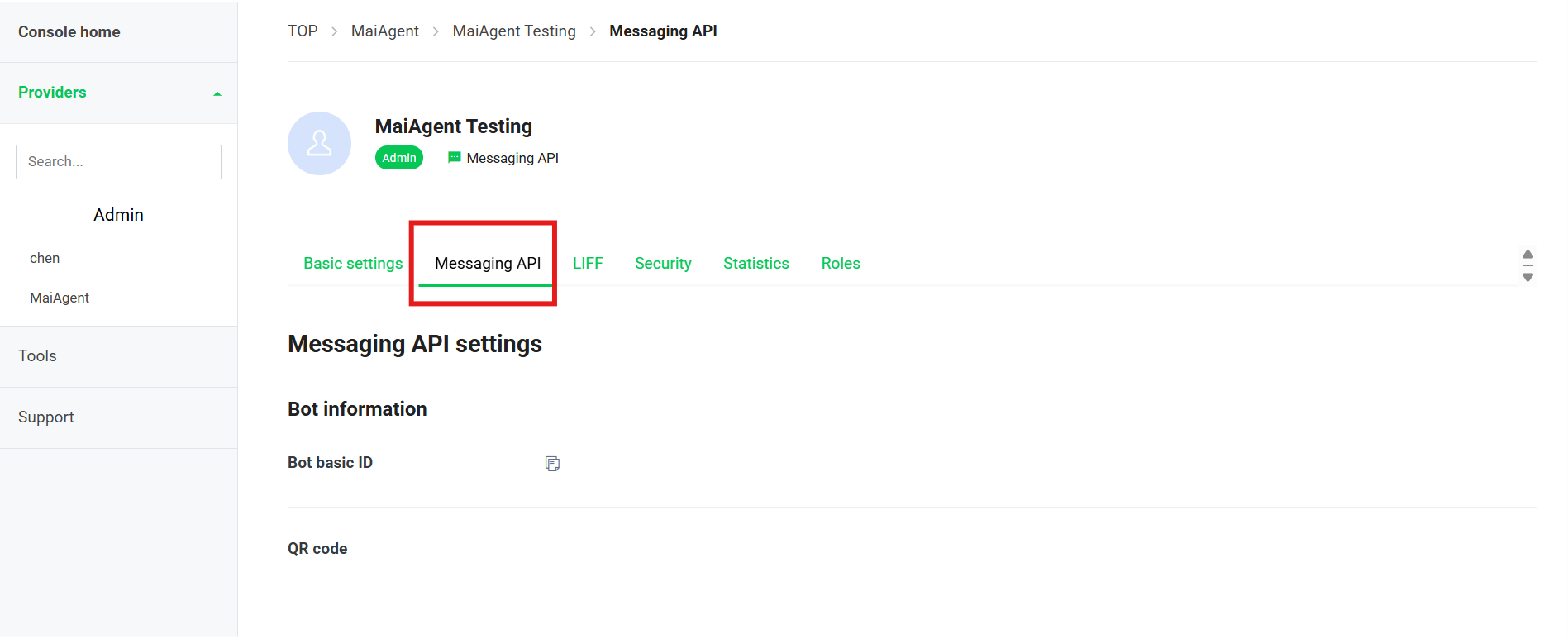
次の画面で、左側のメニューからMessaging APIをクリックします：

<figure><img src="https://2584873290-files.gitbook.io/~/files/v0/b/gitbook-x-prod.appspot.com/o/spaces%2FTvHx8hgwYGDTLD3A7xoW%2Fuploads%2Fgit-blob-2a672d36efd55a0a903906ff3ec5d9c38fa3a2b3%2Fimage%20(94).png?alt=media" alt=""><figcaption></figcaption></figure>

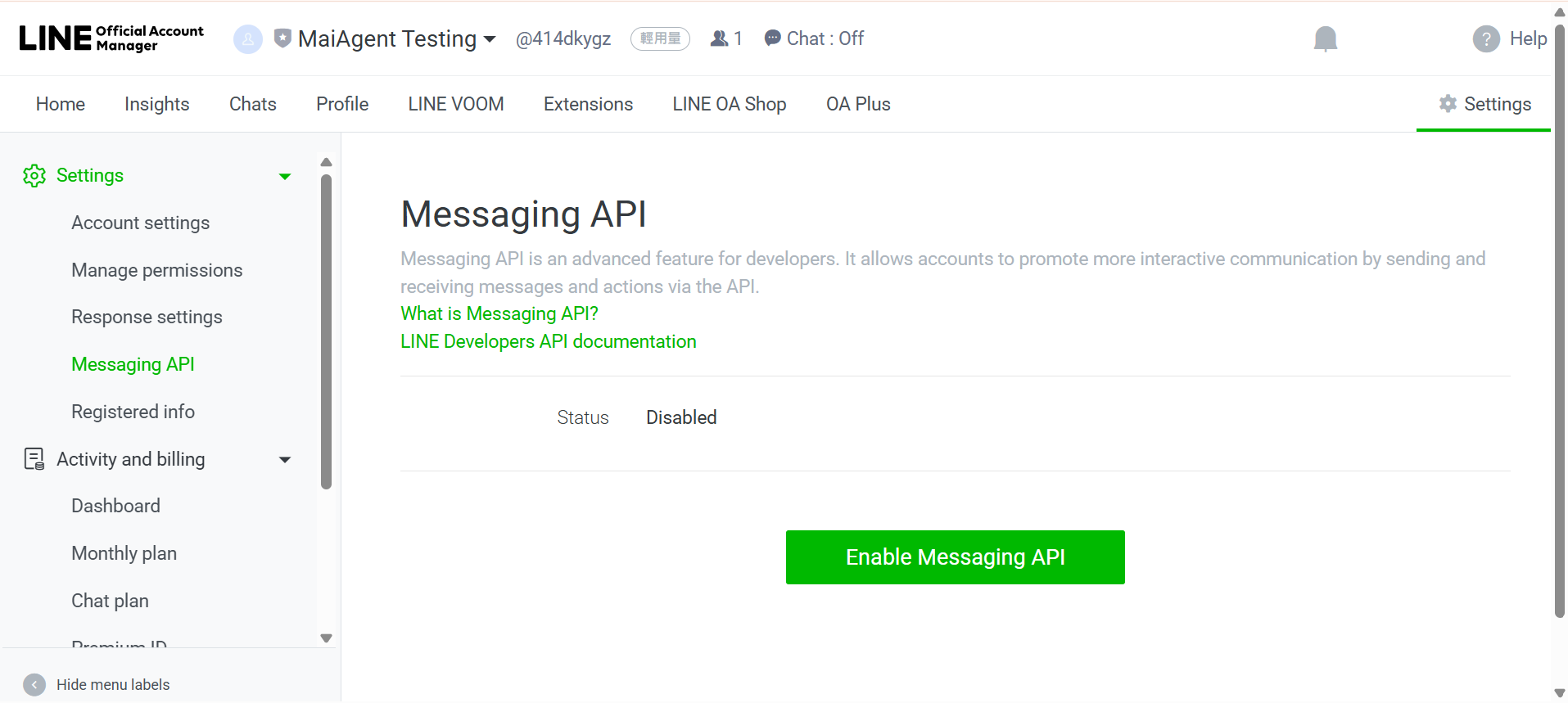
### 3. Messaging APIサービスを有効にします <a href="#step-enable-messaging-api" id="step-enable-messaging-api"></a>

a. <mark style="color:blue;">Enable Messaging API</mark>をクリックします

<figure><img src="https://2584873290-files.gitbook.io/~/files/v0/b/gitbook-x-prod.appspot.com/o/spaces%2FTvHx8hgwYGDTLD3A7xoW%2Fuploads%2Fgit-blob-e9cf1fba0bb93107e220ba5675f057ddadfec276%2Fimage%20(95).png?alt=media" alt=""><figcaption></figcaption></figure>

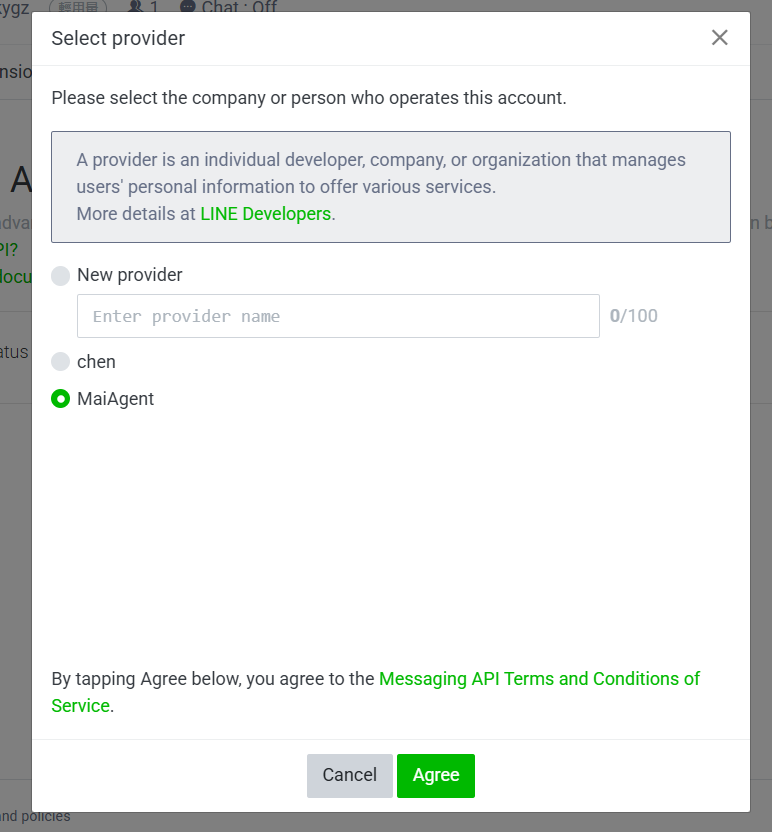
b. 先ほど作成したProviderを選択します（まだ作成していない場合は、このページでもProviderを作成できます）

選択後、<mark style="color:blue;">確認（Agree）</mark>をクリックします

<figure><img src="https://2584873290-files.gitbook.io/~/files/v0/b/gitbook-x-prod.appspot.com/o/spaces%2FTvHx8hgwYGDTLD3A7xoW%2Fuploads%2Fgit-blob-900971b42f688352ea2b8bbb5e032a4186cd7430%2Fimage%20(96).png?alt=media" alt=""><figcaption></figcaption></figure>

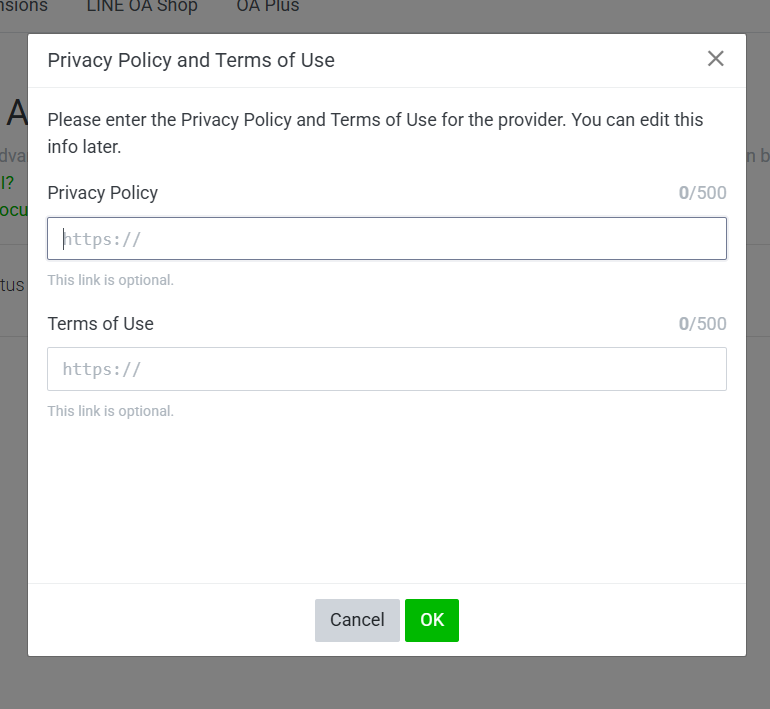
c. プライバシーポリシーなどの文書を指定します（任意）

次に、自社のプライバシーポリシーなどの文書のURLを入力できます。入力が完了したら「ok」をクリックし、最終確認に進みます。

<figure><img src="https://2584873290-files.gitbook.io/~/files/v0/b/gitbook-x-prod.appspot.com/o/spaces%2FTvHx8hgwYGDTLD3A7xoW%2Fuploads%2Fgit-blob-9c5990ded93811136e85a654172838b736de6f41%2Fimage%20(97).png?alt=media" alt=""><figcaption></figcaption></figure>

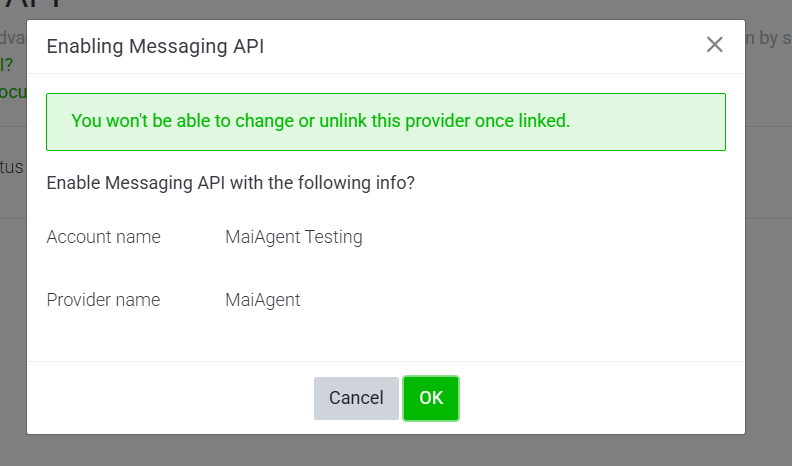
{% hint style="danger" %}
最後にokをクリックする前に、連携するProviderが正しいか再確認してください。okをクリックすると元に戻せません。
{% endhint %}

<figure><img src="https://2584873290-files.gitbook.io/~/files/v0/b/gitbook-x-prod.appspot.com/o/spaces%2FTvHx8hgwYGDTLD3A7xoW%2Fuploads%2Fgit-blob-2738e6eeda74375881863013c9b4dee8a4211d9a%2Fimage%20(98).png?alt=media" alt=""><figcaption></figcaption></figure>

### 4. <mark style="color:blue;">Channel ID</mark>、<mark style="color:blue;">Channel Secret</mark>、<mark style="color:blue;">Channel Access Token</mark>を取得します <a href="#step-get-channel-credentials" id="step-get-channel-credentials"></a>

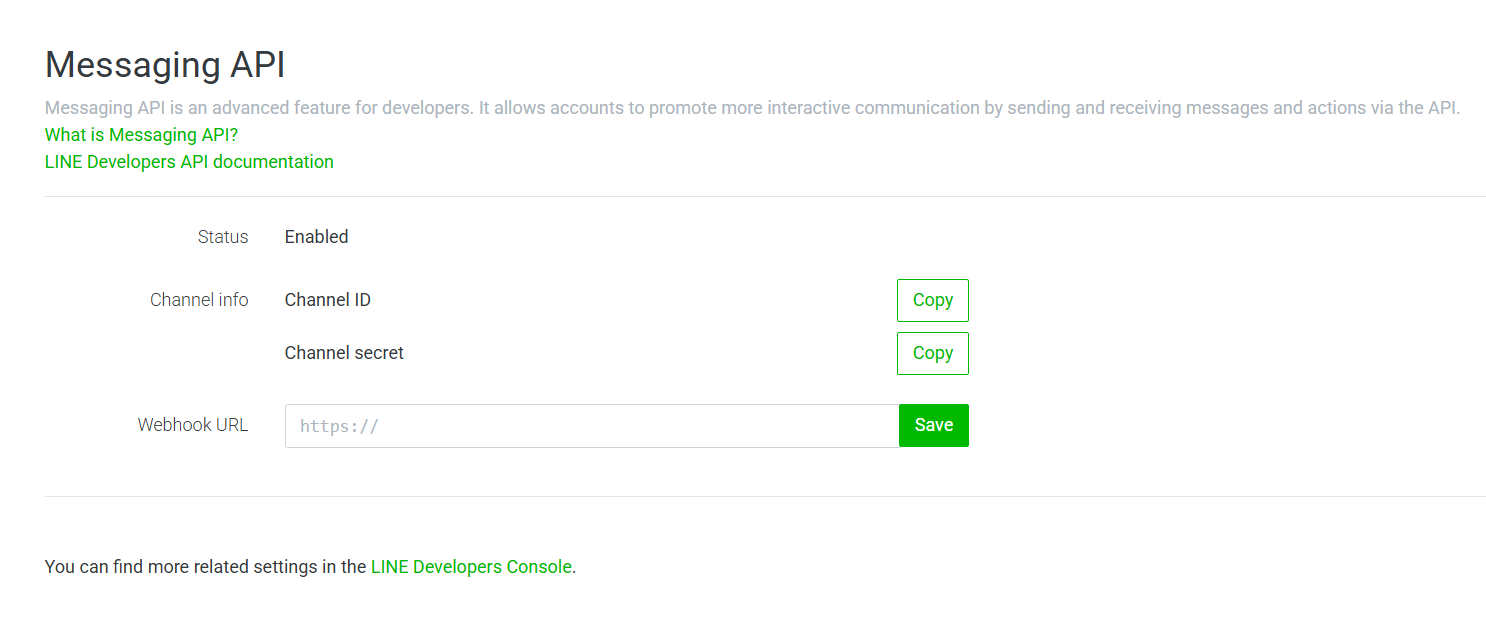
a. OKをクリックすると、このMessaging APIサービスの<mark style="color:blue;">Channel ID</mark>と<mark style="color:blue;">Channel secret</mark>を取得できます：

<figure><img src="https://2584873290-files.gitbook.io/~/files/v0/b/gitbook-x-prod.appspot.com/o/spaces%2FTvHx8hgwYGDTLD3A7xoW%2Fuploads%2Fgit-blob-62036a0837be41377d35148d132fa177eae230b2%2Fimage%20(99).png?alt=media" alt=""><figcaption></figcaption></figure>

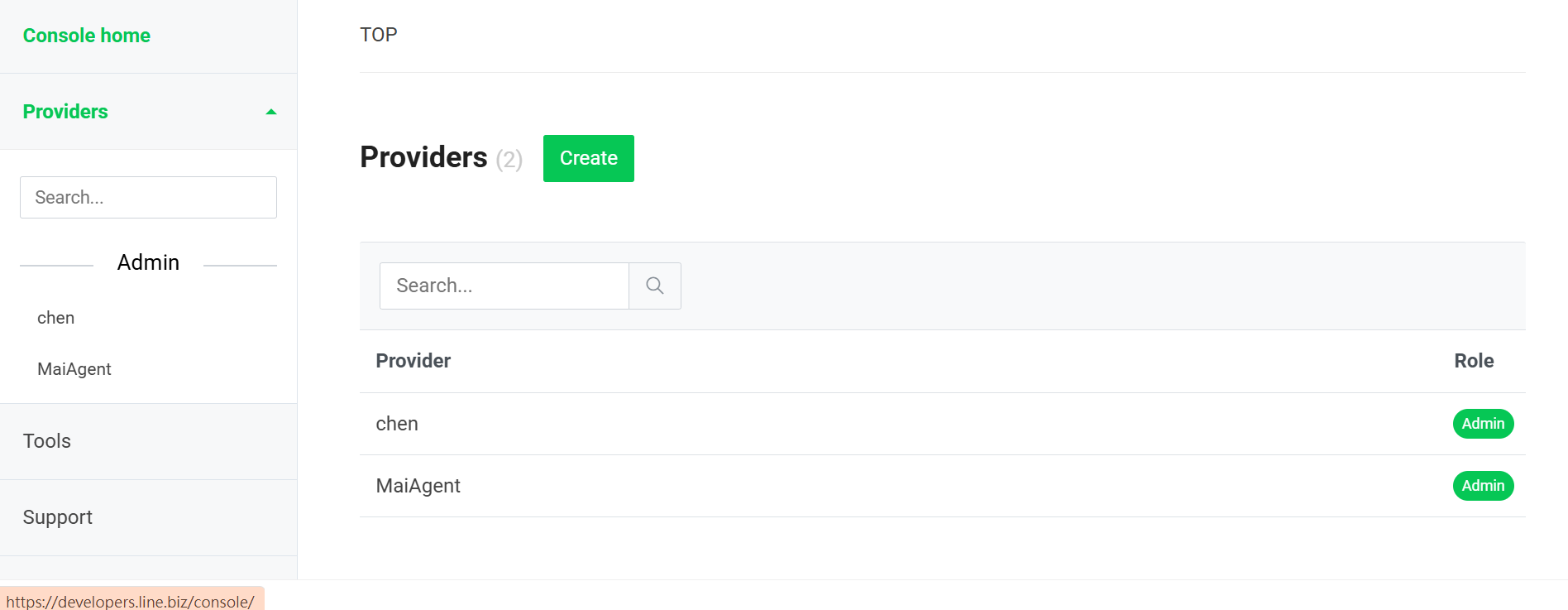
b. [LINE Developers ](https://developers.line.biz/console/)のページに戻り、Channel Access Tokenを取得します

先ほど作成したMaiAgent Providerを開きます

<figure><img src="https://2584873290-files.gitbook.io/~/files/v0/b/gitbook-x-prod.appspot.com/o/spaces%2FTvHx8hgwYGDTLD3A7xoW%2Fuploads%2Fgit-blob-0ca678190a3fc0ccc0026d1d94e97aa7ac8c991d%2Fimage%20(100).png?alt=media" alt=""><figcaption></figcaption></figure>

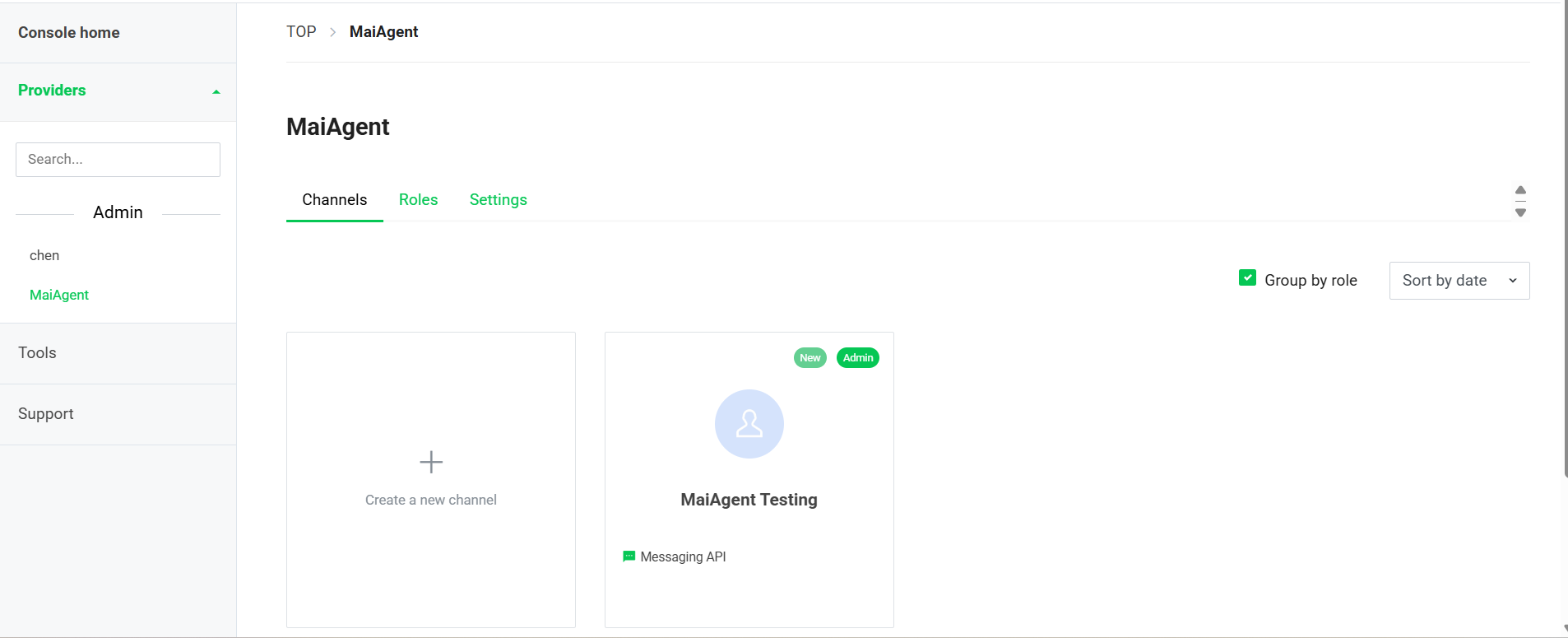
c. 先ほど作成したMaiAgent Testing Channelを見つけて開きます

<figure><img src="https://2584873290-files.gitbook.io/~/files/v0/b/gitbook-x-prod.appspot.com/o/spaces%2FTvHx8hgwYGDTLD3A7xoW%2Fuploads%2Fgit-blob-6b8df2220047a11c45a07982d0f5b570b4245716%2Fimage%20(101).png?alt=media" alt=""><figcaption></figcaption></figure>

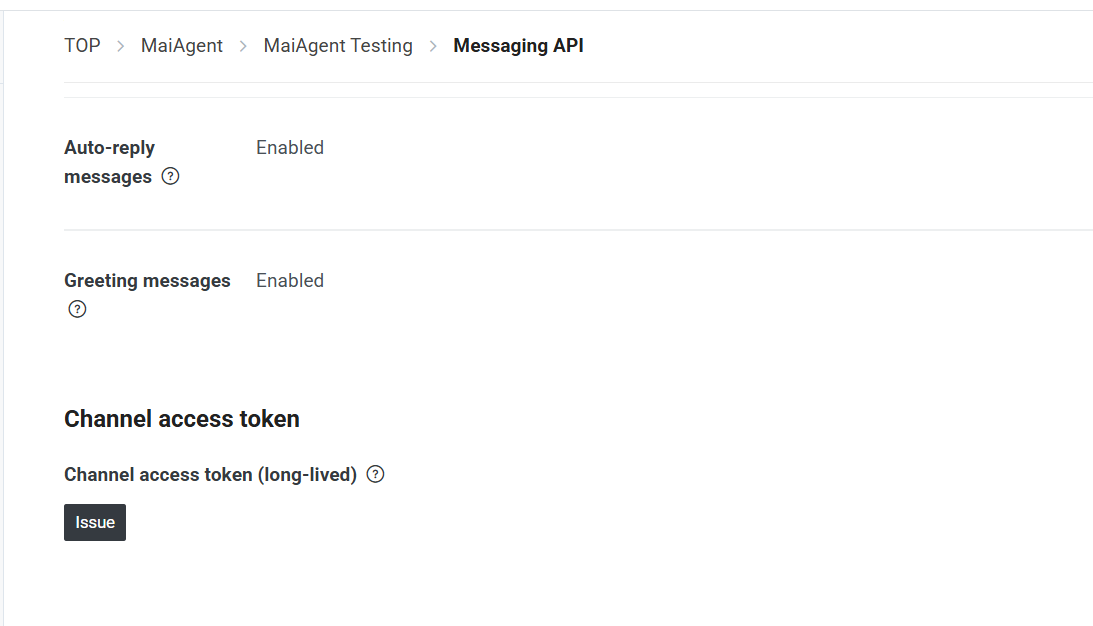
d. Messaging APIページに切り替え、Channel access tokenのセクションまで下にスクロールします

<figure><img src="https://2584873290-files.gitbook.io/~/files/v0/b/gitbook-x-prod.appspot.com/o/spaces%2FTvHx8hgwYGDTLD3A7xoW%2Fuploads%2Fgit-blob-7c72c96f2bb978a7fdf9137fa491da3f05ac8f66%2F%E8%9E%A2%E5%B9%95%E6%93%B7%E5%8F%96%E7%95%AB%E9%9D%A2%202025-08-21%20113719.png?alt=media" alt=""><figcaption></figcaption></figure>

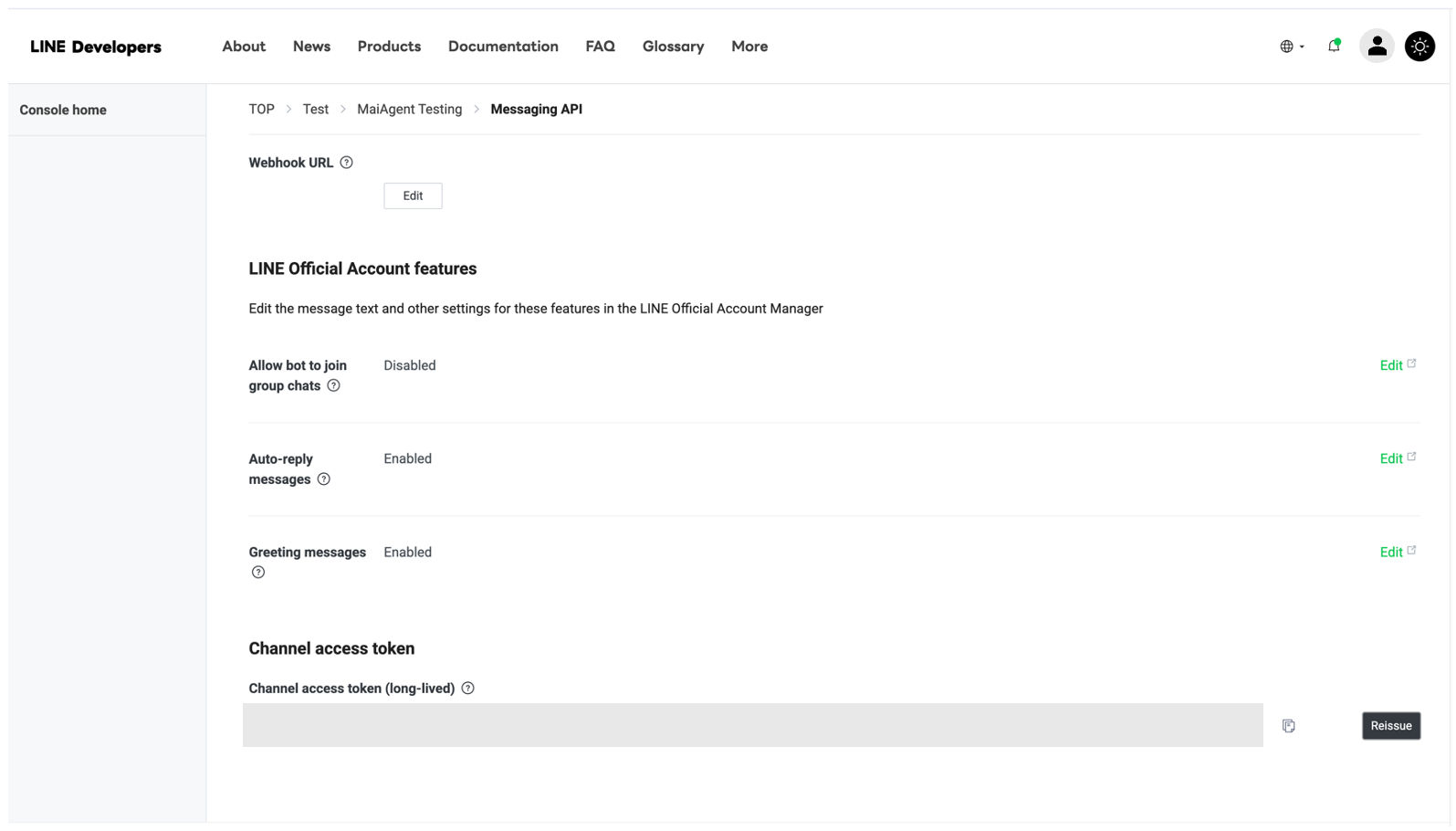
e. <mark style="color:blue;">Channel access token</mark>を発行し、コピーします

{% hint style="danger" %}
公式アカウントがすでに別のLINE管理サービスに接続されている場合、通常はConsoleに長期有効なトークンがすでにあります。そのままコピーして再利用し、**Reissueはクリックしないでください**。再発行すると古いトークンは無効になり（有効期間を延長できるのは最大24時間）、元の管理サービスから返信できなくなります。[別の管理サービスからMaiAgentへの移行](#migrate-from-other-line-service)を参照してください。
{% endhint %}

まだ<mark style="color:blue;">Channel access token</mark>を発行していない場合は、<mark style="color:blue;">Issue</mark>をクリックします：

<figure><img src="https://2584873290-files.gitbook.io/~/files/v0/b/gitbook-x-prod.appspot.com/o/spaces%2FTvHx8hgwYGDTLD3A7xoW%2Fuploads%2Fgit-blob-262bfa573d9962d3818de76352aabb7475ce91dd%2Fimage%20(104).png?alt=media" alt=""><figcaption></figcaption></figure>

これで<mark style="color:blue;">Channel access token</mark>を取得し、コピーして使用できます：

<figure><img src="https://2584873290-files.gitbook.io/~/files/v0/b/gitbook-x-prod.appspot.com/o/spaces%2FTvHx8hgwYGDTLD3A7xoW%2Fuploads%2Fgit-blob-df57c4306b08e8dc8a601e5311be6fd7ba285a1f%2Fimage%20(13).png?alt=media" alt=""><figcaption></figcaption></figure>

### 5. MaiAgentの対話プラットフォームに移動し、LINEを選択します <a href="#step-select-line-in-maiagent" id="step-select-line-in-maiagent"></a>

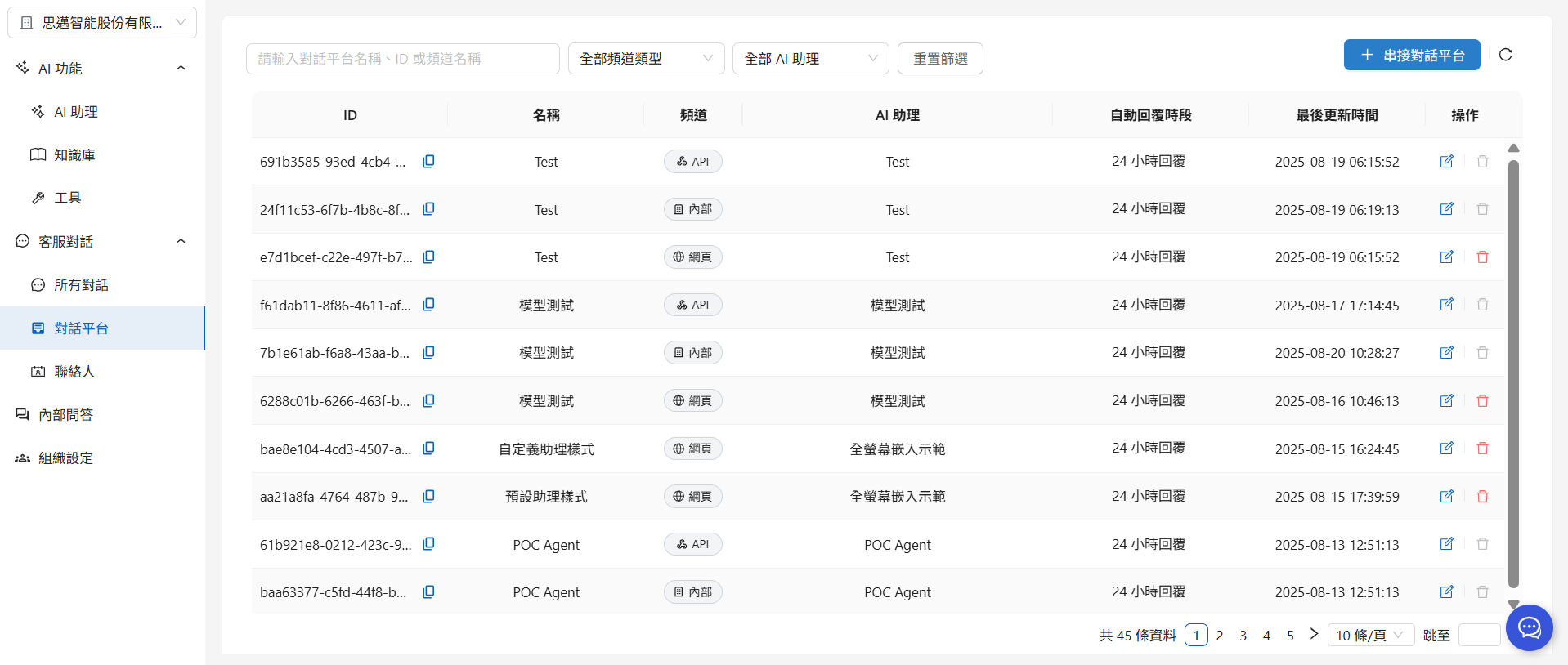
a. 右上の<mark style="color:blue;">対話プラットフォームを連携</mark>をクリックします

<figure><img src="https://2584873290-files.gitbook.io/~/files/v0/b/gitbook-x-prod.appspot.com/o/spaces%2FTvHx8hgwYGDTLD3A7xoW%2Fuploads%2Fgit-blob-45051526831861d07352f6b1084732e923c9fa5b%2Fimage%20(102).png?alt=media" alt=""><figcaption></figcaption></figure>

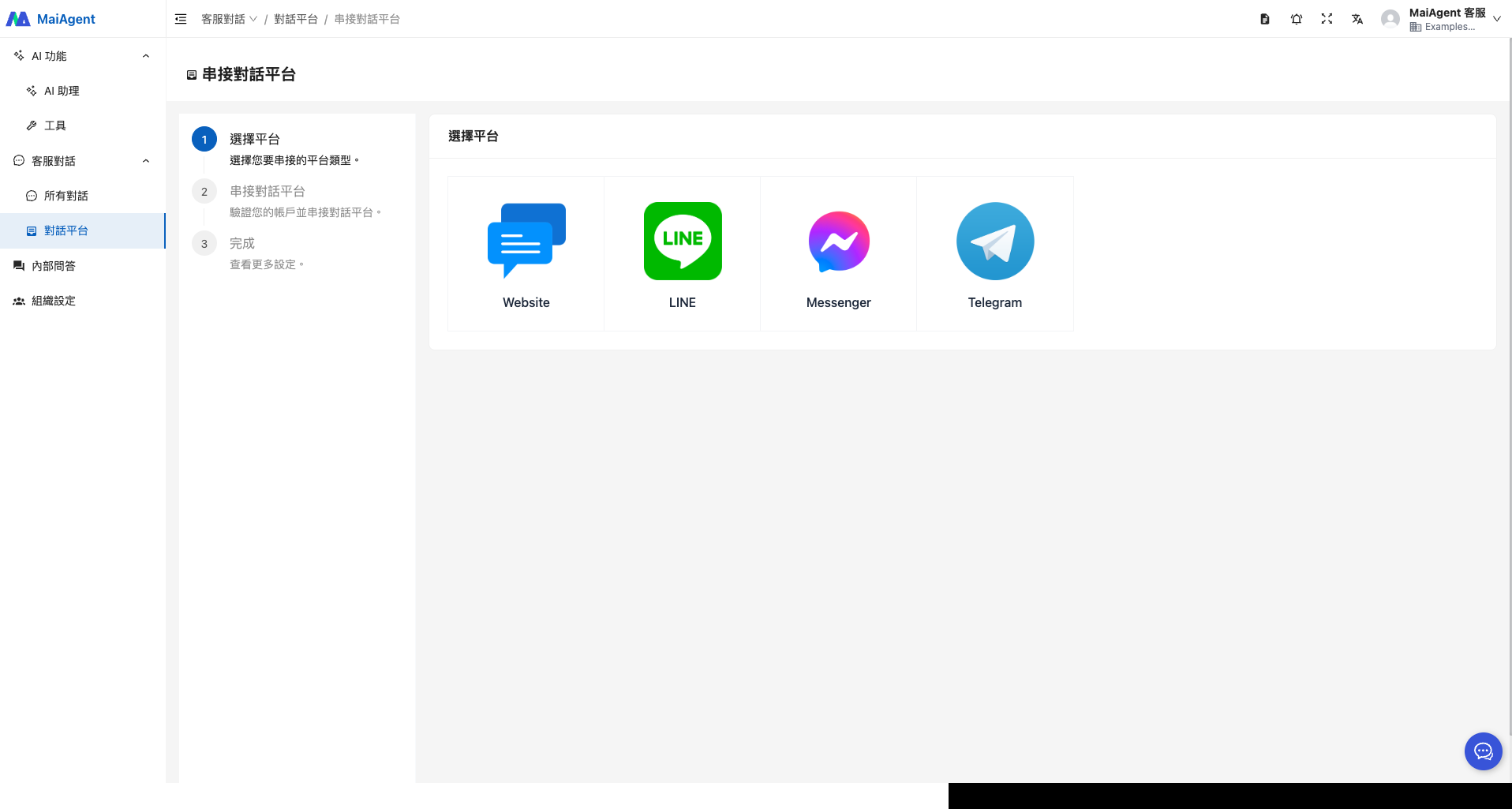
b. 連携先のプラットフォームとしてLINEを選択します

<figure><img src="https://2584873290-files.gitbook.io/~/files/v0/b/gitbook-x-prod.appspot.com/o/spaces%2FTvHx8hgwYGDTLD3A7xoW%2Fuploads%2Fgit-blob-cb4498bb59b5516d1074ed0de41f6a5d03b07d41%2F%E6%88%AA%E5%9C%96%202025-05-07%20%E4%B8%8B%E5%8D%882.43.54.png?alt=media" alt=""><figcaption></figcaption></figure>

### 6. 名前を入力し、Agentを選択して、**取得したChannel ID、Channel Secret、**&#x43;hannel Access Tokenを貼り付けます <a href="#step-fill-channel-credentials" id="step-fill-channel-credentials"></a>

作成フォームには、<mark style="color:blue;">基本設定</mark>、<mark style="color:blue;">機能設定</mark>、<mark style="color:blue;">権限設定</mark>の3つのタブがあります。<mark style="color:blue;">基本設定</mark>では、次の項目を入力します：

| 項目                                                                                      | 説明                                                                                                                                                                                                                 |
| --------------------------------------------------------------------------------------- | ------------------------------------------------------------------------------------------------------------------------------------------------------------------------------------------------------------------ |
| <mark style="color:blue;">名前</mark>                                                     | 管理画面に表示される、この対話プラットフォームの名前です                                                                                                                                                                                       |
| <mark style="color:blue;">AIアシスタント</mark>                                               | 連携するAgentを選択します（「デフォルト」と表示されているものは組織のデフォルトAgentです）。空欄にすることもでき、その場合AIは返信しません。[AIを使わず有人対応のみで運用する](https://docs.maiagent.ai/maiagent-user-guide/ja/build/choose-channel/web-chat/website.md#human-only-mode)を参照してください |
| <mark style="color:blue;">LINEチャネル</mark>                                               | 先ほど取得した<mark style="color:blue;">Channel ID</mark>、<mark style="color:blue;">Channel Secret</mark>、<mark style="color:blue;">Channel Access Token</mark>を貼り付けます                                                    |
| <mark style="color:blue;">チャットルーム設定</mark> › グループでは@メンションされた場合のみ応答                      | 有効にすると、AgentはLINEグループ内で@メンションされたメッセージにのみ応答します。無効にするとグループ内のすべてのメッセージに応答します。[LINEグループでの利用](#line-group)を参照してください                                                                                                     |
| <mark style="color:blue;">AIアシスタント思考中アニメーション</mark>                                     | デフォルトで有効です。ユーザーが1対1のチャットでメッセージを送信すると、LINEはすぐに読み込みアニメーションを表示し、Agentの返信が送信されるまで表示します（最大60秒）。画面には、この機能は1対1のチャットでのみ有効で、グループには表示されないと記載されています。[AIアシスタント思考中アニメーション](#line-loading-animation)を参照してください                    |
| <mark style="color:blue;">リセットコマンドを有効化</mark>、<mark style="color:blue;">リセットコマンド</mark> | 有効にすると、1つ以上のコマンド文（「最初からやり直す」など）を追加できます。ユーザーがLINEで送信したメッセージがいずれかと完全に一致すると、そのユーザーの新しい対話が開始されます。コマンド自体には返信せず、ユーザーが次のメッセージを送ると、AIが新しい対話で回答します                                                                          |

<mark style="color:blue;">機能設定</mark>タブには、<mark style="color:blue;">AIインタラクション機能</mark>（OCRの有効化）と<mark style="color:blue;">AI認識設定</mark>（システム時刻を使った回答＋タイムゾーン、送信者名を使った回答）があります。詳細は[機能設定](https://docs.maiagent.ai/maiagent-user-guide/ja/build/conversation-settings/platform-settings/function-settings.md#messaging-platform-switches)を参照してください。<mark style="color:blue;">権限設定</mark>タブでは、このプラットフォームを表示できるロールを選択します。[対話プラットフォーム設定の概要](https://docs.maiagent.ai/maiagent-user-guide/ja/build/conversation-settings/platform-settings.md#tab-map)を参照してください。これらの設定は、作成後もプラットフォームの設定ページで変更できます。

認証情報を入力したら、まず<mark style="color:blue;">連携テスト</mark>をクリックして、LINE側がこの認証情報を受け付けるか確認できます（成功すると「連携成功」と表示されます）。その後、右下の「<mark style="color:blue;">対話プラットフォームを連携</mark>」ボタンをクリックすると、対話プラットフォームの準備が完了します。

<figure><img src="https://2584873290-files.gitbook.io/~/files/v0/b/gitbook-x-prod.appspot.com/o/spaces%2FTvHx8hgwYGDTLD3A7xoW%2Fuploads%2Fgit-blob-44bf92a7f547e51f5f75fe14faf29cca9eabbbae%2Fline-create-form-loading-animation.png?alt=media" alt="LINE作成フォームの基本設定タブ：名前、AIアシスタント、Webhookの注意書き、LINEチャネルの3つの認証情報欄があります。チャットルーム設定では、グループの@メンションスイッチはオフ、AIアシスタント思考中アニメーションはオン、リセットコマンドの有効化はオフです"><figcaption><p>LINE対話プラットフォームの作成時は、AIアシスタント思考中アニメーションがデフォルトで有効です</p></figcaption></figure>

#### AIアシスタント思考中アニメーション <a href="#line-loading-animation" id="line-loading-animation"></a>

LINE公式の読み込みアニメーションです。ユーザーが1対1のチャットで公式アカウントにメッセージを送ると、対話画面に読み込み中のアニメーションが表示され、Agentが処理していることを伝えます。これにより、返信を待っている間に反応がないと誤解するのを防げます。アニメーションはAgentの返信が送信されると消え、最大60秒間表示されます。

* **デフォルトで有効**：新規作成したLINE対話プラットフォームではデフォルトで有効です。既存のLINE対話プラットフォームも有効に変更されています。
* **Agentの自動返信時のみ表示**：有人オペレーターが対話を引き継いでいる場合、自動返信が無効な場合、現在時刻が自動返信の時間帯外の場合は表示されません。
* **グループには表示されません**：LINEは1対1のチャットでのみこのアニメーションをサポートしており、グループや複数人チャットには影響しません。

アニメーションを表示したくない場合は、<mark style="color:blue;">対話プラットフォーム</mark>から対象のLINEプラットフォームを開き、<mark style="color:blue;">基本設定</mark>タブで<mark style="color:blue;">AIアシスタント思考中アニメーション</mark>をオフにして、<mark style="color:blue;">保存</mark>をクリックします。

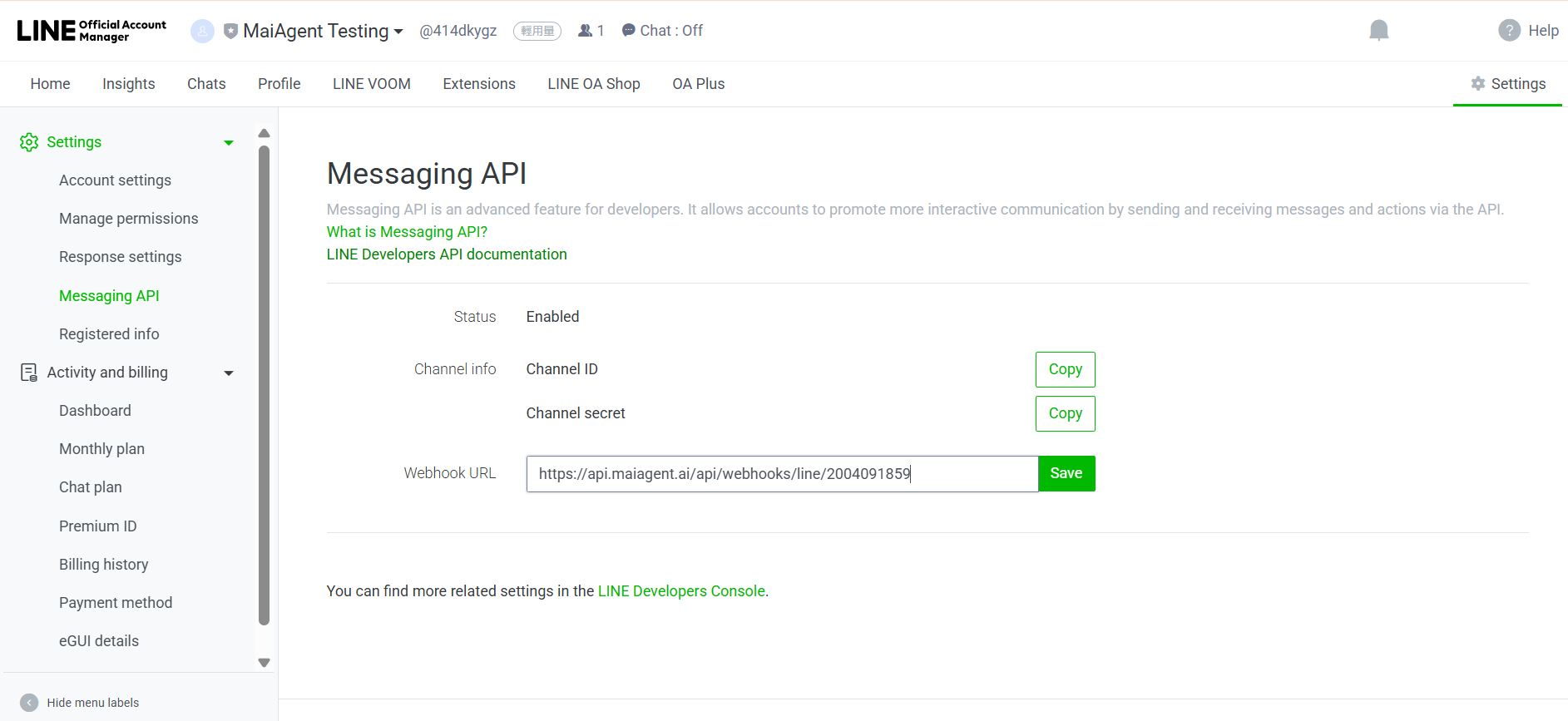
### 7. Webhook URLを取得します <a href="#step-get-webhook-url" id="step-get-webhook-url"></a>

対話プラットフォームを作成すると、システムはLINE公式アカウントのWebhook URLをMaiAgentのURLに自動設定し、検証します。作成成功画面に「Webhook URLの自動設定と検証が完了しました」と表示された場合は、手順8を省略し、手順9で応答設定を確認してください。「Webhook URLは自動設定されましたが、LINEのUse webhookは有効になっていません」と表示された場合は、URLの設定は完了しているため、手順9で<mark style="color:blue;">Webhook</mark>を有効にするだけです。「Webhook URLの自動設定が完了しませんでした」と表示された場合は、次の手順で手動設定します。

対話プラットフォームで先ほど作成したLINEチャネルを選択し、操作メニューをクリックして、APIセクションからWebhook URLを取得します

### 8. <https://manager.line.biz/>で「Settings/Messaging API」をクリックし、取得したWebhook URLを貼り付けます <a href="#step-set-webhook-url-in-line" id="step-set-webhook-url-in-line"></a>

<figure><img src="https://2584873290-files.gitbook.io/~/files/v0/b/gitbook-x-prod.appspot.com/o/spaces%2FTvHx8hgwYGDTLD3A7xoW%2Fuploads%2Fgit-blob-eecf83c718171a6d06cac20257140ab7f41668e1%2F%E8%9E%A2%E5%B9%95%E6%93%B7%E5%8F%96%E7%95%AB%E9%9D%A2%202025-08-21%20122044.png?alt=media" alt=""><figcaption></figcaption></figure>

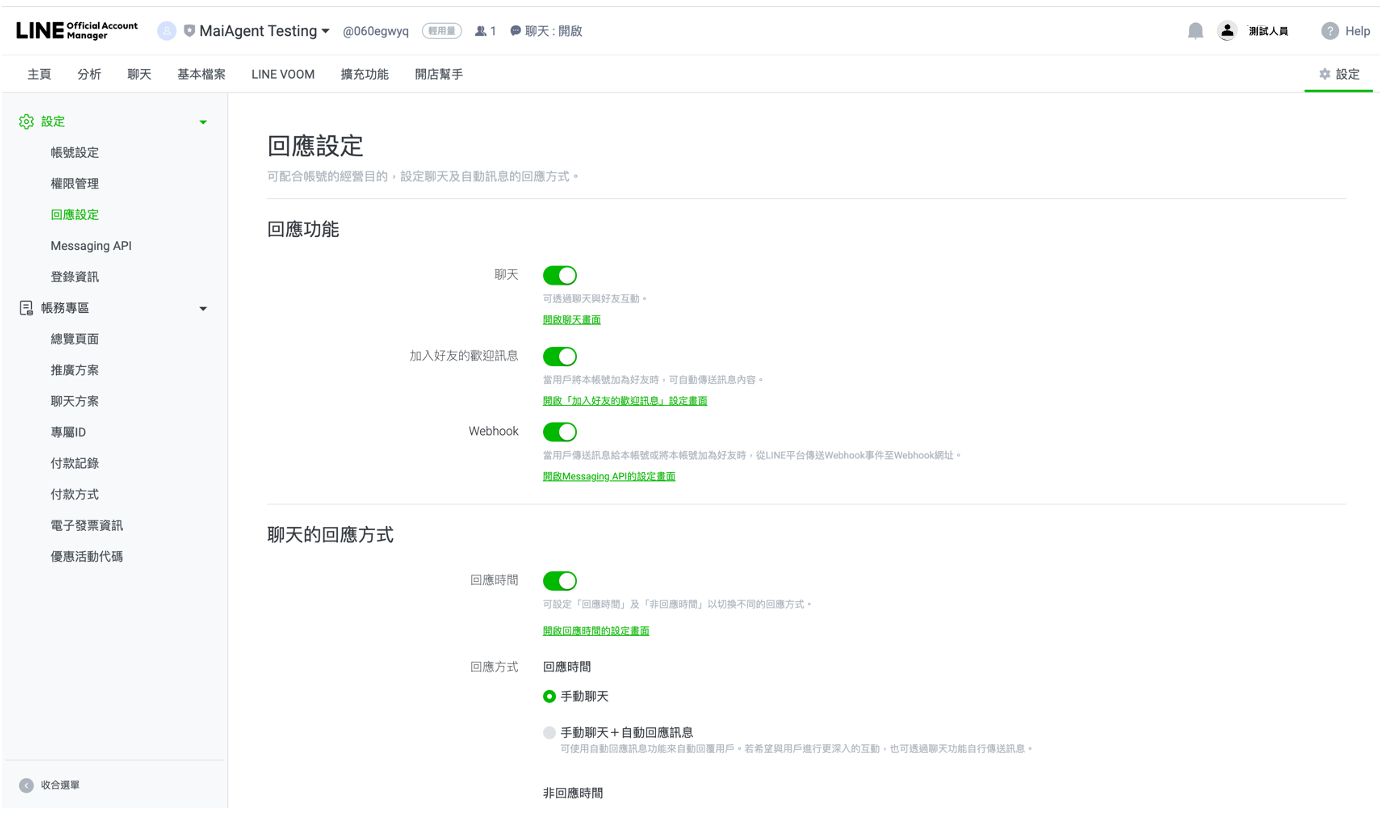
### 9. 応答設定を調整し、Webhookを有効、自動応答メッセージを無効にします <a href="#step-configure-messaging-api-channel" id="step-configure-messaging-api-channel"></a>

LINE公式アカウントでは、デフォルトで自動応答メッセージが有効になっています。無効にしないと、ユーザーがメッセージを送信した際に、LINEが先に定型文（「申し訳ありませんが、このアカウントでは個別のメッセージに返信できません」など）を返信します。[LINEの自動応答メッセージが届く場合](#line-auto-response)を参照してください。

[LINE Official Account Manager](https://manager.line.biz/)で右上の<mark style="color:blue;">設定</mark>をクリックし、左側の<mark style="color:blue;">応答設定</mark>をクリックします。[LINE Developers](https://developers.line.biz/console/)で対象チャネルの<mark style="color:blue;">Messaging API</mark>タブを開き、Auto-reply messagesの<mark style="color:blue;">Edit</mark>から同じページに移動することもできます。

次の表に従って設定します：

| 項目                                                                                              | 設定                                                                                                                             | 説明                                                       |
| ----------------------------------------------------------------------------------------------- | ------------------------------------------------------------------------------------------------------------------------------ | -------------------------------------------------------- |
| <mark style="color:blue;">Webhook</mark>                                                        | オン                                                                                                                             | オフの場合、LINEはMaiAgentにメッセージを転送しません                         |
| <mark style="color:blue;">応答メッセージ</mark>（<mark style="color:blue;">チャット</mark>がオフの場合に表示されるスイッチ） | オフ                                                                                                                             | オンの場合、LINEが独自の定型文を返信します                                  |
| <mark style="color:blue;">応答方法</mark>（<mark style="color:blue;">チャット</mark>がオンの場合の選択肢）          | <mark style="color:blue;">応答時間内</mark>と<mark style="color:blue;">応答時間外</mark>の両方で<mark style="color:blue;">手動チャット</mark>を選択します | 「応答メッセージ」を含む選択肢を選ぶと、その時間帯にLINEが自動返信します                   |
| <mark style="color:blue;">あいさつメッセージ</mark>                                                      | 必要に応じて設定します                                                                                                                    | ユーザーが友だち追加した際にLINEが送信します。内容はLINEの管理画面で編集し、Agentとは関係ありません |

<mark style="color:blue;">チャット</mark>はオンでもオフでもMaiAgentと併用できます。オンの場合、サポート担当者はLINEの管理画面で対話を確認し、手動で返信できます。その場合もAgentは同じメッセージに通常どおり返信します。

{% hint style="warning" %}
**LINEの管理画面から手動送信した返信はMaiAgentに表示されません。** LINEのWebhookがMaiAgentに送信するのは、ユーザーからのメッセージ、メッセージの送信取り消し、友だち追加などのイベントだけです。サポート担当者がLINE Official Account Managerのチャット画面から送信したメッセージについて、LINEは外部システムに通知せず、後から取得する手段も提供していません。同じ公式アカウントに接続するどのサポートシステムでも同様です。これらの返信は「すべての対話」に記録されず、後からAgentが引き継いでも、その文脈を見ることはできません。対話履歴を完全に残すため、返信は必ずMaiAgentのサポート対話画面から行い、LINEの管理画面は一斉配信やリッチメニューなどの設定に使用してください。
{% endhint %}

{% hint style="warning" %} <mark style="color:blue;">応答時間</mark>をオンにすると、応答方法が「応答時間内」と「応答時間外」の2つに分かれます。両方で<mark style="color:blue;">手動チャット</mark>を選択してください。応答時間内だけを変更すると、夜間や休日に引き続き自動応答メッセージが送信されます。
{% endhint %}

<figure><img src="https://2584873290-files.gitbook.io/~/files/v0/b/gitbook-x-prod.appspot.com/o/spaces%2FTvHx8hgwYGDTLD3A7xoW%2Fuploads%2Fgit-blob-b0620ef7416611f019d89ca5676f4f2e981c63a8%2F%E6%88%AA%E5%9C%96%202025-04-23%20%E4%B8%8B%E5%8D%885.51.33.png?alt=media" alt="LINE Official Account Managerの応答設定ページ：チャット、あいさつメッセージ、Webhookがオンで、応答時間内の応答方法は手動チャットが選択されています"><figcaption><p>チャットがオンの場合の設定：Webhookをオンにし、応答方法で手動チャットを選択します。下にスクロールし、応答時間外も手動チャットになっていることを確認してください</p></figcaption></figure>

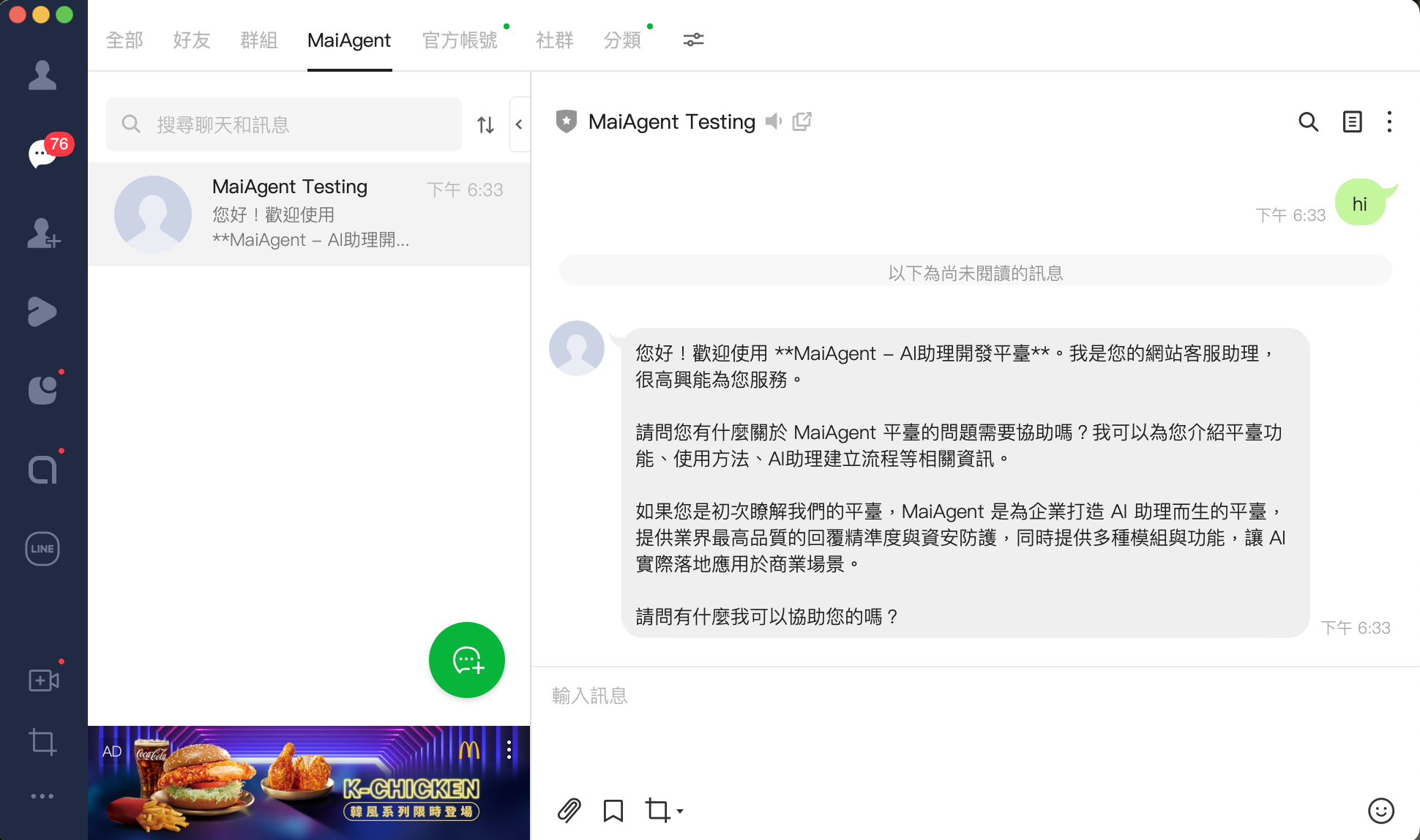
### **10. 連携の成功を確認します** <a href="#step-verify-integration" id="step-verify-integration"></a>

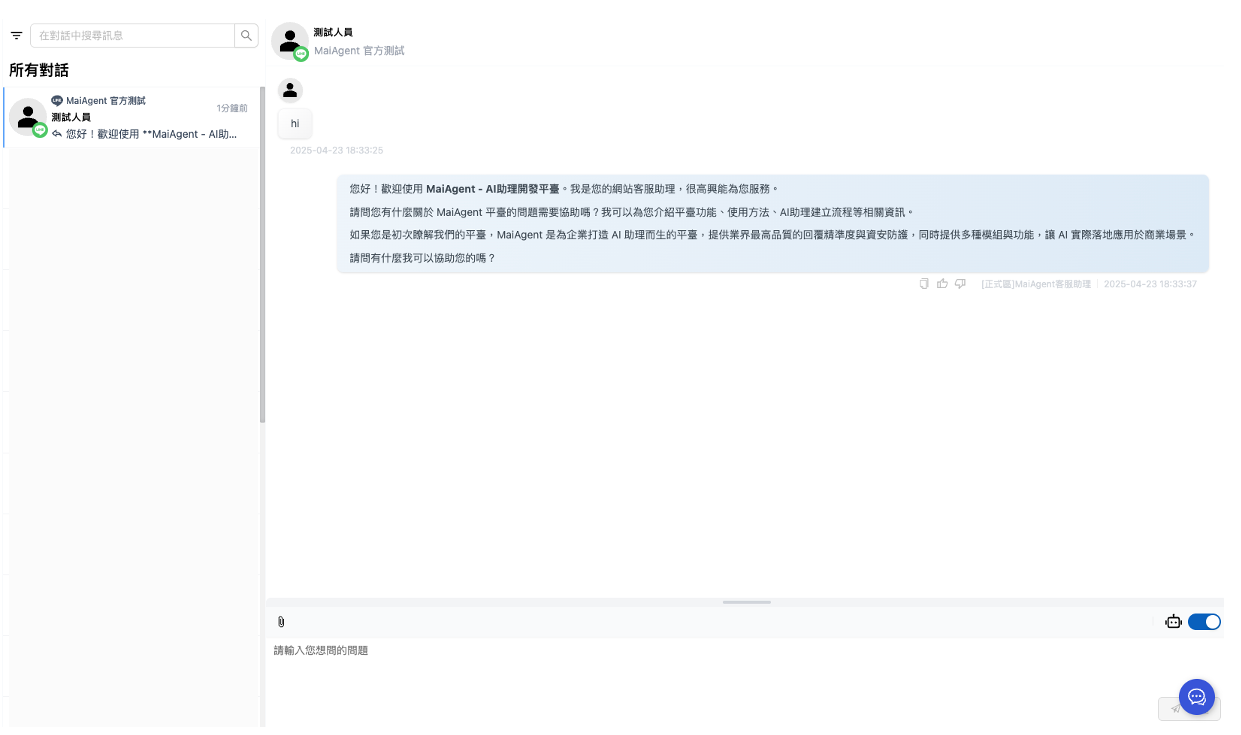
自分のLINE公式アカウントを友だち追加し、Agentと対話してみてください

<figure><img src="https://2584873290-files.gitbook.io/~/files/v0/b/gitbook-x-prod.appspot.com/o/spaces%2FTvHx8hgwYGDTLD3A7xoW%2Fuploads%2Fgit-blob-d3f81c1c9b7e84203137e9f54aef019209f73860%2F%E6%88%AA%E5%9C%96%202025-04-23%20%E4%B8%8B%E5%8D%886.34.27.png?alt=media" alt=""><figcaption></figcaption></figure>

その対話が<https://manager.line.biz/>とMaiAgentの「すべての対話」の両方で確認できれば、連携は成功です！

<figure><img src="https://2584873290-files.gitbook.io/~/files/v0/b/gitbook-x-prod.appspot.com/o/spaces%2FTvHx8hgwYGDTLD3A7xoW%2Fuploads%2Fgit-blob-4d59bf9fc4fe7c1f8ac476d18bab8b515766f9dc%2F%E6%88%AA%E5%9C%96%202025-04-23%20%E4%B8%8B%E5%8D%886.43.12.png?alt=media" alt=""><figcaption></figcaption></figure>

## LINE内でWeb Chatを開く（LINE LIFF） <a href="#line-liff" id="line-liff"></a>

ユーザーがLINE内から直接Web版の対話ウィンドウを開けるようにする場合（リッチメニューから開く、LINEのユーザー情報を引き継ぐなど）は、LINE LIFFでWeb Chatを埋め込めます。LINE DevelopersでLIFF Appを作成し、URLを設定する必要があります。手順は技術マニュアルの[LINE LIFF：LINE LIFFとは](https://docs.maiagent.ai/tech/serve/whatislineliff)を参照してください。

## 今月のメッセージ上限 <a href="#line-monthly-quota" id="line-monthly-quota"></a>

LINE公式アカウントには、月間にプッシュ送信できるメッセージ数の上限があります（LINEで購入したプランによって異なります）。LINE対話プラットフォームの<mark style="color:blue;">基本設定</mark>タブを開くと、最上部の<mark style="color:blue;">今月のメッセージ上限</mark>カードがLINEにリアルタイムで問い合わせ、<mark style="color:blue;">今月の上限</mark>、<mark style="color:blue;">今月の使用量</mark>、<mark style="color:blue;">残り</mark>を表示します（上限のないプランでは「無制限」と表示されます）。上限に達すると、カードが赤色の警告表示になり、「LINEの今月のメッセージ上限に達しました」と表示されます。**この期間はAIと有人オペレーターのどちらの返信もLINEユーザーに届きません**。対話ページの該当メッセージには[未配信](https://docs.maiagent.ai/maiagent-user-guide/ja/serve/daily-operations/reply.md#delivery-failed)と表示されます。LINE Official Account Managerでプランをアップグレードするか、翌月のリセットをお待ちください。

たとえば、ネットショップの月末セール中に、サポート責任者が「LINEで注文について質問したのに返信がない」という顧客の声を受けたとします。<mark style="color:blue;">すべての対話</mark>を確認すると、Agentの返信の下に「未配信：LINEの今月のメッセージ上限に達しました」と表示されています。LINE対話プラットフォームの<mark style="color:blue;">基本設定</mark>で今月のメッセージ上限に達していることを確認し、LINE Official Account Managerでプランをアップグレードすると、その後の返信は通常どおり送信できます。

## メッセージ形式と連続メッセージ <a href="#message-format-and-merging" id="message-format-and-merging"></a>

* **Markdownを自動でプレーンテキストに変換**：LINEはMarkdownを表示しないため、Agentの返信に含まれる見出し、太字や斜体、リンク、表、コードなどの構文は、LINEに送信する前に読みやすいプレーンテキストへ自動変換されます（リンクは「テキスト URL」、表の各行は1行ずつの箇条書きになります）。ロール指示でAgentにMarkdownを使わないよう指定する必要はありません。有人オペレーターが入力したテキスト、Flexカード、クイックリプライボタンには影響しません。詳細は[メッセージ内容の表示最適化：メッセージアプリのチャネル](https://docs.maiagent.ai/maiagent-user-guide/ja/build/choose-channel/web-chat/markdown-rendering.md#messaging-channels-plain-text)を参照してください
* **連続メッセージを1つのターンに統合**：ユーザーが1対1のチャットで複数の画像を続けて送信した場合や、画像を送ってからテキストを入力した場合、Agentは一連のメッセージがそろうのを待ってまとめて回答します（画像やファイルだけの場合は、最後のメッセージから約4秒間新しいメッセージがなければ回答し、待機は最長約20秒です。テキストを受信するとすぐに返信し、複数の画像を一度に選択した場合は一式が届くまで待ちます）。画像1枚ごとに返信することはありません。同じ対話では一度に1つのターンだけを処理し、前のターンが終わる前に届いたメッセージは後ろに並びます。音声、スタンプ、動画、位置情報はテキストと同様にすぐに返信します。グループ対話の動作は従来どおりです

## LINEグループでの利用 <a href="#line-group" id="line-group"></a>

公式アカウントをLINEグループに追加すると、Agentはデフォルトでグループ内のすべてのメッセージに返信します。呼びかけられたときだけ返信するようにするには、<mark style="color:blue;">すべての対話</mark>で対象のグループ対話を開き、入力欄の上にある「グループでは@メンションされた場合のみ応答」をオンにしてください。[すべての対話](https://docs.maiagent.ai/maiagent-user-guide/ja/serve/daily-operations/reply.md)を参照してください。

有効にすると、グループメンバーは次の2つの方法でAgentを呼び出せます：

| 方法     | 操作                                         | 説明                                                   |
| ------ | ------------------------------------------ | ---------------------------------------------------- |
| @メンション | メッセージに「@公式アカウントの表示名」を含めます                  | LINE公式アカウントの表示名と完全に一致する必要があります                       |
| 引用返信   | Agentが以前送ったメッセージでLINEの「リプライ」を選び、テキストを入力します | 別途@メンションする必要はありません。PC版LINEで公式アカウントを@メンションできない場合に便利です |

引用返信のルール：

* **Agentが送ったメッセージ**を引用した場合のみ、呼び出しとして扱います。他のメンバーのメッセージを引用しても反応しません。
* **テキストメッセージ**のみが呼び出しとして扱われます。Agentのメッセージにスタンプで返信しても、返信は行われず、Creditsも消費しません。
* グループ内のAgentの返信は、質問メッセージを引用する形で送信されるため、誰への回答か分かりやすくなります。返信に時間がかかり、LINEが許可する即時返信の時間を超えた場合は、引用のない通常のメッセージとして送信します。
* 1対1のチャットにはこれらのルールは適用されません。Agentはすべてのメッセージに返信し、引用も付けません。

### グループ参加時のあいさつ <a href="#line-group-join-greeting" id="line-group-join-greeting"></a>

公式アカウントがLINEグループに追加された際に、あいさつを送って自己紹介と呼び出し方法を案内できます。あいさつはデフォルトでは空欄で、空欄の場合はグループに参加しても発言しません。

たとえば、ネットショップのサポート責任者が公式アカウントを「VIP会員グループ」に招待する前に、LINE対話プラットフォームで次のあいさつを設定します。「皆さん、こんにちは。デモショップのAIアシスタントです。商品や注文に関するご質問は、@メンションするか、私のメッセージを引用してお尋ねください。」公式アカウントが参加すると、この文章がすぐにグループへ送信されます。MaiAgentの<mark style="color:blue;">すべての対話</mark>に戻ると、グループメンバーが最初に発言するのを待たずに、グループ対話とあいさつがすでに一覧に表示されています。

<figure><img src="https://2584873290-files.gitbook.io/~/files/v0/b/gitbook-x-prod.appspot.com/o/spaces%2FTvHx8hgwYGDTLD3A7xoW%2Fuploads%2Fgit-blob-e389350da46064b59565d62daf9abdd9f8006993%2Fline-group-join-greeting-demo.gif?alt=media" alt="動作イメージ：LINEグループチャットで店長がデモショップのAIアシスタントを招待すると、AIアシスタントがすぐに「皆さん、こんにちは。デモショップのAIアシスタントです。商品や注文に関するご質問は、@メンションするか、私のメッセージを引用してお尋ねください。」というあいさつを送信します"><figcaption><p>動作イメージ：公式アカウントがグループに追加されると、設定したあいさつをすぐに送信します</p></figcaption></figure>

設定手順：

1. <mark style="color:blue;">対話プラットフォーム</mark>から対象のLINEプラットフォームを開き、<mark style="color:blue;">基本設定</mark>タブを表示します。
2. <mark style="color:blue;">チャットルーム設定</mark>の「グループでは@メンションされた場合のみ応答」スイッチの下にある<mark style="color:blue;">グループ参加時のあいさつ</mark>に、送信する文章を入力します。あいさつを送らない場合は空欄にします。
3. 右下の<mark style="color:blue;">保存</mark>をクリックします。

<figure><img src="https://2584873290-files.gitbook.io/~/files/v0/b/gitbook-x-prod.appspot.com/o/spaces%2FTvHx8hgwYGDTLD3A7xoW%2Fuploads%2Fgit-blob-01a78b516f6b4eb996bbb48863c25ca9955e29c6%2Fline-group-join-greeting-setting.png?alt=media" alt="LINE対話プラットフォームの基本設定タブにあるチャットルーム設定：「グループでは@メンションされた場合のみ応答」スイッチの下にグループ参加時のあいさつ入力欄があり、2行のあいさつが入力されています。右下には45 / 5000と表示されています"><figcaption><p>チャットルーム設定でグループ参加時のあいさつを入力すると、入力欄の下に文字数がリアルタイムで表示されます</p></figcaption></figure>

送信ルール：

* **公式アカウントがグループに追加されたときに1回だけ送信します**：その後、他のメンバーが参加しても再送信しません。公式アカウントがグループではなく複数人チャットに追加された場合も送信しません。
* **LINEの月間メッセージ上限を消費しません**：あいさつはLINEの無料返信で送信するため、[今月のメッセージ上限](#line-monthly-quota)にカウントされません。そのため、送信できなかった場合（LINEに拒否された場合や返信期限を過ぎた場合など）も、プッシュ送信による再送は行いません。そのメッセージは<mark style="color:blue;">すべての対話</mark>で[未配信](https://docs.maiagent.ai/maiagent-user-guide/ja/serve/daily-operations/reply.md#delivery-failed)と表示されます。
* **AIを介さず、Creditsも消費しません**：あいさつは入力した文章のまま送信され、改行も保持されます。Agentが書き換えることはありません。
* **「グループでは@メンションされた場合のみ応答」のオン・オフにかかわらず送信します**：参加時に誰も公式アカウントを@メンションしていなくても、通常どおりあいさつを送信します。
* **対話履歴**：あいさつはAIアシスタントのメッセージとしてグループ対話に保存され、その後のメンバーのメッセージも同じ対話に続きます。対話プラットフォームでAIアシスタントを選択していない場合でも、あいさつはグループに送信されますが、<mark style="color:blue;">すべての対話</mark>には記録されません。
* **上限は5000文字です**：LINEの計算方法では、絵文字などの特殊文字は2文字として数えます。入力欄の下に「使用文字数 / 5000」と表示され、上限を超えると欄が赤くなって案内が表示されます。その状態では<mark style="color:blue;">保存</mark>をクリックしても保存できません。

## Agentが返信しない場合の確認手順 <a href="#no-reply-checklist" id="no-reply-checklist"></a>

ユーザーがLINEでメッセージを送ったのにAgentが返信しない場合は、まずMaiAgentの<mark style="color:blue;">すべての対話</mark>にそのメッセージが届いているか確認し、結果に応じて調べてください。

**メッセージが「すべての対話」に表示されない場合**（MaiAgentが受信していません）：

1. LINE Official Account Managerの<mark style="color:blue;">Messaging API</mark>設定で、Webhook URLがMaiAgentから提供されたURLと一致し、他のサービスによって変更されていないか確認します。[手順8](#step-set-webhook-url-in-line)を参照してください。1つの公式アカウントに設定できるWebhook URLは1つだけです。
2. LINEの応答設定で<mark style="color:blue;">Webhook</mark>が有効になっているか確認します。[手順9](#step-configure-messaging-api-channel)を参照してください。
3. MaiAgentの対話プラットフォームに入力した<mark style="color:blue;">Channel ID</mark>、<mark style="color:blue;">Channel Secret</mark>、<mark style="color:blue;">Channel Access Token</mark>がLINE Developersのものと一致しているか確認します。LINE側でTokenやSecretを再発行した場合は、MaiAgent側も更新してください。

**メッセージは届いているのに、Agentが返信しない場合**：

1. この対話の<mark style="color:blue;">自動返信</mark>がオフになっていないか、または有人サポートに引き継がれていないか確認します。引き継ぎ中はAgentが返信しません。対応が終わったらAIに戻してください。[すべての対話](https://docs.maiagent.ai/maiagent-user-guide/ja/serve/daily-operations/reply.md#handoff-actions)を参照してください。
2. 現在の時刻が、対話プラットフォームに設定された自動返信の時間帯に含まれているか確認します。[Webサイト：自動返信設定](https://docs.maiagent.ai/maiagent-user-guide/ja/build/choose-channel/web-chat/website.md#auto-reply-settings)を参照してください。
3. グループ対話で「グループでは@メンションされた場合のみ応答」が有効になっていないか確認します。有効な場合、公式アカウントを@メンションするか、Agentのメッセージを引用すると返信されます。[LINEグループでの使用](#line-group)を参照してください。
4. 対話プラットフォームの<mark style="color:blue;">有効</mark>がオフになっていないか確認します。[機能設定](https://docs.maiagent.ai/maiagent-user-guide/ja/build/conversation-settings/platform-settings/function-settings.md#basic-functions)を参照してください。
5. 組織のCreditsまたはこの対話プラットフォームの上限に達していないか確認します。対話プラットフォームの上限に達するとAgentは返信を停止し、ユーザーには上限に関する案内メッセージのみが届きます。[対話プラットフォームのCredits上限管理](https://docs.maiagent.ai/maiagent-user-guide/ja/others/credits/inbox-credit-quota.md#quota-exceeded-behavior)を参照してください。
6. [Hookによるメッセージのインターセプト](https://docs.maiagent.ai/maiagent-user-guide/ja/build/hook.md)を設定している場合は、[Hook実行ログ](https://docs.maiagent.ai/maiagent-user-guide/ja/build/hook/execution-logs.md)でメッセージがインターセプトされていないか確認します。

上記に問題がなく、それでも返信されない場合は、対話の日時とURLを控え、MaiAgentの担当窓口に調査を依頼してください。

## LINEの自動応答メッセージが届く場合 <a href="#line-auto-response" id="line-auto-response"></a>

ユーザーがメッセージを送信した後に以下の文章が届く場合、LINE公式アカウントの自動応答メッセージが有効なままです。この文章はAgentではなくLINEが送信しています：

> メッセージありがとうございます！\
> 申し訳ありませんが、このアカウントでは個別のメッセージに返信できません。\
> 次回の配信をお楽しみにお待ちください。

対処方法：

1. [手順9](#step-configure-messaging-api-channel)に従って、<mark style="color:blue;">応答メッセージ</mark>をオフにします。<mark style="color:blue;">チャット</mark>がオンの場合は、<mark style="color:blue;">応答時間内</mark>と<mark style="color:blue;">応答時間外</mark>の応答方法を両方とも<mark style="color:blue;">手動チャット</mark>に変更します。
2. <mark style="color:blue;">Webhook</mark>が引き続きオンになっていることを確認します。
3. もう一度メッセージを送信してテストします。正しく設定されていれば、Agentの返信だけが届きます。

WebhookがオンであればMaiAgentは引き続きメッセージを受信して返信するため、設定を修正するまでは、この文章とAgentの返信の両方がユーザーに表示されることがあります。

## ユーザーによる位置情報の共有 <a href="#location-messages" id="location-messages"></a>

ユーザーがLINEの「位置情報」で場所を共有すると、MaiAgentは対話内の1件のメッセージとして受信します。メッセージの内容は場所の名前と住所です（LINEから提供されない場合は「📍 位置情報が共有されました」と表示されます）。緯度と経度は、そのメッセージのmetadata（`latitude`、`longitude`）に別途記録されます。

ユーザーの位置に応じてAgentに回答させる場合（最寄りの店舗の案内など）は、このLINE対話プラットフォームの[機能設定 → 位置情報を使用して回答](https://docs.maiagent.ai/maiagent-user-guide/ja/build/conversation-settings/platform-settings/function-settings.md#gps-location)でスイッチをオンにしてください。有効にすると、Agentの返信に「📍 位置情報を共有」クイックリプライボタンが表示され、ユーザーはタップするだけで現在地をAgentに送信できます。

## ⚠️ 重要な注意事項 <a href="#important-notes" id="important-notes"></a>

**制限事項**

* サポート担当者がLINEの管理画面のチャットから手動で返信したメッセージは、MaiAgentに同期されません。[手順9](#step-configure-messaging-api-channel)を参照してください。
* LINEグループに追加できるAgentは1つだけです。
* 新しいAgentを追加すると、それまでのAgentは自動的に削除されます。

### 他のLINE管理サービスと公式アカウントを共用する場合 <a href="#share-line-official-account-with-other-services" id="share-line-official-account-with-other-services"></a>

LINE公式アカウントに設定できるWebhook URLは、同時に1つだけです。WebhookをMaiAgentに直接設定すると、LINEのイベントはMaiAgentに直接送信され、既存のサードパーティの管理システムには送信されなくなります。そのため、既存システムでWebhookに依存する機能（友だち追加・ブロックのイベント、キーワードによるフィルタリングやタグ付け、配信イベント、対話履歴など）がデータを取得できなくなる可能性があります。実際の影響は、そのサービスの実装によって異なります。

MaiAgentが受信して処理した対話は、MaiAgentの「すべての対話」に保存されます。既存のサードパーティの管理システムでも上記の機能を維持する必要がある場合は、本番環境で切り替える前に連携構成を確認してください。一般的には、サードパーティのサービスをLINE Webhookの受信窓口として、イベントやキーワードの処理を先に行い、AIの返信が必要なメッセージをMaiAgentに転送する方法があります。この方法には個別の連携開発が必要です。LINEの元のリクエスト内容と`X-Line-Signature`ヘッダーを保持する必要があります。また、同じreply tokenは1回しか使用できないため、2つのサービスが同じイベントに重複して返信しないようにしてください。

#### 他の管理システムからMaiAgentに移行する場合 <a href="#migrate-from-other-line-service" id="migrate-from-other-line-service"></a>

MaiAgentで<mark style="color:blue;">対話プラットフォームを連携</mark>をクリックしてLINE対話プラットフォームを作成した時点で、公式アカウントのWebhook URLはMaiAgentのURLに自動的に変更されます。その後、メッセージは元の管理システムではなくMaiAgentに送信されます（LINE側での反映には最大約1分かかります。自動設定が完了しない場合は手動設定に従ってください。作成フォームにもこの案内が表示されます）。つまり、**対話プラットフォームを作成した時点が切り替えのタイミングです**。予定した切り替え時刻に作成し、次の順序で操作してください：

1. **元のWebhook URLを先に控えます**：[LINE Developers](https://developers.line.biz/console/)で該当チャネルの<mark style="color:blue;">Messaging API</mark>タブを開き、<mark style="color:blue;">Webhook settings</mark>の<mark style="color:blue;">Webhook URL</mark>をコピーして保存します。控えていないと、後から元の管理システムに戻せなくなります。
2. **既存のlong-lived tokenを使い、Reissueはクリックしません**：同じページの<mark style="color:blue;">Channel access token</mark>セクションにある既存のtokenを、そのままコピーして使用します。Reissueをクリックすると古いtokenは無効になり（有効なまま保持できるのは最大でさらに24時間です）、元の管理システムから返信できなくなります。
3. **予定した切り替え時刻にLINE対話プラットフォームを作成します**：[手順5～6](#step-select-line-in-maiagent)に従い、Channel ID、Channel Secret、先ほどコピーしたtokenを入力します。当面は有人サポートだけで返信する場合、<mark style="color:blue;">AIアシスタント</mark>は選択せず、作成後すぐに<mark style="color:blue;">自動返信設定</mark>で7日間すべてをオフにします。[AIを使わず有人サポートのみで対応](https://docs.maiagent.ai/maiagent-user-guide/ja/build/choose-channel/web-chat/website.md#human-only-mode)を参照してください。これにより、切り替えた時点からAIは返信しません。
4. **Webhookが自動設定されたことを確認します**：作成成功の画面に「Webhook URLを自動設定し、検証しました」と表示されれば完了です。「Use webhookが有効になっていません」または「Webhook URLの自動設定が完了していません」と表示された場合は、画面の案内に従ってWebhookを有効にするか（[手順9](#step-configure-messaging-api-channel)を参照）、MaiAgentのURLを手動で貼り付けて<mark style="color:blue;">Verify</mark>をクリックします（[手順7～8](#step-get-webhook-url)を参照）。
5. **応答メッセージがオフであることを確認し、テストします**：[手順9](#step-configure-messaging-api-channel)に従って確認し、約1分後に個人のLINEアカウントからメッセージを送信して、MaiAgentの<mark style="color:blue;">すべての対話</mark>に表示されることを確認します。LINEではURLを変更した後も、最大約1分間は古いURLに送信される場合があります。

元の管理システムに戻す場合は、ConsoleでWebhook URLを手順1で控えたURLに戻し、<mark style="color:blue;">Verify</mark>をクリックします。MaiAgentの対話プラットフォームはそのまま残しておけますが、後からMaiAgentで同じ公式アカウントの対話プラットフォームを再作成すると、Webhookは再びMaiAgentに自動で切り替わります。

例えば、あるチェーン店の公式アカウントが他のサポート管理システムに接続されているとします。管理者は日中にConsoleから元のWebhook URLを引き継ぎ文書に保存し、Channel access tokenに値があることを確認します。夜、サポート担当者の勤務終了後にMaiAgentで対話プラットフォームを作成します。既存のtokenを貼り付け（Reissueはクリックしません）、AIアシスタントは空欄のまま、作成後すぐに自動返信の時間帯を7日間すべてオフにします。画面には「Webhook URLを自動設定し、検証しました」と表示され、1分後に個人のLINEアカウントからテストするとMaiAgentに届きます。翌日、元の管理システムの会員連携機能がまだ必要だと分かったため、Webhookを元のURLに戻すと、数分以内に元の状態に戻ります。

MessengerやInstagramも一緒に移行する場合の準備チェックリストと手順全体は、[他のカスタマーサポートシステムからMaiAgentへの移行](https://docs.maiagent.ai/maiagent-user-guide/ja/build/choose-channel/migrate-from-other-platform.md)を参照してください。

MaiAgentのLINE返信は、テキストだけに限りません。テキストや画像に加え、Agent UIで設定した[FlexMessageカードとインタラクティブボタン](https://docs.maiagent.ai/maiagent-user-guide/ja/build/tools/agent-ui.md)にも対応し、画像とテキストの選択肢でユーザーを案内できます。実際に表示される内容は、AgentとAgent UIの設定によって異なります。


---

# Agent Instructions
This documentation is published with GitBook. GitBook is the documentation platform designed so that both humans and AI agents can read, navigate, and reason over technical content effectively. Learn more at gitbook.com.

## Querying This Documentation
If you need additional information that is not directly available in this page, you can query the documentation by asking a question.

Perform an HTTP GET request on the following URL with the `ask` and `goal` query parameters:

```
GET https://docs.maiagent.ai/maiagent-user-guide/ja/build/choose-channel/line.md?ask=<question>&goal=<user_goal>
```

`ask` is the immediate question: it should be specific, self-contained, and written in natural language.
`goal` is what the user is ultimately trying to achieve, the reason they need the answer. Sharing it helps GitBook give you a better, more relevant answer. A goal is most helpful when it describes the outcome the user wants rather than restating the question. For example, with `ask=how do I create an API token`, a goal like `automate deployments from our CI pipeline` lets GitBook tailor the answer to that use case.

The response will contain a direct answer to the question and relevant excerpts and sources from the documentation.

Use this mechanism when the answer is not explicitly present in the current page, you need clarification or additional context, or you want to retrieve related documentation sections.