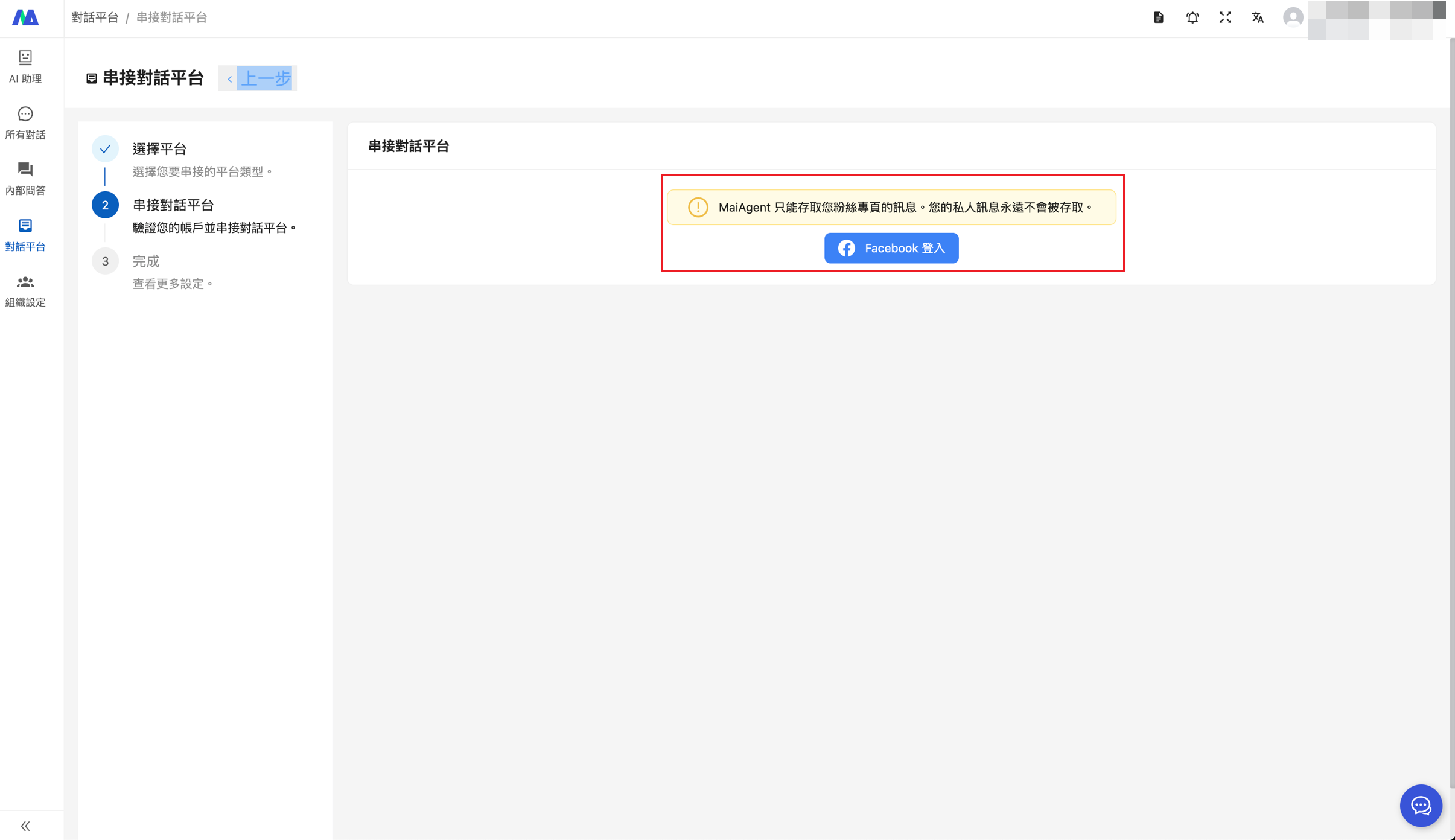
{% hint style="warning" %}
ブラウザでポップアップが許可されていることを確認してください。許可されていないと、Facebook のログインウィンドウがブロックされる場合があります。認証後にページ一覧が更新されない場合は、Instagram チャネル セクションの右上にある 再読み込み をクリックして再認証してください。
{% endhint %}
### 3. 基本設定
| 項目 | 説明 |
| ------------------ | ------------------------------------------------------------------------------------------------------------------------------------------------------------------ |
| **対話プラットフォーム名** | この接続を識別しやすい名前を付けます |
| **AI アシスタント** | Instagram のメッセージに返信する Agent を選択します |
| **ページを選択** | 一覧から Instagram アカウントにリンクされたページを選択します。システムがそのページにリンクされた Instagram アカウントを自動的に取得します |
| **リセットコマンドを有効にする** | (任意)有効にすると、1 つ以上のコマンド文字列(例:「最初からやり直す」)を追加できます。ユーザーが Instagram で送信したメッセージがいずれかの文字列と完全に一致すると、そのユーザー用の新しい会話が開始されます。コマンド自体には返信されず、ユーザーが次のメッセージを送信したときに、AI が新しい会話で回答します |
{% hint style="info" %}
一覧には、認証したすべてのページが表示されます。Instagram アカウントにリンクされていないページを選択すると、保存時に「この Page には Instagram アカウントがリンクされていません」というエラーが表示されます。Instagram またはページの設定でリンクを完了してから、もう一度お試しください。
{% endhint %}
### 4. 保存して接続結果を確認する
対話プラットフォームを接続 をクリックして作成を完了します。接続に成功すると、MaiAgent が Meta に対してそのページのメッセージイベントを自動的に購読するため、Webhook を別途設定する必要はありません。
別の Instagram アカウントから、このプロアカウントにテストメッセージを送信してください。Agent が正常に返信すれば、接続は成功です。MaiAgent の対話プラットフォーム一覧からこの接続を開き、すべての会話 で受信したメッセージを確認することもできます。
{% hint style="info" %}
接続後、対話プラットフォーム一覧で編集をクリックすると、OCR 認識、システム時刻や送信者名を使った回答、有人対応への切り替え、会話タグ、権限管理などの機能を設定できます。詳細は[対話プラットフォーム設定の概要](https://docs.maiagent.ai/maiagent-user-guide/ja/build/conversation-settings/platform-settings.md)をご覧ください。
{% endhint %}
## Instagram を別のカスタマーサポートシステムに接続済みの場合:会話ルーティングの設定
Instagram アカウントを別のカスタマーサポートアプリやマーケティングアプリ(Omnichat、Messenger by SHOPLINE など)に接続したことがある場合、Meta は「会話ルーティング」で設定された**デフォルトのルーティングアプリ**にメッセージを渡します。MaiAgent がデフォルトアプリでない場合、接続成功と表示されていても、メッセージは引き続き元のアプリで処理されます。MaiAgent には届かず、Agent も返信しません。
接続後、ページのフルコントロールを持つ管理者に、[Meta Business Suite](https://business.facebook.com/) でデフォルトアプリを MaiAgent に変更してもらってください。
1. 設定 → 統合 → 会話ルーティング をクリックします
2. 対象の Instagram アカウントを選択し、設定 をクリックします
3. デフォルトのルーティングアプリ で MaiAgent を選択し、次へ をクリックします
設定時には次の点に注意してください。
* **Messenger と Instagram は個別に設定します**:ページ(Messenger)の設定だけを変更すると、Instagram のメッセージは引き続き元のアプリに渡されます。逆の場合も同様です。Messenger の設定は [FB Messenger:会話ルーティングの設定](https://docs.maiagent.ai/maiagent-user-guide/ja/build/choose-channel/fb.md#conversation-routing)をご覧ください。
* **元のアプリを削除する必要はありません**:デフォルトアプリは、「ほかのアプリが処理していない」会話の送信先を決めます。元のアプリを残しても、新しい会話が MaiAgent に届くことには影響しません。
* **新しい会話にはすぐに反映されますが、進行中の会話にはすぐに反映されない場合があります**:変更後、新規の顧客や、しばらくやり取りのなかった顧客からのメッセージは MaiAgent に渡されます。ただし、切り替え前から元のアプリで進行中の会話は、そのアプリが引き続き管理し、後続のメッセージも元のシステムに届きます。元のアプリが会話を解放するか、顧客が約 24 時間メッセージを送信しなくなると(元のアプリがこの期間を最大 7 日間まで延長する場合があります)、MaiAgent に切り替わります。変更前のメッセージや会話履歴は元のシステムに残り、移行されません。
* **広告や専用リンクには別の指定がある場合があります**:元のアプリが Instagram のメッセージに誘導する広告やリンクに担当アプリを指定している場合、その入口からの会話はデフォルト設定に関係なく、元のアプリに渡されることがあります。元のアプリまたは広告設定で MaiAgent に変更するか、それらの入口を先に無効にしてください。
* **切り替え後はそれぞれ確認します**:メッセージを一度も送信したことのないアカウントで、新しい会話をテストしてください。切り替え前後の数日間は元のシステムも確認し、進行中の会話への後続メッセージを漏れなく処理してください。運用中の広告やリンクがある場合は、その入口から実際にメッセージを送信して MaiAgent に届くことを確認します。進行中の会話をすぐに移したい場合は、元のシステムの提供元に会話の解放または引き継ぎを依頼してください。
* **元に戻す場合**:デフォルトのルーティングアプリを元のアプリに戻します。この場合も、新しい会話と、しばらくやり取りのなかった会話にのみ、すぐに反映されます。MaiAgent ですでに進行中の会話への後続メッセージは、約 24 時間やり取りがなくなるまで MaiAgent に届き続けます。その間は、サポート担当者が引き続き MaiAgent で返信してください。MaiAgent の対話プラットフォームは残しておけます。
例えば、あるアパレルブランドが Messenger と Instagram の両方を MaiAgent に移行し、会話ルーティングでページの設定だけを変更したとします。Messenger のテストメッセージは MaiAgent に届きますが、Instagram のテストメッセージは届きません。会話ルーティング に戻って Instagram アカウントを選択し、そのデフォルトのルーティングアプリも MaiAgent に設定すると、Instagram のメッセージが届くようになります。
{% hint style="info" %}
この設定は英語の画面では「Conversation routing」、MaiAgent の対話プラットフォーム設定ページの注意文では「会話ルーティング」と呼ばれており、どちらも同じ設定を指します。メニューの位置は Meta の更新に伴って変わる場合があります。仕組みについては Meta の公式説明 [Conversation Routing for Instagram](https://developers.facebook.com/docs/messenger-platform/instagram/features/conversation-routing)をご覧ください。設定前に元のデフォルトアプリを記録してください(未設定だった場合も記録します)。元に戻す際に必要です。
{% endhint %}
## 対応しているメッセージの種類
| 方向 | 対応内容 |
| ------------ | --------------------------------------------- |
| ユーザー → Agent | テキスト、画像、動画、音声、スタンプに対応しています。画像には OCR 認識を利用できます |
| Agent → ユーザー | テキスト、画像に対応しています |
* **Markdown を自動的にプレーンテキストに変換します**:Instagram は Markdown を表示できないため、Agent の返信に含まれる見出し、太字・斜体、リンク、表などの構文は、送信前に自動的にプレーンテキストに変換されます(リンクは「テキスト URL」になります)。有人サポート担当者が入力した文章には影響しません。[メッセージ表示の最適化:メッセージングチャネル](https://docs.maiagent.ai/maiagent-user-guide/ja/build/choose-channel/web-chat/markdown-rendering.md#messaging-channels-plain-text)をご覧ください
* **連続したメッセージを 1 ターンにまとめます**:ユーザーが複数の画像を続けて送信した場合や、画像の後にテキストを送信した場合、Agent は一連のメッセージが揃うのを待ってから、まとめて回答します(画像のみの場合は、最後のメッセージから約 4 秒間新しいメッセージがなければ回答し、最大で約 20 秒間待機します。テキストを受信するとすぐに回答します)。同じ会話では、同時に 1 ターンだけを処理します
* **返信期限は 24 時間です**:Meta は、ユーザーの最後のメッセージから 24 時間以内の返信のみを許可しています。期限を過ぎて送信したメッセージは、会話ページで[未配信](https://docs.maiagent.ai/maiagent-user-guide/ja/serve/daily-operations/reply.md#delivery-failed)と表示されます
* **ボタンイベントは現在 MaiAgent に届きません**:顧客が Instagram のよくある質問ボタンやメニューボタンをクリックすると、Meta は通常のメッセージではなく、ボタンイベント(postback)を送信します。この種のイベントは現在 MaiAgent に届かず、会話にも表示されず、Agent も返信しません。顧客が入力して送信したメッセージには影響しません。例えば、アカウントに「営業時間」のよくある質問ボタンが設定されている場合、顧客がクリックしても返信はなく、MaiAgent に会話も作成されませんが、文字を入力して質問すれば正常に届きます
## よくある質問
### Q:認証後、ページ一覧が空になっています
ログインした Facebook アカウントにそのページのフルコントロールがないか、認証時にそのページを選択していません。まず[接続前の確認](#pre-integration-checklist)に従って権限を確認し、ページ管理者として再ログインして、認証ウィンドウで正しいページを選択してください。
### Q:保存時に「この Page には Instagram アカウントがリンクされていません」と表示されます
ページと Instagram プロアカウントがまだリンクされていないか、Instagram が個人アカウントのままになっています。Instagram でプロアカウントに切り替えてページにリンクしてから、再認証してください。
### Q:保存時に「この Instagram アカウントはすでに使用されています」と表示されます
同じ Instagram アカウントが、組織内の別の対話プラットフォームに接続されています。元の対話プラットフォームを削除してから、作成し直してください。
### Q:ユーザーがメッセージを送信しましたが、MaiAgent に届きません
次の点を順に確認してください。Meta Business Suite の 会話ルーティング で、この Instagram アカウントのデフォルトのルーティングアプリが MaiAgent になっていること、テスト用アカウントが切り替え前から旧システムで会話中ではなく、旧システムが指定した広告やリンクからもアクセスしていないこと([会話ルーティングの設定](#conversation-routing)を参照)、Instagram のメッセージコントロールでリンク済みツールによるアクセスが許可されていること、ページと Instagram アカウントのリンクが有効であること、認証した Facebook アカウントが引き続きページ管理者であることを確認します。認証が期限切れの場合やページの権限が削除された場合は、対話プラットフォームを削除して再接続してください。
### Q:「担当者が営業時間内に返信します」などの自動メッセージが顧客に届き続けます
これらのメッセージは Meta Business Suite 標準の自動返信から送信され、MaiAgent を経由しないため、MaiAgent の すべての会話 には表示されません。MaiAgent の AI 自動返信時間をオフにしても止められません。Meta Business Suite の 受信箱 → 自動返信 で、不在メッセージ、即時返信、よくある質問、リード をそれぞれ確認してください。不要なものはオフにし、残すものは現在の運用に合う内容に変更します。具体例は [FB Messenger:顧客に自動メッセージが届き続ける場合](https://docs.maiagent.ai/maiagent-user-guide/ja/build/choose-channel/fb.md#faq-meta-auto-reply)をご覧ください。
### Q:Instagram と FB Messenger で同じ Agent を共有できますか?
はい。それぞれ独立した対話プラットフォームとして同じ Agent を設定でき、機能のオプションも個別に設定できます。
---
# Agent Instructions
This documentation is published with GitBook. GitBook is the documentation platform designed so that both humans and AI agents can read, navigate, and reason over technical content effectively. Learn more at gitbook.com.
## Querying This Documentation
If you need additional information that is not directly available in this page, you can query the documentation by asking a question.
Perform an HTTP GET request on the following URL with the `ask` and `goal` query parameters:
```
GET https://docs.maiagent.ai/maiagent-user-guide/ja/build/choose-channel/instagram.md?ask=&goal=
```
`ask` is the immediate question: it should be specific, self-contained, and written in natural language.
`goal` is what the user is ultimately trying to achieve, the reason they need the answer. Sharing it helps GitBook give you a better, more relevant answer. A goal is most helpful when it describes the outcome the user wants rather than restating the question. For example, with `ask=how do I create an API token`, a goal like `automate deployments from our CI pipeline` lets GitBook tailor the answer to that use case.
The response will contain a direct answer to the question and relevant excerpts and sources from the documentation.
Use this mechanism when the answer is not explicitly present in the current page, you need clarification or additional context, or you want to retrieve related documentation sections.