> For the complete documentation index, see [llms.txt](https://docs.maiagent.ai/llms.txt). Markdown versions of documentation pages are available by appending `.md` to page URLs; this page is available as [Markdown](https://docs.maiagent.ai/maiagent-user-guide/ja/build/choose-channel/fb.md).
# 会話プラットフォーム連携:FB Messenger
Agent を Facebook ページの Messenger に連携するための事前権限、認証手順、よくある質問をご案内します
## 連携前の確認
**MaiAgent の準備**
* [MaiAgent プラットフォーム](https://admin.maiagent.ai/)で「AI アシスタント」を作成済みであること
**Facebook の権限の準備**
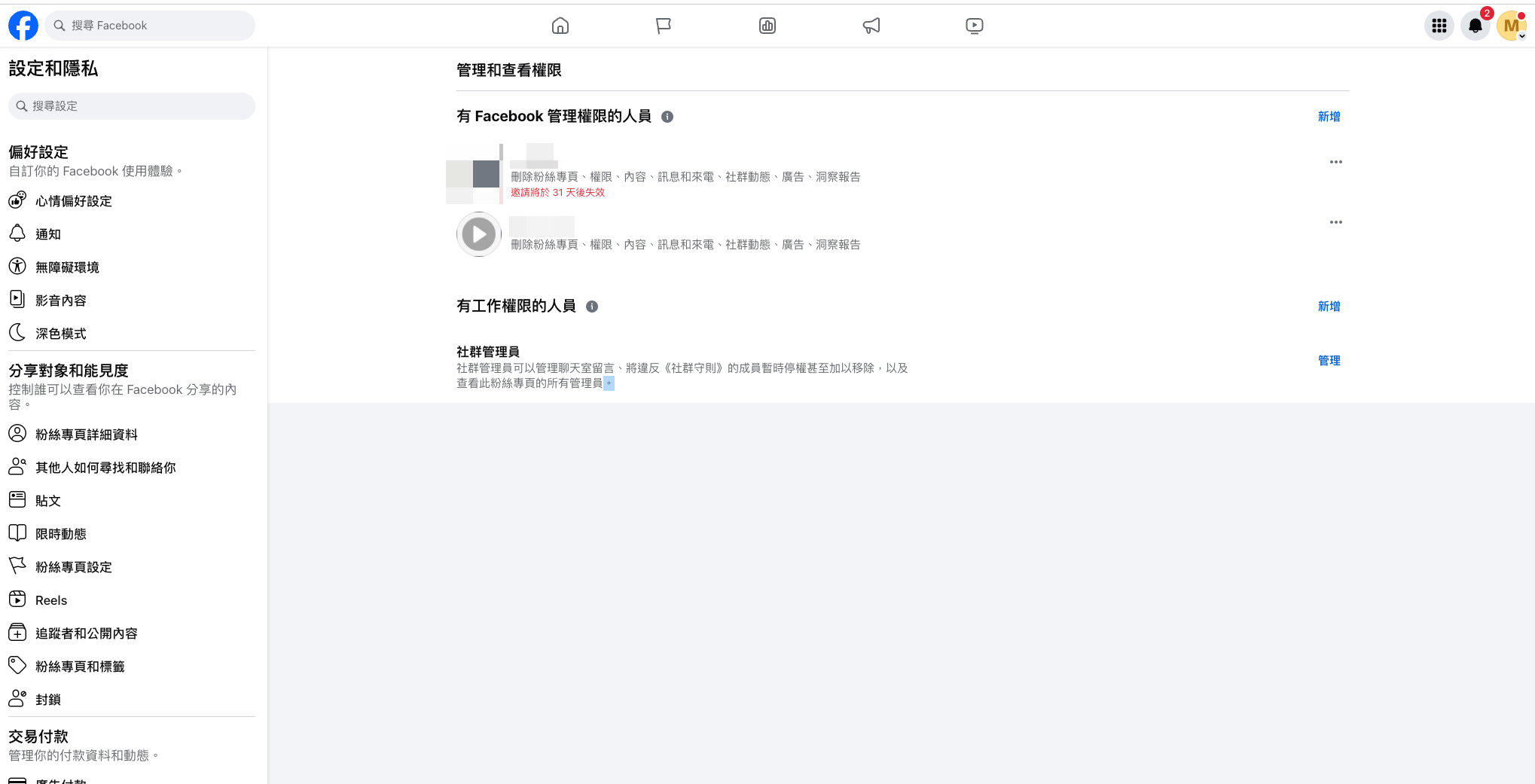
* Facebook アカウントがビジネスポートフォリオに招待されているか、ビジネスポートフォリオを作成済みであること
* そのビジネスポートフォリオの「フルコントロール」を持っていること
**Facebook ページの権限の確認**
* ページがビジネスポートフォリオに含まれている場合:追加の変更は不要です
* ページがビジネスポートフォリオに含まれていない場合:そのページの管理者であり、フルコントロールを持っている必要があります
{% hint style="info" %}
**ビジネスポートフォリオをまだお持ちでない場合は?** Meta の公式手順に従って、まず[ビジネスポートフォリオを作成](https://www.facebook.com/business/help/1710077379203657)してください。作成者には自動的にフルコントロールが付与されます。
**フルコントロールがあるか確認するには?** [Meta Business Suite](https://business.facebook.com/) の 設定 → ユーザー → ユーザーで自分の名前をクリックし、権限を確認します。部分的なアクセス権しかない場合は、ポートフォリオ内でフルコントロールを持つメンバーに変更を依頼してください。権限の詳細は [Meta の公式ヘルプ](https://www.facebook.com/business/help/442345745885606)をご覧ください。
**ページを先にビジネスポートフォリオに追加する必要がありますか?** 必須ではありません。認証時にページの所有権を直接取得できます。事前に整理しておきたい場合は、[Meta の公式手順](https://www.facebook.com/business/help/720478807965744)に従ってページをポートフォリオに追加することもできます。
{% endhint %}
{% hint style="warning" %}
**ページを他のカスタマーサポートシステムに連携済みの場合は?** Omnichat、Messenger by SHOPLINE などのアプリにページを連携済みの場合は、連携完了後に Meta Business Suite の「会話ルーティング」のデフォルトアプリも MaiAgent に変更する必要があります。変更しないと、メッセージは引き続き元のアプリで処理されます。[他のカスタマーサポートシステムに連携済みのページ:会話ルーティングの設定](#conversation-routing)をご覧ください。移行全体の手順は、[他のカスタマーサポートシステムから MaiAgent への移行](https://docs.maiagent.ai/maiagent-user-guide/ja/build/choose-channel/migrate-from-other-platform.md)をご覧ください。
{% endhint %}
{% hint style="warning" %}
1 つの Facebook ページを連携できるチャネルは 1 つだけです。別の Agent に紐付け直す場合は、元のチャネルを削除してから再連携してください。同じページに紐付いた Instagram のダイレクトメッセージを連携するには、別途 [Instagram](https://docs.maiagent.ai/maiagent-user-guide/ja/build/choose-channel/instagram.md) チャネルを作成してください。
{% endhint %}
## 連携を開始する
### 1. MaiAgent のチャネルページで「チャネルを連携」をクリックします
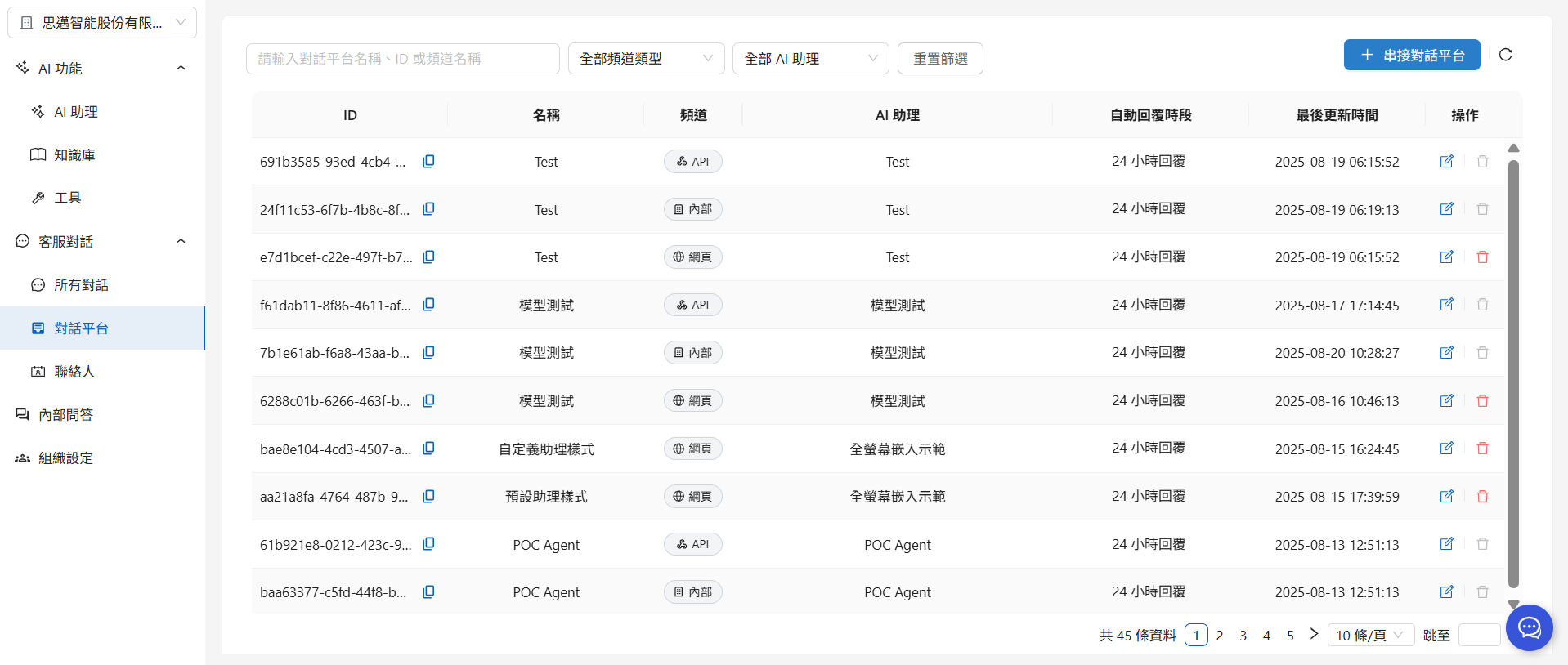
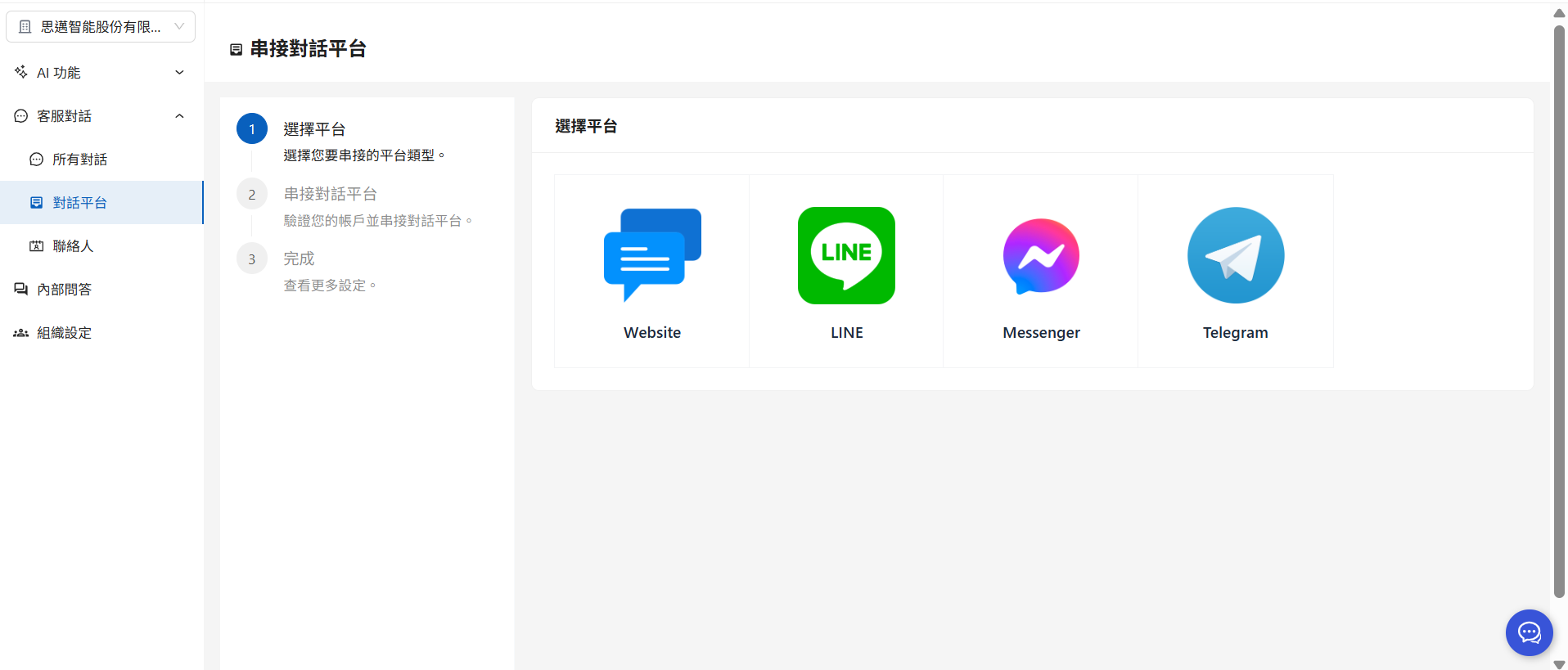
a. 右上のチャネルを連携をクリックします
b. Messenger を選択します
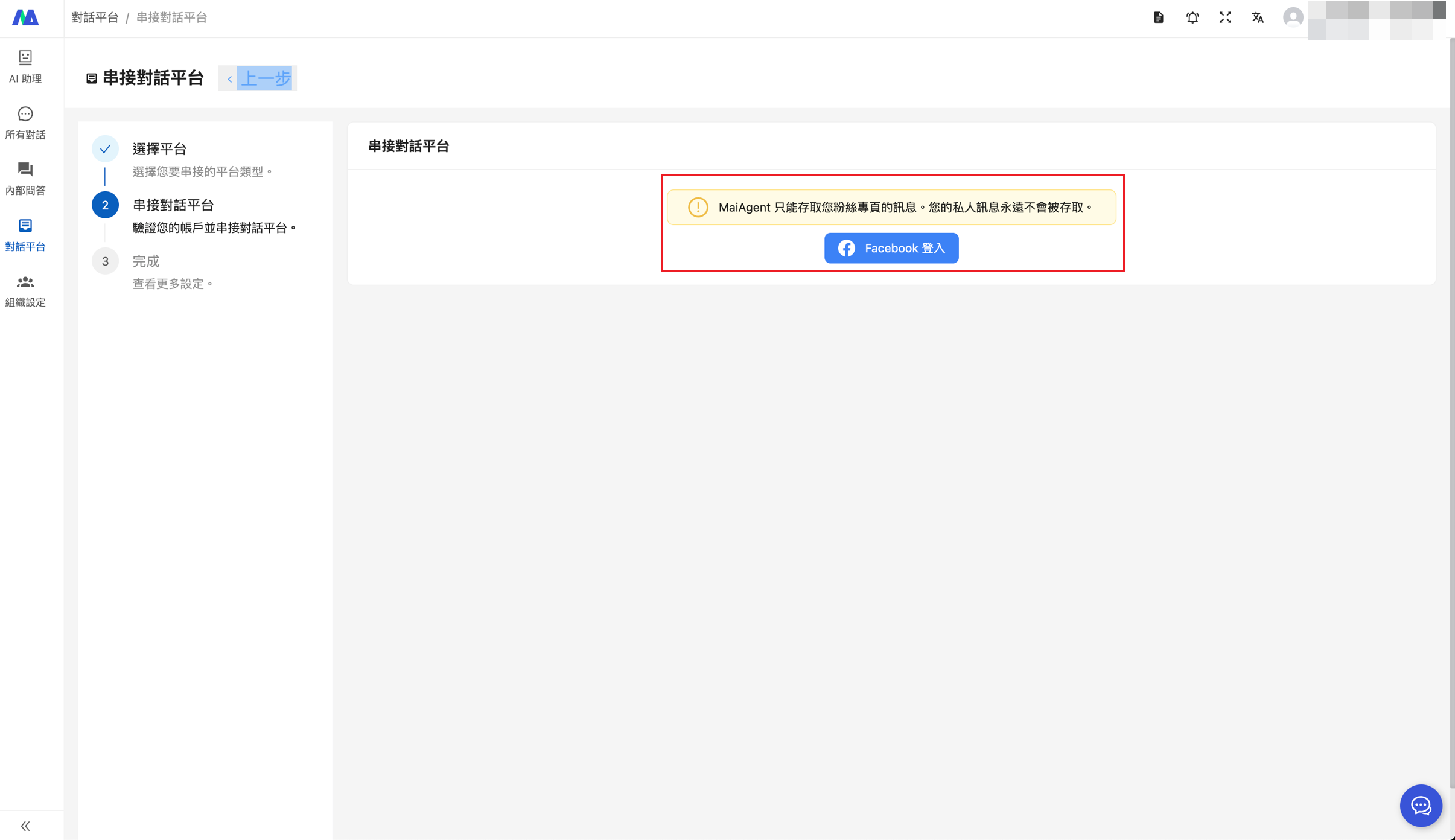
c. Facebook ログインをクリックし、そのページを管理する Facebook アカウントでログインします。MaiAgent がアクセスするのは、許可されたページのメッセージのみです。個人のメッセージにはアクセスしません。
{% hint style="warning" %}
ブラウザーでポップアップを許可してください。許可していないと、Facebook のログインウィンドウがブロックされる場合があります。
{% endhint %}
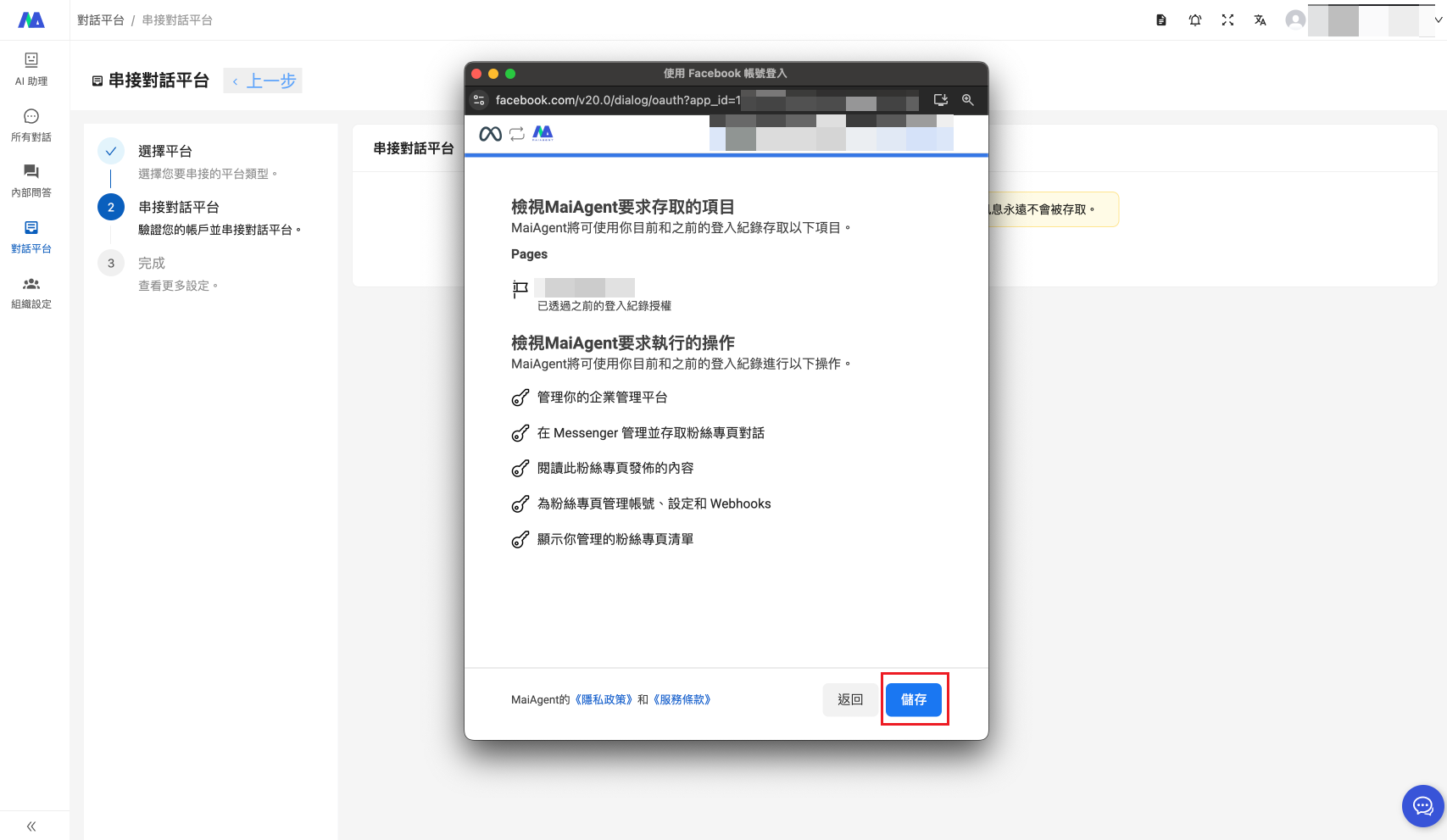
### 2. ビジネスを選択し、ページを選択して所有権を取得します。
Facebook の認証ウィンドウで、まずアクセスを許可するビジネスポートフォリオを選択し、管理する(所有権を取得する)ページにチェックを入れます。
アクセスを許可し、作成に成功すると、ページの管理連携が完了します。
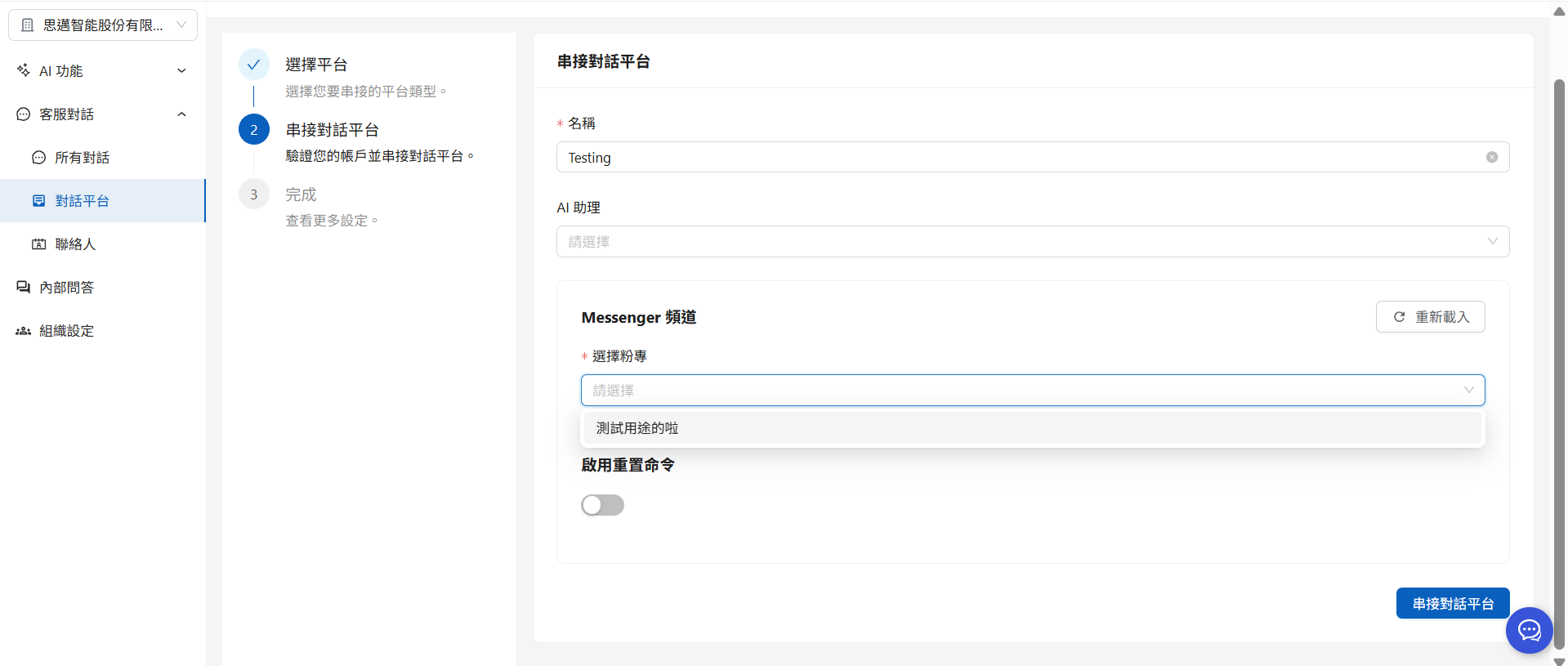
### 3. Agent の設定
| 項目 | 説明 |
| ------------------ | ------------------------------------------------------------------------------------------------------------------------------------------------------------ |
| **チャネル名** | この連携を識別しやすい名前を付けます |
| **AI アシスタント** | Messenger のメッセージに返信する Agent を選択します |
| **ページを選択** | Messenger チャネルセクションのリストから、先ほど所有権を取得したページを選択します |
| **リセットコマンドを有効にする** | (任意)有効にすると、1 つ以上のコマンド文字列(例:「最初からやり直す」)を追加できます。ユーザーが Messenger で送信したメッセージがいずれかと完全に一致すると、そのユーザーの新しい会話が開始されます。コマンド自体には返信せず、ユーザーが次のメッセージを送信したときに、AI が新しい会話で回答します |
{% hint style="info" %}
認証後もページのリストが更新されない場合は、Messenger チャネルセクションの右上にある再読み込みをクリックして、再度認証してください。
{% endhint %}
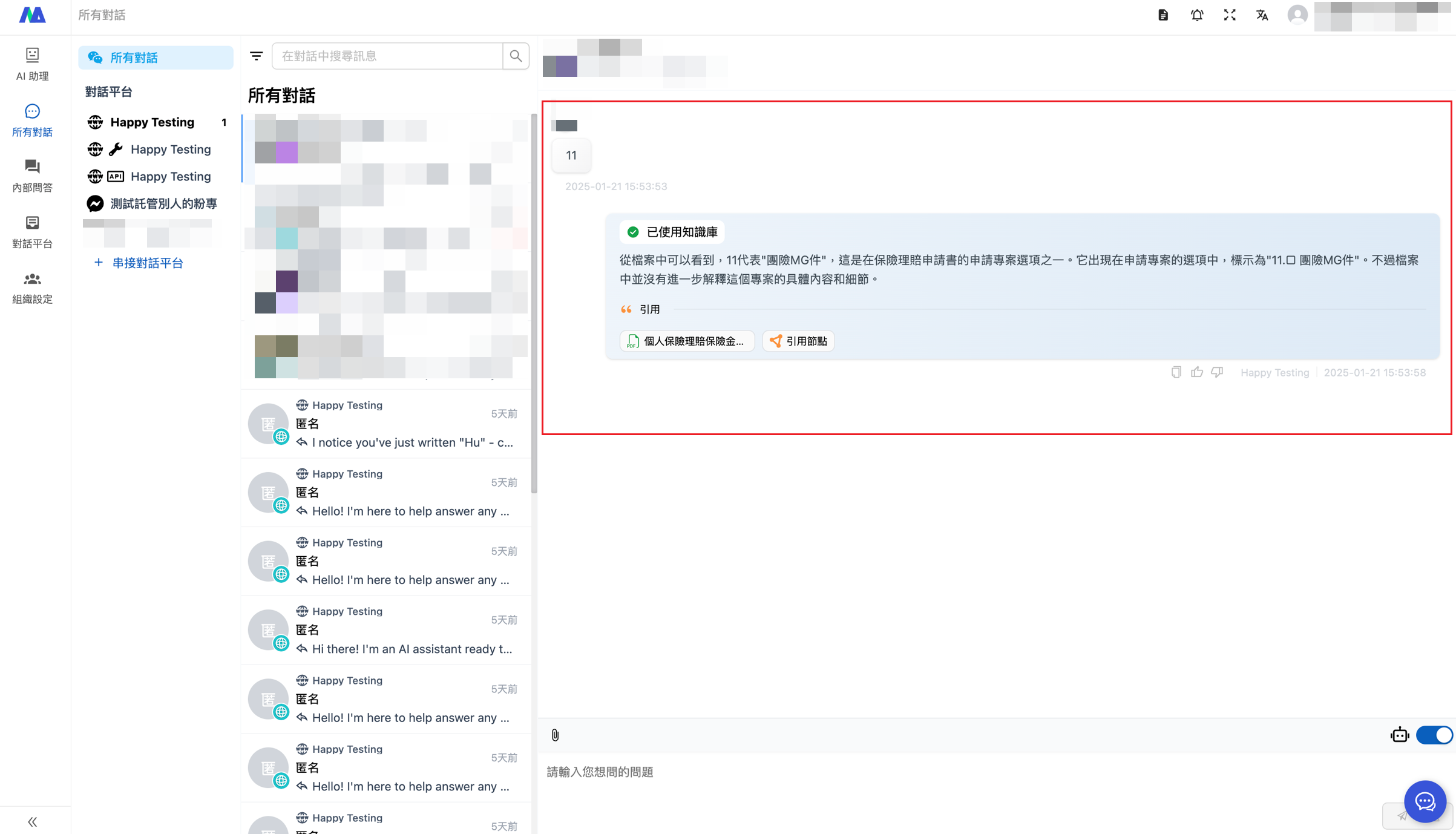
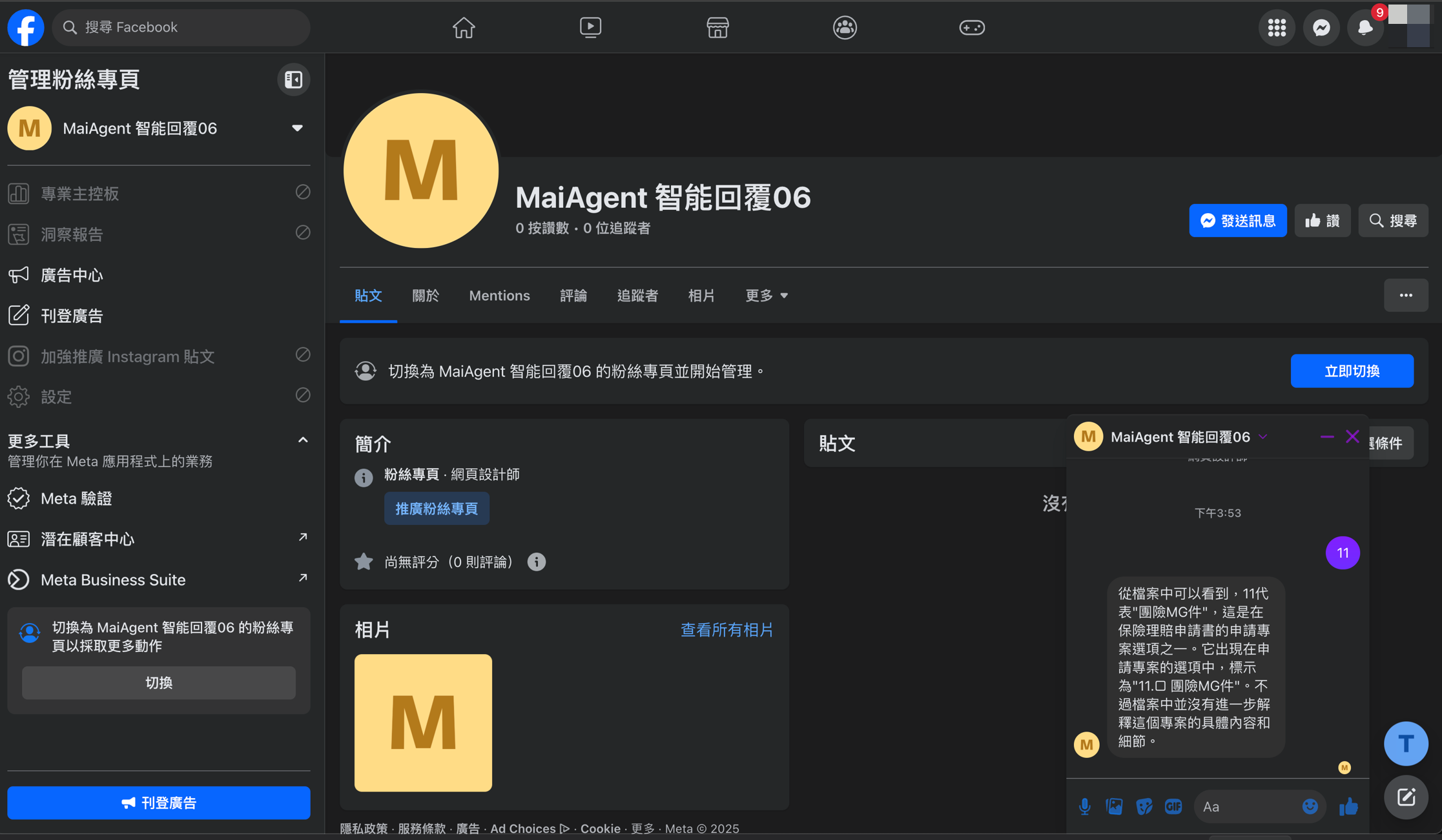
### 4. 連携結果を確認します
MaiAgent の内部会話から、このチャネルにテストメッセージを送信してみてください。Agent が正常に返信できれば、連携は成功です。
ページで Agent との会話を開き、テストメッセージを送信することもできます。Bot が正常に返信できれば、連携は成功です。
連携に成功すると、MaiAgent はそのページのメッセージイベントを Meta に自動登録します。Webhook を別途設定する必要はありません。
{% hint style="info" %}
連携後は、チャネル一覧で編集をクリックし、機能オプション(OCR 認識、システム時刻や送信者名を使用した回答、有人対応への切り替え、会話タグ、権限制御など)を設定できます。詳細は[チャネル設定の概要](https://docs.maiagent.ai/maiagent-user-guide/ja/build/conversation-settings/platform-settings.md)をご覧ください。
{% endhint %}
## 他のカスタマーサポートシステムに連携済みのページ:会話ルーティングの設定
ページを他のカスタマーサポートアプリやマーケティングアプリ(Omnichat、Messenger by SHOPLINE など)に連携済みの場合、Meta は「会話ルーティング」で設定された**デフォルトのルーティングアプリ**に Messenger のメッセージを送ります。MaiAgent がデフォルトアプリでないと、MaiAgent 側で連携成功と表示されていても、お客様のメッセージは引き続き元のアプリで処理されます。MaiAgent には届かず、Agent も返信しません。
連携後は、ページのフルコントロールを持つ管理者に、[Meta Business Suite](https://business.facebook.com/) でデフォルトアプリを MaiAgent に変更してもらってください:
1. 設定 → 統合 → 会話ルーティングをクリックします
2. 対象の Facebook ページを選択し、設定をクリックします
3. デフォルトのルーティングアプリで MaiAgent を選択し、続行をクリックします
設定時は、次の点にご注意ください:
* **Messenger と Instagram は個別に設定します**:会話ルーティングには、ページ(Messenger)と Instagram アカウントそれぞれの設定があります。Instagram のダイレクトメッセージも連携する場合は、同じ画面で Instagram アカウントに切り替え、別途設定してください。[Instagram:会話ルーティングの設定](https://docs.maiagent.ai/maiagent-user-guide/ja/build/choose-channel/instagram.md#conversation-routing)をご覧ください。
* **元のアプリを削除する必要はありません**:デフォルトアプリは、「他のアプリが処理していない」会話の送信先を決定します。元のアプリを残していても、新しい会話が MaiAgent に届くことに影響はありません。
* **新しい会話にはすぐ反映されますが、進行中の会話は異なる場合があります**:変更後は、新規のお客様や、しばらくやり取りのなかったお客様からのメッセージが MaiAgent に届きます。ただし、切り替え前から元のアプリで会話中のお客様については、その会話を元のアプリが引き続き管理し、以後のメッセージも元のシステムに届きます。元のアプリが会話を解放するか、お客様が約 24 時間メッセージを送らなくなるまで(元のアプリによっては最大 7 日間まで延長される場合があります)、MaiAgent には切り替わりません。変更前のメッセージや会話履歴は元のシステムに残り、移行されません。
* **広告や専用リンクには別の指定がある場合があります**:元のアプリが Messenger 誘導広告や m.me リンクに対応アプリを指定していた場合、その入口からの会話はデフォルトアプリの設定にかかわらず、元のアプリに送られることがあります。元のアプリまたは広告の設定で MaiAgent に変更するか、これらの入口をいったん無効にしてください。
* **切り替え後はそれぞれ確認してください**:一度もメッセージを送ったことのないアカウントで新しい会話をテストしてください。切り替え前後の数日間は元のシステムも確認し、進行中の会話に届く追加メッセージに対応できているか確認します。配信中の広告やリンクがある場合は、その入口から実際にメッセージを送り、MaiAgent に届くことを確認してください。進行中の会話をすぐに移したい場合は、元のシステムの提供元に会話の解放または引き継ぎを依頼してください。
* **元に戻す場合**:デフォルトのルーティングアプリを元のアプリに戻します。この場合も、すぐ反映されるのは新しい会話と、しばらくやり取りのない会話のみです。すでに MaiAgent で進行中の会話への追加メッセージは引き続き MaiAgent に届き、約 24 時間やり取りがなくなってから元のアプリに戻ります。その間は、サポート担当者が MaiAgent で返信を続けてください。MaiAgent のチャネルは残しておけます。後で再び MaiAgent に切り替える場合は、この手順を繰り返すだけです。
たとえば、ある EC サイトのページが元々 Omnichat に連携されていたとします。管理者が MaiAgent で Messenger を連携した後、個人アカウントからテストメッセージを送っても、MaiAgent のすべての会話には届かず、Omnichat には届きました。Business Suite の会話ルーティングを確認すると、デフォルトのルーティングアプリが Omnichat のままでした。MaiAgent に変更し、一度もメッセージを送ったことのない別のアカウントから送ると、MaiAgent に届きました。ただし、すでに Omnichat でサポート担当者と会話していたお客様の追加メッセージは、引き続き Omnichat に届きました。担当者は当日、そのお客様への返信を Omnichat で続け、翌日確認するとすべて MaiAgent に届くようになっていました。
{% hint style="info" %}
この設定は英語の画面では「Conversation routing」、MaiAgent のチャネル設定ページの注意書きでは「對話路由」と呼ばれており、どちらも同じ設定を指します。Meta の更新によりメニューの位置が変わる場合があります。動作については、Meta の公式ドキュメント [Conversation Routing](https://developers.facebook.com/docs/messenger-platform/conversation-routing) をご覧ください。元に戻すときに必要になるため、変更前に元のデフォルトアプリを記録してください。未設定の場合も、その旨を記録します。
{% endhint %}
## 対応するメッセージの種類
| 方向 | 対応する内容 |
| ------------ | ------------------------------------- |
| ユーザー → Agent | テキスト、画像、動画、音声、スタンプ。画像は OCR 認識に対応しています |
| Agent → ユーザー | テキスト、画像 |
* **Markdown のプレーンテキストへの自動変換**:Messenger は Markdown を表示しないため、Agent の返信に含まれる見出し、太字・斜体、リンク、表などの構文は送信前に自動的にプレーンテキストへ変換されます(リンクは「テキスト URL」になります)。有人サポート担当者が入力したテキストには影響しません。[メッセージ表示の最適化:メッセージングチャネル](https://docs.maiagent.ai/maiagent-user-guide/ja/build/choose-channel/web-chat/markdown-rendering.md#messaging-channels-plain-text)をご覧ください
* **連続メッセージを 1 ターンにまとめます**:ユーザーが複数の画像を続けて送った場合や、画像の後にテキストを送った場合、Agent は一連のメッセージが揃ってからまとめて回答します。画像のみの場合は、最後のメッセージから約 4 秒間新しいメッセージが来なければ回答し、待機時間は最長約 20 秒です。テキストを受信するとすぐに回答します。同じ会話では、一度に 1 ターンのみ処理します
* **返信期限は 24 時間です**:Meta では、ユーザーの最後のメッセージから 24 時間以内のみ返信できます。期限を過ぎて送信したメッセージは、会話ページで[未配信](https://docs.maiagent.ai/maiagent-user-guide/ja/serve/daily-operations/reply.md#delivery-failed)と表示されます
* **ボタンイベントは現在 MaiAgent に届きません**:お客様が Messenger の「スタート」(Get Started)ボタンやメニューボタンをクリックすると、Meta は通常のメッセージではなく、ボタンイベント(postback)を送信します。このイベントは現在 MaiAgent に取り込まれないため、会話に表示されず、Agent も返信しません。お客様が入力して送ったメッセージには影響しません。たとえば、旧システムで「スタート」のウェルカムフローを設定していたページでは、MaiAgent への移行後に新しいお客様が「スタート」をクリックしても応答がなく、会話履歴にも残りません。テキストで質問を送ると、通常どおりメッセージが届きます
## よくある質問
### Q:認証後、ページのリストが空なのはなぜですか?
ログインした Facebook アカウントにページのフルコントロールがないか、認証時にそのページを選択していません。[連携前の確認](#pre-integration-checklist)に従って権限を確認し、ページの管理者として再度ログインして、認証ウィンドウで正しいページにチェックが入っていることを確認してください。
### Q:保存時に「このページ ID はすでに使用されています」と表示されるのはなぜですか?
同じ Facebook ページが、組織内の別のチャネルにすでに連携されています。元のチャネルを削除してから、作成し直してください。
### Q:ユーザーがメッセージを送ったのに、MaiAgent に届かないのはなぜですか?
他のカスタマーサポートシステムにページを連携していた場合は、まず Meta Business Suite の会話ルーティングでデフォルトのルーティングアプリが MaiAgent になっているか確認してください。[会話ルーティングの設定](#conversation-routing)をご覧ください。デフォルトが MaiAgent でも届かない場合は、そのお客様が切り替え前から旧システムで会話しており、旧システムがまだ会話を管理しているか、旧システムが指定された広告やリンクから入ってきた可能性があります。一度もメッセージを送ったことのないアカウントで再度テストしてください。
続いて、認証に使用した Facebook アカウントが現在もページの管理者であることと、ページが認証時に選択したビジネスポートフォリオに現在も含まれていることを確認してください。認証が期限切れになっている場合や、ページの権限が削除されている場合は、チャネルを削除して再連携してください。
### Q:「営業時間内に担当者が返信します」といった自動メッセージがお客様に届くのはなぜですか?
これらは Meta Business Suite に標準搭載されている自動返信から送られるメッセージです。MaiAgent を経由しないため、MaiAgent のすべての会話には表示されません。MaiAgent の AI 自動返信時間帯を無効にしても停止できません。他のカスタマーサポートシステムから移行したページには、以前設定した自動メッセージが残っていることがよくあります。
Meta Business Suite の受信箱 → 自動返信を開き、不在メッセージ、インスタント返信、よくある質問、リードを順に確認してください。不要なものは無効にし、残すものは現在の運用に合う内容に変更します。
たとえば、ブランドが有人サポートのみの運用に切り替えた後も、夜間にメッセージを送ったお客様へ「営業時間内に担当者が返信します」と即座に届いているのに、MaiAgent の会話履歴には表示されないことがあります。これは Business Suite の不在メッセージです。受信箱 → 自動返信で無効にすると、送信されなくなります。Instagram のダイレクトメッセージの自動返信も同じ場所で設定します。
### Q:Messenger と Instagram で同じ Agent を使用できますか?
はい。それぞれ独立したチャネルですが、同じ Agent に紐付けられます。機能オプションも個別に設定できます。Instagram の連携方法は、[チャネル連携:Instagram](https://docs.maiagent.ai/maiagent-user-guide/ja/build/choose-channel/instagram.md)をご覧ください。
### Q:Messenger を削除(連携解除)するにはどうすればよいですか?
チャネル一覧で、対象の Messenger チャネルの操作欄にある削除をクリックして確定します(削除権限がない場合、アイコンは無効になります)。削除後、MaiAgent はこのページのメッセージを受信・返信しなくなります。会話履歴を残したい場合は、先にすべての会話からエクスポートしてください。MaiAgent は Facebook 側の認証を自動では取り消しません。完全に解除するには、そのページの設定で MaiAgent アプリへのアクセス許可も削除してください。後で再連携する場合は、[連携を開始する](#start-integration)の手順を繰り返してください。
---
# Agent Instructions
This documentation is published with GitBook. GitBook is the documentation platform designed so that both humans and AI agents can read, navigate, and reason over technical content effectively. Learn more at gitbook.com.
## Querying This Documentation
If you need additional information that is not directly available in this page, you can query the documentation by asking a question.
Perform an HTTP GET request on the following URL with the `ask` and `goal` query parameters:
```
GET https://docs.maiagent.ai/maiagent-user-guide/ja/build/choose-channel/fb.md?ask=&goal=
```
`ask` is the immediate question: it should be specific, self-contained, and written in natural language.
`goal` is what the user is ultimately trying to achieve, the reason they need the answer. Sharing it helps GitBook give you a better, more relevant answer. A goal is most helpful when it describes the outcome the user wants rather than restating the question. For example, with `ask=how do I create an API token`, a goal like `automate deployments from our CI pipeline` lets GitBook tailor the answer to that use case.
The response will contain a direct answer to the question and relevant excerpts and sources from the documentation.
Use this mechanism when the answer is not explicitly present in the current page, you need clarification or additional context, or you want to retrieve related documentation sections.