> For the complete documentation index, see [llms.txt](https://docs.maiagent.ai/llms.txt). Markdown versions of documentation pages are available by appending `.md` to page URLs; this page is available as [Markdown](https://docs.maiagent.ai/maiagent-user-guide/ja/build/agent/setup.md).

# Agent の作成

Agent の作成手順と Agent 設定ページの各タブの用途

このページでは、Agent を一から作成する手順を説明します。始める前に、以下の設定ページマップで各タブの役割と詳細の参照先を確認してください。

## 設定ページマップ <a href="#settings-map" id="settings-map"></a>

Agent の作成時に開く設定ウィンドウと、作成後に Agent 一覧から個別の Agent を開いた際の「<mark style="color:blue;">設定</mark>」タブは、同じ左側ナビゲーションを使用します。全部で 5 グループ、12 タブあります。

| グループ                                         | タブ                                           | 設定内容                                                                                                                                                                                                  | 詳細                                                                                                                                                                                                                          |
| -------------------------------------------- | -------------------------------------------- | ----------------------------------------------------------------------------------------------------------------------------------------------------------------------------------------------------- | --------------------------------------------------------------------------------------------------------------------------------------------------------------------------------------------------------------------------- |
| <mark style="color:blue;">基本</mark>          | <mark style="color:blue;">基本設定</mark>        | 名前、<mark style="color:blue;">LLM モデル</mark>、<mark style="color:blue;">フォールバックモデルグループ</mark>。対応モデルでは<mark style="color:blue;">思考の強度</mark>も設定できます                                                      | [モデルの選択](#language-model-settings)、[モデル利用権限](/maiagent-user-guide/ja/org/model-access.md)                                                                                                                                   |
| <mark style="color:blue;">基本</mark>          | <mark style="color:blue;">回答モード設定</mark>     | 回答モード、<mark style="color:blue;">システムプロンプト</mark>、<mark style="color:blue;">インライン引用機能の有効化</mark>、テンプレート・ハイブリッドモードの回答テンプレート。組織で音声アシスタントが有効になっている場合は、<mark style="color:blue;">音声アシスタント設定</mark>もここにあります | [回答モード](#select-answer-mode-to-build-prompt)、[音声アシスタント](/maiagent-user-guide/ja/build/agent/voice-agent.md)                                                                                                                 |
| <mark style="color:blue;">ナレッジとデータ</mark>    | <mark style="color:blue;">ナレッジベース設定</mark>   | Agent が回答時に参照するナレッジベースを選択します                                                                                                                                                                          | [ナレッジベースの設定方法](#rag-settings)、[ナレッジベース](/maiagent-user-guide/ja/build/knowledge-base.md)                                                                                                                                    |
| <mark style="color:blue;">ナレッジとデータ</mark>    | <mark style="color:blue;">タグフィルター</mark>     | タグ条件に一致するファイルだけを Agent が参照するようにします                                                                                                                                                                    | [ナレッジベースのタグフィルター](/maiagent-user-guide/ja/build/agent/label-filter.md)                                                                                                                                                      |
| <mark style="color:blue;">ナレッジとデータ</mark>    | <mark style="color:blue;">データベース設定</mark>    | Text to SQL で照会するデータベースを関連付けます（Agent モード限定）                                                                                                                                                           | [データベースの作成と設定](/maiagent-user-guide/ja/build/database/create-database.md)                                                                                                                                                   |
| <mark style="color:blue;">機能拡張</mark>        | <mark style="color:blue;">ツール</mark>         | Agent が呼び出せるツールを選択します（Agent モード限定）                                                                                                                                                                    | [Agent のツール設定](/maiagent-user-guide/ja/build/tools/configure_tools.md)                                                                                                                                                      |
| <mark style="color:blue;">機能拡張</mark>        | <mark style="color:blue;">MaiGPT コネクタ</mark> | この Agent のすべての会話で使えるコネクタを紐付けます（Agent モード限定）                                                                                                                                                           | [コネクタの管理（管理者）](/maiagent-user-guide/ja/work/maigpt/connectors/connectors-admin.md)                                                                                                                                          |
| <mark style="color:blue;">機能拡張</mark>        | <mark style="color:blue;">スキル設定</mark>       | Agent に使用させるスキルを追加します                                                                                                                                                                                 | [スキル](/maiagent-user-guide/ja/build/skills.md)                                                                                                                                                                              |
| <mark style="color:blue;">機能拡張</mark>        | <mark style="color:blue;">Hook</mark>        | ユーザーメッセージの受信時、AI 回答の生成後、または会話の終了後に実行する Hook を適用します（Hook へのアクセス権限がある場合のみ表示されます）                                                                                                                        | [Hook の追加と設定](/maiagent-user-guide/ja/build/hook/setup.md)                                                                                                                                                                  |
| <mark style="color:blue;">インターフェースと体験</mark> | <mark style="color:blue;">Agent UI</mark>    | Agent が回答内に出力できるインタラクティブなコンポーネントを選択します（Agent モード限定）                                                                                                                                                   | [Agent UI](/maiagent-user-guide/ja/build/tools/agent-ui.md)                                                                                                                                                                 |
| <mark style="color:blue;">管理と詳細設定</mark>     | <mark style="color:blue;">権限設定</mark>        | この Agent を利用できるメンバーのロールを指定します                                                                                                                                                                         | [Agent 権限の事前割り当て](#pre-assign-agent-permissions)                                                                                                                                                                            |
| <mark style="color:blue;">管理と詳細設定</mark>     | <mark style="color:blue;">詳細設定</mark>        | 検索チャンクの最大数、出力長の制御、Agent ワークフロー設定、会話メモリ設定（Embedding・Reranker モデルを含む）、永続メモリ、自動評価などを設定します。通常はデフォルト値で利用できます                                                                                               | [回答の長さと Agent の実行上限](/maiagent-user-guide/ja/build/agent/custom-max-tokens.md)、[会話横断検索](/maiagent-user-guide/ja/build/agent/cross-conversation-search.md)、[永続メモリ](/maiagent-user-guide/ja/build/agent/persistent-memory.md) |

{% hint style="info" %}
「Agent モード限定」と表示されたタブは、ほかの回答モードでも開けますが、案内と <mark style="color:blue;">回答モード設定へ</mark> ボタンだけが表示されます。設定するには Agent モードに切り替えてください。
{% endhint %}

### 設定ページ上部のタブ <a href="#page-tabs" id="page-tabs"></a>

作成後に Agent 一覧から個別の Agent を開くと、ページ上部に以下のタブが表示されます。

| タブ                                          | 内容                                                                                                                                                  | 詳細                                                                        |
| ------------------------------------------- | --------------------------------------------------------------------------------------------------------------------------------------------------- | ------------------------------------------------------------------------- |
| <mark style="color:blue;">設定</mark>         | 上記の設定ページマップにある 12 タブです                                                                                                                              | このページ                                                                     |
| <mark style="color:blue;">利用分析</mark>       | この Agent の<mark style="color:blue;">利用統計</mark>です。<mark style="color:blue;">AI アシスタント監視権限</mark>がある場合は、<mark style="color:blue;">監視指標</mark>も表示されます | [Agent の利用分析](/maiagent-user-guide/ja/build/agent/usage.md)               |
| <mark style="color:blue;">会話プラットフォーム</mark> | この Agent に接続された会話プラットフォーム（Web サイト、LINE など）です                                                                                                        | [会話プラットフォームの接続](/maiagent-user-guide/ja/build/choose-channel.md)          |
| <mark style="color:blue;">API 連携</mark>     | プログラムからこの Agent を呼び出す方法を説明します                                                                                                                       | [開発者ツール](/maiagent-user-guide/ja/org/developer.md#integration-docs)       |
| <mark style="color:blue;">Webhook</mark>    | この Agent の回答を独自のシステムへ送信します                                                                                                                          | [Webhook](/maiagent-user-guide/ja/build/conversation-settings/webhook.md) |

## 1. **Agent の作成** <a href="#create-ai-agent" id="create-ai-agent"></a>

左側のメニューで「<mark style="color:blue;">AI 機能</mark>」の「<mark style="color:blue;">AI アシスタント</mark>」を開き、右上の「<mark style="color:blue;">AI アシスタントを作成</mark>」をクリックします。

<figure><img src="https://2584873290-files.gitbook.io/~/files/v0/b/gitbook-x-prod.appspot.com/o/spaces%2FTvHx8hgwYGDTLD3A7xoW%2Fuploads%2Fgit-blob-87b5a1243ec25ab81a5f9c010df5c95917736f43%2Fagent-builder-list.png?alt=media" alt="名前、大規模言語モデル、回答モードなどの列を表示する Agent 一覧です。右上に Agent 作成ボタン、各行の右側に操作ボタンがあります"><figcaption><p>Agent 一覧の右上にある「AI アシスタントを作成」ボタン</p></figcaption></figure>

### 一覧のフィルターと列 <a href="#agent-list-filters-and-columns" id="agent-list-filters-and-columns"></a>

一覧の上部で Agent の名前または ID を入力して検索できます。「<mark style="color:blue;">すべての大規模言語モデル</mark>」と「<mark style="color:blue;">すべての回答モード</mark>」のドロップダウンで絞り込みもできます。各行には以下が表示されます。

| 列                                         | 説明                                                                                                                                                                 |
| ----------------------------------------- | ------------------------------------------------------------------------------------------------------------------------------------------------------------------ |
| <mark style="color:blue;">ID</mark>       | Agent の識別子です。API 連携や問題報告に使用します                                                                                                                                     |
| <mark style="color:blue;">名前</mark>       | 基本設定で入力した名前です                                                                                                                                                      |
| <mark style="color:blue;">大規模言語モデル</mark> | 基本設定で選択した LLM モデルです                                                                                                                                                |
| <mark style="color:blue;">回答モード</mark>    | RAG Q\&A、Agent モード、テンプレート、ハイブリッドのいずれかです                                                                                                                            |
| <mark style="color:blue;">ナレッジベース</mark>  | 関連付けられたナレッジベースです                                                                                                                                                   |
| <mark style="color:blue;">スキル</mark>      | 追加されたスキルです                                                                                                                                                         |
| <mark style="color:blue;">最終更新日時</mark>   | 最後に設定を保存した日時です                                                                                                                                                     |
| <mark style="color:blue;">操作</mark>       | <mark style="color:blue;">編集</mark>、<mark style="color:blue;">複製</mark>、<mark style="color:blue;">削除</mark>です。[Agent の複製と削除](#duplicate-and-delete-agent)を参照してください |

一覧には複数選択や一括操作の機能はありません。複数の Agent を調整する場合は、それぞれの設定を開いてください。

## **2. Agent に名前を付ける** <a href="#name-your-ai-agent" id="name-your-ai-agent"></a>

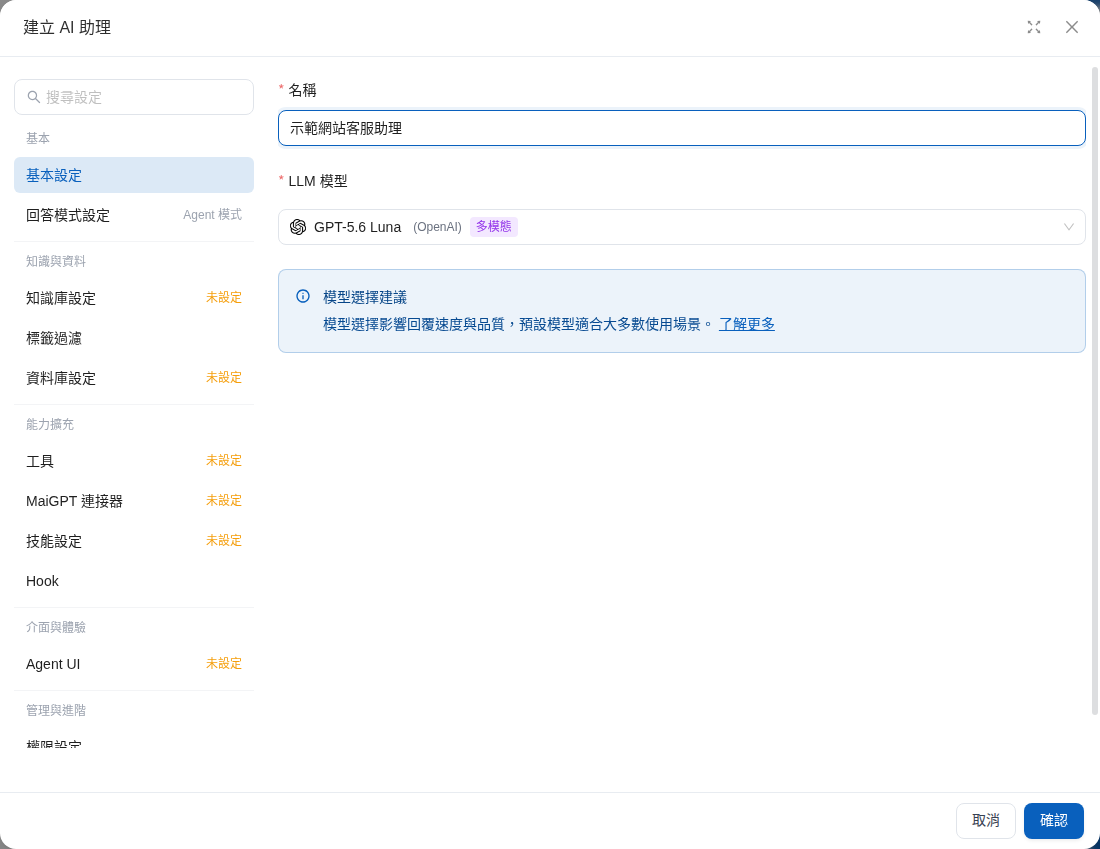
作成ウィンドウの左側ナビゲーションで「<mark style="color:blue;">基本設定</mark>」をクリックし、「<mark style="color:blue;">名前</mark>」欄に Agent の名前を入力します。この Agent の主なタスクに合わせて、XX AI カスタマーサポート、XX 法規検索アシスタント、XX プロジェクト支援アシスタントなどの名前を付けられます。

1 つのアカウントで複数の Agent を作成できます（購入プランに応じて数に制限があります）。同じ組織内で Agent 名を重複させることはできません。[組織内で名前を重複させない](#unique-agent-name)を参照してください。

<figure><img src="https://2584873290-files.gitbook.io/~/files/v0/b/gitbook-x-prod.appspot.com/o/spaces%2FTvHx8hgwYGDTLD3A7xoW%2Fuploads%2Fgit-blob-4cb47f5b44486da5aa446869abac0d95ab37ed68%2Fagent-builder-create-basic.png?alt=media" alt="Agent 作成ウィンドウです。左側ナビゲーションで基本設定が選択され、右側の名前欄に「デモ Web サイトのカスタマーサポートアシスタント」が入力されています。その下に LLM モデルがあります"><figcaption><p>基本設定で Agent 名を入力します</p></figcaption></figure>

### 組織内で名前を重複させない <a href="#unique-agent-name" id="unique-agent-name"></a>

同じ組織内の各 Agent には異なる名前が必要です。Agent スケジュールなど、名前だけを表示するドロップダウンで区別できるようにするためです。Agent の作成、[Agent の複製](#duplicate-agent)、または「<mark style="color:blue;">基本設定</mark>」での名前変更時に、Agent 一覧の別の Agent と同じ名前を送信すると、保存が拒否されます。名前欄の下に「この組織には同じ名前の AI アシスタントが既にあります。別の名前を使用してください」という赤い文字が表示されます。

ウィンドウは閉じず、入力済みのほかの設定も保持されます。重複しない名前に変更すると赤い文字が自動的に消えるので、再度送信してください。送信時に別のタブ（「<mark style="color:blue;">権限設定</mark>」など）を開いていた場合は、自動的に「<mark style="color:blue;">基本設定</mark>」へ戻り、案内を確認できます。

<figure><img src="https://2584873290-files.gitbook.io/~/files/v0/b/gitbook-x-prod.appspot.com/o/spaces%2FTvHx8hgwYGDTLD3A7xoW%2Fuploads%2Fgit-blob-b619de20ab9c129019728c4184187ff2ff00863c%2Fagent-builder-name-duplicate-create.png?alt=media" alt="AI アシスタント作成ウィンドウの基本設定です。名前欄が赤く表示され、その下に、この組織には同じ名前の AI アシスタントが既にあるため別の名前を使用するよう求める赤い文字が表示されています"><figcaption><p>組織内の既存 Agent と名前が同じ場合、名前欄の下に赤い案内が表示されます</p></figcaption></figure>

システムは以下の方法で名前を比較します。

| 状況                                                  | 結果                                           |
| --------------------------------------------------- | -------------------------------------------- |
| 名前の前後に余分な空白がある場合                                    | 前後の空白を除去してから比較します。既存の名前と同じ場合は保存が拒否されます       |
| 英字の大文字・小文字だけが異なる場合（例：`Support Bot` と `support bot`） | 異なる名前として保存できます。自分の名前の大文字・小文字だけを変更する場合も保存できます |
| 削除済み Agent と同じ名前の場合                                 | 作成できます。削除済み Agent は比較対象に含まれません               |
| 保存時に名前を変更していない場合                                    | 名前をチェックせず、ほかの設定を通常どおり保存できます                  |

{% hint style="info" %}
このルールの導入前から同じ名前だった Agent は、自動的には改名されません。名前以外の設定も通常どおり変更できます。そのうちの 1 つの名前を変更する場合に限り、新しい名前をほかの Agent と異なる名前にする必要があります。徐々に区別しやすい名前へ変更することをおすすめします。
{% endhint %}

## 3. RAG を選択して Agent を賢くし、回答の精度を高める <a href="#select-rag-for-smarter-responses" id="select-rag-for-smarter-responses"></a>

### RAG とは <a href="#what-is-rag" id="what-is-rag"></a>

RAG は、「会話が得意なアシスタント + 情報を探すのが得意な図書館員」の組み合わせと考えられます。

通常の Agent は、記憶力がとてもよく話が上手な人のようなものですが、過去に学んだ知識しか伝えられません。RAG 技術を組み合わせると、Agent は質問に答える前に**図書館へ行って最新の情報を探し**、見つけた内容を自分の言葉で整理して、わかりやすく回答します。

MaiAgent プラットフォームでは、この「図書館」が**ナレッジベース**です。Agent は RAG 技術でナレッジベースから関連情報を探し、より正確で、タイムリーに、ニーズに合った回答を提供します。

ナレッジベースの設定方法は、次の節で詳しく説明します。

{% hint style="info" %}
MaiAgent のナレッジベース検索は、セマンティック検索、キーワード検索、リランキング（Reranker）を組み合わせています。タグフィルターで検索範囲を絞ることもでき、Agent が最も関連性の高い段落を見つけてから回答します。
{% endhint %}

### ナレッジベースの設定方法 <a href="#rag-settings" id="rag-settings"></a>

Agent はナレッジベースを通じて RAG（Retrieval-Augmented Generation、検索拡張生成）を利用します。作成ウィンドウの左側ナビゲーションで「<mark style="color:blue;">ナレッジベース設定</mark>」をクリックし、「<mark style="color:blue;">ナレッジベースを選択</mark>」で Agent が参照するナレッジベースを指定します。

<figure><img src="https://2584873290-files.gitbook.io/~/files/v0/b/gitbook-x-prod.appspot.com/o/spaces%2FTvHx8hgwYGDTLD3A7xoW%2Fuploads%2Fgit-blob-9e0983bd7da5ac4051446448c7dec0329c792a4a%2Fagent-builder-create-knowledge-base.png?alt=media" alt="Agent 作成ウィンドウです。左側ナビゲーションでナレッジベース設定が選択され、右側にナレッジベースの使用とナレッジベースを選択ボタンが表示されています。ナレッジベースはまだ選択されていません"><figcaption><p>ナレッジベース設定で Agent が参照するナレッジベースを選択します</p></figcaption></figure>

{% hint style="success" %}
OpenAI RAG と比較して、MaiAgent RAG はより多くの追加機能を提供します。さまざまなデプロイ要件に柔軟に対応し、より多様なデータ形式を処理して、強力な検索・生成体験を実現します。

詳しい比較は、[**RAG とは？MaiAgent RAG と OpenAI RAG の比較表**](https://docs.maiagent.ai/tech/quickstart/rag)を参照してください。
{% endhint %}

### FAQ 優先回答の設定 <a href="#configure-faq-priority" id="configure-faq-priority"></a>

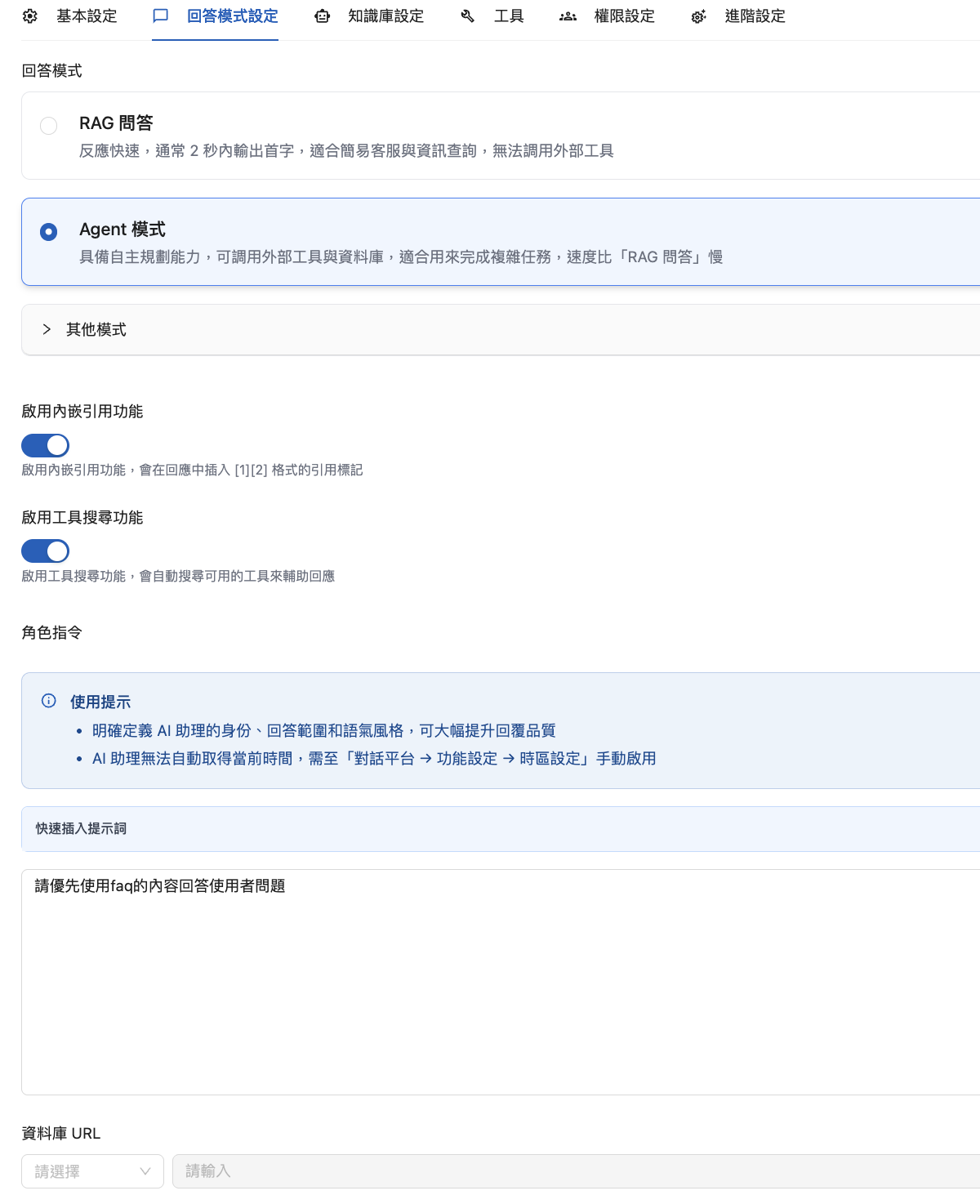
Agent の回答の正確性と一貫性を確保するために、「FAQ 優先回答」機能を有効にできます。有効にすると、ナレッジベースに FAQ とほかの文書の両方がある場合、LLM は FAQ を優先して質問に回答します。これにより、設定済みの標準回答に沿った内容を提供できます。

**機能のメリット：**

* **回答の精度向上**：ナレッジベースに FAQ とほかの文書の両方がある場合、検証済みの FAQ を優先し、AI が独自に生成する不正確な回答を減らします
* **回答の一貫性の確保**：すべてのユーザーに同じ標準の FAQ 回答を提供し、サービス品質を維持します
* **ハルシネーションのリスク低減**：FAQ の標準回答を優先して参照し、AI が架空の情報や誤った情報を生成するのを防ぎます

**設定方法：**

1. 設定ページの左側ナビゲーションで「<mark style="color:blue;">回答モード設定</mark>」をクリックします
2. 「<mark style="color:blue;">システムプロンプト</mark>」欄に以下の指示を入力します。

   ```
   ユーザーの質問には FAQ の内容を優先して回答してください
   ```

<figure><img src="https://2584873290-files.gitbook.io/~/files/v0/b/gitbook-x-prod.appspot.com/o/spaces%2FTvHx8hgwYGDTLD3A7xoW%2Fuploads%2Fgit-blob-92ee49f4ae858e5acf050b9794a4c06251267279%2F%E6%88%AA%E5%9C%96%202026-01-06%20%E4%B8%8B%E5%8D%882.08.02.png?alt=media" alt=""><figcaption></figcaption></figure>

{% hint style="info" %}
この機能を有効にすると、ナレッジベースに FAQ とほかの文書の両方がある場合、Agent は FAQ を優先して質問に回答します。関連する FAQ が見つからない場合は、ほかのナレッジベース文書や一般知識に基づいて回答します。
{% endhint %}

## **4.** モデルを選んで Agent に賢い頭脳を与える <a href="#select-model-for-ai-agent" id="select-model-for-ai-agent"></a>

### 言語モデルを選ぶ目的 <a href="#language-model-selection-purpose" id="language-model-selection-purpose"></a>

Agent の性能は、その頭脳となる言語モデル（LLM）に大きく左右されます。このステップでは、ニーズに応じてさまざまなモデルを選択できます。回答速度、理解力、回答の深さや自然さに影響します。

適切なモデルを選ぶことで、Agent を効率よく動作させ、利用シーンに最適な体験を提供できます。

{% hint style="info" %}
[**大規模言語モデルを選ぶ際の重要な要素**](https://docs.maiagent.ai/tech/quickstart/llm)
{% endhint %}

### 言語モデルの設定方法 <a href="#language-model-settings" id="language-model-settings"></a>

左側ナビゲーションで「<mark style="color:blue;">基本設定</mark>」をクリックし、「<mark style="color:blue;">LLM モデル</mark>」のドロップダウンから大規模言語モデルを選択します。選択可能なモデルは組織の[モデル利用権限](/maiagent-user-guide/ja/org/model-access.md)によって異なります。デフォルトと表示されるモデルはプラットフォームが設定します。各モデルの Credits 料金、速度、仕様、提供終了日は、[モデル利用権限](/maiagent-user-guide/ja/org/model-access.md#compare-price-speed-specs)ページで比較できます。

ドロップダウンは 2 グループに分かれています。上部の「<mark style="color:blue;">モデル</mark>」には個別モデルが、下部の「<mark style="color:blue;">フォールバックモデルグループ</mark>」には [AI Gateway のフォールバックグループ](/maiagent-user-guide/ja/build/ai-gateway.md#fallback-groups)が表示されます。フォールバックグループを選択すると、グループ内のモデルが順に回答を引き継ぎ、「<mark style="color:blue;">思考の強度</mark>」設定は表示されません。

#### メニューの機能ラベルの見方 <a href="#model-capability-labels" id="model-capability-labels"></a>

モデルの一覧は追加・削除によって変わるため、このマニュアルには別途対応表を掲載していません。各モデルの対応機能は、メニューの該当行にあるラベルで確認してください。

| 画面の表示                                           | 意味                                                                     |
| ----------------------------------------------- | ---------------------------------------------------------------------- |
| モデル名の後の括弧                                       | 推論を提供するプロバイダーです（例：AWS Bedrock、Azure OpenAI）                            |
| <mark style="color:blue;">デフォルト</mark>ラベル       | プラットフォームが設定したデフォルトモデルです                                                |
| <mark style="color:blue;">マルチモーダル</mark>ラベル     | 画像を理解できます。会話で画像をアップロードする場合は、この種類のモデルを選んでください                           |
| <mark style="color:blue;">思考</mark>ラベル          | 思考の強度に対応しています。選択すると下に「<mark style="color:blue;">思考の強度</mark>」設定が表示されます |
| <mark style="color:blue;">独自</mark>ラベル          | 組織が AI Gateway を通じて独自に接続したモデルです                                        |
| <mark style="color:blue;">フォールバックグループ</mark>ラベル | この行は個別モデルではなく、フォールバックモデルグループです                                         |
| 2 行目の画像アイコン                                     | 青はマルチモーダル対応、灰色は非対応です。マウスを重ねると「マルチモーダル：対応／非対応」と表示されます                   |
| 2 行目の数値                                         | モデルのコンテキスト長です（一度に処理できるトークン数）                                           |

ツール呼び出しへの対応（Agent モードとスキルに必要）は、現在メニューに表示されません。Agent モードに切り替えた後、会話ログに「モデルがツール呼び出しに対応していません」などのエラーが表示された場合は、別のモデルに変更してください。

<figure><img src="https://2584873290-files.gitbook.io/~/files/v0/b/gitbook-x-prod.appspot.com/o/spaces%2FTvHx8hgwYGDTLD3A7xoW%2Fuploads%2Fgit-blob-f0d9543176253c8e3ea6621231ab4bae5cb1a6b9%2F%E6%88%AA%E5%9C%96%202026-07-02%20%E4%B8%8A%E5%8D%8811.30.18.png?alt=media" alt=""><figcaption></figcaption></figure>

### 思考の強度の設定 <a href="#thinking-effort" id="thinking-effort"></a>

思考に対応したモデル（メニューに「<mark style="color:blue;">思考</mark>」ラベルがあるモデル）を選ぶと、「<mark style="color:blue;">LLM モデル</mark>」の下に「<mark style="color:blue;">思考の強度</mark>」が表示されます。Agent が回答前にどれだけ深く推論するかを指定します。ここで設定するのは、この Agent のデフォルトのレベルです。ユーザーが会話で別のレベルを選択しない場合、このレベルで回答します。

選択肢は「<mark style="color:blue;">デフォルト</mark>」と**現在のモデルが対応するレベル**です。低い順に <mark style="color:blue;">オフ</mark>、<mark style="color:blue;">最小</mark>、<mark style="color:blue;">低</mark>、<mark style="color:blue;">中</mark>、<mark style="color:blue;">高</mark>、<mark style="color:blue;">非常に高い</mark>、<mark style="color:blue;">最大</mark> があります。高いほど推論は深くなりますが、回答が遅くなり、Credits の消費が増えます。選択肢をクリックすると、その説明が下に表示されます。

「<mark style="color:blue;">デフォルト</mark>」と「<mark style="color:blue;">オフ</mark>」には、モデルの実際の動作に応じた補足が付き、選択後の回答速度を確認できます。

| 選択肢                                                                     | 説明                                                                                                                                                           |
| ----------------------------------------------------------------------- | ------------------------------------------------------------------------------------------------------------------------------------------------------------ |
| <mark style="color:blue;">デフォルト</mark>                                  | レベルを指定しません。モデルの実際の動作に応じて、<mark style="color:blue;">デフォルト（思考なし・最速）</mark> または <mark style="color:blue;">デフォルト（モデルが自律的に思考）</mark> と表示されます                      |
| <mark style="color:blue;">オフ</mark>                                     | 思考を行いません。思考をオフにできるモデルのみ表示されます。デフォルトで思考しないモデルでは <mark style="color:blue;">オフ（デフォルトと同じ）</mark>、デフォルトで思考するモデルでは <mark style="color:blue;">オフ（最速）</mark> と表示されます |
| <mark style="color:blue;">最小</mark>～<mark style="color:blue;">最大</mark> | 思考を有効にします。各レベルの説明は「思考を有効化：モデル呼び出しごとに約 1–3 秒増加します。モデルによって異なります」です                                                                                             |

{% hint style="warning" %}
**「低」が「デフォルト」より速いとは限りません。** デフォルトで思考しないモデル（<mark style="color:blue;">デフォルト（思考なし・最速）</mark> と表示されるモデル）では、どの思考レベルを選んでも思考が有効になり、デフォルトより遅くなります。この場合、設定ページに「現在の設定は思考を有効にするため、デフォルトより遅くなります」と表示されます。単に回答を速くしたい場合は、<mark style="color:blue;">デフォルト</mark>を維持してください。
{% endhint %}

例えば、店舗検索 Agent で Claude 4.5 Haiku を使用している管理者が、思考の強度を<mark style="color:blue;">低</mark>にすれば回答が速くなると考えたとします。しかし、選択後に「現在の設定は思考を有効にするため、デフォルトより遅くなります」と表示されます。このモデルの<mark style="color:blue;">デフォルト</mark>は「思考なし・最速」なので、管理者は<mark style="color:blue;">デフォルト</mark>に戻して保存し、最速の回答を維持します。

対応するレベルはモデルごとに異なり、画面には現在のモデルで利用できる選択肢だけが表示されます。例えば、以下のようになります。

* **Claude 4.5 Haiku**：<mark style="color:blue;">オフ</mark>と<mark style="color:blue;">最小</mark>を選択でき、上限は<mark style="color:blue;">高</mark>です
* **Claude 5.5 Opus**：思考をオフにできないため、<mark style="color:blue;">オフ</mark>はありません。最低は<mark style="color:blue;">低</mark>ですが、<mark style="color:blue;">非常に高い</mark>、<mark style="color:blue;">最大</mark>まで選択できます

<figure><img src="https://2584873290-files.gitbook.io/~/files/v0/b/gitbook-x-prod.appspot.com/o/spaces%2FTvHx8hgwYGDTLD3A7xoW%2Fuploads%2Fgit-blob-7243cb31dea4817063a7532182f4d916085d4061%2Fagent-thinking-effort-haiku.png?alt=media" alt="LLM モデルに Claude 4.5 Haiku が選択されています。思考の強度にはデフォルト（思考なし・最速）、オフ（デフォルトと同じ）、最小、低、中、高が表示され、低が選択されています。下に、現在の設定は思考を有効にするためデフォルトより遅くなるという案内があります"><figcaption><p>Claude 4.5 Haiku：「オフ」と「最小」があり、上限は「高」です。思考レベルを選ぶとデフォルトより遅くなるという案内が表示されます</p></figcaption></figure>

<figure><img src="https://2584873290-files.gitbook.io/~/files/v0/b/gitbook-x-prod.appspot.com/o/spaces%2FTvHx8hgwYGDTLD3A7xoW%2Fuploads%2Fgit-blob-20fd2bd98243553337c6963a805c605362a64605%2Fagent-thinking-effort-no-off.png?alt=media" alt="LLM モデルに Claude 5.5 Opus が選択されています。思考の強度にはデフォルト（モデルが自律的に思考）、低、中、高、非常に高い、最大が表示され、デフォルトが選択されています。下に、思考するかどうかと思考の強度をモデルが自律的に決めるという説明があります"><figcaption><p>Claude 5.5 Opus：「オフ」はなく、「非常に高い」「最大」まで選択できます。デフォルトではモデルが自律的に思考します</p></figcaption></figure>

{% hint style="info" %}
**モデル変更時のレベル**

* 思考に対応した別のモデルへ変更すると、選択済みのレベルは保持されます。新しいモデルがそのレベルに対応していない場合、画面には実際に適用されるレベルが表示され、回答にもそのレベルが使用されます。新しいモデルが対応するレベルのうち、元のレベルを超えない最も近いレベルが適用されます。新しいモデルの最低レベルが元のレベルより高い場合は、新しいモデルの最低レベルが適用されます。例えば、Claude 5.5 Opus で<mark style="color:blue;">最大</mark>を選択してから Claude 4.5 Haiku に変更すると、<mark style="color:blue;">高</mark>と表示されます。Claude 4.5 Haiku で<mark style="color:blue;">最小</mark>を選択してから Claude 5.5 Opus に変更すると、<mark style="color:blue;">低</mark>と表示されます。
* 思考に対応していないモデルへ変更すると、「<mark style="color:blue;">思考の強度</mark>」は表示されず、選択済みの思考レベルは<mark style="color:blue;">デフォルト</mark>に戻ります。
  {% endhint %}

ユーザーが会話内で調整できるようにするには、会話プラットフォームの[機能設定](/maiagent-user-guide/ja/build/conversation-settings/platform-settings/function-settings.md#ai-interaction)で <mark style="color:blue;">ユーザーによる思考の強度の調整を許可</mark> を有効にしてください。Web Chat では、<mark style="color:blue;">思考過程を表示</mark>も有効にすると、入力欄の下に思考の強度ボタンが表示されます。[Web Chat の思考の強度ボタン](/maiagent-user-guide/ja/build/conversation-settings/platform-settings/function-settings.md#web-chat-thinking-effort)を参照してください。MaiGPT では、この 2 つのスイッチは不要です。思考に対応したモデルを選択すれば、入力欄で調整できます。[MaiGPT の会話：思考の強度](/maiagent-user-guide/ja/work/maigpt/chat.md#deep-thinking)を参照してください。

例えば、EC サイトのカスタマーサポート責任者が、注文検索 Agent で Claude 4.5 Haiku を使用しているとします。訪問者の質問は「荷物は発送されましたか」など、単純なものが大半です。責任者は「<mark style="color:blue;">基本設定</mark>」の「<mark style="color:blue;">思考の強度</mark>」で<mark style="color:blue;">最小</mark>を選んで保存し、Web Chat の会話プラットフォームの機能設定で <mark style="color:blue;">思考過程を表示</mark> と <mark style="color:blue;">ユーザーによる思考の強度の調整を許可</mark> の両方を有効にします。その後、訪問者が新しい会話を始めると、入力欄の下の思考の強度ボタンに<mark style="color:blue;">最小</mark>が表示されます。返金計算などの複雑な質問では、訪問者自身が<mark style="color:blue;">高</mark>に切り替えてから質問できます。

## 5. 利用シーンに合わせたシステムプロンプトの作成 <a href="#create-system-prompt-for-use-case" id="create-system-prompt-for-use-case"></a>

Agent をさまざまな用途に合わせるために、「システムプロンプト」を設定できます。AI の回答のスタイルや内容を、利用シーンに適したものにできます。

{% hint style="info" %}
[システムプロンプトとは？システムプロンプトのテンプレート例は？](/maiagent-user-guide/ja/build/agent/system-prompt.md)

[役割に応じたアシスタントを生成する AI ツール](https://chat.maiagent.ai/web-chats/eb2c95ef-f022-4716-92aa-ec0d3ffbc80b/conversations/bc7ed5e6-b3cb-4c91-a465-a4e439c06db4)
{% endhint %}

### ハルシネーションを抑える回答の仕組み <a href="#hallucination-free-generative-ai-response" id="hallucination-free-generative-ai-response"></a>

MaiAgent の応答の仕組みは、AI が質問に高い精度で回答できるようにします。不確かな質問や知識の範囲を超える質問に対しては、架空の回答を生成するのではなく、自身の限界を率直に伝え、より確実で信頼できる AI との対話体験を提供します。各業界や公共部門での活用における重要性を以下に説明します。

{% tabs %}
{% tab title="産業での活用" %}
**金融業での活用：**

投資に関する助言やリスク評価を行う際、AI は確かなデータに基づいて分析し、不正確な情報によって誤った投資判断につながることを避ける必要があります。情報が不足している場合や不確かな場合は、システムがその旨を明確に伝え、投資判断の信頼性を確保します。

**医療業界：**

診断の支援や薬に関する相談では、AI システムは確立された医学知識を厳格に守り、患者を誤解させるおそれのある助言を根拠なく生成してはいけません。新しい情報や未検証の医療情報については、専門家への追加の相談が必要であることを明確に示します。

**製造業：**

生産工程の最適化や品質管理などでは、AI は実際の生産データと検証済みの手法に基づいて提案し、不正確な予測による生産上の損失を避ける必要があります。

**教育業界**：

授業の支援や学生の質問への回答では、AI は学習を誤った方向へ導く情報ではなく、正確な知識を提供する必要があります。複雑な概念や曖昧な概念については、自身の理解の限界を率直に伝えます。

**法律業界：**

法律に関する情報や助言を提供する際、AI は法的リスクにつながるおそれのある推測ではなく、現行の法令や判例に基づく必要があります。システムは、弁護士による追加の確認が必要な事項を明確に示します。

**カスタマーサポート：**

顧客からの問い合わせに対応する際、AI は正確な製品情報やサービスの説明を提供する必要があります。確実に回答できない質問は、顧客を誤解させないよう、関連する専門スタッフへ速やかに引き継ぎます。
{% endtab %}

{% tab title="公共部門での活用" %}
**行政政策に関する相談：**

市民に政策情報やサービスの案内を提供する際、AI は最新かつ正確な法令や行政手続きに基づいて回答し、古い情報や誤った情報を提供しないようにする必要があります。複雑な質問や専門的な判断が必要な質問については、関連部署への相談を明確に勧めます。

**公共サービスの意思決定：**

公共インフラや社会福祉などの意思決定を行政が評価する際、AI は実際のデータや研究に基づいて分析する必要があります。不確かな予測については明確に説明し、政策立案の信頼性を確保します。

**緊急対応管理：**

自然災害や公衆衛生上の緊急事態に対応する際、AI システムは正確な情報と指針を提供する必要があります。市民を誤解させ、防災や緊急対応の効果を損なうおそれのある虚偽の情報を生成してはいけません。
{% endtab %}
{% endtabs %}

### 適切な回答モードを選んで指示を作成する <a href="#select-answer-mode-to-build-prompt" id="select-answer-mode-to-build-prompt"></a>

Agent 設定ページの左側ナビゲーションで <mark style="color:blue;">「回答モード設定」</mark> をクリックします。自由な対話から高度に構造化された応答まで、さまざまな業務要件に対応できます。各モードにはそれぞれ特徴と適した用途があるため、実際の利用場面に合わせて柔軟に選択できます。

現在選択できる回答モードは <mark style="color:blue;">RAG Q\&A</mark>、<mark style="color:blue;">Agent モード</mark>、および <mark style="color:blue;">その他のモード</mark> 内の <mark style="color:blue;">テンプレート</mark> と <mark style="color:blue;">ハイブリッド</mark> です。新しく作成した Agent の初期設定は <mark style="color:blue;">Agent モード</mark> です。

<figure><img src="https://2584873290-files.gitbook.io/~/files/v0/b/gitbook-x-prod.appspot.com/o/spaces%2FTvHx8hgwYGDTLD3A7xoW%2Fuploads%2Fgit-blob-d8c57203a17ef895fde313b581c86aec8895c567%2Fagent-builder-reply-mode-options.png?alt=media" alt="回答モードの選択肢：RAG Q&#x26;A、Agent モード。その他のモードを展開するとテンプレートとハイブリッドが表示されます"><figcaption><p>「その他のモード」を展開すると、4 種類すべての回答モードが表示されます</p></figcaption></figure>

{% hint style="info" %}
「ワークフロー」回答モードの提供は終了しました。以前ワークフローモードを使用していた Agent は、システムによって自動的に <mark style="color:blue;">RAG Q\&A</mark> モードへ変更されています。
{% endhint %}

{% tabs %}
{% tab title="回答モード：RAG Q\&A" %}
**適した利用場面**

質問に対して自由に回答し、AI が文脈やナレッジベースの内容に基づいて最適な応答を生成します。ほとんどの Q\&A の場面に適しています

**操作手順**

左側ナビゲーションの「<mark style="color:blue;">回答モード設定</mark>」をクリックし、回答モードで <mark style="color:blue;">「RAG Q\&A」</mark> を選択します。「<mark style="color:blue;">役割指示</mark>」欄に、この Agent 用に定めた役割指示を入力します。モデルが対応している場合は、「<mark style="color:blue;">出力形式</mark>」でプレーンテキストまたは JSON 形式を選択できます。入力方法は [出力形式：プレーンテキストまたは JSON Schema](#output-format-json-schema) を参照してください。

<figure><img src="https://2584873290-files.gitbook.io/~/files/v0/b/gitbook-x-prod.appspot.com/o/spaces%2FTvHx8hgwYGDTLD3A7xoW%2Fuploads%2Fgit-blob-95d9ce5caa9d8ad5a3b9f4abb0d9b8880cc14cfe%2Fagent-builder-reply-mode-rag.png?alt=media" alt="回答モード設定：RAG Q&#x26;A が選択され、下に役割指示と出力形式の欄が表示されています"><figcaption><p>RAG Q&#x26;A を選択すると、役割指示の入力と出力形式の選択ができます</p></figcaption></figure>

**活用例：Web サイトのカスタマーサポートアシスタント**

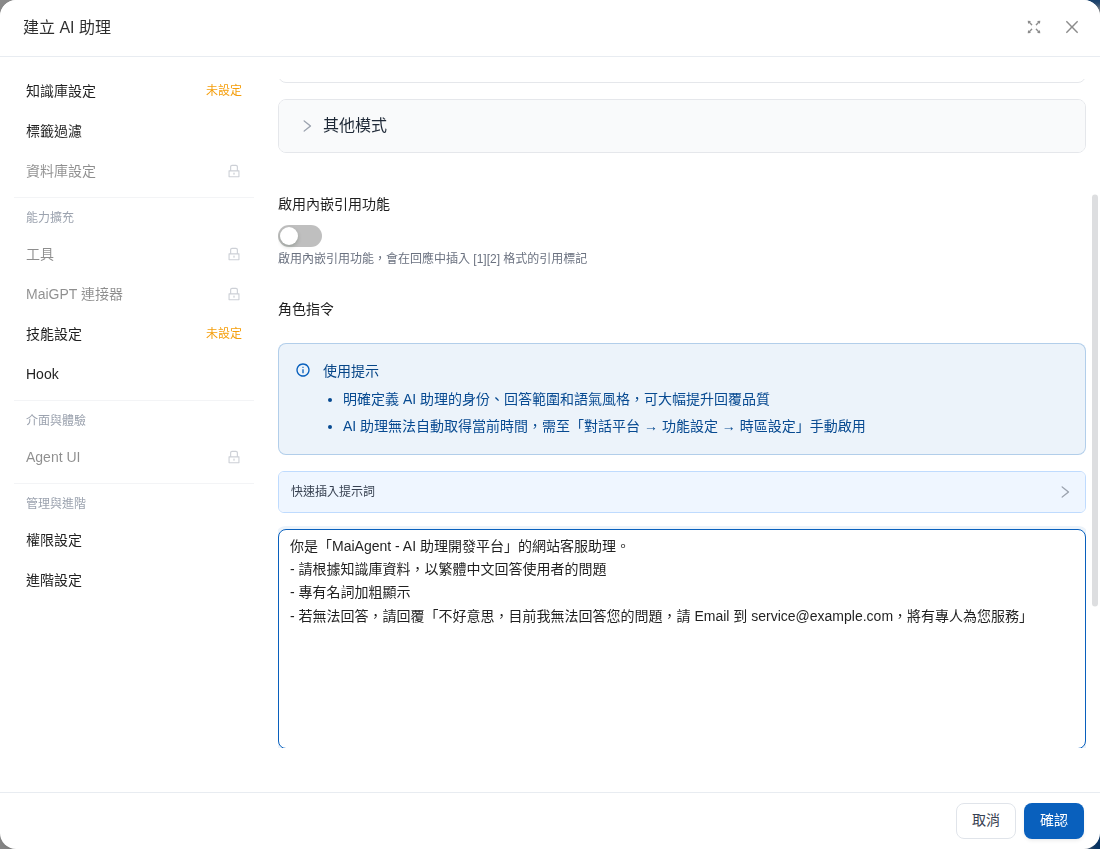
「MaiAgent - Agent 開発プラットフォーム」の Web サイト用カスタマーサポートアシスタントを作成する場合は、「役割指示」欄に AI の応答設定を入力し、回答のスタイルと担当範囲を明確に定義します

<figure><img src="https://2584873290-files.gitbook.io/~/files/v0/b/gitbook-x-prod.appspot.com/o/spaces%2FTvHx8hgwYGDTLD3A7xoW%2Fuploads%2Fgit-blob-889916bc42d32b39304aa6a21519d3ed92630f30%2Fagent-builder-create-role-instruction.png?alt=media" alt="Agent 作成画面の回答モード設定：役割指示欄に Web サイトのカスタマーサポートアシスタントの応答設定を入力しています"><figcaption><p>役割指示欄に Web サイトのカスタマーサポートアシスタントの応答設定を入力します</p></figcaption></figure>
{% endtab %}

{% tab title="回答モード：テンプレート" %}
「<mark style="color:blue;">**回答モード：テンプレート**</mark>」を選択すると、Agent のハルシネーションによる回答を大幅に減らせます。Agent は作成したナレッジベースや FAQ の回答内容に厳密に従い、LLM に内容を生成させるのではなく、分類に基づいて質問に回答します。テンプレートシステムを使うことで、ハルシネーションのリスクを最小限に抑えられます。

**適した利用場面**

標準的な問い合わせ手順やレポートなど、回答形式を統一する必要がある場面です。

**操作例**

市民からの行政サービスに関する質問にリアルタイムで対応する、「行政サービスホットライン」というカスタマーサポート Agent を作成する場合を考えます。

**1. 左側ナビゲーションの「**<mark style="color:blue;">**回答モード設定**</mark>**」をクリックし、&#x20;**<mark style="color:blue;">**「その他のモード」**</mark>**&#x20;を展開して&#x20;**<mark style="color:blue;">**「テンプレート」**</mark> を選択します

<figure><img src="https://2584873290-files.gitbook.io/~/files/v0/b/gitbook-x-prod.appspot.com/o/spaces%2FTvHx8hgwYGDTLD3A7xoW%2Fuploads%2Fgit-blob-ee9beee4833a61e1ad64638fbdc439c07b867ca7%2Fagent-builder-reply-mode-template.png?alt=media" alt="回答モード設定：その他のモードを展開してテンプレートを選択すると、回答テンプレートと回答不可テンプレートの欄が表示されます"><figcaption><p>テンプレートを選択すると、回答テンプレートと回答不可テンプレートの欄が表示されます</p></figcaption></figure>

**2. 回答テンプレートを入力します（テンプレートシステムで回答を生成します）**

ナレッジベースや FAQ をまだ作成していない場合、回答テンプレートの指示内容は以下の初期設定になります。

回答テンプレートを利用するには、まずナレッジベースや FAQ を追加することをお勧めします。形式は **Excel、CSV、json、jsonl などの表形式ファイルである必要があります。**

<figure><img src="https://2584873290-files.gitbook.io/~/files/v0/b/gitbook-x-prod.appspot.com/o/spaces%2FTvHx8hgwYGDTLD3A7xoW%2Fuploads%2Fgit-blob-c2c3b6aac1f66b06a9f5864572950c5a9c074f50%2Fimage%20(56).png?alt=media" alt=""><figcaption></figcaption></figure>

この例では、「行政サービスホットライン」という Agent を作成し、ナレッジベースに「行政サービス FAQ」を追加しています。

FAQ の項目には、質問、回答、機関、分類、公開日時があります

**Excel、CSV、json、jsonl** などの表形式ファイルをアップロードし、各項目に **見出しと対応する内容** を用意することをお勧めします。

![](https://2584873290-files.gitbook.io/~/files/v0/b/gitbook-x-prod.appspot.com/o/spaces%2FTvHx8hgwYGDTLD3A7xoW%2Fuploads%2Fgit-blob-b461f55433989c2f04cbd8eb6a41851e710e822a%2Fimage%20\(62\).png?alt=media)

回答テンプレートの編集に戻り、右上の「<mark style="color:blue;">**回答テンプレートを初期化**</mark>」をクリックします。すると、ナレッジベースにアップロードした文書に基づいて、次のような回答例が生成されます。

```
ご質問は以下の情報に関連しています:

[loop: 市政服務 FAQ.xlsx]
{@loopIndex}. 質問: {問題} 回答: {答案} 機関: {機關} 分類: {分類} 公開日時: {發布時間}
[endloop]

お問い合わせありがとうございます。
```

ここで回答文の編集やレイアウト調整ができます。

\[] {} の部分はシステム指示なので、文章の部分だけを編集してください。

📍 **Loop: 対応する文書のファイル名を入力します（回答生成に使用する文書を指定します）**

以下の部分を変更しました。

* [x] 「**冒頭の挨拶」の内容**
* [x] **「質問」の内容**
* [x] **「分類」の内容**
* [x] **「機関」を削除**
* [x] **締めの挨拶の内容**
* [x] **改行とレイアウト**

Agent の Q\&A 画面に戻って関連する質問をすると、Agent は編集した **テンプレート形式** と **FAQ 文書の内容** に完全に従って回答します。

**3. 回答不可テンプレートを入力します**

Agent が関連する情報がないと判断した場合は、「<mark style="color:blue;">**回答不可テンプレート**</mark>」に従って回答します。

最後に「<mark style="color:blue;">**保存**</mark>」ボタンをクリックします。

<figure><img src="https://2584873290-files.gitbook.io/~/files/v0/b/gitbook-x-prod.appspot.com/o/spaces%2FTvHx8hgwYGDTLD3A7xoW%2Fuploads%2Fgit-blob-ac3c2e9f4d87adc11a473249038a9d7befea7b27%2Fagent-builder-reply-mode-template-fallback.png?alt=media" alt="回答テンプレート、回答不可テンプレートの欄と右下の保存ボタン"><figcaption><p>回答不可テンプレートを入力して保存をクリックします</p></figcaption></figure>
{% endtab %}

{% tab title="回答モード：ハイブリッド" %}
**適した利用場面**

RAG Q\&A とテンプレートを組み合わせ、一部の内容はテンプレート形式で、残りは自由に回答します。部分的に構造化された回答が必要な場面に適しています。

**操作上の推奨事項**

役割指示の内容が「回答モード：テンプレート」と矛盾することがあります。そのため、「回答モード：ハイブリッド」を選択する場合は、役割指示を大きな方針として記述することをお勧めします。

例えば、役割のタスク、対話の原則、コミュニケーションの姿勢などを記述します。

<figure><img src="https://2584873290-files.gitbook.io/~/files/v0/b/gitbook-x-prod.appspot.com/o/spaces%2FTvHx8hgwYGDTLD3A7xoW%2Fuploads%2Fgit-blob-cfb9167a4846ec52018f7ae6ca99395e141d0617%2Fagent-builder-reply-mode-hybrid.png?alt=media" alt="回答モード設定：その他のモードを展開してハイブリッドを選択すると、下に役割指示と回答テンプレートの欄が表示されます"><figcaption><p>ハイブリッドを選択すると、役割指示と回答テンプレートが同時に表示されます</p></figcaption></figure>
{% endtab %}

{% tab title="回答モード：Agent モード" %}
**適した利用場面**

企業の日常業務では、従業員が定型業務や上司からの依頼に応じて、情報の整理、データ分析、レポートや分析報告書の作成を行うことがよくあります。代表的な質問には次のようなものがあります。

* 「先月最も売れた商品はどれですか？」
* 「売上が 10 万を超える顧客をすべて一覧にしてください」
* 「直近 3 か月の売上の傾向はどうなっていますか？」

技術に詳しくない担当者がこうした質問を扱う場合、SQL クエリの作成をデータチームに依頼することが多く、時間がかかり、効率も限られていました。

MaiAgent の Agent モードでは、Text to SQL ツールを使い、自然言語の質問を対応する SQL 構文に自動変換できます。データベースをリアルタイムで検索し、分析結果をすばやく提示します。

{% hint style="info" %}
Text to SQL の機能紹介は [Text to SQL 機能](/maiagent-user-guide/ja/build/database/text2sql.md) を参照してください。
{% endhint %}

この機能は、レポート分析、業務指標の追跡、データ検索など、<mark style="color:blue;">**リアルタイムの検索やデータの洞察**</mark> が必要な場面に特に適しています。技術に詳しくない利用者も簡単にデータを取得でき、データに基づく意思決定をより直感的かつ効率的に行えます。

**Text to SQL の操作手順**

1. 左側ナビゲーションの「回答モード設定」をクリックし、回答モードとして <mark style="color:blue;">**「Agent モード」**</mark> を選択します

<figure><img src="https://2584873290-files.gitbook.io/~/files/v0/b/gitbook-x-prod.appspot.com/o/spaces%2FTvHx8hgwYGDTLD3A7xoW%2Fuploads%2Fgit-blob-4720e2275f9ff8972360e8724ed7521dff892a68%2Fagent-builder-reply-mode-agent.png?alt=media" alt="回答モード設定：Agent モードが選択され、左側ナビゲーションにはデータベース設定やツールなどが表示されています"><figcaption><p>Agent モードを選択します</p></figcaption></figure>

2. 左側ナビゲーションの「データベース設定」をクリックし、「データベースを選択」で作成済みのデータベースを関連付けます。データベースは左側メニューの「<mark style="color:blue;">AI 機能</mark>」→「<mark style="color:blue;">データベース</mark>」で作成します。スプレッドシートをアップロードして MaiAgent データベースを作成するか、PostgreSQL、MySQL、SQL Server、Oracle、SynxDB などの外部データベースに接続できます。作成方法は [データベースの作成と設定](/maiagent-user-guide/ja/build/database/create-database.md) を参照してください

**活用例：EC 商品の売上データを検索する**

EC プラットフォームのマーケティング担当者が、商品の売上などのデータをすばやく検索する場合を考えます

まず、左側ナビゲーションの「回答モード設定」をクリックし、回答モードとして <mark style="color:blue;">**「Agent モード」**</mark> を選択します

<figure><img src="https://2584873290-files.gitbook.io/~/files/v0/b/gitbook-x-prod.appspot.com/o/spaces%2FTvHx8hgwYGDTLD3A7xoW%2Fuploads%2Fgit-blob-4720e2275f9ff8972360e8724ed7521dff892a68%2Fagent-builder-reply-mode-agent.png?alt=media" alt="回答モード設定：Agent モードが選択され、左側ナビゲーションにはデータベース設定やツールなどが表示されています"><figcaption><p>Agent モードを選択します</p></figcaption></figure>

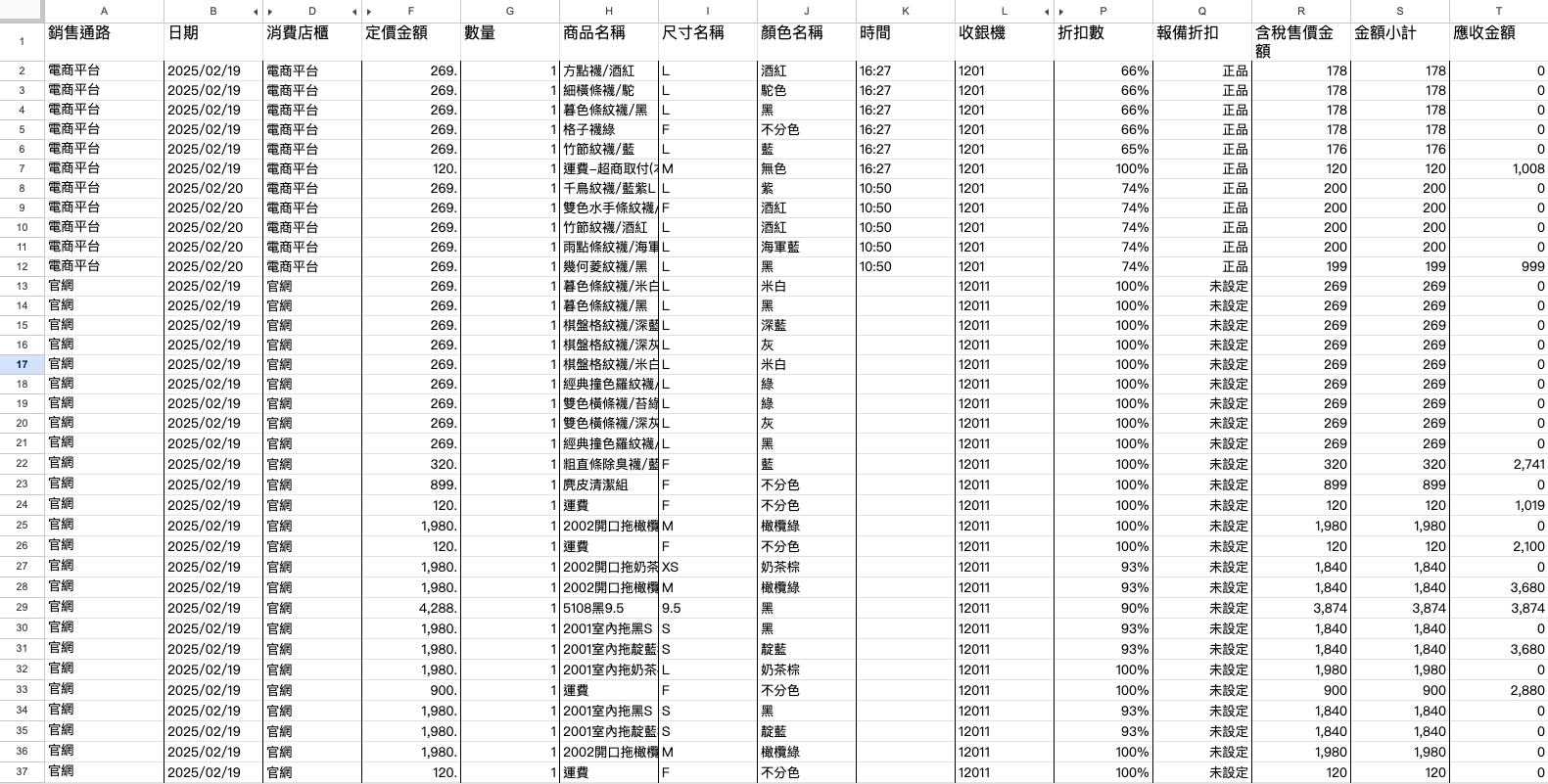
次に、「<mark style="color:blue;">データベース</mark>」機能で MaiAgent データベースを作成し、Excel ファイルをアップロードします。システムが検索可能なテーブルへ自動変換します

{% hint style="info" %}
MaiAgent データベースの詳細は [MaiAgent データベースで Text to SQL を実行する](/maiagent-user-guide/ja/build/database/text-to-sql-maiagent.md) を参照してください。
{% endhint %}

<figure><img src="https://2584873290-files.gitbook.io/~/files/v0/b/gitbook-x-prod.appspot.com/o/spaces%2FTvHx8hgwYGDTLD3A7xoW%2Fuploads%2Fgit-blob-b9e56bbbf14ebaca0880a2190930e59267e0261d%2F%E6%88%AA%E5%9C%96%202025-04-23%20%E4%B8%8B%E5%8D%883.01.50.png?alt=media" alt=""><figcaption></figcaption></figure>

会社の技術担当者に MySQL や PostgreSQL の接続情報を確認し、まず「<mark style="color:blue;">データベース</mark>」機能で外部データベースを作成することもできます（[データベースの作成と設定](/maiagent-user-guide/ja/build/database/create-database.md) を参照してください）。

次に、Agent 設定の左側ナビゲーションで「<mark style="color:blue;">データベース設定</mark>」をクリックし、「<mark style="color:blue;">データベースを選択</mark>」でそのデータベースを関連付けてから、保存をクリックします。

<figure><img src="https://2584873290-files.gitbook.io/~/files/v0/b/gitbook-x-prod.appspot.com/o/spaces%2FTvHx8hgwYGDTLD3A7xoW%2Fuploads%2Fgit-blob-209e26ccc4634848c63dc94eb4d3c71c5d55686b%2Fagent-builder-create-database.png?alt=media" alt="左側ナビゲーションでデータベース設定を選択しています。右側には利用上のヒント、関連付けられたデータベース、データベースを選択ボタンが表示され、データベースはまだ選択されていません"><figcaption><p>データベース設定で検索対象のデータベースを関連付けます</p></figcaption></figure>

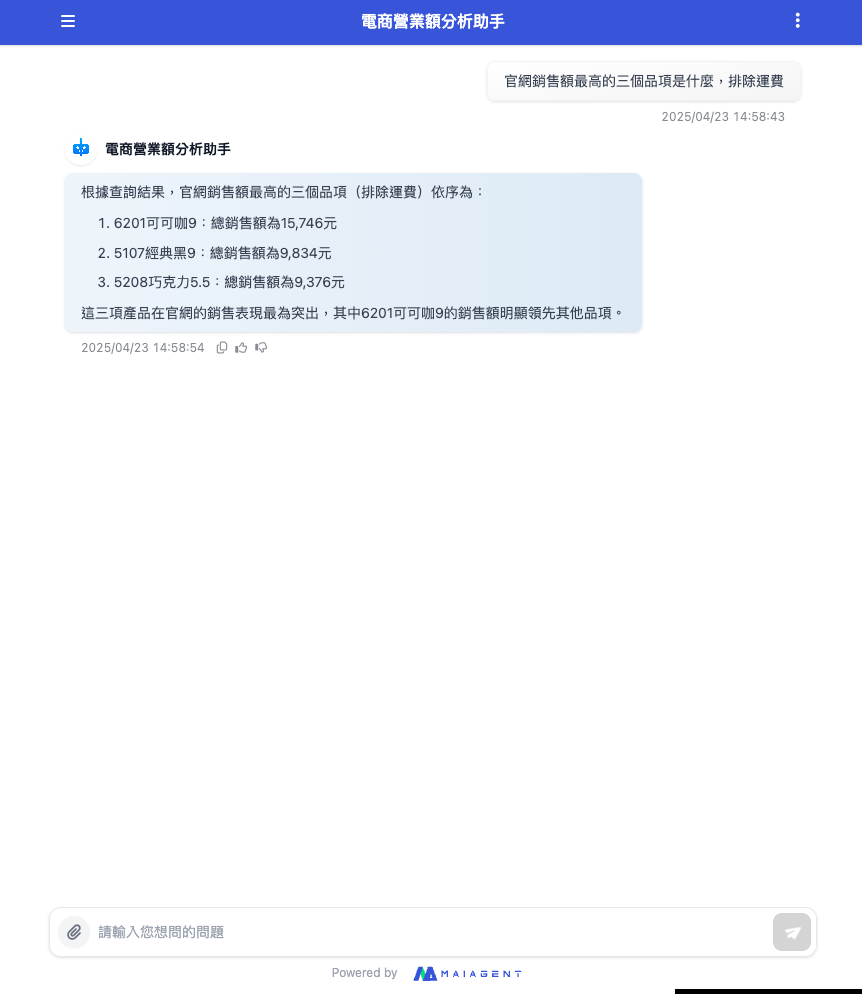
設定が完了したら、Agent の Q\&A 画面で、例えば次のように質問できます

「送料を除いて、公式サイトで売上が最も高い商品を 3 つ教えてください」

<figure><img src="https://2584873290-files.gitbook.io/~/files/v0/b/gitbook-x-prod.appspot.com/o/spaces%2FTvHx8hgwYGDTLD3A7xoW%2Fuploads%2Fgit-blob-304f6095eb36c1686b12e9d0a28b305aeca1bd18%2F%E6%88%AA%E5%9C%96%202025-04-23%20%E4%B8%8B%E5%8D%883.00.14.png?alt=media" alt=""><figcaption></figcaption></figure>
{% endtab %}
{% endtabs %}

### 出力形式：プレーンテキストまたは JSON Schema <a href="#output-format-json-schema" id="output-format-json-schema"></a>

回答モードが <mark style="color:blue;">RAG Q\&A</mark> で、選択した LLM モデルが構造化出力に対応している場合、役割指示の下に「<mark style="color:blue;">出力形式</mark>」が表示されます。

* <mark style="color:blue;">プレーンテキスト出力</mark>（初期設定）：通常の対話形式の回答です。
* <mark style="color:blue;">JSON 形式で出力</mark>：選択すると「<mark style="color:blue;">出力形式 JSON Schema</mark>」欄が表示されます。JSON Schema を貼り付けると、Agent のすべての回答がその構造に従った JSON になります。対話からフォーム項目を抽出したり質問を分類したりするなど、回答をプログラムで解析する場面に適しています。

入力方法：

* 内容は有効な JSON である必要があります。そうでない場合、保存時に「出力形式の JSON が正しくありません」と表示されます。
* 最外層に `"type": "object"` を指定し、`properties` に各項目の `type` と `description` を記述します。説明が明確であるほど、Agent が入力する値の精度が高まります。欄が空のときに表示される `Person` の例を、そのまま書き換えて利用できます。

```json
{
  "title": "Person",
  "type": "object",
  "properties": {
    "name": { "type": "string", "description": "The person's name." },
    "age": { "type": "integer", "description": "Age in years which must be equal to or greater than zero." }
  }
}
```

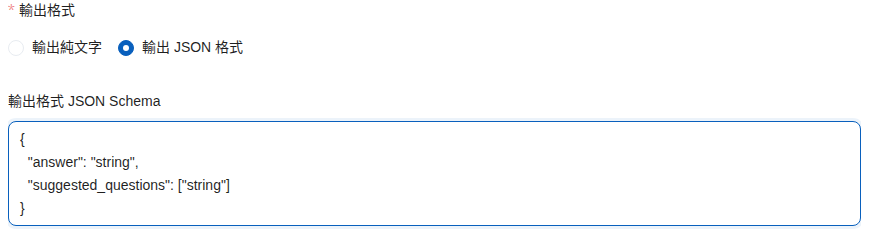
* すべての項目を `properties` 内に記述し、それぞれに `type` を指定してください。回答のサンプルデータだけ（例：`{"answer": "string"}`）を貼り付けた場合、その内容には項目の定義がないため、保存が拒否されます。以下の [サンプルデータを貼り付けた場合のエラー表示](#output-format-no-fields-error) を参照してください。
* 「出力形式」が表示されない場合は、現在のモデルが JSON 出力に対応していないか、回答モードが RAG Q\&A ではありません。別のモデルに切り替えてください。

{% hint style="info" %}
JSON 出力でも役割指示とナレッジベース検索は適用されます。このモードは通常、[API 連携](/maiagent-user-guide/ja/org/developer.md#integration-docs) と組み合わせて、プログラム側で返された JSON を解析します。通常の対話プラットフォームでは、利用者に JSON の原文がそのまま表示されます。
{% endhint %}

#### サンプルデータを貼り付けた場合のエラー表示 <a href="#output-format-no-fields-error" id="output-format-no-fields-error"></a>

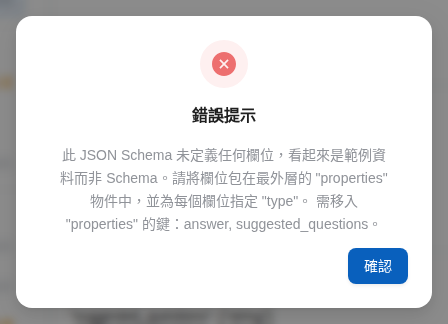
「<mark style="color:blue;">出力形式 JSON Schema</mark>」に入力するのは、回答の見た目の例ではなく、項目を記述する Schema です。サンプルデータを直接貼り付けると、有効な JSON であっても項目が定義されていないため、Agent は何を出力すべきか判断できません。「<mark style="color:blue;">保存</mark>」をクリックすると「<mark style="color:blue;">エラー表示</mark>」が開き、`properties` に移す必要があるキーが表示されます。

> この JSON Schema には項目が定義されておらず、Schema ではなくサンプルデータのようです。各項目を最外層の "properties" オブジェクト内に配置し、それぞれに "type" を指定してください。"properties" に移す必要があるキー：answer, suggested\_questions。

<figure><img src="https://2584873290-files.gitbook.io/~/files/v0/b/gitbook-x-prod.appspot.com/o/spaces%2FTvHx8hgwYGDTLD3A7xoW%2Fuploads%2Fgit-blob-420bb4beff810fc4039e061a3df2c0492f561bac%2Fagent-output-format-example-payload.png?alt=media" alt="出力形式で JSON 形式で出力を選択し、出力形式 JSON Schema 欄に answer と suggested_questions の 2 つのキーだけを含むサンプルデータを入力しています"><figcaption><p>Schema ではなくサンプルデータを貼り付けた状態です</p></figcaption></figure>

<figure><img src="https://2584873290-files.gitbook.io/~/files/v0/b/gitbook-x-prod.appspot.com/o/spaces%2FTvHx8hgwYGDTLD3A7xoW%2Fuploads%2Fgit-blob-2647103190d431af19b355a59484f7f997664989%2Fagent-output-format-no-fields-error.png?alt=media" alt="エラー表示画面：この JSON Schema には項目が定義されておらず、Schema ではなくサンプルデータのようです。properties に移す必要があるキーは answer, suggested_questions です"><figcaption><p>保存時のエラー表示に、properties に移す必要があるキーが表示されます</p></figcaption></figure>

表示されたキーを `properties` に移し、各キーに `type` を追加します（`description` も追加することをお勧めします）。その後、もう一度「<mark style="color:blue;">保存</mark>」をクリックします。上の例は次のように書き換えます。

```json
{
  "type": "object",
  "properties": {
    "answer": { "type": "string", "description": "顧客への回答" },
    "suggested_questions": {
      "type": "array",
      "items": { "type": "string" },
      "description": "顧客に提案する次の質問"
    }
  },
  "required": ["answer", "suggested_questions"]
}
```

**利用例**：EC 企業 Acme のエンジニアである佐藤さんは、カスタマーサポート Agent に「回答」と「次の質問の提案」の 2 つの項目を返してもらい、公式サイトのプログラムでボタンとして表示したいと考えています。「<mark style="color:blue;">出力形式</mark>」で「<mark style="color:blue;">JSON 形式で出力</mark>」を選択し、手元の回答例 `{"answer": "string", "suggested_questions": ["string"]}` をそのまま欄に貼り付けて保存すると、`answer` と `suggested_questions` を `properties` に移すようエラーが表示されます。上の書き方に従って Schema に直して再度保存すると、「<mark style="color:blue;">保存しました</mark>」と表示され、出力形式の設定が完了します。

{% hint style="warning" %}
以前、サンプルデータを出力形式として保存した Agent では、その後に設定を変更して「<mark style="color:blue;">保存</mark>」をクリックすると、出力形式と無関係の変更でも同じエラーが表示されます。まず「<mark style="color:blue;">出力形式 JSON Schema</mark>」を正しい Schema に修正してください。JSON 出力が不要な場合は、「<mark style="color:blue;">プレーンテキスト出力</mark>」に変更しても保存できます。
{% endhint %}

### Agent モードの選択肢：通常モードと Canvas モード <a href="#agent-mode-normal-vs-canvas" id="agent-mode-normal-vs-canvas"></a>

<mark style="color:blue;">Agent モード</mark> を選択すると、役割指示の下に「<mark style="color:blue;">Agent モード</mark>」欄と、いくつかの内蔵ツールのスイッチが追加されます（Code Interpreter、Browser Tool、画像検索。[Agent モードの内蔵ツールスイッチ](/maiagent-user-guide/ja/build/tools/configure_tools.md#agent-mode-builtin-switches) を参照してください）。「Agent モード」には 2 つの選択肢があります。

| 選択肢                                                  | 画面上の説明                        | 選択する場面                                                                                                |
| ---------------------------------------------------- | ----------------------------- | ----------------------------------------------------------------------------------------------------- |
| <mark style="color:blue;">通常モード</mark>（初期設定）         | AI が指示とツールに従って自律的にタスクを完了します。  | ほとんどの Q\&A、情報検索、ツール呼び出しの場面です                                                                          |
| <mark style="color:blue;">Canvas モード (Canvas)</mark> | 視覚的なワークフロー構築ツールで複雑なタスクを実行します。 | Agent に Web ページ、インタラクティブなレポート、グラフなどの成果物を作成させる場面です。成果は対話の横の Canvas に表示され、プレビューとソースコードの切り替えやダウンロードができます |

Canvas モードは、選択したモデルがツール呼び出しに対応している場合にのみ選択できます。組織のプランによっても利用可能な Agent モードが制限される場合があります。切り替えた後は <mark style="color:blue;">保存</mark> をクリックしてください。Canvas の表示方法は [Canvas](/maiagent-user-guide/ja/work/maigpt/canvas.md)、Text to SQL で視覚的なレポートを生成する例は [MaiAgent データベースで Text to SQL を実行する](/maiagent-user-guide/ja/build/database/text-to-sql-maiagent.md) を参照してください。

## 6. Agent の権限を事前に割り当てる <a href="#pre-assign-agent-permissions" id="pre-assign-agent-permissions"></a>

{% hint style="info" %}
[RABC に基づく権限管理の構成と説明](/maiagent-user-guide/ja/org/roles/role-permission.md)
{% endhint %}

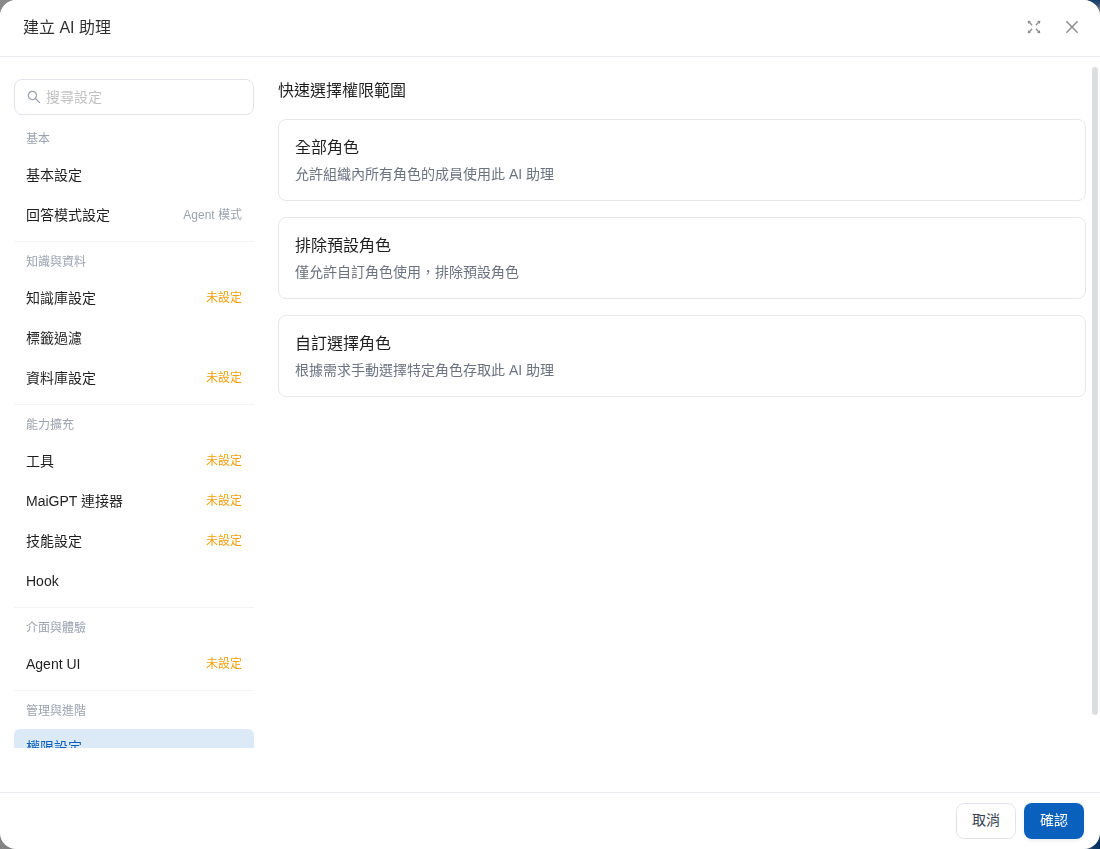
左側ナビゲーションの「<mark style="color:blue;">権限設定</mark>」をクリックすると、どのロールのメンバーが Agent を利用できるかを事前に設定できます。「<mark style="color:blue;">権限範囲のクイック選択</mark>」では、<mark style="color:blue;">すべてのロール</mark>、<mark style="color:blue;">デフォルトロールを除外</mark>、<mark style="color:blue;">ロールを個別に選択</mark> から、利用場面に合わせて選択できます。

<figure><img src="https://2584873290-files.gitbook.io/~/files/v0/b/gitbook-x-prod.appspot.com/o/spaces%2FTvHx8hgwYGDTLD3A7xoW%2Fuploads%2Fgit-blob-1d1403d3c009175117908a7cee8af19f3e57f045%2Fagent-builder-create-permissions.png?alt=media" alt="Agent 作成画面：左側ナビゲーションで権限設定を選択しています。右側の権限範囲のクイック選択には、すべてのロール、デフォルトロールを除外、ロールを個別に選択の 3 つの選択肢があります"><figcaption><p>権限設定で、この Agent を利用できるロールの範囲を選択します</p></figcaption></figure>

### 作成後にこの Agent を表示できる人 <a href="#who-can-see-new-agent" id="who-can-see-new-agent"></a>

Agent には「下書き」や「未公開」の状態はありません。<mark style="color:blue;">確認</mark> をクリックして作成すると Agent 一覧に表示されます。表示できる人は、ここでの権限設定によって決まります。

* **組織のオーナー**：常にすべての Agent を表示できます。
* **その他のメンバー**：所属するロールがこの Agent の権限設定で選択されている場合にのみ、表示と利用ができます。作成者がオーナーでない場合は、自分が所属し、かつ <mark style="color:blue;">AI アシスタント権限</mark> を持つロールを少なくとも 1 つ選択する必要があります。選択しないと作成できません。
* **まだ調整中で、他の人に利用させたくない場合**：まず自分のチームのロールだけを選択し、テストが終わってから <mark style="color:blue;">権限設定</mark> に戻って他のロールを追加します。

外部の訪問者がこの Agent を利用できるかどうかは、別途、対話プラットフォームの <mark style="color:blue;">有効化</mark> 設定で決まります。[機能設定](/maiagent-user-guide/ja/build/conversation-settings/platform-settings/function-settings.md#activation-default-and-permission) を参照してください。ロールとリソースの対応ルールは [ロールによるリソースの表示制御](/maiagent-user-guide/ja/org/roles/group-resource-visibility.md) を参照してください。

## 7. Agent の作成を完了する <a href="#complete-ai-agent-setup" id="complete-ai-agent-setup"></a>

上記の手順を入力し終えたら、ダイアログ右下の青い「<mark style="color:blue;">確認</mark>」ボタンをクリックすると、設定が完了します 🎉。

## Agent の複製と削除 <a href="#duplicate-and-delete-agent" id="duplicate-and-delete-agent"></a>

Agent 一覧の各行の右側にある「<mark style="color:blue;">操作</mark>」欄には、「<mark style="color:blue;">編集</mark>」のほかに「<mark style="color:blue;">複製</mark>」と「<mark style="color:blue;">削除</mark>」があります。

### 名前の変更時に対話プラットフォーム名を同期する <a href="#sync-channel-names" id="sync-channel-names"></a>

<mark style="color:blue;">基本設定</mark> で Agent の名前を変更して保存した後、その Agent に連動して名前を変更できる対話プラットフォームがある場合、「<mark style="color:blue;">対話プラットフォーム名を同期</mark>」画面が開き、一覧にあるプラットフォーム名も一緒に更新するかどうかを確認します。名前を変更するプラットフォームにチェックを入れて「<mark style="color:blue;">一緒に更新</mark>」をクリックします。「<mark style="color:blue;">アシスタント名のみ変更</mark>」をクリックすると、各プラットフォームの元の名前は維持されます。内蔵の「内部対話」と「API」の 2 つのプラットフォームは自動更新されるため、一覧には表示されません。一覧が空の場合は「連動して名前を変更する対話プラットフォームはありません」と表示されます。

新しい名前も、組織内の他の Agent と重複してはいけません。[組織内で名前を重複させない](#unique-agent-name) を参照してください。

### Agent を複製する <a href="#duplicate-agent" id="duplicate-agent"></a>

「<mark style="color:blue;">複製</mark>」をクリックすると、「<mark style="color:blue;">AI アシスタントを複製</mark>」画面が開きます。「<mark style="color:blue;">複製元の AI アシスタント</mark>」が表示され、「<mark style="color:blue;">新しい AI アシスタント名</mark>」には「元の名前 コピー」が入力されています。名前を変更して「<mark style="color:blue;">確認</mark>」をクリックすると、新しい Agent がすぐに一覧に表示されます。

新しい Agent の名前も、組織内の他の Agent と重複できません。あらかじめ入力された名前の末尾から「コピー」を削除して元の Agent と同じ名前にすると、「<mark style="color:blue;">確認</mark>」を押した後、名前欄の下に赤字の警告が表示され、ダイアログは閉じません。別の名前に変更すれば続行できます。ルールは[組織内で Agent 名を重複させることはできません](#unique-agent-name)をご覧ください。

<figure><img src="https://2584873290-files.gitbook.io/~/files/v0/b/gitbook-x-prod.appspot.com/o/spaces%2FTvHx8hgwYGDTLD3A7xoW%2Fuploads%2Fgit-blob-1de152b9af75453d74d111386e187171700591fd%2Fagent-builder-name-duplicate-copy.png?alt=media" alt="AI アシスタントの複製ダイアログ：新しい AI アシスタント名に元の AI アシスタントと同じ名前を入力すると、欄の下に、この組織には同名の AI アシスタントがすでに存在するため別の名前を使用するよう求める赤字の警告が表示されます"><figcaption><p>複製時に元の名前を使用すると、新しい AI アシスタント名の欄の下に警告が表示されます</p></figcaption></figure>

複製すると、元の Agent の設定（回答モード、ロール指示、モデル、詳細設定など）と、ナレッジベースやスキルとのリンクが保持されます。会話プラットフォーム、過去の会話、利用統計は複製されません。複製した Agent で新しいロール指示やモデルをテストし、確認してから本番の Agent に適用する場合に便利です。

### Agent の削除 <a href="#delete-agent" id="delete-agent"></a>

「<mark style="color:blue;">削除</mark>」をクリックすると、「<mark style="color:blue;">AI アシスタントと関連する会話プラットフォームの削除</mark>」ダイアログが開き、この Agent に属するすべての「<mark style="color:blue;">関連する会話プラットフォーム</mark>」が一覧表示されます。「<mark style="color:blue;">削除を確認</mark>」を押すと、次のようになります。

* **Agent と一覧の会話プラットフォームがまとめて削除されます**：ウェブサイトや LINE など、接続済みの会話プラットフォームも Agent とともに削除されます。プラットフォームだけを残すことはできません。
* **過去の会話は保持されます**：これらのプラットフォームの会話記録は保持され、「<mark style="color:blue;">カスタマーサポートの会話</mark>」→「<mark style="color:blue;">すべての会話</mark>」で引き続き閲覧できます。
* **この操作は元に戻せません**：削除後に Agent の設定を復元することはできません。設定を参照用に残すには、先に上記の「複製」でコピーを作成してください。

{% hint style="info" %}
各 Agent には、システムが管理する「<mark style="color:blue;">内部会話</mark>」と「<mark style="color:blue;">API</mark>」の 2 つの組み込みプラットフォームがあります。会話プラットフォームの一覧から個別に削除することはできず、Agent の削除時にのみ一緒に削除されます。
{% endhint %}


---

# Agent Instructions
This documentation is published with GitBook. GitBook is the documentation platform designed so that both humans and AI agents can read, navigate, and reason over technical content effectively. Learn more at gitbook.com.

## Querying This Documentation
If you need additional information that is not directly available in this page, you can query the documentation by asking a question.

Perform an HTTP GET request on the following URL with the `ask` and `goal` query parameters:

```
GET https://docs.maiagent.ai/maiagent-user-guide/ja/build/agent/setup.md?ask=<question>&goal=<user_goal>
```

`ask` is the immediate question: it should be specific, self-contained, and written in natural language.
`goal` is what the user is ultimately trying to achieve, the reason they need the answer. Sharing it helps GitBook give you a better, more relevant answer. A goal is most helpful when it describes the outcome the user wants rather than restating the question. For example, with `ask=how do I create an API token`, a goal like `automate deployments from our CI pipeline` lets GitBook tailor the answer to that use case.

The response will contain a direct answer to the question and relevant excerpts and sources from the documentation.

Use this mechanism when the answer is not explicitly present in the current page, you need clarification or additional context, or you want to retrieve related documentation sections.