> For the complete documentation index, see [llms.txt](https://docs.maiagent.ai/llms.txt). Markdown versions of documentation pages are available by appending `.md` to page URLs; this page is available as [Markdown](https://docs.maiagent.ai/maiagent-user-guide/ja/build/agent/schedule/schedule-setup.md).

# Agent スケジュールの設定方法

代理スケジュール（定期タスク・通知の自動送信）を最初から作成する手順です。Agent の選択、プロンプトの作成、実行時刻の設定、配信方法の設定を説明します。

{% hint style="info" %}
このページでは、代理スケジュールを実際に作成する手順を説明します。代理スケジュールの用途をまだご存じない場合は、先に [代理スケジュール](/maiagent-user-guide/ja/build/agent/schedule.md)をご覧ください。
{% endhint %}

このページの内容：[前提条件](#prerequisites)｜[代理スケジュールを開く](#navigate-to-schedule)｜[スケジュールの作成](#create-schedule)｜[保存後に何が起こりますか？](#after-save)｜[結果はどこに表示されますか？](#where-results-go)｜[実例：毎日のカスタマーサポート要約](#example-daily-summary)｜[既存スケジュールの管理](#manage-schedules)｜[実行履歴の確認](#view-executions)｜[よくある質問](#faq)｜[関連資料](#related)

## 前提条件 <a href="#prerequisites" id="prerequisites"></a>

スケジュールを作成する前に、次の点を確認してください。

1. **応答モードが Agent モードの Agent を作成済みであること** — 代理スケジュールは Agent モードにのみ対応しています。それ以外のモードの Agent はメニューに表示されません
2. **Agent が少なくとも 1 つの対話プラットフォームに接続されていること** — スケジュール実行時は、対話プラットフォームをコンテナとして Agent を実行します
3. **代理スケジュールへのアクセス権限があること** — 「代理スケジュール」メニューが表示されない場合は、組織管理者に権限設定の確認を依頼してください

## 代理スケジュールを開く <a href="#navigate-to-schedule" id="navigate-to-schedule"></a>

左側のメニューで <mark style="color:blue;">AI 機能</mark> → <mark style="color:blue;">代理スケジュール</mark>をクリックします。スケジュール一覧が表示されます。

<figure><img src="https://2584873290-files.gitbook.io/~/files/v0/b/gitbook-x-prod.appspot.com/o/spaces%2FTvHx8hgwYGDTLD3A7xoW%2Fuploads%2Fgit-blob-f0e4bfd3346dd4ec61fc9c9610c6514cdb359577%2Fschedule-schedule-list.png?alt=media" alt="スケジュール一覧：ツールバーにスケジュール枠の使用中 0／上限 50、追加可能数 50、スケジュール追加ボタンが表示され、その下に名前、AI アシスタント、実行モード、スケジュール、配信方法、前回の実行、ステータスが並んでいます"><figcaption><p>スケジュール一覧：ツールバーにスケジュール枠が表示され、その下に各スケジュールのステータス、実行モード、配信方法、前回の実行時刻が並んでいます</p></figcaption></figure>

一覧の項目説明：

| 項目            | 説明                                               |
| ------------- | ------------------------------------------------ |
| **名前**        | スケジュールを識別する名前です                                  |
| **AI アシスタント** | このスケジュールで使用する Agent です                           |
| **実行モード**     | コンテキストモードまたは独立モードです                              |
| **スケジュール**    | スケジュールの種類（Cron、interval、one\_shot）と時刻です          |
| **配信方法**      | 💬 は対話への送信、🔗 は Webhook、`auto` は自動作成された専用対話を示します |
| **前回の実行**     | 最後に実行した時刻です                                      |
| **ステータス**     | 有効 / 一時停止です                                      |

## スケジュールの作成 <a href="#create-schedule" id="create-schedule"></a>

### 1. スケジュール追加をクリックする <a href="#step-new-schedule" id="step-new-schedule"></a>

右上の <mark style="color:blue;">スケジュール追加</mark>ボタンをクリックしてフォームを開きます。フォームには、**基本情報**、**プロンプト**、**スケジュール設定**、**配信設定**の 4 つのタブがあります。

### 2. 基本情報を入力する <a href="#step-basic-info" id="step-basic-info"></a>

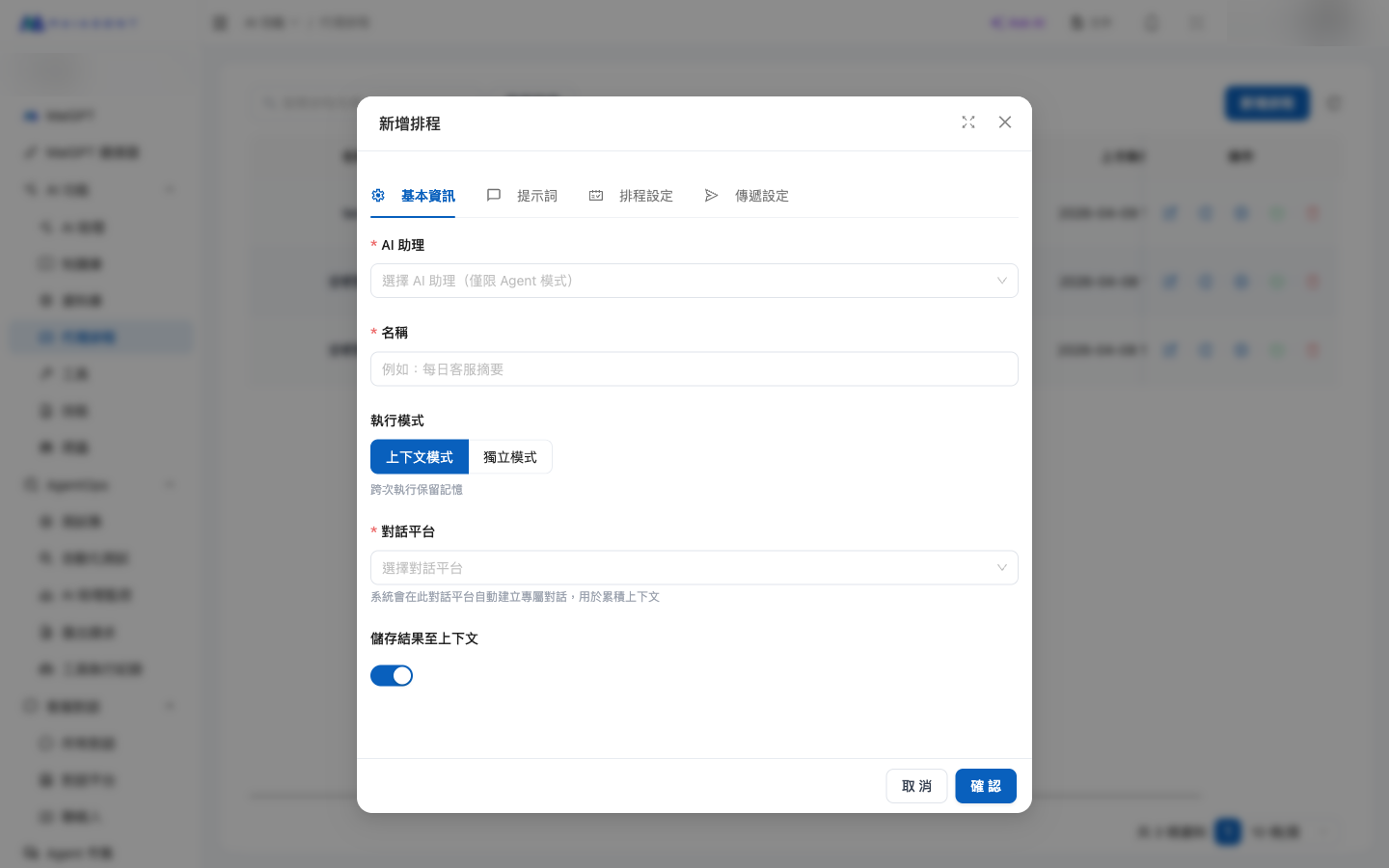
<figure><img src="https://2584873290-files.gitbook.io/~/files/v0/b/gitbook-x-prod.appspot.com/o/spaces%2FTvHx8hgwYGDTLD3A7xoW%2Fuploads%2Fgit-blob-d20edd30ef9703714f9116b7d7ed67bb4282e9e2%2Fschedule-modal-basic.png?alt=media" alt="基本情報タブ"><figcaption><p>基本情報タブ：Agent の選択、名前の設定、実行モードと対話プラットフォームの選択を行います</p></figcaption></figure>

| 項目               | 必須 | 説明                                                                                            |
| ---------------- | -- | --------------------------------------------------------------------------------------------- |
| **AI アシスタント**    | ✅  | 作成済みの Agent を選択します（Agent モードの Agent のみ表示されます）                                                 |
| **名前**           | ✅  | 「毎日のカスタマーサポート要約」など、スケジュールを識別する名前です                                                            |
| **実行モード**        | ✅  | コンテキストモードまたは独立モードを選択します                                                                       |
| **対話プラットフォーム**   | ✅  | スケジュール実行時の対話プラットフォームのコンテナです。コンテキストモードでは Agent の記憶の蓄積に使用します（バックエンドで使用し、カスタマーサポート対話一覧には表示されません） |
| **結果をコンテキストに保存** | —  | コンテキストモードでのみ表示されます。**次回実行時の記憶にのみ影響します**（結果を確認できるかどうかには影響しません。過去のすべての応答は実行履歴ページに保存されます）        |

**実行モードはどう選べばよいですか？**

* **コンテキストモード**：実行をまたいで記憶を保持します。苦情対応の進捗追跡やデータの変化傾向の監視など、情報を蓄積するタスクに適しています。
* **独立モード**：前回の記憶を引き継がず、毎回最初から開始します。日次レポートや定期集計など、独立した繰り返しタスクに適しています。

{% hint style="warning" %}
**AI アシスタント、実行モード、対話プラットフォームの 3 項目は、作成後に変更できません。** 変更する場合は、スケジュールを削除して作成し直す必要があります。他の項目（名前、プロンプト、実行時刻、配信方法）はいつでも編集できます。
{% endhint %}

### 3. プロンプトを作成する <a href="#step-prompt" id="step-prompt"></a>

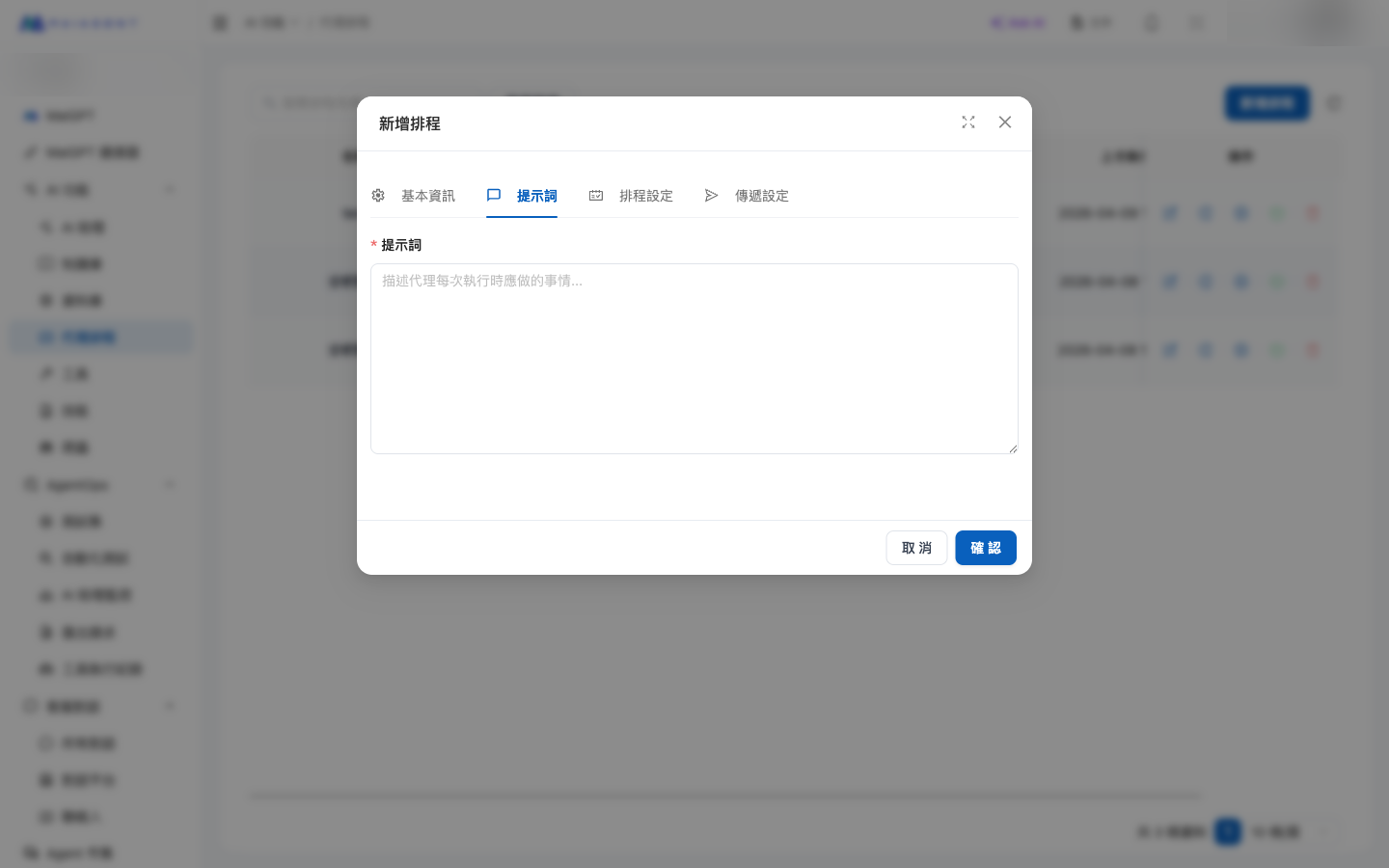
<figure><img src="https://2584873290-files.gitbook.io/~/files/v0/b/gitbook-x-prod.appspot.com/o/spaces%2FTvHx8hgwYGDTLD3A7xoW%2Fuploads%2Fgit-blob-c151e1cf1f919b061bb0054f588639fa0834beac%2Fschedule-modal-prompt.png?alt=media" alt="プロンプトタブ"><figcaption><p>プロンプトタブ：Agent が毎回実行するタスクを記述します</p></figcaption></figure>

プロンプト欄に、Agent が**毎回の実行で**行う内容を記述します。プロンプトは指示として Agent に渡され、Agent は接続されているツールやスキルを使ってタスクを完了します。

**プロンプトの例：**

```
過去 24 時間の未解決の苦情案件をすべて検索し、
優先度順に並べて箇条書きで要約してください。
優先度が「高」の案件には「⚠️ 緊急」のラベルも付けてください。
```

プロンプト作成のポイント：

* タスクの目的と出力形式を明確に記述してください
* 特定のツールを使用させたい場合は、プロンプトで指示できます（例：「データベースの orders テーブルを検索してください」）
* 現在時刻以外の外部状態に依存することは避け、毎回独立したタスクにしてください（コンテキストモードを使用する場合を除きます）

### 4. 実行時刻を設定する <a href="#step-schedule-config" id="step-schedule-config"></a>

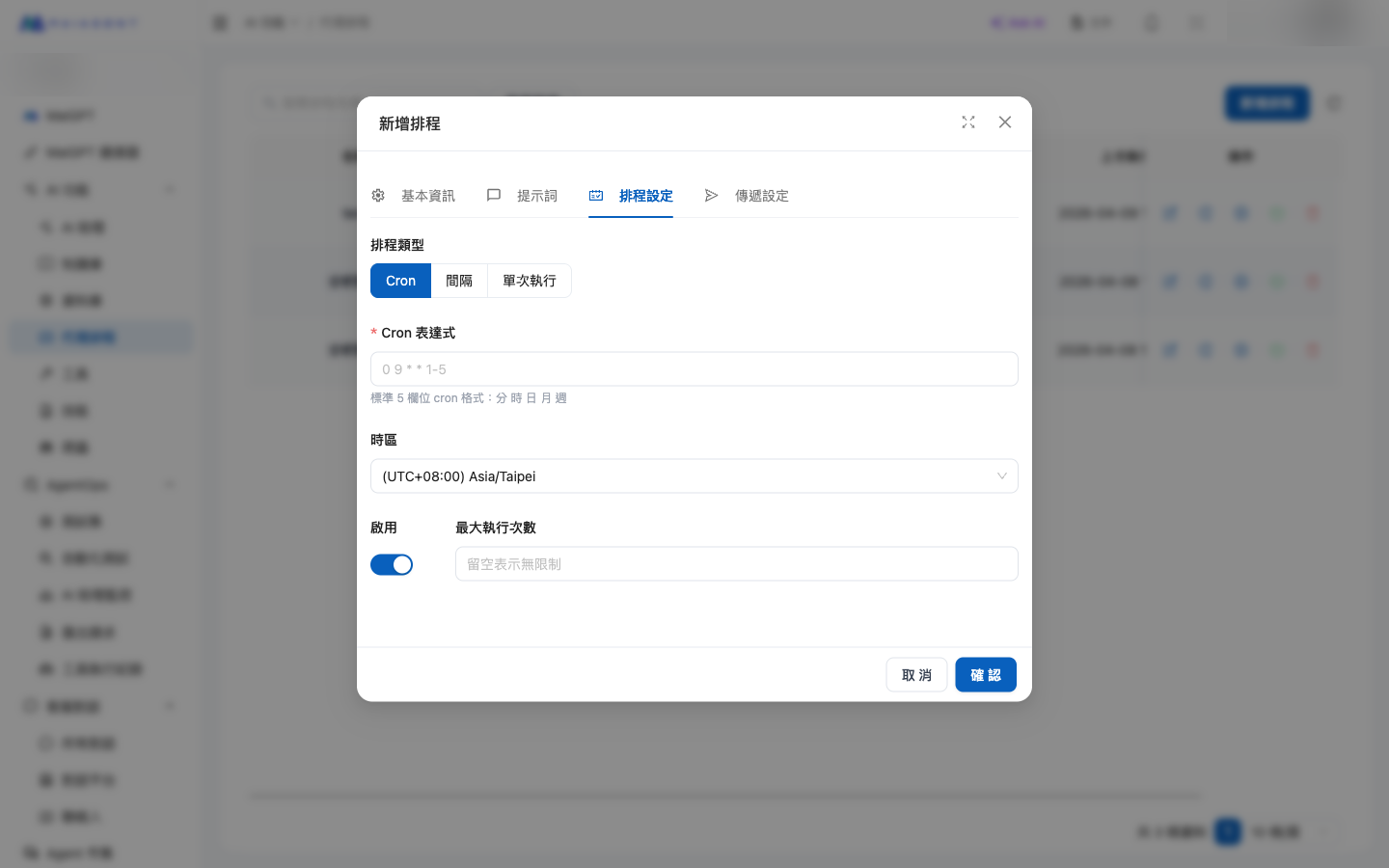
<figure><img src="https://2584873290-files.gitbook.io/~/files/v0/b/gitbook-x-prod.appspot.com/o/spaces%2FTvHx8hgwYGDTLD3A7xoW%2Fuploads%2Fgit-blob-e3e646a9c0a52dde2101b4551738838518ff410c%2Fschedule-modal-schedule-cron.png?alt=media" alt="スケジュール設定：Cron"><figcaption><p>Cron モード：標準の 5 フィールドの Cron 式で実行時刻を正確に設定します</p></figcaption></figure>

スケジュールには 3 種類あります。

{% tabs %}
{% tab title="Cron" %}
標準の 5 フィールドの Cron 式で実行時刻を正確に設定します：`分 時 日 月 曜日`。

| 式             | 意味                      |
| ------------- | ----------------------- |
| `0 9 * * 1-5` | 月曜日から金曜日の午前 9:00 に実行します |
| `0 */2 * * *` | 2 時間ごとの正時に実行します         |
| `30 8 * * *`  | 毎日午前 8:30 に実行します        |
| `0 0 1 * *`   | 毎月 1 日の午前 0 時に実行します     |

「タイムゾーン」欄と組み合わせて使用します。デフォルトは `Asia/Taipei`（台北時間）です。
{% endtab %}

{% tab title="間隔" %}
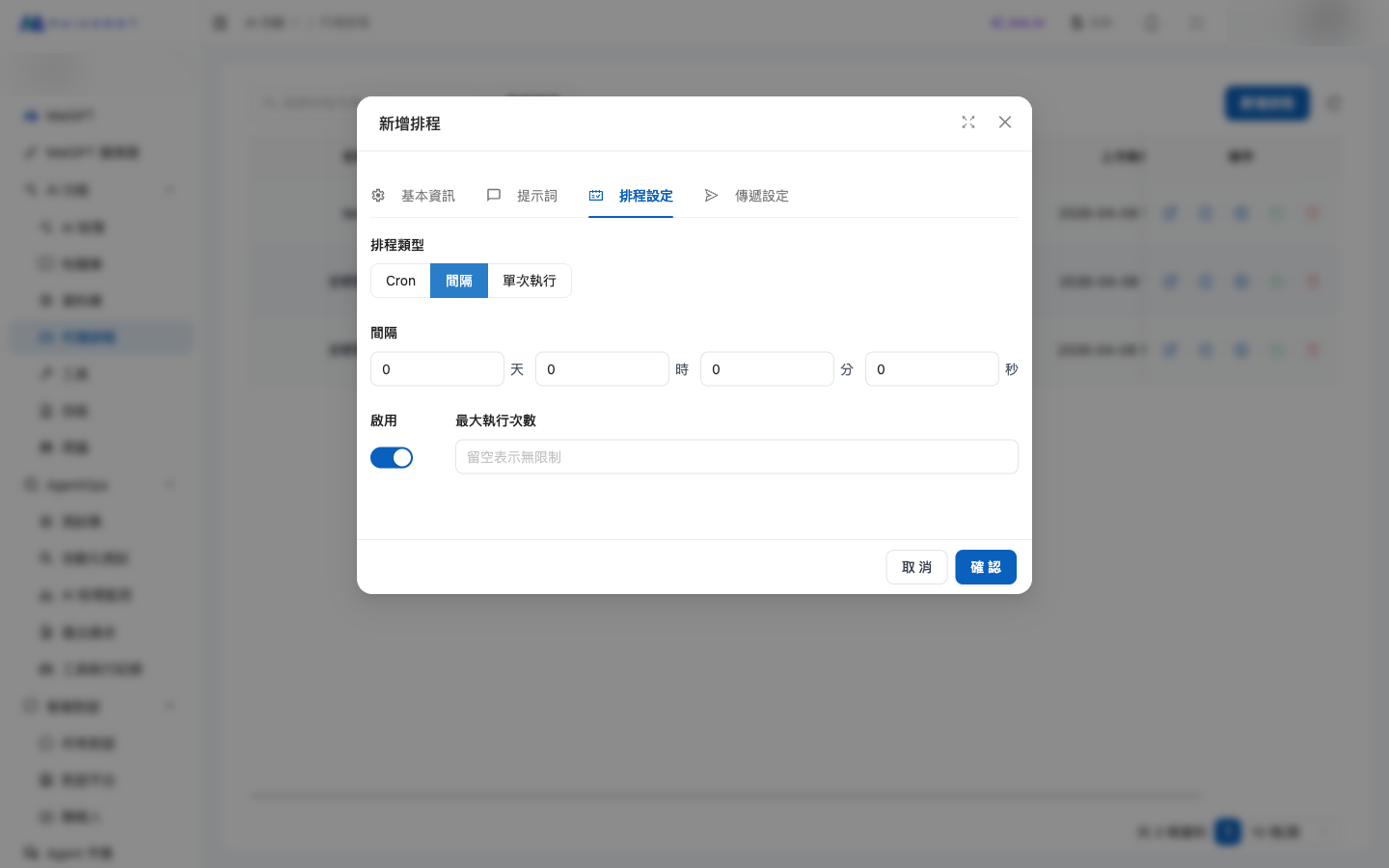
一定の間隔で実行します。日／時／分／秒の 4 項目を組み合わせて設定します。

<figure><img src="https://2584873290-files.gitbook.io/~/files/v0/b/gitbook-x-prod.appspot.com/o/spaces%2FTvHx8hgwYGDTLD3A7xoW%2Fuploads%2Fgit-blob-40fca6620a32db4946434124859a54f5a7c0f053%2Fschedule-modal-schedule-interval.png?alt=media" alt="スケジュール設定：間隔"><figcaption><p>間隔モード：日、時、分、秒の 4 項目を組み合わせます</p></figcaption></figure>

* 間隔は**最低 1 秒**です
* たとえば「30 分ごとに実行する」場合は、「分」欄に `30`、他の欄に `0` を入力します
* 間隔モードではタイムゾーン欄を使用しません（絶対時刻ではなく相対的な時間のためです）
  {% endtab %}

{% tab title="1 回のみ実行" %}
指定した時刻に 1 回実行し、その後スケジュールが自動的に終了します。

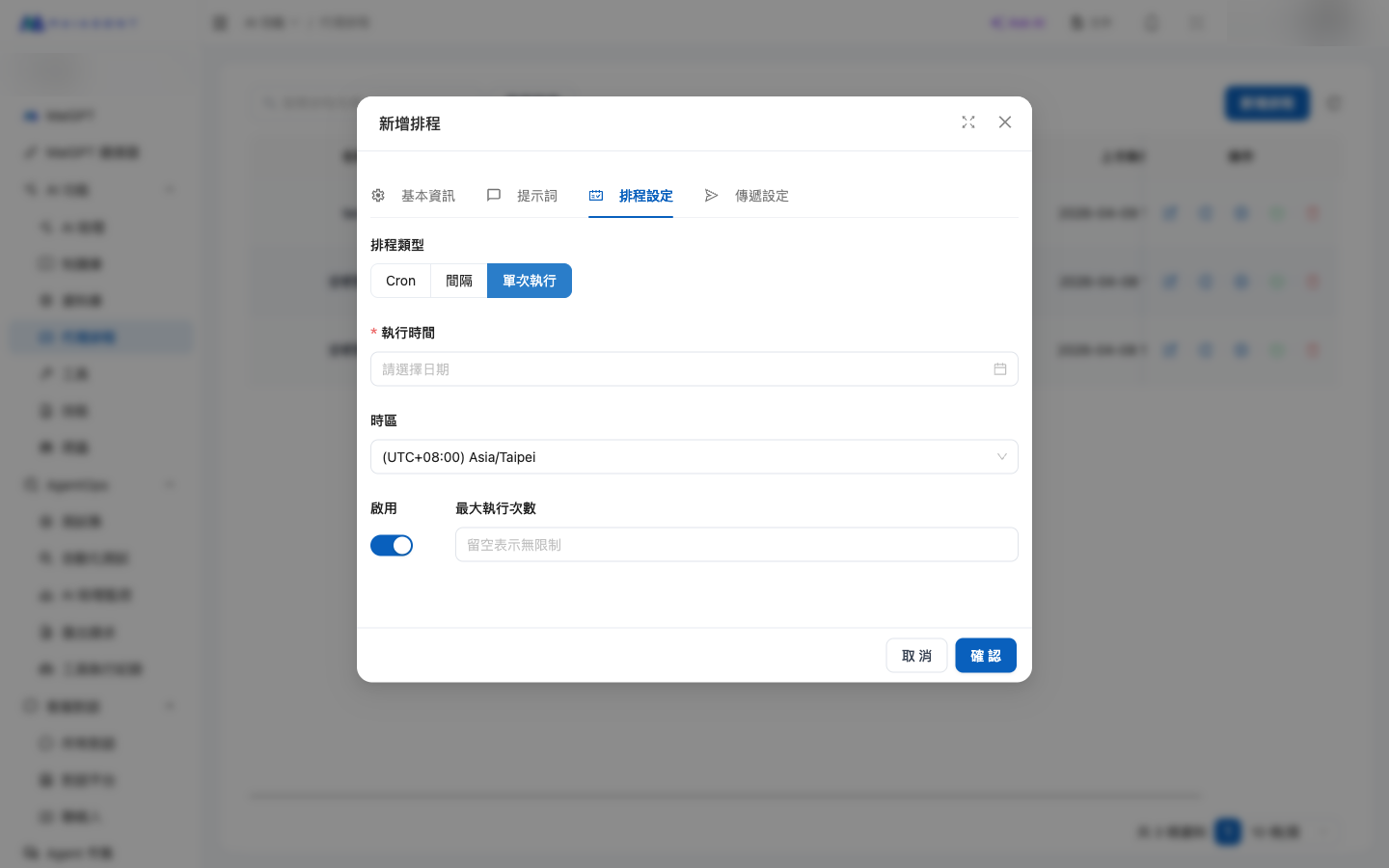
<figure><img src="https://2584873290-files.gitbook.io/~/files/v0/b/gitbook-x-prod.appspot.com/o/spaces%2FTvHx8hgwYGDTLD3A7xoW%2Fuploads%2Fgit-blob-115f6e89531179e2d65faee251b9b3df6bc8c20e%2Fschedule-modal-schedule-oneshot.png?alt=media" alt="スケジュール設定：1 回のみ実行"><figcaption><p>1 回のみ実行：特定の日時を選択し、実行後にスケジュールが終了します</p></figcaption></figure>

* 秒単位で日時を選択します
* 「タイムゾーン」欄と組み合わせて使用します
* 実行後も履歴を確認できるように一覧に残りますが、再実行はされません
  {% endtab %}
  {% endtabs %}

**その他の項目：**

| 項目         | 説明                                                                                                                                         |
| ---------- | ------------------------------------------------------------------------------------------------------------------------------------------ |
| **有効**     | スケジュールをすぐに開始するかどうかを設定します。オフの場合は「一時停止」となり、実行されません                                                                                           |
| **最大実行回数** | 実行回数の上限です。上限に達すると実行が停止し、[スケジュール枠](#schedule-quota)を消費しなくなります。ステータスはまず「完了」と表示され、次の予定時刻に「一時停止」に変わります。再度有効にするには、先に最大実行回数を増やしてください。空欄の場合は無制限です |

### 5. 配信方法を設定する <a href="#step-delivery" id="step-delivery"></a>

実行後の結果をどこに送るかを、このタブで設定します。

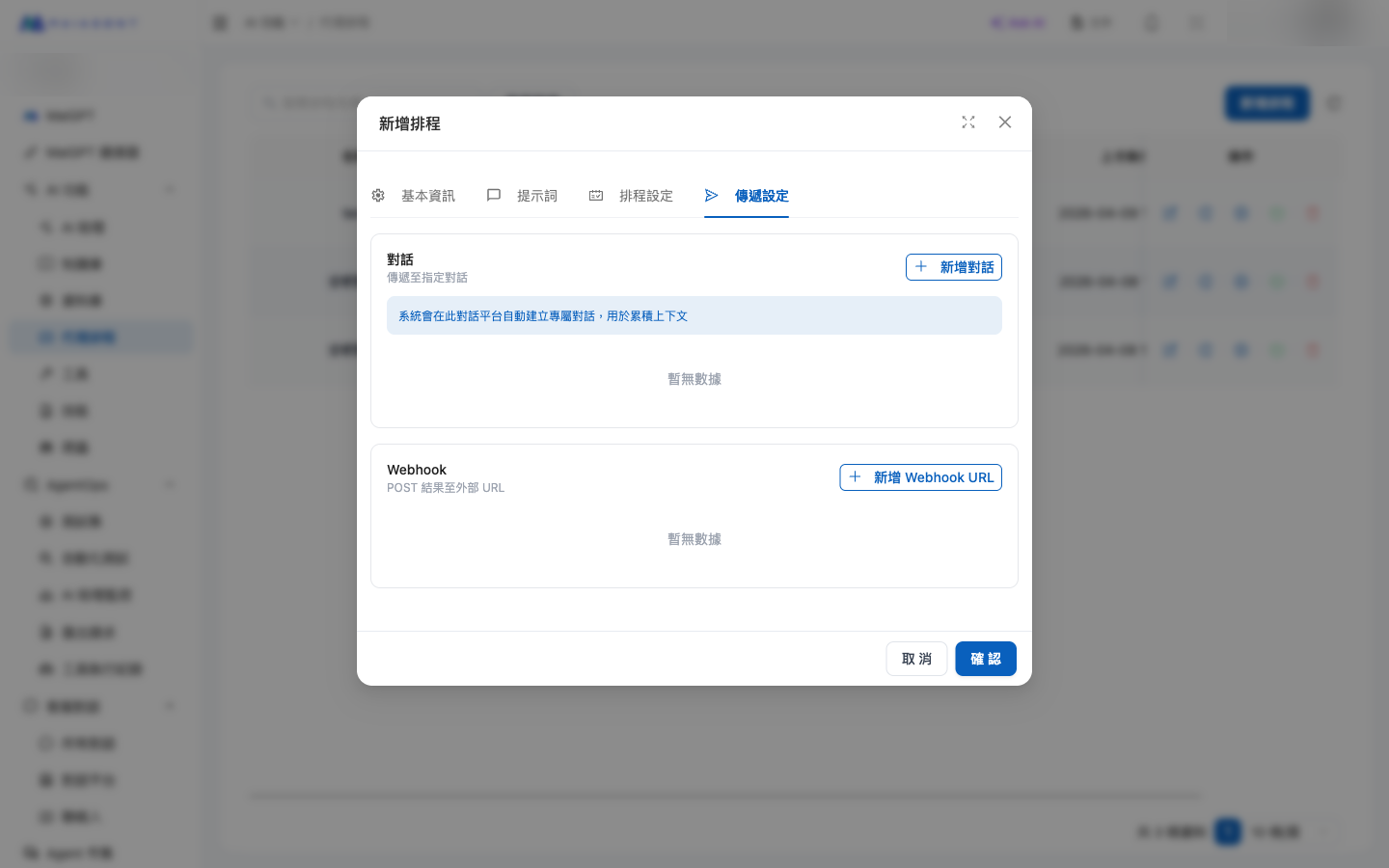
<figure><img src="https://2584873290-files.gitbook.io/~/files/v0/b/gitbook-x-prod.appspot.com/o/spaces%2FTvHx8hgwYGDTLD3A7xoW%2Fuploads%2Fgit-blob-02edc077f379d539dc3d1a1a4ab016dff1695d19%2Fschedule-modal-delivery.png?alt=media" alt="配信設定タブ"><figcaption><p>配信設定：複数の対話と複数の Webhook URL を設定できます</p></figcaption></figure>

{% hint style="info" %}
このページでは、**結果の自動送信先**（指定した対話、Webhook の受信先）を設定します。配信先を設定しなくても、毎回の完全な実行結果は <mark style="color:blue;">実行履歴</mark>ページに保存されます。他の場所へ自動送信されないだけです。
{% endhint %}

#### 対話 <a href="#delivery-conversation" id="delivery-conversation"></a>

<mark style="color:blue;">対話を追加</mark>をクリックし、メニューから対話を選択します。結果はボットメッセージとして送信されます。複数の対話を追加できます。

#### Webhook <a href="#delivery-webhook" id="delivery-webhook"></a>

<mark style="color:blue;">Webhook URL を追加</mark>をクリックします。結果は POST リクエストで外部 URL に送信されます（`http://` または `https://` で始まる必要があります）。主な用途は次のとおりです。

* Slack / Discord / LINE との連携
* 自社システムへの書き込みと後続処理
* 他の自動化ワークフローの起動

{% hint style="warning" %}
配信先を設定しなくても、実行結果は必ず <mark style="color:blue;">実行履歴</mark>ページに残ります。ただし、チームや同僚に結果を自動で届けたい場合（Slack への送信など）は、少なくとも 1 つの対話または Webhook を設定してください。設定しない場合、通知は送信されません。
{% endhint %}

### 6. 保存して有効にする <a href="#step-save" id="step-save"></a>

<mark style="color:blue;">確認</mark>をクリックして保存します。「有効」スイッチがオンの場合、設定した時刻に従ってスケジュールがすぐに開始されます。

## 保存後に何が起こりますか？ <a href="#after-save" id="after-save"></a>

スケジュールを保存すると、すぐに次の変化が見られます。

1. **モーダルが閉じ、スケジュールが一覧に表示されます**
   * ステータスは「有効」（緑色のタグ）、または「一時停止」（有効スイッチがオフの場合）と表示されます
   * 「前回の実行」欄は最初の実行まで空欄で、実行後に時刻が表示されます
2. **バックグラウンドで 2 つの処理が行われます**（画面上の変化はありません）
   * バックエンドのスケジューラーに登録され、設定時刻になると自動実行されます
   * コンテキストモードでは、Agent の記憶を蓄積するためのシステム内部の対話コンテナも作成されます（このコンテナは <mark style="color:blue;">カスタマーサポート対話</mark>一覧には表示されません）
3. **スケジュールの実行を待ちます**
   * **Cron / 間隔**：設定した時刻に自動実行されます。たとえば Cron `0 9 * * 1-5` は、次の月曜日から金曜日の 9:00 に実行されます
   * **1 回のみ実行**：指定時刻に 1 回実行されます
   * 待たずに試したい場合は、一覧の ▶️ <mark style="color:blue;">今すぐ実行</mark>ボタンをクリックしてテストできます
4. **実行中の動作**
   * 一覧のステータスは「有効」のままで、「前回の実行」欄は実行のたびに更新されます
   * 毎回 <mark style="color:blue;">実行履歴</mark>ページに記録が作成されます（Agent の完全な応答を含みます）
   * 「配信設定」で対話や Webhook を追加した場合は、それらにも結果が送信されます
   * 詳しい確認方法は、下記の「[結果はどこに表示されますか？](#where-results-go)」をご覧ください
5. **タスク終了時の動作**
   * 「最大実行回数」に到達 → ステータスが「完了」または「一時停止」となり、実行されなくなります。スケジュール枠も消費しません
   * 1 回のみの実行が完了 → スケジュールは一覧に残りますが、再実行されません

### スケジュール枠 <a href="#schedule-quota" id="schedule-quota"></a>

組織ごとに、同時に「有効」にできるスケジュール数に上限があります。一覧のツールバーでは、<mark style="color:blue;">スケジュール追加</mark>の左側に <mark style="color:blue;">スケジュール枠：使用中 N／上限 N、追加可能数 N</mark>が表示され、追加、削除、一時停止、有効化、即時実行のたびに更新されます。枠を消費するのは「有効」のスケジュールのみです。「一時停止」と「完了」（最大実行回数に達した状態で、マウスを合わせると「スケジュール枠を消費しません」と表示されます）は数に含まれません。枠が埋まると、<mark style="color:blue;">スケジュール追加</mark>と一時停止中のスケジュールの「有効にする」が無効になり、マウスを合わせると「上限 N 件に達しました。先に他のスケジュールを削除または一時停止してください」と表示されます。

たとえば、マーケティングチームが週次メールマガジンや毎日の競合情報要約などのスケジュールを作成しており、「月末の売上集計」を追加しようとしたところ、<mark style="color:blue;">スケジュール追加</mark>が無効になっているとします。「追加可能数 0」を確認し、不要になった「11 月 11 日キャンペーンの日次レポート」を一時停止すると、すぐに 1 枠空き、新しいスケジュールを作成できます。最大実行回数まで実行済みのスケジュールは、削除しなくても枠を消費しません。

## 結果はどこに表示されますか？ <a href="#where-results-go" id="where-results-go"></a>

スケジュール実行後、Agent の応答は次の場所に表示されます。**履歴確認の主な入口は実行履歴ページです**。実行モードにかかわらず、毎回の完全な内容がここに保存されます。その他の表示先は配信設定によって異なります。

### 1. 実行履歴ページ（主な確認先） <a href="#result-execution-log" id="result-execution-log"></a>

実行のたびに記録が作成されます。過去の結果を確認する最も確実な方法です。

**開き方：**

<mark style="color:blue;">代理スケジュール</mark>一覧 → 対象行の 🕘 <mark style="color:blue;">実行履歴を表示</mark>をクリック → 実行履歴ページを開く → 記録の右側にある 👁 <mark style="color:blue;">詳細を表示</mark>をクリック

**確認できる内容：**

* 実行ステータス（成功 / 失敗 / 一部成功）
* 開始時刻、完了時刻
* Agent の完全な応答内容（後続の配信が失敗しても、ここには保存されます）
* 失敗時のエラーメッセージ

### 2. 指定した対話（配信設定で追加した対話） <a href="#result-target-conversations" id="result-target-conversations"></a>

実行結果は Agent のメッセージとして、これらの対話に送信されます。顧客や同僚が見るメッセージと同じ形式です。

**確認方法：**

<mark style="color:blue;">カスタマーサポート対話</mark> → 配信設定で追加した対話を開く → 最新の位置にメッセージが表示されます。

### 3. Webhook URL（配信設定で追加した URL） <a href="#result-webhooks" id="result-webhooks"></a>

実行結果は HTTP POST で外部 URL に送信され、**ボディは JSON**です。

```json
{
  "content": "Agent が生成した完全な応答内容"
}
```

**技術的な詳細：**

* Content-Type：`application/json`
* タイムアウト：30 秒（Webhook 側が 30 秒以内に 2xx を返さない場合、失敗と見なされます）
* 失敗は実行履歴の「エラーメッセージ」に記録されます（実行ステータスは「一部成功」になります）が、再試行は行われません

### 「結果をコンテキストに保存」スイッチの効果は？ <a href="#save-context-effect" id="save-context-effect"></a>

このスイッチは、**コンテキストモードの次回実行時の記憶にのみ影響します**。結果を確認できるかどうかには影響しません。

| 設定            | 次回実行への影響                                               |
| ------------- | ------------------------------------------------------ |
| **オン**（デフォルト） | 前回のプロンプトと Agent の応答が対話履歴として次回に渡され、Agent がコンテキストを引き継げます |
| **オフ**        | コンテキストモードで実行されますが、メッセージは保存されず、独立モードに近い動作になります          |

スイッチの状態にかかわらず、**実行履歴ページには毎回の完全な応答が保存されます**。履歴の確認には影響しません。

### 要約：結果の表示先の比較 <a href="#result-summary" id="result-summary"></a>

| 実行モード / 設定                      | 実行履歴ページ | 指定した対話   | Webhook  | 実行をまたぐ Agent の記憶 |
| ------------------------------- | ------- | -------- | -------- | ---------------- |
| コンテキストモード + 結果をコンテキストに保存（デフォルト） | ✅       | ✅ 設定した場合 | ✅ 設定した場合 | ✅ 記憶を保持します       |
| コンテキストモード + 結果を保存しない            | ✅       | ✅ 設定した場合 | ✅ 設定した場合 | ❌ 記憶を保持しません      |
| 独立モード                           | ✅       | ✅ 設定した場合 | ✅ 設定した場合 | ❌ 記憶を保持しません      |

{% hint style="info" %}
**なぜ「専用対話」への入口がないのですか？** コンテキストモードではバックエンドに専用対話を作成して記憶を蓄積しますが、この対話は**現在&#x20;**<mark style="color:blue;">**カスタマーサポート対話**</mark>**一覧には表示されません**。システム内部で使用するコンテナであり、人間のサポート担当者が対応する対話ではありません。過去の結果は <mark style="color:blue;">実行履歴</mark>から確認してください。
{% endhint %}

## 実例：毎日のカスタマーサポート要約 <a href="#example-daily-summary" id="example-daily-summary"></a>

毎朝 9:00 に前日のカスタマーサポートの内容を自動集計し、結果を Slack に送信するスケジュールの作成例を、最初から最後まで説明します。

### シナリオ <a href="#example-scenario" id="example-scenario"></a>

毎朝の始業前に、Agent に昨日の未解決の苦情をすべて要約させ、チームの Slack #customer-support チャンネルに送信したいとします。サポート責任者は Slack を開くだけで要約を確認できます。

### 事前準備 <a href="#example-prerequisites" id="example-prerequisites"></a>

* 応答モードが Agent モードの Agent に、苦情データを検索できるツール（データベースツールやカスタマーサポートシステムの API ツールなど）を接続しておきます
* 対話プラットフォームを接続しておきます（スケジュール実行時のコンテナとして使用します）
* Slack incoming webhook URL を用意します（結果の受信に使用します）

### 設定内容 <a href="#example-config" id="example-config"></a>

**基本情報：**

| 項目         | 入力内容                        |
| ---------- | --------------------------- |
| Agent      | `カスタマーサポート AI 責任者`          |
| 名前         | `毎日の苦情要約 - 9:00`            |
| 実行モード      | 独立モード（毎日独立して集計し、前日の記憶は不要です） |
| 対話プラットフォーム | `社内カスタマーサポート`               |

**プロンプト：**

```
過去 24 時間（今日の午前 0 時を終点とします）の
ステータスが「未解決」または「対応中」の苦情案件をすべて検索し、
優先度順（高 → 中 → 低）に並べて要約してください。

## 形式
### 🔴 優先度：高（X 件）
- [#案件番号] 顧客名 — 1 文での説明

### 🟡 優先度：中（X 件）
...

### 🟢 優先度：低（X 件）
...

最後に「未対応は合計 X 件、そのうち優先度が高い X 件は本日中の対応が必要です」と 1 行でまとめてください。
```

**スケジュール設定：**

* スケジュールの種類：`Cron`
* Cron 式：`0 9 * * 1-5`（月曜日から金曜日の午前 9:00）
* タイムゾーン：`Asia/Taipei`
* 有効：オン
* 最大実行回数：空欄（継続して実行します）

**配信設定：**

* 対話：追加しません（実行履歴ページに Agent の完全な出力が保存されるため、カスタマーサポート対話に送信して場所を取る必要はありません）
* Webhook URL：`https://hooks.slack.com/services/T00000000/B00000000/XXXXXXXX`

### 保存後 <a href="#example-after-save" id="example-after-save"></a>

1. **月曜日の午前 9:00（初回実行）**：スケジュールが自動実行され、Agent が検索と集計を開始します
2. **約 30 秒以内（Agent の処理速度によって異なります）**：
   * チームの Slack #customer-support チャンネルに Webhook 経由で要約が届きます（POST ボディは `{"content": "..."}` です）
   * スケジュール一覧の「前回の実行」が `2026-04-20 09:00:12` に更新されます
3. **Agent が生成した内容を振り返りたい場合**、次の 2 か所で確認できます。
   * **実行履歴ページ**（主な入口）：<mark style="color:blue;">代理スケジュール</mark> → 対象スケジュールの 🕘 → 👁 → ボットの完全な応答とトークン使用量を確認します
   * **Slack**：#customer-support チャンネルを直接開きます（設定した Webhook の受信先です）
4. **火曜日、水曜日…と継続します**：毎営業日の午前 9:00 に自動実行され、手動操作は不要です

### 問題がある場合の調査方法 <a href="#example-troubleshooting" id="example-troubleshooting"></a>

* **Slack にメッセージが届かない** → まず実行履歴ページで対象の実行ステータスを確認します。「失敗」の場合はエラーメッセージを確認し、「成功」なのに届かない場合は Webhook URL と Slack 側のレート制限を確認してください
* **要約内容が期待と異なる** → 実行履歴の詳細で Agent の実際の出力を確認し、プロンプトを調整してください
* **スケジュールが実行されない** → このページ下部の「よくある質問」をご覧ください

## 既存スケジュールの管理 <a href="#manage-schedules" id="manage-schedules"></a>

スケジュール一覧に戻ると、各行の右側に次の操作があります。

| アイコン   | 機能               | 説明                                                                 |
| ------ | ---------------- | ------------------------------------------------------------------ |
| ✏️     | **編集**           | スケジュールの内容を変更します（AI アシスタント、実行モード、対話プラットフォームを除きます）                   |
| 🕘     | **実行履歴を表示**      | 対象スケジュールの過去の実行履歴ページを開きます                                           |
| ▶️     | **今すぐ実行**        | 予定時刻を待たずに、すぐに 1 回実行します                                             |
| ⏸️ / ⏻ | **一時停止 / 有効にする** | スケジュールの有効状態を切り替えます。組織の[スケジュール枠](#schedule-quota)が埋まっている場合は有効にできません |
| 🗑     | **削除**           | スケジュールを削除します。実行履歴も一緒に削除されます                                        |

### 今すぐ実行 <a href="#run-now" id="run-now"></a>

「今すぐ実行」は、スケジュールが正しく設定されているかを最も早く確認できる方法です。クリックすると次のように動作します。

1. 元の予定時刻に影響を与えず、すぐに 1 回実行されます
2. 「スケジュールを実行しました」という通知が表示されます
3. 「実行履歴を表示」から結果を確認できます

### 一時停止と有効化 <a href="#pause-resume" id="pause-resume"></a>

一時停止すると実行されなくなりますが、設定と実行履歴は保持されます。いつでも再度有効にできます。

## 実行履歴の確認 <a href="#view-executions" id="view-executions"></a>

一覧の 🕘 アイコンをクリックして実行履歴ページを開きます。

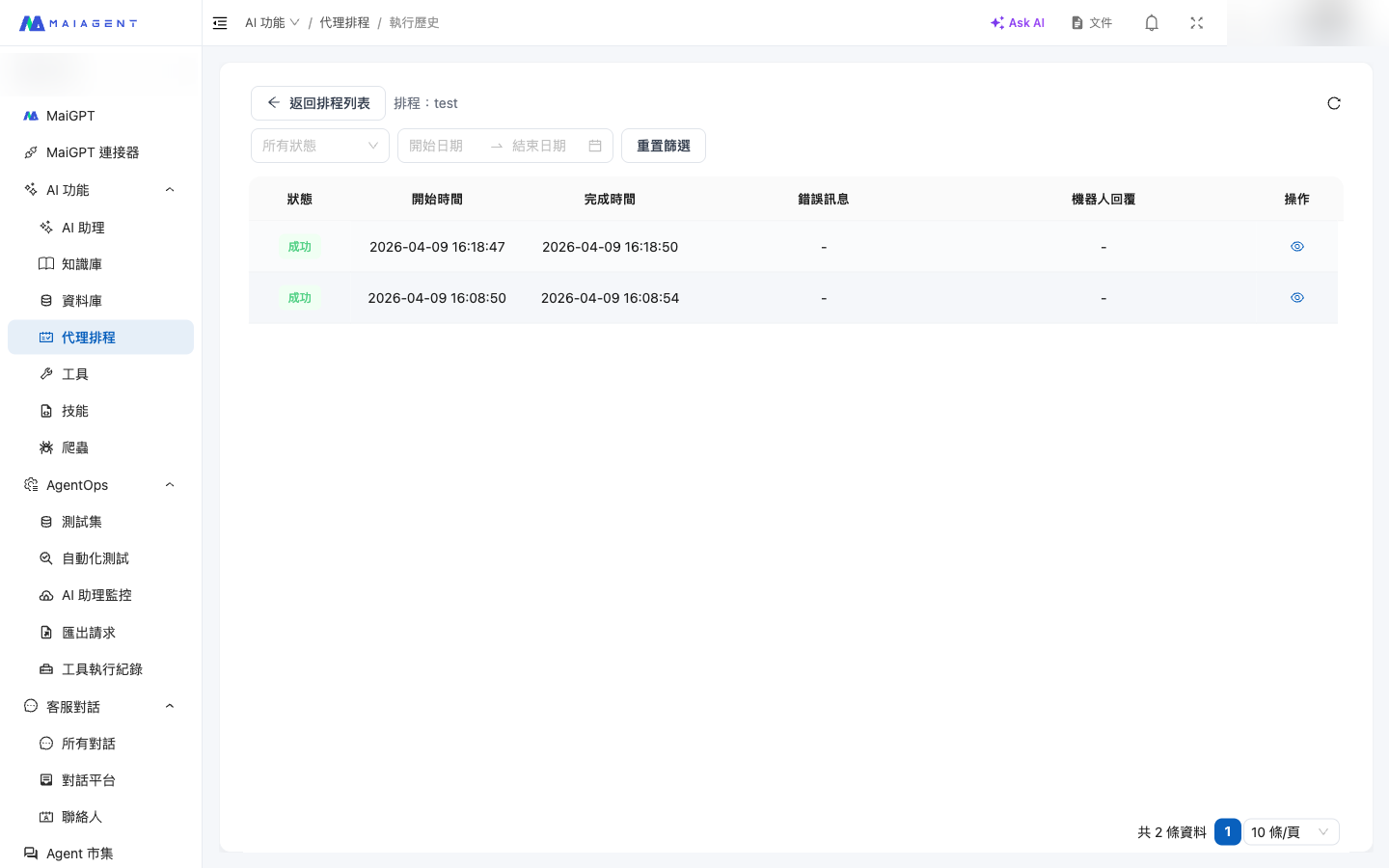
<figure><img src="https://2584873290-files.gitbook.io/~/files/v0/b/gitbook-x-prod.appspot.com/o/spaces%2FTvHx8hgwYGDTLD3A7xoW%2Fuploads%2Fgit-blob-7f87fa92925c95a1ee60162a787f99abc18d04b2%2Fschedule-executions-list.png?alt=media" alt="実行履歴一覧"><figcaption><p>実行履歴ページ：ステータスや日付範囲で絞り込み、各実行の結果を確認できます</p></figcaption></figure>

### フィルター <a href="#filter-executions" id="filter-executions"></a>

* **ステータス**：待機中 / 実行中 / 成功 / 失敗
* **日付範囲**：開始日と終了日を指定します

### 項目説明 <a href="#execution-fields" id="execution-fields"></a>

| 項目           | 説明                                 |
| ------------ | ---------------------------------- |
| **ステータス**    | 待機中（キュー内）、実行中、成功、失敗です              |
| **開始時刻**     | Agent が実行を開始した時刻です                 |
| **完了時刻**     | 実行が終了した時刻です                        |
| **エラーメッセージ** | 実行が失敗した場合、その原因が表示されます              |
| **ボットの応答**   | Agent が生成した応答内容です（完全な内容は詳細で確認できます） |

### 実行詳細の確認 <a href="#execution-detail" id="execution-detail"></a>

各行の右側にある 👁 アイコンをクリックして詳細ダイアログを開くと、実行ステータス、開始・完了時刻、ボットの完全な応答、エラーメッセージを確認できます。

## よくある質問 <a href="#faq" id="faq"></a>

<details>

<summary>スケジュールが実行されないのはなぜですか？</summary>

考えられる原因は次のとおりです。

1. スケジュールが「一時停止」になっています。一覧のステータス欄を確認してください
2. 「最大実行回数」に達しています。ステータスは「完了」または「一時停止」となり、実行されません。再度有効にするには、先に最大実行回数を増やしてください
3. Cron 式またはタイムゾーンの設定が誤っています。編集ページで確認してください
4. 1 回のみ実行するスケジュールが実行済みです。実行されるのは 1 回だけです

まず「今すぐ実行」で正常に実行できるかを確認し、その後に時刻設定を調べることをおすすめします。

</details>

<details>

<summary>自分の Agent を選択できないのはなぜですか？</summary>

代理スケジュールは、**Agent モードの Agent にのみ対応しています**。Chatbot モードなど他のモードの Agent はメニューに表示されません。Agent の設定ページでモードを確認してから、スケジュールを作成してください。

</details>

<details>

<summary>スケジュール実行後、Agent が生成した内容はどこで確認できますか？</summary>

主な入口は <mark style="color:blue;">代理スケジュール</mark> → 対象スケジュールの 🕘 <mark style="color:blue;">実行履歴を表示</mark> → 記録の 👁 です。詳細に Agent の完全な応答が表示されます。

配信先（対話／Webhook）を設定した場合は、そこにも送信されます。

* 指定した対話：その対話を開いてメッセージを確認してください
* Webhook：外部の受信先で POST ボディを確認してください

</details>

<details>

<summary>「結果をコンテキストに保存」をオンにした後、その対話はどこで確認できますか？</summary>

**このスイッチは、結果を確認できるかどうかには影響しません**。過去のすべての応答は常に実行履歴ページに保存されます。

影響するのは、Agent が次回実行時に前回の内容を覚えているかどうかだけです。

* オン（デフォルト）：バックエンドの同じ対話コンテナに記憶を蓄積し、次回もコンテキストを引き継げます
* オフ：毎回メッセージを保存しないため、独立モードに近い動作になります

このバックエンドの対話コンテナは、現在 <mark style="color:blue;">カスタマーサポート対話</mark>一覧には表示されません。システム内部で使用するもので、人間のサポート担当者が対応する対話ではありません。

</details>

<details>

<summary>Webhook が受信するデータの形式は何ですか？</summary>

POST リクエストで、Content-Type は `application/json`、ボディの構造は次のとおりです。

```json
{
  "content": "Agent が生成した完全な応答内容（プレーンテキスト）"
}
```

タイムアウトは 30 秒で、再試行は行いません。Webhook 側は 30 秒以内に 2xx ステータスコードを返してください。それ以外は配信失敗として記録されます（ただし、Agent の完全な応答は実行履歴ページに保存されます）。

</details>

<details>

<summary>独立モードとコンテキストモードは、具体的に何が違いますか？</summary>

最大の違いは、**実行中に Agent が前回の対話履歴を参照できるかどうか**です。

* **コンテキストモード**：同じバックエンドの会話にメッセージを蓄積します。Agent は次回の実行時に過去のプロンプトと回答を参照し、判断を引き継げます（傾向の追跡、重複の回避、コンテキストの蓄積が必要なタスクに適しています）
* **独立モード**：実行のたびに一時的な会話を作成し、完了後すぐに削除します。Agent は毎回ゼロから開始し、以前に何が起きたかは認識しません（日次レポートなど、毎日独立した出力を行うタスクに適しています）

どちらのモードでも、実行結果は**実行記録ページに保存されます**。違いは「過去の結果を確認できるか」ではなく、「Agent が作業中に記憶を持つか」です。

</details>

## 関連ドキュメント <a href="#related" id="related"></a>

* [エージェントのスケジュール](/maiagent-user-guide/ja/build/agent/schedule.md) — エージェントのスケジュールの概念を紹介します
* [Agent（AI アシスタント）](/maiagent-user-guide/ja/build/agent.md) — 回答モードが Agent モードの Agent を作成します
* [会話プラットフォームとの連携：Web サイト](/maiagent-user-guide/ja/build/choose-channel/web-chat/website.md) — 会話プラットフォームを設定します（Web サイトを例に説明します）


---

# Agent Instructions
This documentation is published with GitBook. GitBook is the documentation platform designed so that both humans and AI agents can read, navigate, and reason over technical content effectively. Learn more at gitbook.com.

## Querying This Documentation
If you need additional information that is not directly available in this page, you can query the documentation by asking a question.

Perform an HTTP GET request on the following URL with the `ask` and `goal` query parameters:

```
GET https://docs.maiagent.ai/maiagent-user-guide/ja/build/agent/schedule/schedule-setup.md?ask=<question>&goal=<user_goal>
```

`ask` is the immediate question: it should be specific, self-contained, and written in natural language.
`goal` is what the user is ultimately trying to achieve, the reason they need the answer. Sharing it helps GitBook give you a better, more relevant answer. A goal is most helpful when it describes the outcome the user wants rather than restating the question. For example, with `ask=how do I create an API token`, a goal like `automate deployments from our CI pipeline` lets GitBook tailor the answer to that use case.

The response will contain a direct answer to the question and relevant excerpts and sources from the documentation.

Use this mechanism when the answer is not explicitly present in the current page, you need clarification or additional context, or you want to retrieve related documentation sections.