> For the complete documentation index, see [llms.txt](https://docs.maiagent.ai/llms.txt). Markdown versions of documentation pages are available by appending `.md` to page URLs; this page is available as [Markdown](https://docs.maiagent.ai/maiagent-user-guide/ja/build/agent/agent-templates.md).

# Agent テンプレートライブラリを使った AI アシスタントの作成

Agent テンプレートライブラリから公式テンプレートを選び、サンプル会話をプレビューしてワンクリックで適用すると、指示、ナレッジベース、ツールを自由に変更できる組織独自の AI アシスタントを作成できます。

<mark style="color:blue;">Agent テンプレートライブラリ</mark>では、MaiAgent が公式に設計した Agent をテンプレートとして利用できます。まずサンプル会話をプレビューし、用途に合っていれば<mark style="color:blue;">適用</mark>をクリックしてください。組織内に**自由に編集できる** AI アシスタントが作成されます。その後、役割の指示、ナレッジベース、ツールを自社の要件に合わせて調整できます。

## テンプレートライブラリと Agent マーケットプレイスの違い <a href="#vs-marketplace" id="vs-marketplace"></a>

どちらも同じ公式 Agent を提供しています。違いは、追加した後に編集できるかどうかです。

|               | Agent マーケットプレイス（公式の組み込み Agent を有効化） | Agent テンプレートライブラリ（テンプレートを適用）     |
| ------------- | ----------------------------------- | -------------------------------- |
| 利用できるもの       | **編集できない**公式アシスタント                  | **編集できる**組織独自のアシスタント             |
| 役割の指示／ツール／モデル | 変更できません                             | 自由に変更できます                        |
| バージョン更新       | 公式の最新版に自動で追従します                     | 適用時のバージョンを保持し、その後の公式更新では上書きされません |
| カウント対象        | 公式の組み込み Agent の同時有効化数の上限            | プランで利用できる AI アシスタント数の上限          |

つまり、**すぐに利用でき、公式による保守を受けたい場合は Agent マーケットプレイスを、公式の設計を出発点としてカスタマイズしたい場合は Agent テンプレートライブラリを使用します。** Agent マーケットプレイスの使い方は[公式の組み込み Agent を使う](/maiagent-user-guide/ja/work/built-in-agents/use.md)を参照してください。

{% hint style="info" %}
左側のメニューに<mark style="color:blue;">Agent テンプレートライブラリ</mark>を表示するには、組織のプランに Agent Builder が含まれ、さらに利用者の役割に<mark style="color:blue;">AI 機能</mark>内の AI アシスタント権限が必要です。役割の設定については[役割の権限](/maiagent-user-guide/ja/org/roles/role-permission.md)を参照してください。
{% endhint %}

## 利用例 <a href="#use-case" id="use-case"></a>

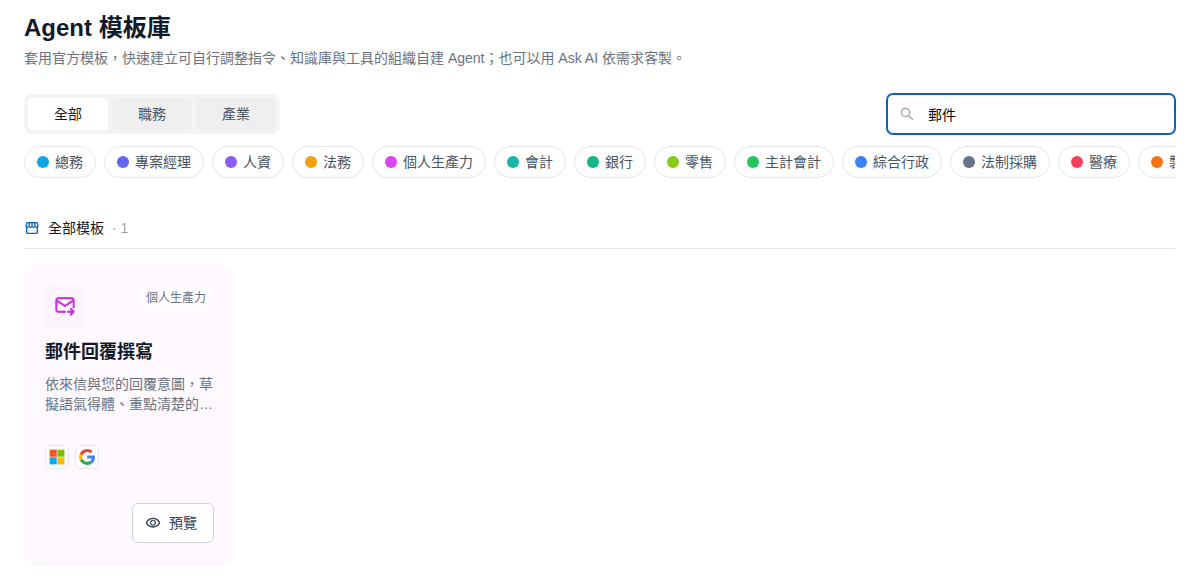
貿易会社の営業責任者である小林さんは、顧客からのメールに営業チームが一貫した文体で要点を明確にして返信できるようにしたいものの、役割の指示を一から作成したくありません。<mark style="color:blue;">Agent テンプレートライブラリ</mark>で「メール」を検索し、「メール返信作成」テンプレートを見つけます。サンプル会話をプレビューし、受信メールの要点を確認したうえで、文体とバージョンを確かめてから返信案を作成することを確認します。用途に合うと判断したら<mark style="color:blue;">適用</mark>をクリックします。すると、同じ名前の AI アシスタントと専用のナレッジベースが作成されます。次に<mark style="color:blue;">AI アシスタントの設定へ</mark>をクリックし、チームで使う名前に変更して保存します。その後、自社の見積もりルールをこのアシスタントのナレッジベースにアップロードしたり、役割の指示を調整したりして、返信を自社の方針に合わせられます。

## 操作手順 <a href="#steps" id="steps"></a>

### 1. Agent テンプレートライブラリを開く <a href="#open-library" id="open-library"></a>

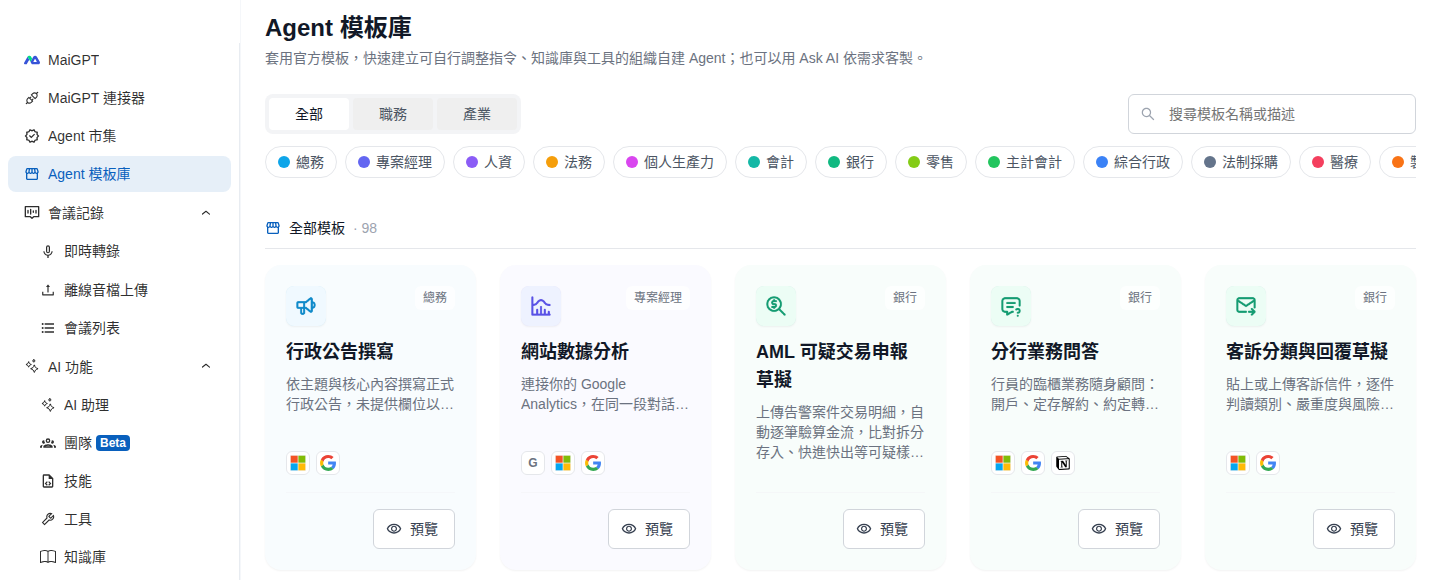
左側のメニューで<mark style="color:blue;">Agent テンプレートライブラリ</mark>をクリックします。適用できる公式テンプレートがカード形式で表示されます。各カードにはテンプレート名、カテゴリ、概要が表示されます。テンプレートで Microsoft や Google などの MaiGPT コネクタを使用する場合は、対応するコネクタのアイコンも表示されます。

<figure><img src="https://2584873290-files.gitbook.io/~/files/v0/b/gitbook-x-prod.appspot.com/o/spaces%2FTvHx8hgwYGDTLD3A7xoW%2Fuploads%2Fgit-blob-eb8a9e821c13eeac598316f4f46c027a96fcb557%2Fagent-templates-library.png?alt=media" alt="公式テンプレートのカードとカテゴリフィルターが並ぶ Agent テンプレートライブラリの画面"><figcaption><p>左側のメニューにある Agent テンプレートライブラリとテンプレートカードの一覧</p></figcaption></figure>

### 2. テンプレートを絞り込む、または検索する <a href="#filter-and-search" id="filter-and-search"></a>

* 上部の<mark style="color:blue;">すべて</mark>／<mark style="color:blue;">職種</mark>／<mark style="color:blue;">業界</mark>で分類方法を切り替え、下のカテゴリタグ（<mark style="color:blue;">法務</mark>、<mark style="color:blue;">銀行</mark>など）を選ぶと、候補を絞り込めます。
* 右上の<mark style="color:blue;">テンプレート名または説明を検索</mark>でキーワード検索できます。

<figure><img src="https://2584873290-files.gitbook.io/~/files/v0/b/gitbook-x-prod.appspot.com/o/spaces%2FTvHx8hgwYGDTLD3A7xoW%2Fuploads%2Fgit-blob-bf733806a3cdff6fed48843a872234d462a219a7%2Fagent-templates-search.png?alt=media" alt="「メール」を検索すると「メール返信作成」のカードだけが表示される"><figcaption><p>「メール」を検索して「メール返信作成」テンプレートを見つけます</p></figcaption></figure>

### 3. テンプレートをプレビューする <a href="#preview" id="preview"></a>

カードまたはカード上の<mark style="color:blue;">プレビュー</mark>をクリックすると、プレビュー画面が開きます。

* 左側ではサンプル会話が再生され、Agent が利用者とどのようにやり取りするかを確認できます。<mark style="color:blue;">もう一度再生</mark>をクリックすると、最初からもう一度確認できます。
* 右側のガイドは会話に合わせて進み、各手順の内容を説明します。
* 下部に<mark style="color:blue;">適用</mark>ボタンがあります。組織で管理画面の Ask AI アシスタントが有効になっている場合は、<mark style="color:blue;">Ask AI</mark>も表示され、このテンプレートを基にしたカスタマイズ案を AI に相談できます。

<figure><img src="https://2584873290-files.gitbook.io/~/files/v0/b/gitbook-x-prod.appspot.com/o/spaces%2FTvHx8hgwYGDTLD3A7xoW%2Fuploads%2Fgit-blob-d568636b6585d0cf7130564f6b86a3400f02241b%2Fagent-templates-preview.png?alt=media" alt="左側にサンプル会話、右側に手順ガイドがあるメール返信作成テンプレートのプレビュー画面"><figcaption><p>プレビュー画面：サンプル会話と手順ガイド。下部に Ask AI と適用ボタンがあります</p></figcaption></figure>

{% hint style="info" %}
プレビューでは公式が用意したサンプル会話が再生されるだけです。リソースは作成されず、利用枠も消費しません。
{% endhint %}

### 4. テンプレートを適用する <a href="#apply" id="apply"></a>

プレビュー画面で<mark style="color:blue;">適用</mark>をクリックします。作成が完了すると、<mark style="color:blue;">Agent を追加しました</mark>画面に作成されたリソースが表示されます。

* **AI アシスタント**：テンプレートと同じ名前で作成されます。組織に同名のアシスタントがある場合は、名前の末尾に番号が自動で追加されます。
* **ナレッジベース**：アシスタントと同じ名前の専用ナレッジベースが作成され、アシスタントに連携されています。

この画面から次の操作に進めます。

* <mark style="color:blue;">会話へ</mark>：新しいアシスタントとの会話をすぐに試せます。
* <mark style="color:blue;">ナレッジベースの文書アップロードへ</mark>：自社の文書を専用のナレッジベースに追加できます。
* <mark style="color:blue;">AI アシスタントの設定へ</mark>：名前、役割の指示、ツールなどを調整できます。
* <mark style="color:blue;">後で</mark>：画面を閉じ、後から<mark style="color:blue;">AI アシスタント</mark>一覧で見つけられます。

<figure><img src="https://2584873290-files.gitbook.io/~/files/v0/b/gitbook-x-prod.appspot.com/o/spaces%2FTvHx8hgwYGDTLD3A7xoW%2Fuploads%2Fgit-blob-c0c2a7ed4ae4f9f9022aca49fd2214516a65d50c%2Fagent-templates-apply-success.png?alt=media" alt="作成された AI アシスタントとナレッジベース、次の操作へのボタンが表示された Agent 追加完了画面"><figcaption><p>適用後、作成された AI アシスタントとナレッジベースが表示されます</p></figcaption></figure>

{% hint style="warning" %}
テンプレートを適用するたびに新しい AI アシスタントが作成され、プランの AI アシスタント数の上限にカウントされます。上限に達すると「作成数の上限に達しました。プランをアップグレードするか、管理者にお問い合わせください」と表示されます。各プランの上限は[トライアルとサブスクリプションプラン](/maiagent-user-guide/ja/others/trial-and-plans.md)を参照してください。
{% endhint %}

### 5. 必要に応じてアシスタントを調整する <a href="#customize" id="customize"></a>

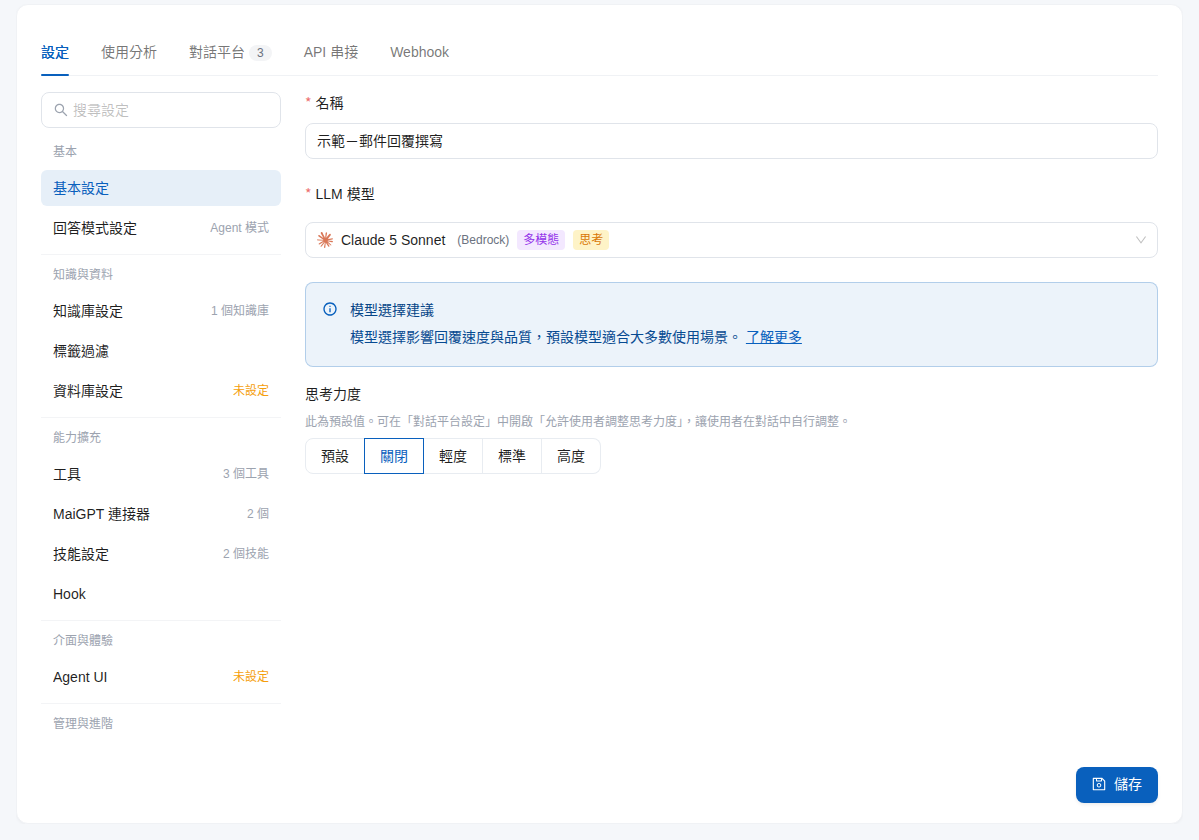
<mark style="color:blue;">AI アシスタントの設定へ</mark>をクリックすると、作成したアシスタントの設定画面が開きます。自分で作成した AI アシスタントと同様に、<mark style="color:blue;">名前</mark>や LLM モデルを変更できます。左側のメニューから<mark style="color:blue;">ナレッジベース設定</mark>、<mark style="color:blue;">ツール</mark>、<mark style="color:blue;">MaiGPT コネクタ</mark>、<mark style="color:blue;">スキル設定</mark>なども調整できます。テンプレートに含まれるツール、スキル、コネクタは適用時に設定されています。変更後は<mark style="color:blue;">保存</mark>をクリックしてください。

<figure><img src="https://2584873290-files.gitbook.io/~/files/v0/b/gitbook-x-prod.appspot.com/o/spaces%2FTvHx8hgwYGDTLD3A7xoW%2Fuploads%2Fgit-blob-acc3bc9c769f6300116f8ee19334b34089e95991%2Fagent-templates-edit-settings.png?alt=media" alt="適用後、名前を「デモ－メール返信作成」に変更したアシスタントの設定画面"><figcaption><p>適用後の設定画面：ナレッジベース、ツール、コネクタ、スキルが設定済みで、名前を変更できます</p></figcaption></figure>

各設定の詳細は[AI アシスタントを作成する](/maiagent-user-guide/ja/build/agent/setup.md)と[AI アシスタントに役割の指示を追加する](/maiagent-user-guide/ja/build/agent/add-system-prompt.md)を参照してください。


---

# Agent Instructions
This documentation is published with GitBook. GitBook is the documentation platform designed so that both humans and AI agents can read, navigate, and reason over technical content effectively. Learn more at gitbook.com.

## Querying This Documentation
If you need additional information that is not directly available in this page, you can query the documentation by asking a question.

Perform an HTTP GET request on the following URL with the `ask` and `goal` query parameters:

```
GET https://docs.maiagent.ai/maiagent-user-guide/ja/build/agent/agent-templates.md?ask=<question>&goal=<user_goal>
```

`ask` is the immediate question: it should be specific, self-contained, and written in natural language.
`goal` is what the user is ultimately trying to achieve, the reason they need the answer. Sharing it helps GitBook give you a better, more relevant answer. A goal is most helpful when it describes the outcome the user wants rather than restating the question. For example, with `ask=how do I create an API token`, a goal like `automate deployments from our CI pipeline` lets GitBook tailor the answer to that use case.

The response will contain a direct answer to the question and relevant excerpts and sources from the documentation.

Use this mechanism when the answer is not explicitly present in the current page, you need clarification or additional context, or you want to retrieve related documentation sections.