> For the complete documentation index, see [llms.txt](https://docs.maiagent.ai/llms.txt). Markdown versions of documentation pages are available by appending `.md` to page URLs; this page is available as [Markdown](https://docs.maiagent.ai/maiagent-user-guide/ja/build/agent-ops/add-to-faq.md).

# 会話記録の FAQ への追加

AgentOps の会話履歴で顧客が実際に尋ねた質問をワンクリックで FAQ に整理し、ナレッジベースに保存します

## この機能で解決できる課題 <a href="#why-add-to-faq" id="why-add-to-faq"></a>

AI アシスタントの会話履歴を確認すると、「顧客から何度も同じ質問を受けているものの、AI が適切に回答できていない」という問題がよく見つかります。これまでは、このような問題を修正するために、質問と回答をコピーし、ナレッジベースのページへ移動して、FAQ を手動で作成する必要がありました。ページを何度も切り替えることで、モニタリング作業が中断されやすくなっていました。

現在は、[AI アシスタントモニタリング](/maiagent-user-guide/ja/build/agent-ops/evaluations.md#ai-agent-monitoring)の会話履歴で <mark style="color:blue;">**FAQ に追加**</mark> を直接クリックするだけで、その質問と回答を FAQ として整理し、指定したナレッジベースに保存できます。以降、AI アシスタントが回答する際の参考情報として利用されます。モニタリングページを離れたり、別途コピー＆ペーストしたりする必要はありません。

これは、[AgentOps 品質管理サイクル](/maiagent-user-guide/ja/build/agent-ops.md)における「運用中に見つかった問題をナレッジに反映する」ための重要なステップです。**モニタリングで問題を発見 → その場で FAQ として蓄積 → ナレッジの内容を継続的に改善**という流れを実現します。

## FAQ に追加する価値がある会話 <a href="#which-conversations" id="which-conversations"></a>

すべての会話を FAQ にする必要はありません。次の 2 つの兆候を両方満たす会話から優先的に対応することをおすすめします。

| 兆候             | 会話履歴での確認方法                  | 重要な理由                                        |
| -------------- | --------------------------- | -------------------------------------------- |
| **AI の回答が不適切** | 品質スコアが低い、またはユーザーが低評価を付けている  | 現在のナレッジベースでは質問に回答できず、人が標準回答を用意する必要があることを示します |
| **質問の頻度が高い**   | 会話履歴を確認すると、類似した質問が繰り返し表示される | 頻度の高い質問を一度修正すれば、以降の類似したすべての質問に効果があります        |

代表的なケースは次のとおりです。

* **回答が決まっていて、間違いが許されない質問**：返品・交換ポリシー、料金計算、申請資格などです。このような質問は、FAQ で標準回答を固定し、AI が独自に回答することを防ぐのに適しています。
* **ナレッジベースで扱っていない新しい質問**：新製品や新しいキャンペーンの開始後、対応する内容がナレッジベースに追加される前に顧客から質問を受ける場合です。
* **AI の回答は正しいものの、冗長すぎる、または企業の表現ルールに準拠していない場合**：FAQ を使用して、簡潔で規定に準拠した公式回答を提供します。

特定の顧客の注文状況など、一度限りの個別の質問は FAQ への追加に**適していません**。回答はその顧客だけに有効であり、ナレッジベースに保存するとほかのユーザーを誤解させるおそれがあります。

## 操作メニュー <a href="#entry-points" id="entry-points"></a>

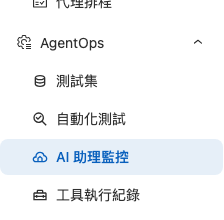
左側のメニューで <mark style="color:blue;">**AgentOps**</mark> → <mark style="color:blue;">**AI アシスタントモニタリング**</mark> の順にクリックします。

<figure><img src="https://2584873290-files.gitbook.io/~/files/v0/b/gitbook-x-prod.appspot.com/o/spaces%2FTvHx8hgwYGDTLD3A7xoW%2Fuploads%2Fgit-blob-06b7cd6572a1255f432136f9134d10cf716c4790%2Fadd-faq-01-agentops-menu.png?alt=media" alt="MaiAgent の左側メニュー"><figcaption><p>左側のメニューを下へスクロールし、AgentOps のセクションを見つけます</p></figcaption></figure>

FAQ に追加を開始できる場所は 2 つあります。

### 操作メニュー 1：会話履歴一覧 <a href="#entry-list" id="entry-list"></a>

<mark style="color:blue;">**会話履歴**</mark> タブに切り替えます。各行の「操作」列に <mark style="color:blue;">**FAQ に追加**</mark> アイコンがあります。一覧を確認して回答が不適切な会話を見つけたら、その行のアイコンをクリックします。

<figure><img src="https://2584873290-files.gitbook.io/~/files/v0/b/gitbook-x-prod.appspot.com/o/spaces%2FTvHx8hgwYGDTLD3A7xoW%2Fuploads%2Fgit-blob-856a5dbdb7d72214cdb48ec277262f2ec5ee8723%2Fadd-faq-02-conversation-list.png?alt=media" alt="会話履歴一覧の操作列にある FAQ に追加アイコン"><figcaption><p>会話履歴一覧：各行の「操作」列にある FAQ に追加アイコン</p></figcaption></figure>

### 操作メニュー 2：会話詳細ページ <a href="#entry-detail" id="entry-detail"></a>

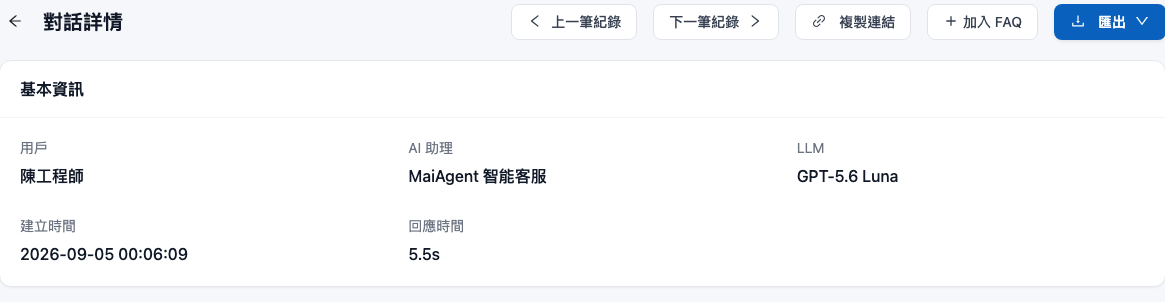
任意の会話の <mark style="color:blue;">**会話詳細**</mark> ページを開くと、ページ上部にも <mark style="color:blue;">**FAQ に追加**</mark> ボタンが表示されます。入出力全体、参照データ、品質スコアを確認し、本当に修正が必要だと判断してから作業する場合に適しています。

<figure><img src="https://2584873290-files.gitbook.io/~/files/v0/b/gitbook-x-prod.appspot.com/o/spaces%2FTvHx8hgwYGDTLD3A7xoW%2Fuploads%2Fgit-blob-94d2e34c490835ef3af855a350f347bd9d72ce1e%2Fadd-faq-03-detail-button.png?alt=media" alt="会話詳細ページ上部の FAQ に追加ボタン"><figcaption><p>会話詳細ページ：ページ上部の FAQ に追加ボタン</p></figcaption></figure>

{% hint style="info" %}
この機能を使用するには、**少なくとも 1 つのナレッジベースの編集権限**が必要です。詳しくは、下記の[権限がない場合](#no-permission)をご覧ください。
{% endhint %}

## FAQ 作成ウィンドウの概要 <a href="#faq-modal-overview" id="faq-modal-overview"></a>

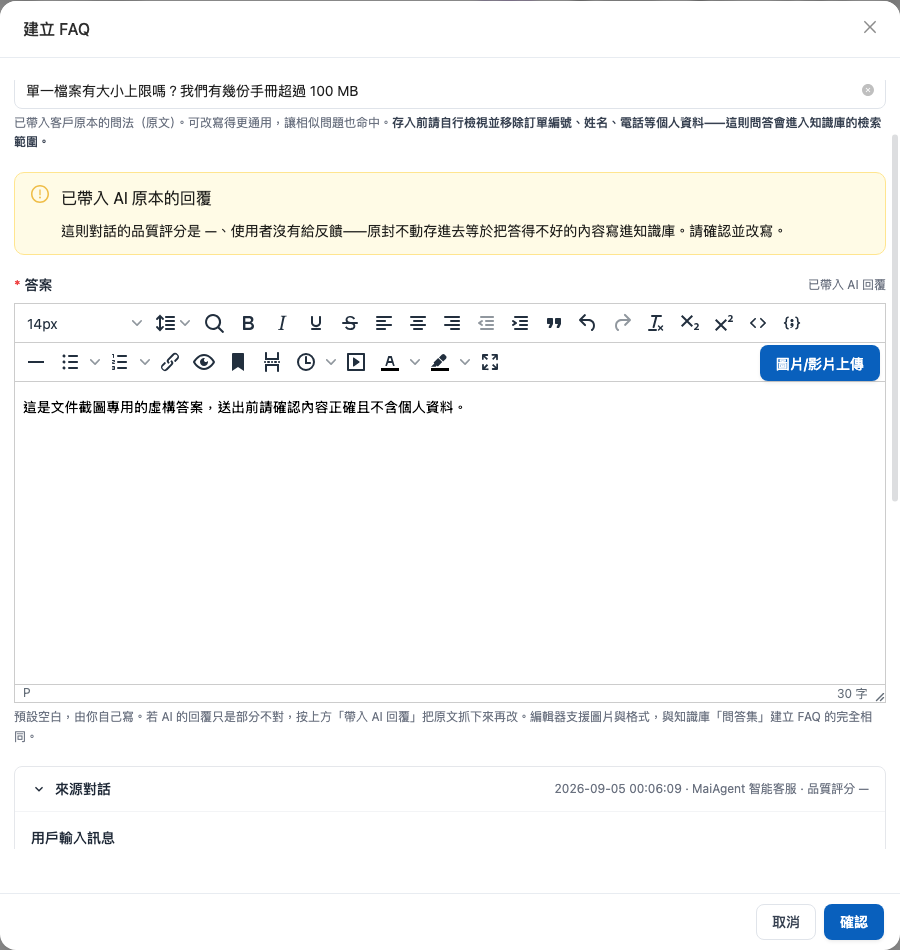
「FAQ に追加」をクリックすると <mark style="color:blue;">**FAQ を作成**</mark> ウィンドウが開きます。このウィンドウには、上から順に 4 つのセクションがあります。

<figure><img src="https://2584873290-files.gitbook.io/~/files/v0/b/gitbook-x-prod.appspot.com/o/spaces%2FTvHx8hgwYGDTLD3A7xoW%2Fuploads%2Fgit-blob-545178ba5ae93efc05e9391424c7362f6368120d%2Fadd-faq-04-modal-blank.png?alt=media" alt="FAQ 作成ウィンドウの初期状態"><figcaption><p>FAQ 作成ウィンドウ：質問は自動入力され、回答はデフォルトで空欄です</p></figcaption></figure>

| セクション                                        | デフォルト値                      | 説明                                                 |
| -------------------------------------------- | --------------------------- | -------------------------------------------------- |
| <mark style="color:blue;">**ナレッジベース**</mark> | 編集可能な最初のナレッジベースがあらかじめ選択されます | 必須です。ドロップダウンメニューには、**編集権限があるナレッジベースのみ表示されます**      |
| <mark style="color:blue;">**質問**</mark>      | 顧客が実際に使用した表現が自動入力されます       | より汎用的な表現に直接書き換えられます                                |
| <mark style="color:blue;">**回答**</mark>      | **空欄**                      | 正しい回答を入力します。「AI の回答を挿入」をクリックして元の回答を取得し、修正することもできます |
| <mark style="color:blue;">**参照元の会話**</mark>  | 折りたたまれています                  | 展開すると、この会話の内容全体を確認できます                             |

{% hint style="warning" %}
保存する前に、注文番号、氏名、電話番号などの個人情報を確認して削除してください。この質問と回答はナレッジベースの検索対象となり、AI アシスタントがほかのユーザーに回答する際に引用する可能性があります。
{% endhint %}

## 操作手順 <a href="#faq-steps" id="faq-steps"></a>

{% stepper %}
{% step %}

### 保存先のナレッジベースを選択する <a href="#select-kb" id="select-kb"></a>

<mark style="color:blue;">**ナレッジベース**</mark> のドロップダウンメニューで、保存先のナレッジベースを選択します。編集可能な最初のナレッジベースがあらかじめ選択されます。AI アシスタントに複数のナレッジベースを紐付けている場合は、**この AI アシスタントが実際に使用しているナレッジベース**が選択されていることを確認してください。保存先を間違えると、このアシスタントは FAQ を参照できません。
{% endstep %}

{% step %}

### 質問をより汎用的に書き換える <a href="#edit-question" id="edit-question"></a>

<mark style="color:blue;">**質問**</mark> フィールドには、顧客が実際に使用した表現が自動入力されます。顧客の表現は口語的で、主語が省略されていたり、個人的な状況が含まれていたりする場合があります。次のように汎用的な標準質問へ書き換えることをおすすめします。

| 業種       | 顧客の元の表現（自動入力）              | 推奨する書き換え                                |
| -------- | -------------------------- | --------------------------------------- |
| 金融       | カードで決済できません                | クレジットカードの決済に失敗した場合はどうすればよいですか？          |
| テクノロジー製造 | 機械の画面に E03 と表示されました。故障ですか？ | 機器にエラーコード E03 が表示された場合、どのように対処すればよいですか？ |
| 医療       | 明日の午後でも予約できますか？            | 診療時間を確認して予約するにはどうすればよいですか？              |
| ホテル      | 子どもと宿泊する場合、追加料金はかかりますか？    | 子どもの宿泊におけるエキストラベッドと料金の規定を教えてください。       |

書き換えのポイントは、**個人的な状況（「自分の」「明日」）を削除し、完全な主語（「クレジットカード」「機器」）を補い、質問文で終えること**です。
{% endstep %}

{% step %}

### 回答を作成する <a href="#write-answer" id="write-answer"></a>

<mark style="color:blue;">**回答**</mark> フィールドは**デフォルトで空欄**です。これは意図的な仕様です。この機能を使用するのは通常、AI の元の回答が不適切だった場合であるため、システムは AI の回答を自動的に入力しません。代わりに、正しい回答を作成してください。

エディターは、ナレッジベースの <mark style="color:blue;">**Q\&A**</mark> を作成する場合と同じように使用できます。太字などの文字書式や画像の挿入に対応しており、回答の要点を明確に示せます。

AI の回答の一部だけが誤っており、全体の構成を利用できる場合は、回答フィールドの右上にある <mark style="color:blue;">**AI の回答を挿入**</mark> をクリックして元の回答を取得し、修正できます。クリックすると、注意喚起として会話の品質スコアとユーザーのフィードバック（高評価／低評価）が表示されます。

<figure><img src="https://2584873290-files.gitbook.io/~/files/v0/b/gitbook-x-prod.appspot.com/o/spaces%2FTvHx8hgwYGDTLD3A7xoW%2Fuploads%2Fgit-blob-b512dde65dd62b7cceb14ac00c00e2978158a12f%2Fadd-faq-05-quality-warning.png?alt=media" alt="AI の回答を挿入した後に表示される品質スコアの警告"><figcaption><p>AI の回答を挿入すると、その回答の品質スコアとユーザーのフィードバックが表示されます</p></figcaption></figure>

{% hint style="danger" %}
**そのまま保存すると、不適切な回答をナレッジベースに書き込むことになります。** 以降、AI が類似した質問を受けたときに、同じ誤った回答をより確信を持って提示する可能性があります。挿入後は必ず一文ずつ確認して書き換えてから送信してください。
{% endhint %}
{% endstep %}

{% step %}

### 参照元の会話と照合する <a href="#check-source" id="check-source"></a>

回答を作成する際に顧客の状況全体を再確認する必要がある場合は、ウィンドウ下部の <mark style="color:blue;">**参照元の会話**</mark> セクションを展開します。ウィンドウを閉じて一覧へ戻ることなく、ユーザーメッセージ、AI の回答、引用された参考データを照合できます。

<figure><img src="https://2584873290-files.gitbook.io/~/files/v0/b/gitbook-x-prod.appspot.com/o/spaces%2FTvHx8hgwYGDTLD3A7xoW%2Fuploads%2Fgit-blob-e96114449495a354c3b8229fc8667e4634d3f160%2Fadd-faq-06-source-expanded.png?alt=media" alt="展開した参照元の会話セクション"><figcaption><p>参照元の会話を展開し、ユーザーメッセージ、AI の回答、引用データを照合します</p></figcaption></figure>
{% endstep %}

{% step %}

### 送信する <a href="#submit-faq" id="submit-faq"></a>

ナレッジベース、質問、回答が正しいことを確認して送信します。「FAQ を作成しました」と表示され、元のページに戻ります。続けて次の会話を確認できます。

<figure><img src="https://2584873290-files.gitbook.io/~/files/v0/b/gitbook-x-prod.appspot.com/o/spaces%2FTvHx8hgwYGDTLD3A7xoW%2Fuploads%2Fgit-blob-7b74842c16c8ea543c8ce76f1f4a3166886b4652%2Fadd-faq-07-success.png?alt=media" alt="FAQ の作成成功メッセージ"><figcaption><p>FAQ の作成成功メッセージ</p></figcaption></figure>

新しい FAQ は、そのナレッジベースの <mark style="color:blue;">**Q\&A**</mark> タブに表示されます。編集とプレビューについては、[FAQ の作成と管理](/maiagent-user-guide/ja/build/knowledge-base/faq.md)をご覧ください。
{% endstep %}
{% endstepper %}

## 権限がない場合 <a href="#no-permission" id="no-permission"></a>

「FAQ に追加」を使用するには、**少なくとも 1 つのナレッジベースの編集権限**が必要です。編集可能なナレッジベースが 1 つもない場合、ボタンは無効になり、FAQ を追加するには少なくとも 1 つのナレッジベースの編集権限が必要であることを示すメッセージが表示されます。

これは、モニタリングの閲覧権限だけを付与された品質管理担当者やカスタマーサービス責任者のアカウントでよく発生します。モニタリングしながら FAQ を蓄積する必要がある場合は、組織管理者に連絡し、保存先のナレッジベースの編集権限を付与してもらってください。

## 注意事項 <a href="#faq-notes" id="faq-notes"></a>

* **個人情報の確認はユーザーの責任です**：システムは個人情報を自動的に検出またはマスキングしません。送信する前に、上記の注意に従って注文番号、氏名、電話番号などを削除してください。

## よくある質問 <a href="#faq-about-this-feature" id="faq-about-this-feature"></a>

#### Q：ここで作成した FAQ と、ナレッジベースのページで手動作成した FAQ の違いは何ですか？ <a href="#q-vs-manual-faq" id="q-vs-manual-faq"></a>

会話履歴から FAQ を作成すると、そのナレッジベースの <mark style="color:blue;">**Q\&A**</mark> タブに表示され、以降は同じ場所で管理できます。「FAQ に追加」を使用すると、会話履歴から質問と回答をコピーし、ナレッジベースへ移動して手動で貼り付ける手順を省略できます。

#### Q：作成してから反映されるまで、どのくらいかかりますか？ <a href="#q-when-effective" id="q-when-effective"></a>

送信後、システムはインデックスの作成を開始します。ナレッジベースの <mark style="color:blue;">**Q\&A**</mark> タブでこの FAQ を確認し、AI アシスタントに類似した質問をして効果を検証できます。

#### Q：誤って重複した FAQ を作成した場合はどうすればよいですか？ <a href="#q-duplicate" id="q-duplicate"></a>

保存先のナレッジベースの <mark style="color:blue;">**Q\&A**</mark> タブで重複した項目を見つけます。内容を確認してから余分な項目を削除し、以降の管理で修正漏れが発生しないようにしてください。

#### Q：複数の会話を一度に FAQ に追加できますか？ <a href="#q-batch" id="q-batch"></a>

現在、一度に処理できる会話は 1 件です。会話履歴を確認する際は、品質スコアが低い、または低評価が付いた会話を優先し、FAQ として蓄積する価値があるか 1 件ずつ判断することをおすすめします。


---

# Agent Instructions
This documentation is published with GitBook. GitBook is the documentation platform designed so that both humans and AI agents can read, navigate, and reason over technical content effectively. Learn more at gitbook.com.

## Querying This Documentation
If you need additional information that is not directly available in this page, you can query the documentation by asking a question.

Perform an HTTP GET request on the following URL with the `ask` and `goal` query parameters:

```
GET https://docs.maiagent.ai/maiagent-user-guide/ja/build/agent-ops/add-to-faq.md?ask=<question>&goal=<user_goal>
```

`ask` is the immediate question: it should be specific, self-contained, and written in natural language.
`goal` is what the user is ultimately trying to achieve, the reason they need the answer. Sharing it helps GitBook give you a better, more relevant answer. A goal is most helpful when it describes the outcome the user wants rather than restating the question. For example, with `ask=how do I create an API token`, a goal like `automate deployments from our CI pipeline` lets GitBook tailor the answer to that use case.

The response will contain a direct answer to the question and relevant excerpts and sources from the documentation.

Use this mechanism when the answer is not explicitly present in the current page, you need clarification or additional context, or you want to retrieve related documentation sections.