> For the complete documentation index, see [llms.txt](https://docs.maiagent.ai/llms.txt). Markdown versions of documentation pages are available by appending `.md` to page URLs; this page is available as [Markdown](https://docs.maiagent.ai/km/translate-pdf.md).
# PDF 文件翻譯
使用 AI 翻譯知識庫中的 PDF 文件,產出翻譯版與雙語對照版 PDF
## 功能說明
MaiAgent 提供 AI 驅動的 PDF 文件翻譯功能,可將知識庫中的 PDF 檔案翻譯為指定語言。翻譯完成後會產出兩種版本:
* **翻譯版**:僅包含目標語言的翻譯內容
* **雙語對照版**:原文與譯文並排顯示,方便對照閱讀
支援的語言包括:繁體中文、簡體中文、英文、日文、韓文、西班牙文、法文、德文、葡萄牙文、俄文、阿拉伯文、義大利文、荷蘭文、波蘭文、土耳其文。
{% hint style="info" %}
目前僅支援 PDF 格式的文件翻譯,且 PDF 必須包含可提取的文字內容(不支援純掃描/圖片型 PDF)。
{% endhint %}
***
## 如何翻譯 PDF 文件
### 1. 進入文件詳情頁
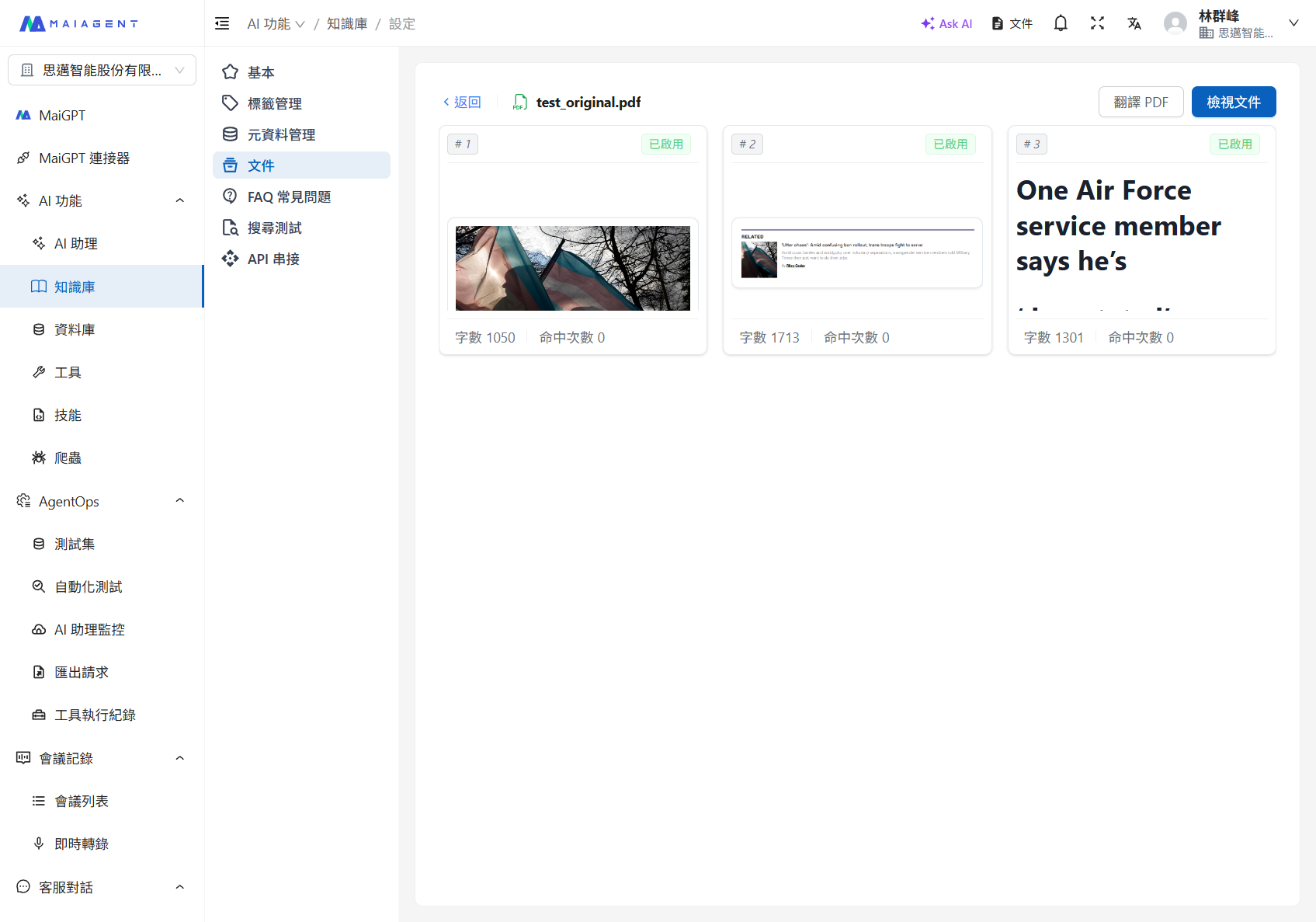
在知識庫的 文件 頁籤中,點擊要翻譯的 PDF 檔案,進入文件詳情頁面。
PDF 文件詳情頁,右上角可見「翻譯 PDF」按鈕
### 2. 開啟翻譯設定
點擊右上角的 翻譯 PDF 按鈕。若該檔案已有翻譯紀錄,會先顯示翻譯結果彈窗,可點擊 再次翻譯 開啟設定;若為首次翻譯,則直接開啟翻譯設定彈窗。
***
## 翻譯版本管理
同一份 PDF 檔案可執行多次翻譯(例如翻成不同語言或使用不同模型),每次翻譯都會保留為獨立版本。
在翻譯結果彈窗上方的 選擇翻譯版本 下拉選單中,可切換不同版本查看結果。版本格式為:`日期 | 來源語言 → 目標語言 | 使用模型`。
如需再次翻譯,點擊 再次翻譯 按鈕即可開啟新的翻譯設定。
---
# Agent Instructions
This documentation is published with GitBook. GitBook is the documentation platform designed so that both humans and AI agents can read, navigate, and reason over technical content effectively. Learn more at gitbook.com.
## Querying This Documentation
If you need additional information that is not directly available in this page, you can query the documentation dynamically by asking a question.
Perform an HTTP GET request on the current page URL with the `ask` query parameter, and the optional `goal` query parameter:
```
GET https://docs.maiagent.ai/km/translate-pdf.md?ask=&goal=
```
`ask` is the immediate question: it should be specific, self-contained, and written in natural language.
`goal` is optional and describes the broader end goal you are ultimately trying to accomplish on behalf of the user. GitBook uses it to tailor the answer towards what is most useful for that goal.
The response will contain a direct answer to the question and relevant excerpts and sources from the documentation.
Use this mechanism when the answer is not explicitly present in the current page, you need clarification or additional context, or you want to retrieve related documentation sections.