# 文件管理：標籤及元資料

由於知識庫中可能有大量的文件或 FAQ 需要管理，MaiAgent 提供標籤管理、元資料管理功能，讓您能夠分類、整理大量的文件及 FAQ。

## 標籤管理 <a href="#tag-management" id="tag-management"></a>

當您的知識庫包含大量資料時，標籤系統能幫助您快速整理文件、FAQ 屬性，或用於控制參考資料權限。例如：

```
產品資料知識庫 (依照產品資訊分類)
|-- #帳篷 
|-- #4人帳 
|-- #三季帳 
|-- #SnowPeak
```

```
教學內容知識庫 (依照權限等級分類)
|-- #非會員
|-- #一般會員 
|-- #VIP
```

### 新增標籤 <a href="#add-tag" id="add-tag"></a>

1. 點擊新增按鈕

<figure><img src="/files/1219oOemVE5aPJwEpf1l" alt=""><figcaption></figcaption></figure>

2. 輸入標籤名稱

<figure><img src="/files/fvs9kY4CmXjb4T39m861" alt=""><figcaption></figcaption></figure>

3. 按下新增後，剛剛輸入的標籤就會顯示如下，包含 ID、名稱等

{% hint style="info" %}
ID 可用於開放文件權限時使用，詳情請見[技術人員手冊—Query Metadata 控制項目](https://docs.maiagent.ai/tech/authorization-integration/zhi-shi-guan-li-quan-xian-query-metadata-cha-xun-yuan-zi-liao-zong-lan/json-interfaces#querymetadata-kong-zhi-xiang-mu-shuo-ming)
{% endhint %}

<figure><img src="/files/VluunavE803qEf99rj9h" alt=""><figcaption></figcaption></figure>

### 為文件加入標籤 <a href="#tag-document" id="tag-document"></a>

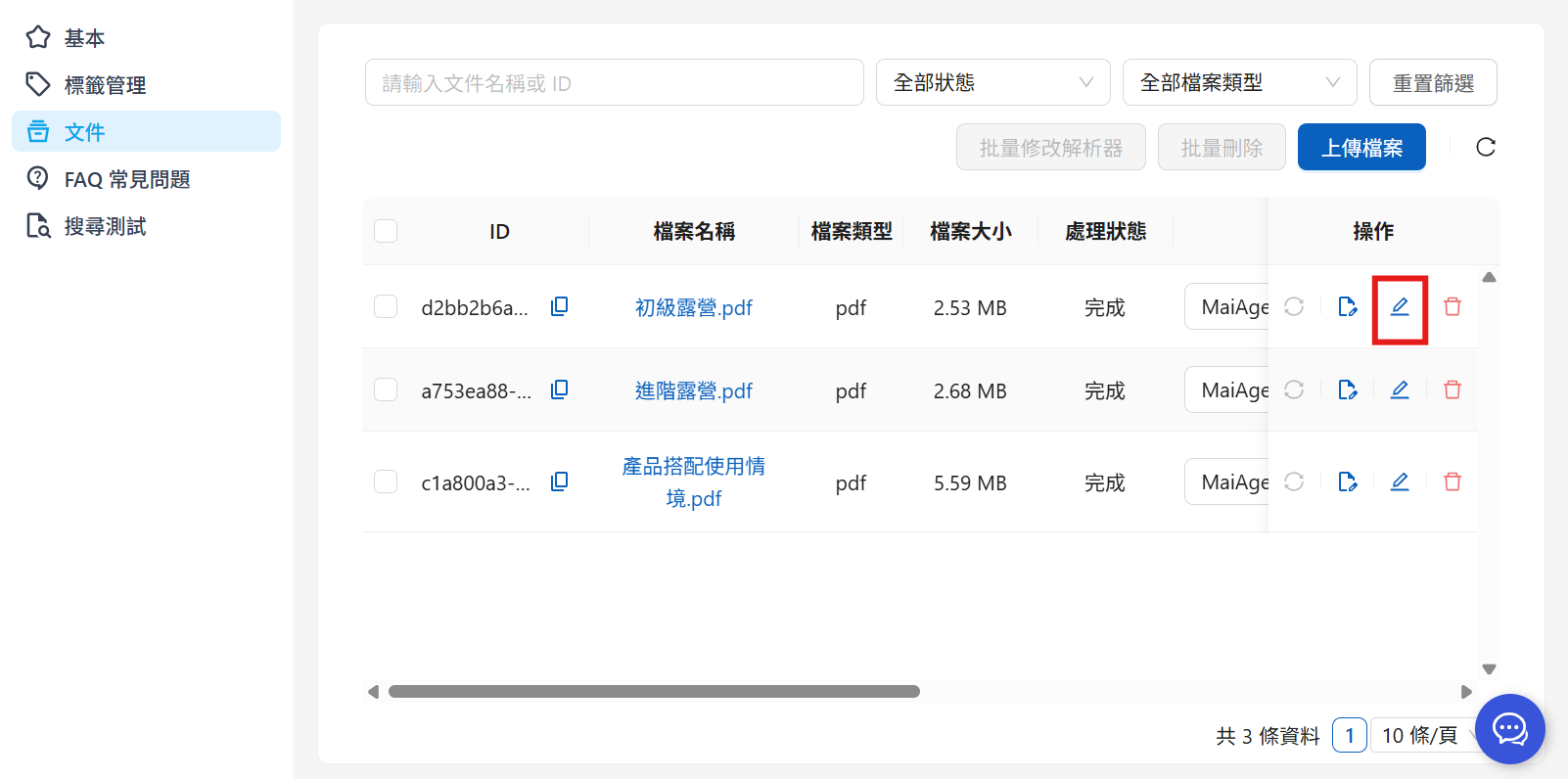
標籤新增完畢後，接著進入文件頁面

1. 點擊編輯檔案資訊

<figure><img src="/files/jYVG8lk2zx5oCenu3i7Y" alt=""><figcaption></figcaption></figure>

2. 選擇標籤

依照文件需求不同，加上對應標籤 (您可以選擇多個標籤)

<figure><img src="/files/CUevzQhnMZPMxwFBB08j" alt=""><figcaption></figcaption></figure>

如此一來，加入的標籤就會顯示在對應的文件後：

<figure><img src="/files/XcyDPjv6AoM6suTXMb0N" alt=""><figcaption></figcaption></figure>

### 為 FAQ 新增標籤 <a href="#tag-faq" id="tag-faq"></a>

若您希望能為 FAQ 增加層級分類或標籤管理，您可以：

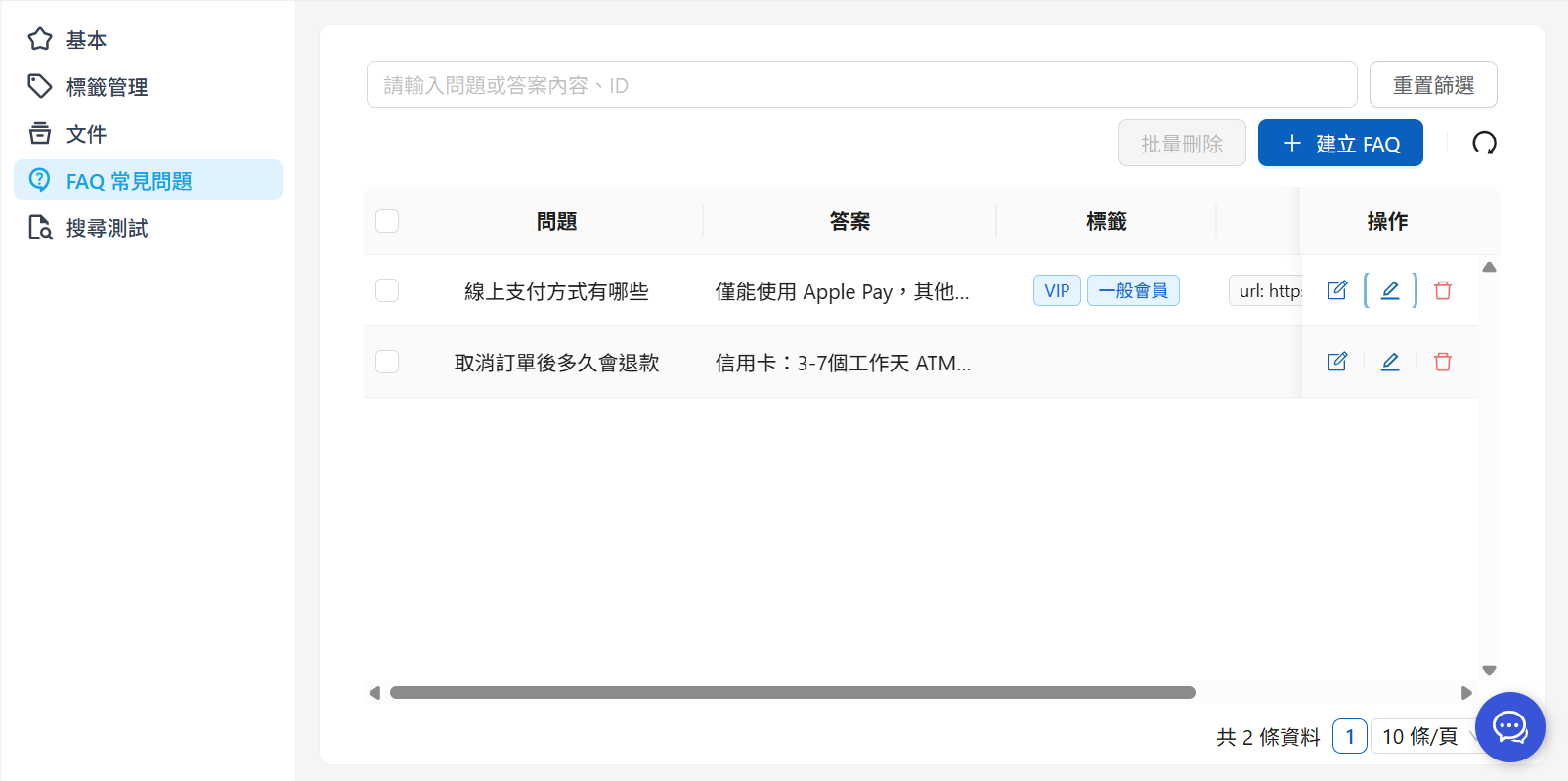
1. 進入知識庫內的 FAQ 管理介面，選擇要編輯的 FAQ 後，點擊編輯按鈕

<figure><img src="/files/b01jpYNrRGDqwAhFpB9y" alt=""><figcaption></figcaption></figure>

2. 選擇要加入的標籤，加入後按下「<mark style="color:blue;">確定</mark>」

<div><figure><img src="/files/aDGp6JOTXefZniA2RFGg" alt=""><figcaption></figcaption></figure> <figure><img src="/files/3ZQNFhKnR5pcoMAl9ksk" alt=""><figcaption></figcaption></figure></div>

加入後的標籤就會出現在 FAQ 欄位中

<figure><img src="/files/WRxMQ1FpuZaV67ZN3Umd" alt=""><figcaption></figcaption></figure>

***

### 標籤權限存取控制 <a href="#tag-access-control" id="tag-access-control"></a>

您可依照標籤的不同，控制不同用戶看到不同內容，如 VIP 客戶能看到更進階的產品教學示範，非會員只能看到通用教學示範等。

{% hint style="info" %}
FAQ、文件皆可套用篩選
{% endhint %}

#### AND 過濾器 <a href="#and-filter" id="and-filter"></a>

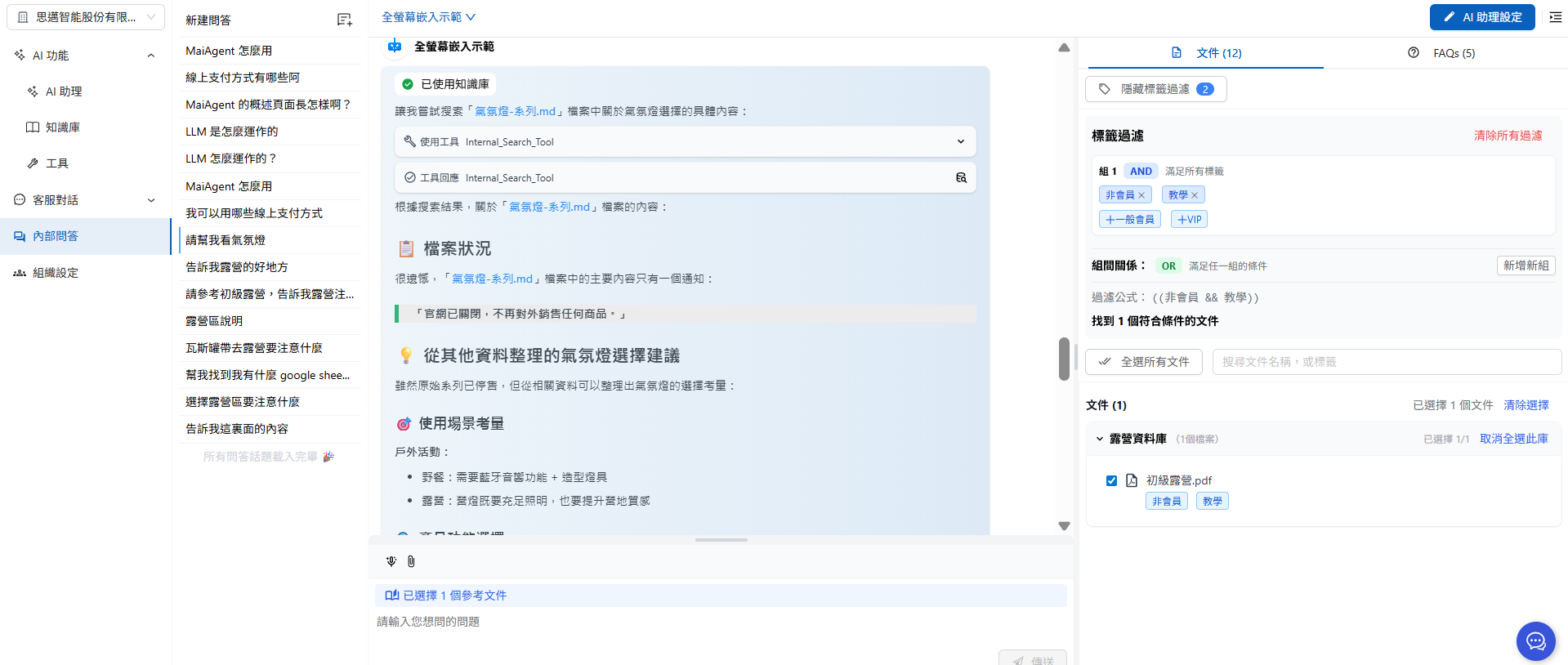
AND 篩選標籤為開放同時符合所有標籤條件的內容。

例如：此對話是和非會員的教學相關對話，就可以使用標籤篩選，只開放同時符合「<mark style="color:blue;">非會員</mark>」及「<mark style="color:blue;">教學</mark>」標籤的文件讓 AI 助理使用。

如圖：篩選後 AI 助理僅能使用初級露營的文件，避免透露不相關的訊息給非會員對話使用。

<figure><img src="/files/KTMzNhstEjDdWdNsdheg" alt=""><figcaption></figcaption></figure>

#### OR 過濾器 <a href="#or-filter" id="or-filter"></a>

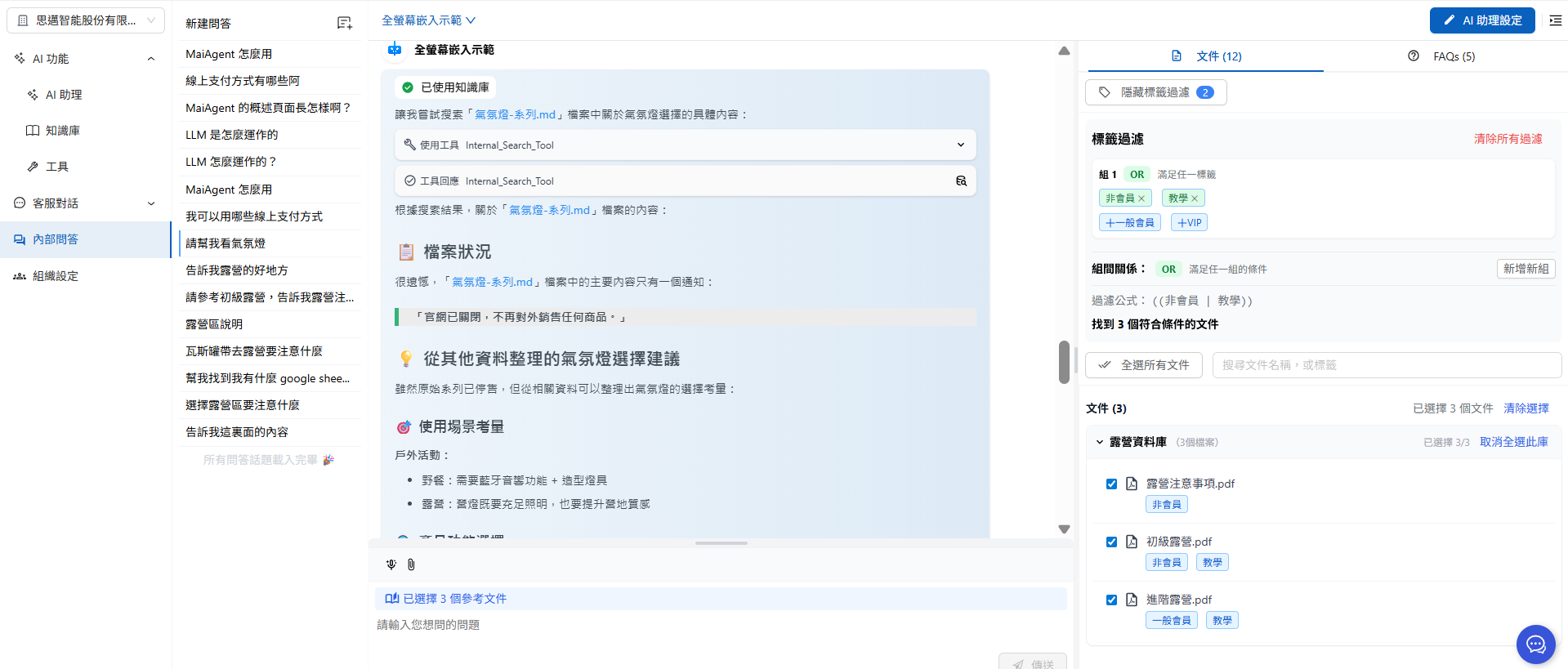
若是和會員的對話，則可以使用 OR 過濾器，讓符合一般會員或非會員的文件都能讓 AI 助理參考使用：

<figure><img src="/files/jj5WMHKkthl9PtCs7580" alt=""><figcaption></figcaption></figure>

會員就能看見比非會員多的文件內容，達到權限分級。

{% hint style="info" %}
您可以透過點擊標籤過濾中的 「AND」、「OR」 切換篩選機制
{% endhint %}

<figure><img src="/files/l3GFEJS9arHC5LiAhpAg" alt=""><figcaption></figcaption></figure>

> 篩選結果請參考：[內部問答的功能](https://github.com/Playma-Co-Ltd/maiagent-user-guide-gitbook/blob/main/zh-tw/release/explain.md)

## 文件元資料管理 <a href="#document-metadata-management" id="document-metadata-management"></a>

### **什麼是元資料？** <a href="#what-is-metadata" id="what-is-metadata"></a>

元資料就像是文件的「身分證」，記錄文件的詳細資訊，幫助系統更好地管理和使用這些文件。

**如：初級露營.pdf**

```
元資料設定：
├── 文件版本：v2.1
├── 建立日期：2024-03-15
├── 上次更新：2024-11-20
├── 下次檢核：2025-05-20
├── 更新部門：行銷部
└── 版本狀態：已審核可開放
```

### 為什麼要使用元資料？ <a href="#why-use-metadata" id="why-use-metadata"></a>

在資料龐雜的情況下，使用元資料能協助您更方便、迅速地維護資料品質，協助您：

**提升管理效率**

* 快速識別文件狀態和版本資訊
* 批量管理大量文件時更有條理
* 減少人工查找和確認的時間

**確保內容品質**

* 使用最新文件版本
* 追蹤文件更新歷史和版本狀態
* 確保AI助理使用最新且已審核的內容
* 設定定期檢核提醒，維持資料品質

### 為文件新增元資料 <a href="#add-metadata-to-document" id="add-metadata-to-document"></a>

1. 進入文件頁面，點擊編輯文件資訊：

<figure><img src="/files/jYVG8lk2zx5oCenu3i7Y" alt=""><figcaption></figcaption></figure>

2. 切換至元資料分頁並輸入元資料對應

> MaiAgent 採用 key-value 對應存取元資料

<div><figure><img src="/files/UcsqyPnJjKze2J5uDV5X" alt=""><figcaption></figcaption></figure> <figure><img src="/files/BaauNa07K0HfhzoWY8hv" alt=""><figcaption></figcaption></figure></div>

輸入後點擊「<mark style="color:blue;">新增元資料</mark>」鍵，加入剛剛輸入的鍵值對應關係(可以一次加入多個元資料)。

<figure><img src="/files/hVFwLZpFMKDjtJrHoTIF" alt=""><figcaption></figcaption></figure>

新增完成後就能看見剛剛加入的元資料出現在欄位中。

### 為 FAQ 新增元資料 <a href="#add-metadata-to-faq" id="add-metadata-to-faq"></a>

1. 進入知識庫內的 FAQ 管理介面，選擇要編輯的 FAQ 後，點擊編輯按鈕

<figure><img src="/files/b01jpYNrRGDqwAhFpB9y" alt=""><figcaption></figcaption></figure>

2. 切換至元資料頁面，輸入後點按新增元資料

全數輸入完畢後按下「確定」

<figure><img src="/files/zLS5y8531nHk4zJ1b0QB" alt=""><figcaption></figcaption></figure>

新增的元資料就會出現在 FAQ 列表中

<figure><img src="/files/HaHQbjTE6u1SoouLIDgY" alt=""><figcaption></figcaption></figure>

### 自訂連結映射 <a href="#custom-url-mapping" id="custom-url-mapping"></a>

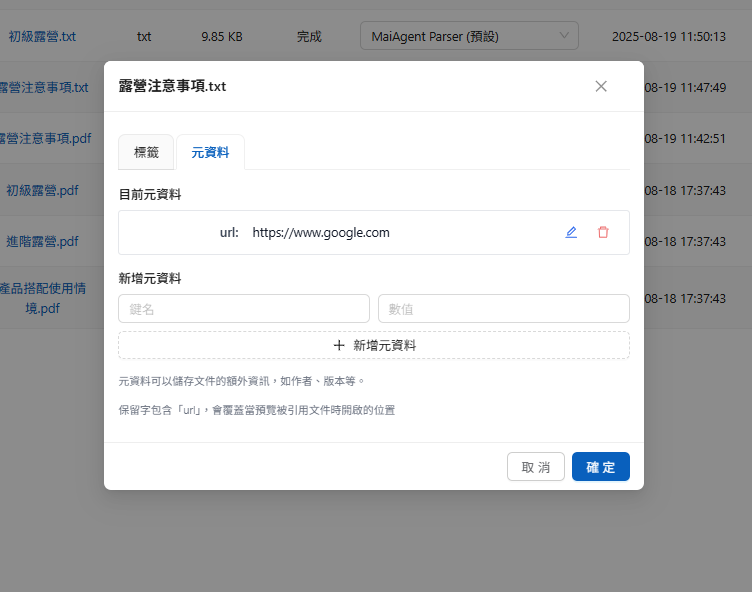
url 在元資料系統中為保留字，如設定 `url: https://...您指定的網址` ，則您設定的 url 網址就會在對話中檢視引用片段時覆蓋原有的檔案位置，改為開啟您指定的網址。

**範例情境：品牌春季促銷活動**

**原始設定：**

```yaml
title: "2025春季大促銷活動詳情"
content: "本次活動包含全館8折優惠、滿額贈禮等多項優惠..."
url: https://www.yourstore.com/spring-sale-2025
```

**使用效果：** 當用戶在對話中問到「春季促銷活動有什麼優惠？」時：

* AI 會引用這個知識片段回答問題
* 用戶點擊引用來源時，不會開啟內部檔案位置
* 而是直接跳轉到 `https://www.yourstore.com/spring-sale-2025` 官網活動頁面
* 用戶可以立即看到最新的活動詳情、購買按鈕、倒數計時等動態內容

**實用場景：**

* **網站公告**：`url: https://www.company.com/announcements/system-maintenance`
* **產品規格頁**：`url: https://www.product.com/specs/model-x1`
* **客服政策**：`url: https://support.company.com/return-policy`
* **活動報名**：`url: https://events.company.com/register/webinar-2025`

這樣設定的好處是讓 AI 回答更具實用性 —— 不只提供資訊，還能引導用戶直接前往相關頁面採取行動，提升用戶體驗和轉換率。

***

#### 未設定 url 前 <a href="#before-url-setting" id="before-url-setting"></a>

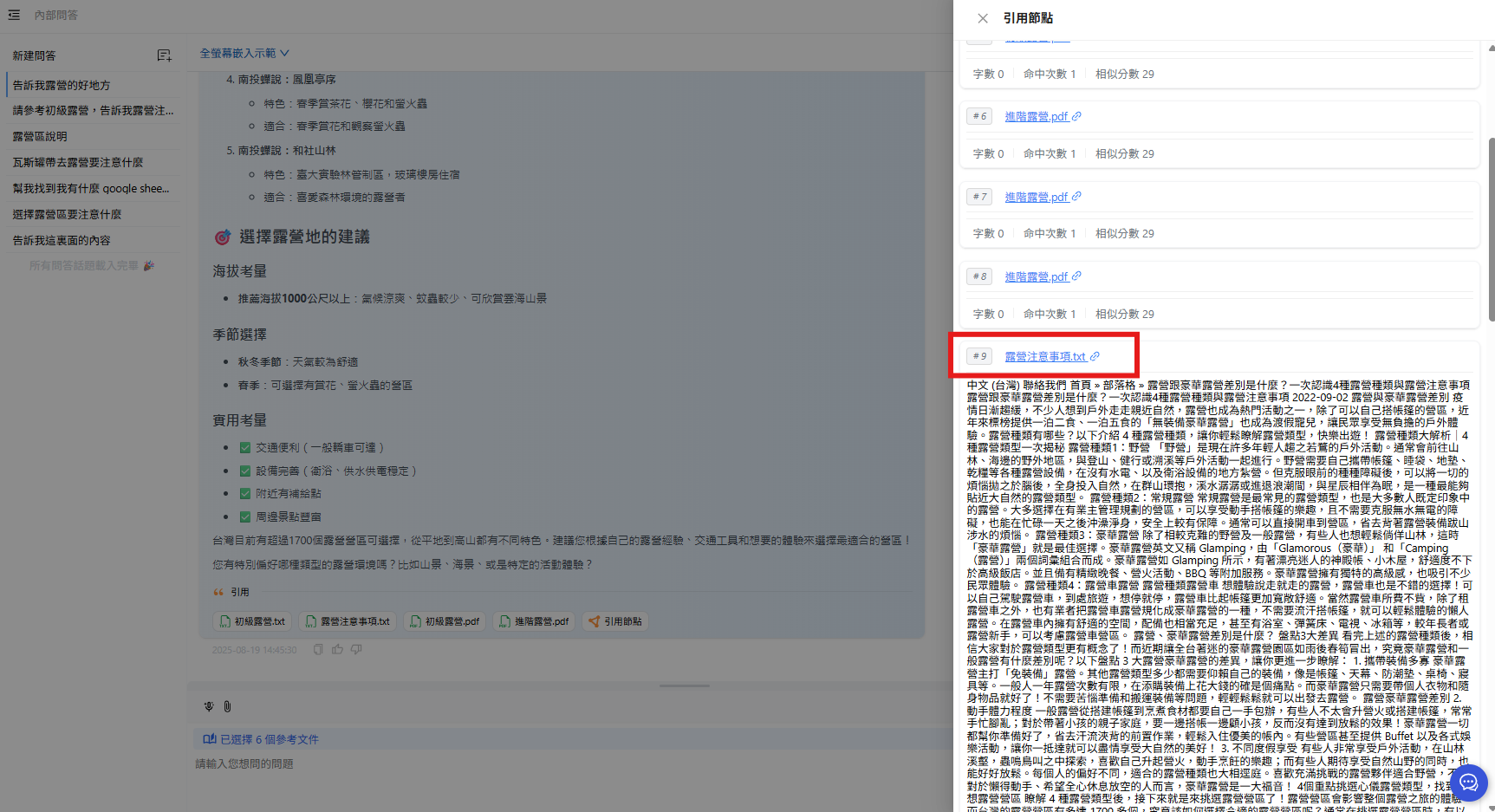
如下，未設定 url 值前點按引用節點，點按任何一個節點(如：初級露營.pdf)就能夠查看原始文件 (您可以在對話平台中設定是否要讓使用者下載原始文件檔案)：

{% hint style="info" %}
[對話平台 - 允許下載引用文件設定](https://github.com/Playma-Co-Ltd/maiagent-user-guide-gitbook/blob/main/zh-tw/release/web-chat-introduction/website.md#id-3.-gong-neng-she-ding)
{% endhint %}

<div><figure><img src="/files/ssV8EZbnlsLzLe2GWDzV" alt=""><figcaption><p>查看引用節點</p></figcaption></figure> <figure><img src="/files/QxA37wc4ngYc3F0MzMZM" alt=""><figcaption><p>查看原始檔案位置</p></figcaption></figure></div>

#### 設定 url 後 (以 Google 為示範) <a href="#after-url-setting" id="after-url-setting"></a>

<figure><img src="/files/pvjRQ371HbStf0IEx1va" alt=""><figcaption></figcaption></figure>

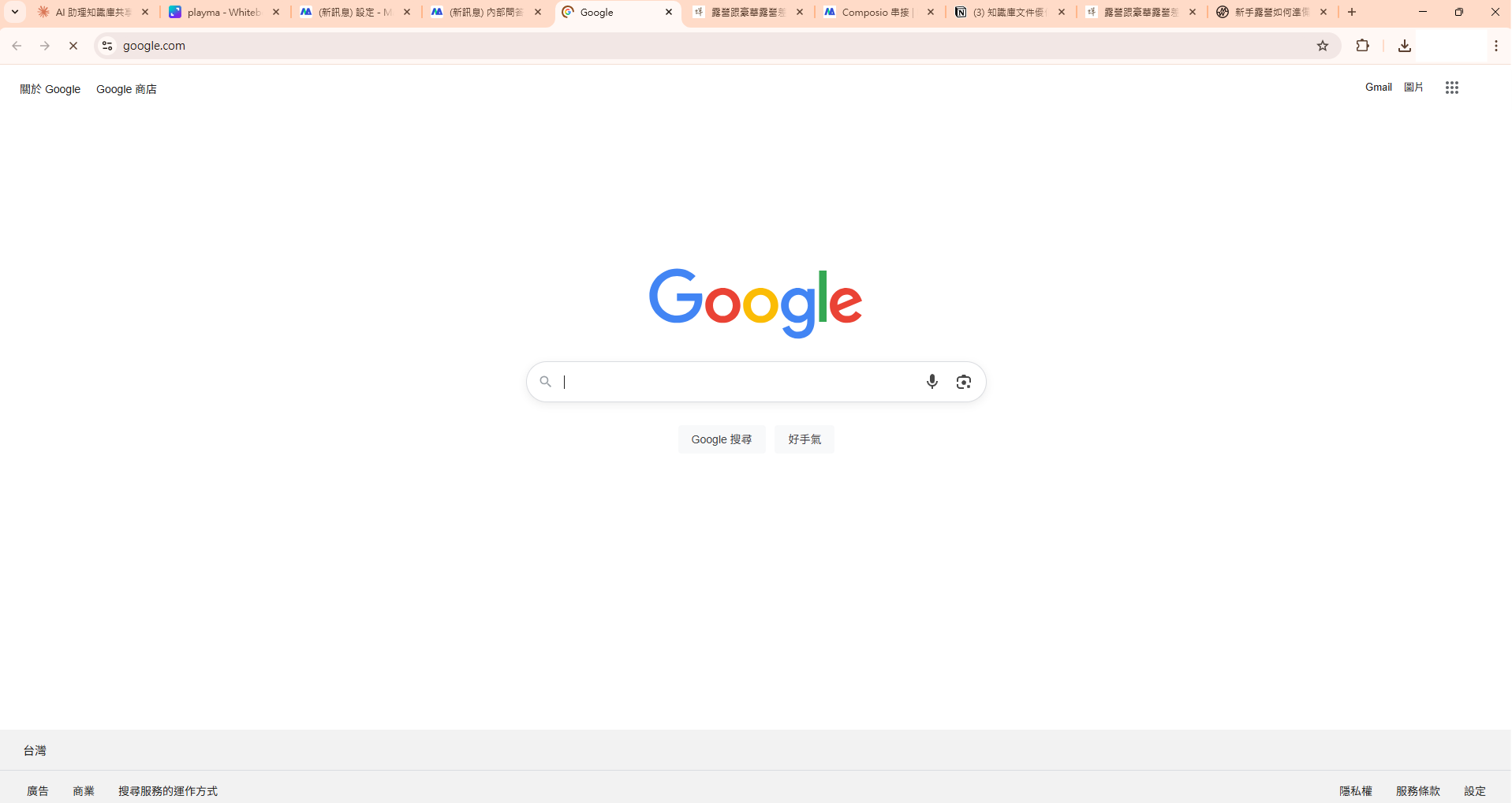
再次點按引用的節點檔案 (露營注意事項.txt)，就不會顯示文件預覽，而是覆蓋成開啟 Google 首頁：

<div><figure><img src="/files/ZaAwkyxLp7EOrloHDVxw" alt=""><figcaption></figcaption></figure> <figure><img src="/files/z912mw52yI2YO6br12ym" alt=""><figcaption></figcaption></figure></div>

當您在元資料中設定 `url` 欄位後，使用者在對話中看到 AI 助理引用該文件時，可以直接點擊跳轉至您設定的連結，獲得更完整的資訊


---

# Agent Instructions: Querying This Documentation

If you need additional information that is not directly available in this page, you can query the documentation dynamically by asking a question.

Perform an HTTP GET request on the current page URL with the `ask` query parameter:

```
GET https://docs.maiagent.ai/km/tags-and-metadata.md?ask=<question>
```

The question should be specific, self-contained, and written in natural language.
The response will contain a direct answer to the question and relevant excerpts and sources from the documentation.

Use this mechanism when the answer is not explicitly present in the current page, you need clarification or additional context, or you want to retrieve related documentation sections.