# 如何建立知識庫：基本設置

## 基本設置 <a href="#basic-settings" id="basic-settings"></a>

### 一般資訊 <a href="#general-info" id="general-info"></a>

您可以在以下頁面自行定義知識庫的名稱，並為其增添描述：

<figure><img src="/files/PuUAXFlax56CQxiZQmDI" alt=""><figcaption></figcaption></figure>

#### 檢索片段 <a href="#retrieval-chunk" id="retrieval-chunk"></a>

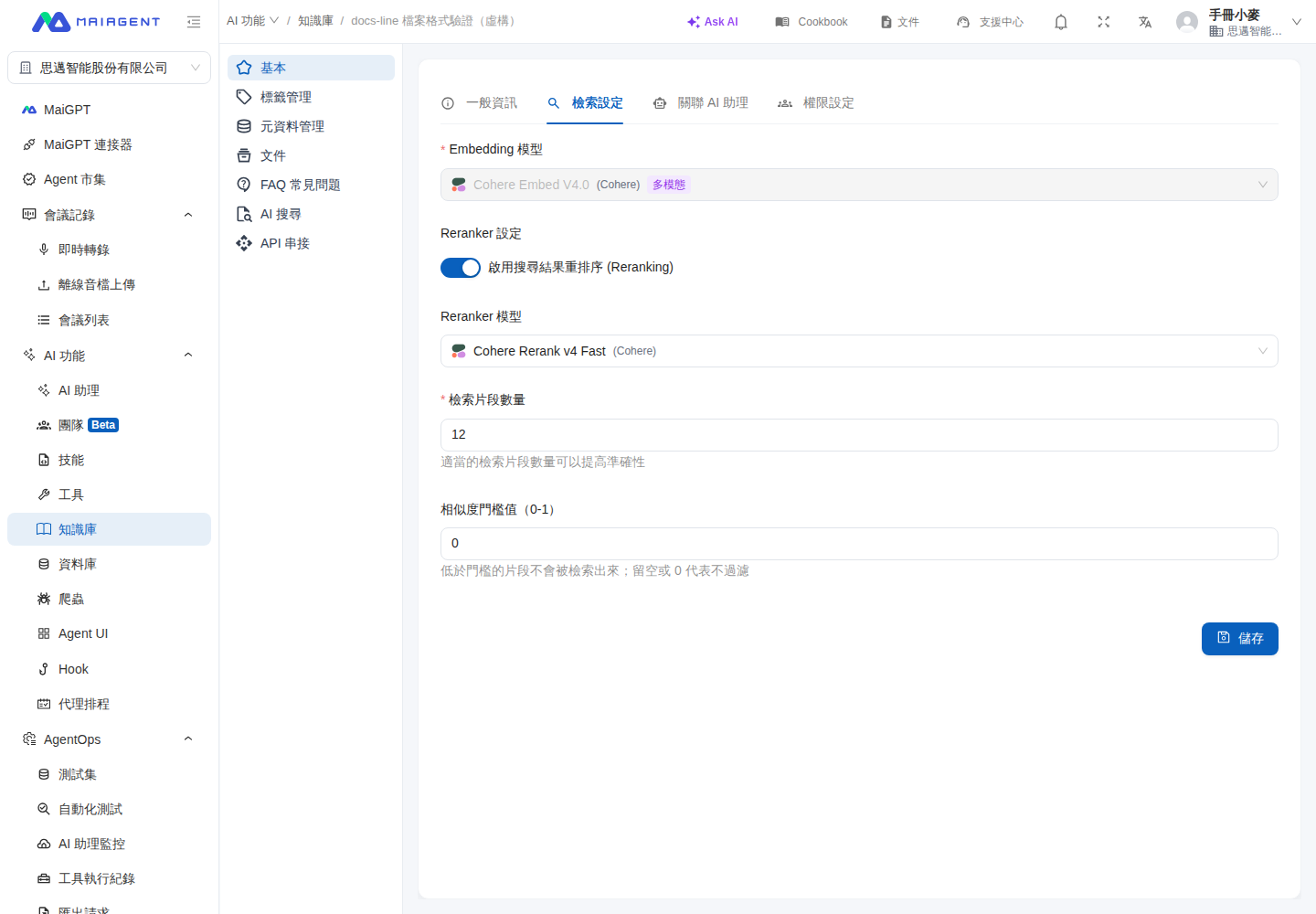
檢索片段數量代表 AI 助理回答時會參考的資料片段數量上限，系統預設為「12」，代表每次回答時 AI 助理將會檢索 12 個最相關的片段進行回答。

因此，您可以增加或減少檢索的片段，調整 AI 助理在回答時參考的資訊數量。

### 解析器（Parser）是什麼？ <a href="#what-is-parser" id="what-is-parser"></a>

解析器（Parser）讓系統能夠「理解」上傳文件中的內容，使其可以被搜索、編輯或轉換為其他格式使用。

#### 文件解析器 <a href="#document-parser" id="document-parser"></a>

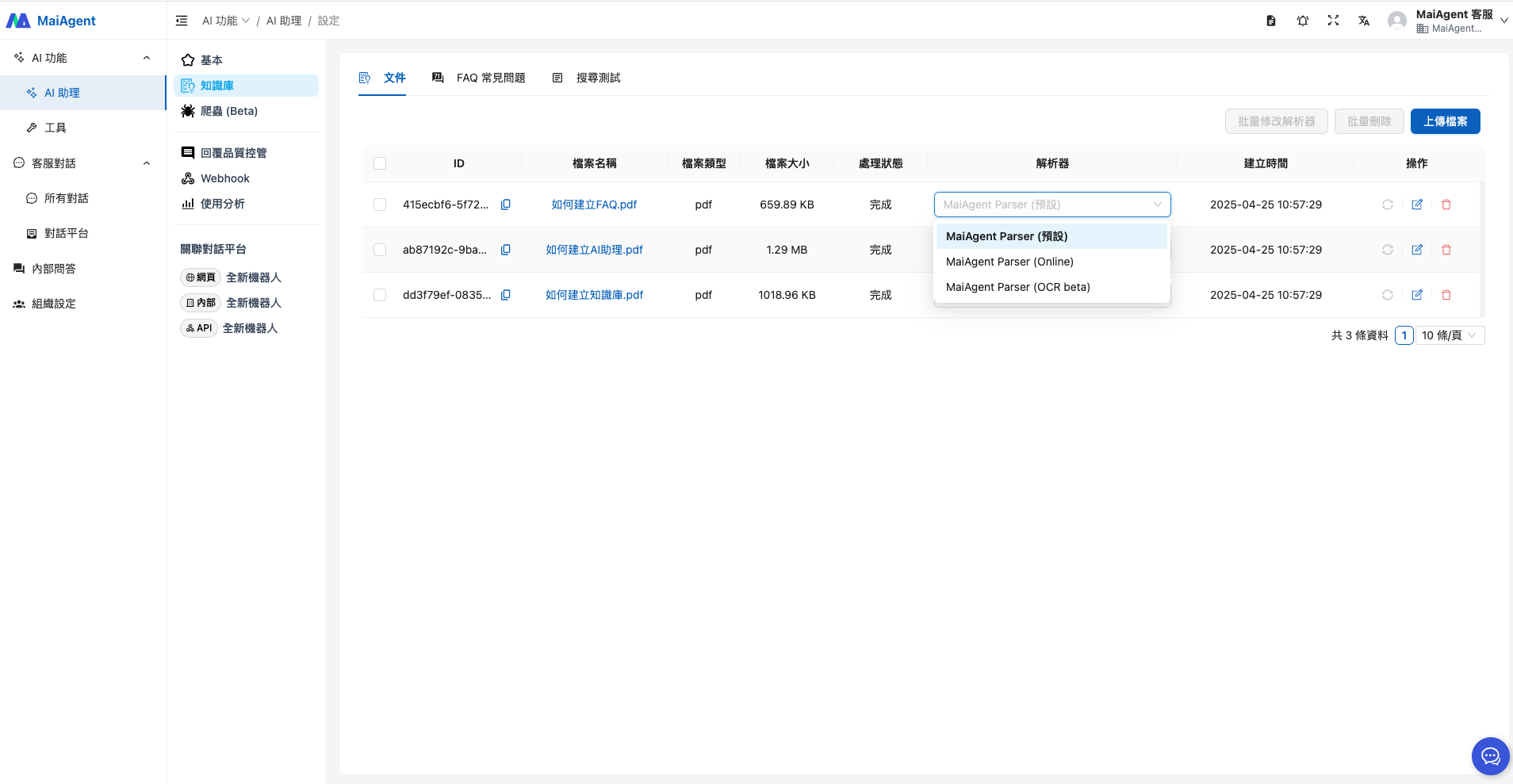
上傳 PDF、Word 等文件時，可選擇以下四種解析器：

* **MaiAgent Parser（預設）**：成本低、速度快，適合純文字文件，支援 22 種格式
* **MaiAgent Parser（Online）**：使用 LLM，可 OCR 解析圖片中的文字，支援 20 種格式
* **MaiAgent Parser（Offline）**：OCR + AI 理解圖片語意，結構保留最佳，可落地部署，支援 20 種格式
* **Vision Parser**：AI 視覺理解，圖片解析效果最佳，支援 7 種格式

#### 語音轉文字解析器 <a href="#speech-to-text-parser" id="speech-to-text-parser"></a>

上傳音訊檔案時，可選擇以下四種語音轉文字解析器：

* **Azure Speech**：即時轉錄，準確度高
* **Whisper（Groq）**：速度最快、成本低
* **Whisper（OpenAI）**：穩定可靠的雲端方案
* **Whisper（Offline）**：完全本地部署，免費且保障資料隱私

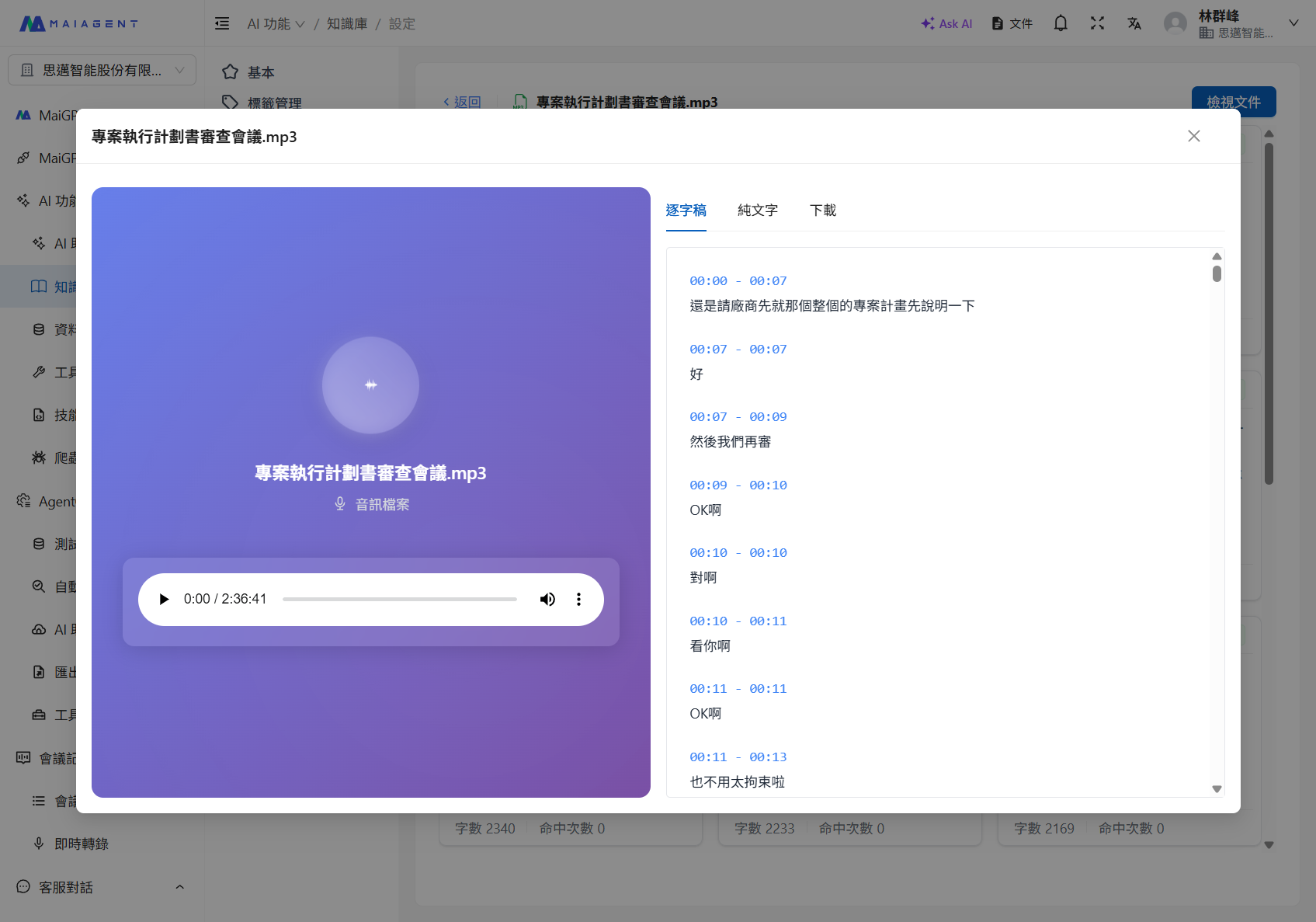
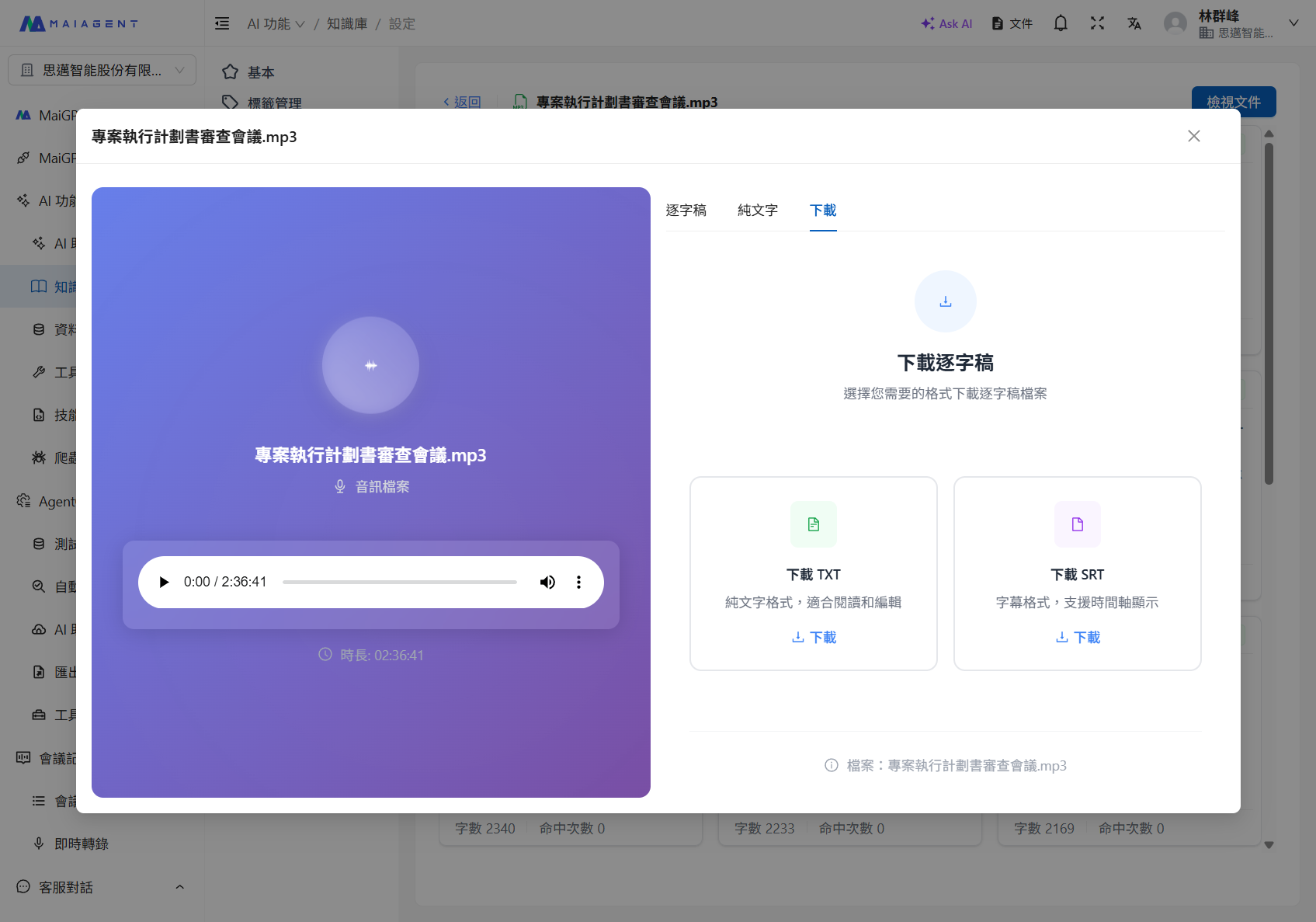
音訊解析完成後，可透過「檢視文件」查看逐字稿，並支援下載 TXT 或 SRT 格式的逐字稿檔案：

<figure><img src="/files/HfZBz0kTyshwmaw5Rdgo" alt=""><figcaption><p>逐字稿檢視畫面</p></figcaption></figure>

<figure><img src="/files/VJV93rU1NWDeyO7QxHR5" alt=""><figcaption><p>下載逐字稿（支援 TXT 與 SRT 格式）</p></figcaption></figure>

{% hint style="info" %}
欲了解各解析器的詳細比較，請參考：[技術人員手冊 - Parser 解析工具](https://docs.maiagent.ai/tech/quickstart/parser)
{% endhint %}

如果在解析資料出現問題，您也可以點擊 \[重新解析] 圖示，讓解析器重新整理資料。

<figure><img src="/files/ybKV0DeFmYO4l5MlUa54" alt=""><figcaption></figcaption></figure>

### 檢索模型設定 <a href="#retrieval-model-settings" id="retrieval-model-settings"></a>

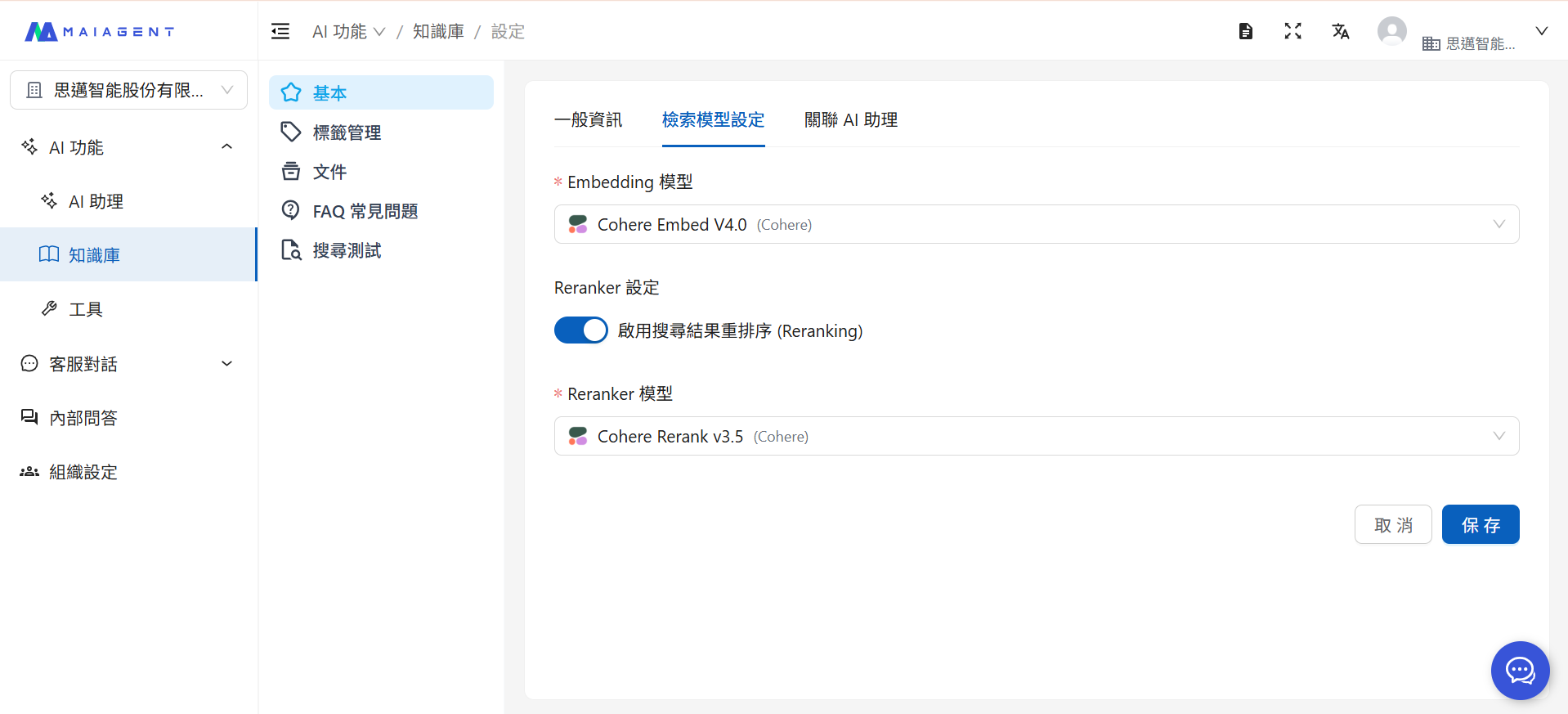
在知識庫設置中，可以自行選擇希望使用的 Embedding 模型及 Reranker 模型。

<figure><img src="/files/JIiSKk9w68MH9Lkc69g3" alt=""><figcaption></figcaption></figure>

#### Embedding 模型 <a href="#embedding-model" id="embedding-model"></a>

Embedding 就像是將人類語言翻譯成 AI 能理解的「數字語言」，讓電腦能夠理解文字的真正含義，這個過程我們稱之為「向量化」。而不同的 Embedding 模型擁有不同的特性，如擅長處理的語言、支援的部署環境等，知識庫內不同的模型設定可以用於調整知識庫文件再上傳時向量化處理的效果，您可以針對不同的情境選擇最適合的 Embedding 模型。

您可以自由選擇多種 Embedding 的模型：

{% hint style="info" %}
欲了解 Embedding 模型差異，請參考：[技術人員手冊—Embedding 模型](https://docs.maiagent.ai/tech/quickstart/embedding#maiagent-zhi-yuan-de-embedding-mo-xing)
{% endhint %}

<figure><img src="/files/C2u6o70MRcbh1fntHNTP" alt=""><figcaption></figcaption></figure>

#### Reranker 模型 <a href="#reranker-model" id="reranker-model"></a>

Reranker 就像是一位專業評審，在初步搜尋結果中，重新評估哪些資料最能回答客戶問題。使用 Reranker 與否的效果有哪些差別呢？

當客戶問到：「新手適合什麼帳篷？預算 8000 元以下」

**沒有 Reranker：**

```
AI 可能回答：
「我們有各種價位的帳篷，8000元的產品包括...」
（可能提到進階款式，不夠針對新手需求）
```

**有 Reranker：**

```
AI 回答：
「為新手特別推薦這幾款 8000 元以下的帳篷...」
（精準針對新手+預算+產品推薦）
```

當啟用搜尋結果重排序 (Reranking) 時，AI 助理就會重新將搜尋到的知識庫內容片段排序，依照最相關文件做出回應。

{% hint style="info" %}
欲了解 Reranker 模型，請參考：[技術人員手冊—Reranker 模型](https://docs.maiagent.ai/tech/quickstart/reranker#maiagent-ti-gong-de-reranker-mo-xing)
{% endhint %}

<figure><img src="/files/JIiSKk9w68MH9Lkc69g3" alt=""><figcaption></figcaption></figure>

綜合上述，使用 Embedding 結合 Reranker 就能夠讓 AI 助理理解您提供的知識，並且在檢索片段後再次檢視內容重要性，使用和問題最相關的知識回應。

***

### 關聯 AI 助理 <a href="#link-ai-agent" id="link-ai-agent"></a>

#### 多個 AI 助理共用知識庫 <a href="#multiple-agents-share-knowledge-base" id="multiple-agents-share-knowledge-base"></a>

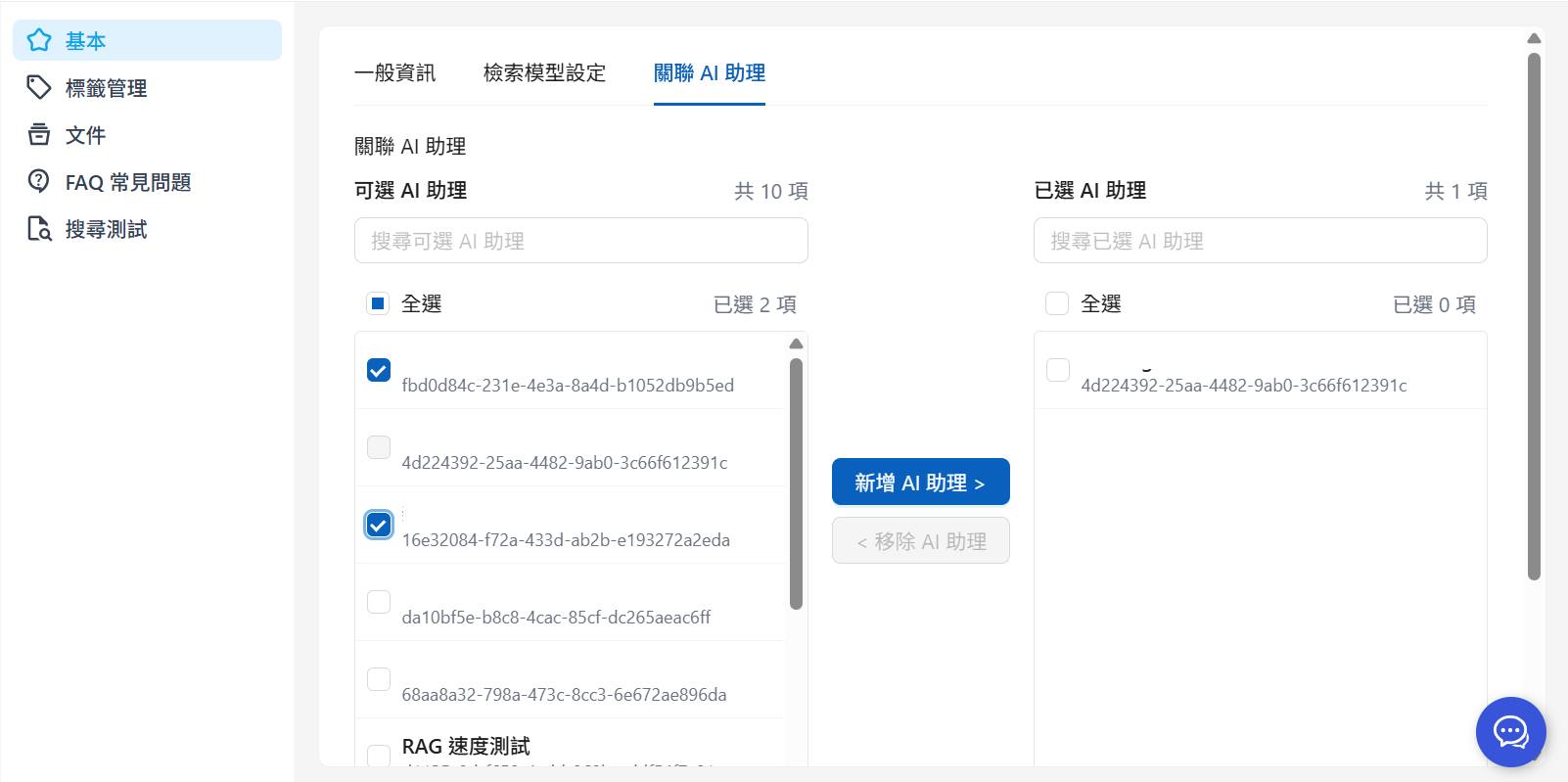
關聯 AI 助理即是您希望將此知識庫授權給哪些 AI 助理使用。若您有兩個 AI 助理：

* **產品客服 AI**
* **訂單客服 AI**

兩者都需要回答和退貨相關的問題時，您可以在「<mark style="color:blue;">退貨政策</mark>」的知識庫設定下，一次關聯以上兩個 AI 助理：

<figure><img src="/files/aFH6iCN8SBU104KXSWeL" alt=""><figcaption><p>關聯多個 AI 助理示意圖</p></figcaption></figure>

1. 選擇要關聯的 AI 助理

<figure><img src="/files/e412BFXgaSc6WRJiAQkG" alt=""><figcaption></figcaption></figure>

2. 點按新增 AI 助理

新增後會出現在已選 AI 助理區域，點按右下角「保存」後即關聯成功。

<figure><img src="/files/O3DbGOoEUsTHZ9NQffYP" alt=""><figcaption></figcaption></figure>

當關聯後，兩個 AI 助理就能夠共用「<mark style="color:blue;">退貨政策</mark>」的知識庫，根據同樣的內容進行回答，後續維護只需要**更新一個知識庫**就能保證 AI 助理使用最新資料。

#### 一個 AI 助理使用多個知識庫 <a href="#one-agent-multiple-knowledge-bases" id="one-agent-multiple-knowledge-bases"></a>

除了共用知識庫外，一個 AI 助理也能使用多個知識庫。

1. 進入 AI 助理頁面，選擇想設定的 AI 助理，點選設置

<div><figure><img src="/files/LDDdNGvATph4EycwWwOB" alt=""><figcaption></figcaption></figure> <figure><img src="/files/TpRnjNkF6sSZNtm8aHLZ" alt="" width="563"><figcaption></figcaption></figure></div>

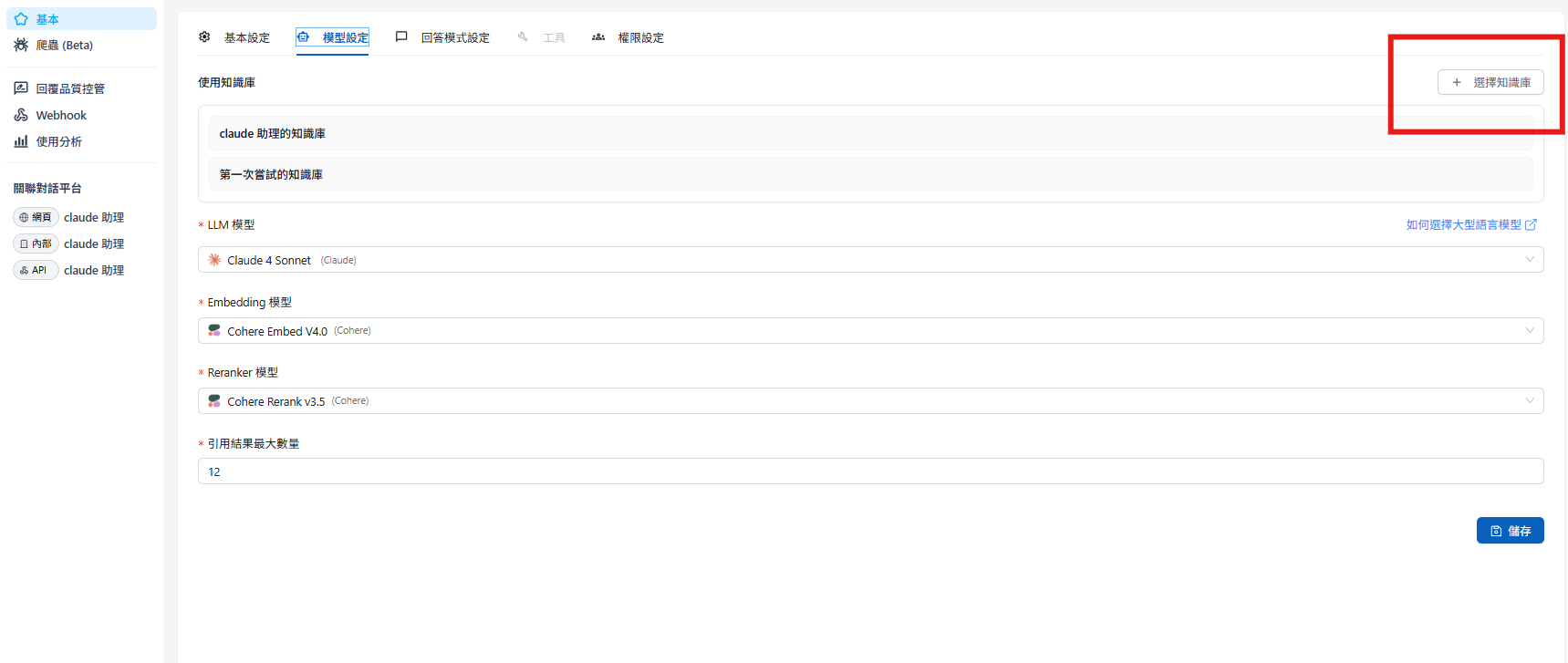
2. 進入模型設置，點擊「選擇知識庫」

<figure><img src="/files/cr7DmOGuJkkddbi1JmYu" alt=""><figcaption></figcaption></figure>

3. 選擇要使用的知識庫並按下確認，已選擇的知識庫就會出現在列表中

<div><figure><img src="/files/OY7jupzuC1zHR9aTn6Ai" alt=""><figcaption></figcaption></figure> <figure><img src="/files/TgHr7pF32dchVGXtOLz3" alt=""><figcaption></figcaption></figure></div>

4. 最後按下「儲存」，AI 助理就能使用多個知識庫了


---

# Agent Instructions: Querying This Documentation

If you need additional information that is not directly available in this page, you can query the documentation dynamically by asking a question.

Perform an HTTP GET request on the current page URL with the `ask` query parameter:

```
GET https://docs.maiagent.ai/km/km-basic-settings.md?ask=<question>
```

The question should be specific, self-contained, and written in natural language.
The response will contain a direct answer to the question and relevant excerpts and sources from the documentation.

Use this mechanism when the answer is not explicitly present in the current page, you need clarification or additional context, or you want to retrieve related documentation sections.