> For the complete documentation index, see [llms.txt](https://docs.maiagent.ai/llms.txt). Markdown versions of documentation pages are available by appending `.md` to page URLs; this page is available as [Markdown](https://docs.maiagent.ai/database/create-database.md).
# 建立與設定資料庫
本篇將介紹如何在 MaiAgent 中建立與設定資料庫,包含上傳檔案建立資料表、連接外部資料庫、以及欄位描述設定
MaiAgent 的**資料庫管理**功能讓您可以在平台上集中管理 AI 助理所使用的資料庫連線。搭配 Text to SQL 功能,AI 助理就能透過自然語言直接查詢資料庫中的資料。
{% hint style="info" %}
關於 Text to SQL 的概念介紹,請參考:[Text to SQL 功能](/database/text2sql.md)
{% endhint %}
MaiAgent 支援兩種資料庫類型:
* **MaiAgent 資料庫**:上傳 Excel / CSV / JSON 檔案,系統自動建立資料表。適合沒有自建資料庫的使用者
* **外部資料庫**:連接既有的 PostgreSQL、MySQL、MSSQL 或 Oracle 資料庫
## 建立資料庫
### 1. 進入資料庫管理頁面
從左側導航欄進入「AI 功能」區塊,點擊「資料庫」。頁面分為兩個頁籤:**MaiAgent 資料庫**與**外部資料庫**。
點選右上角的「新增資料庫」按鈕開始建立。
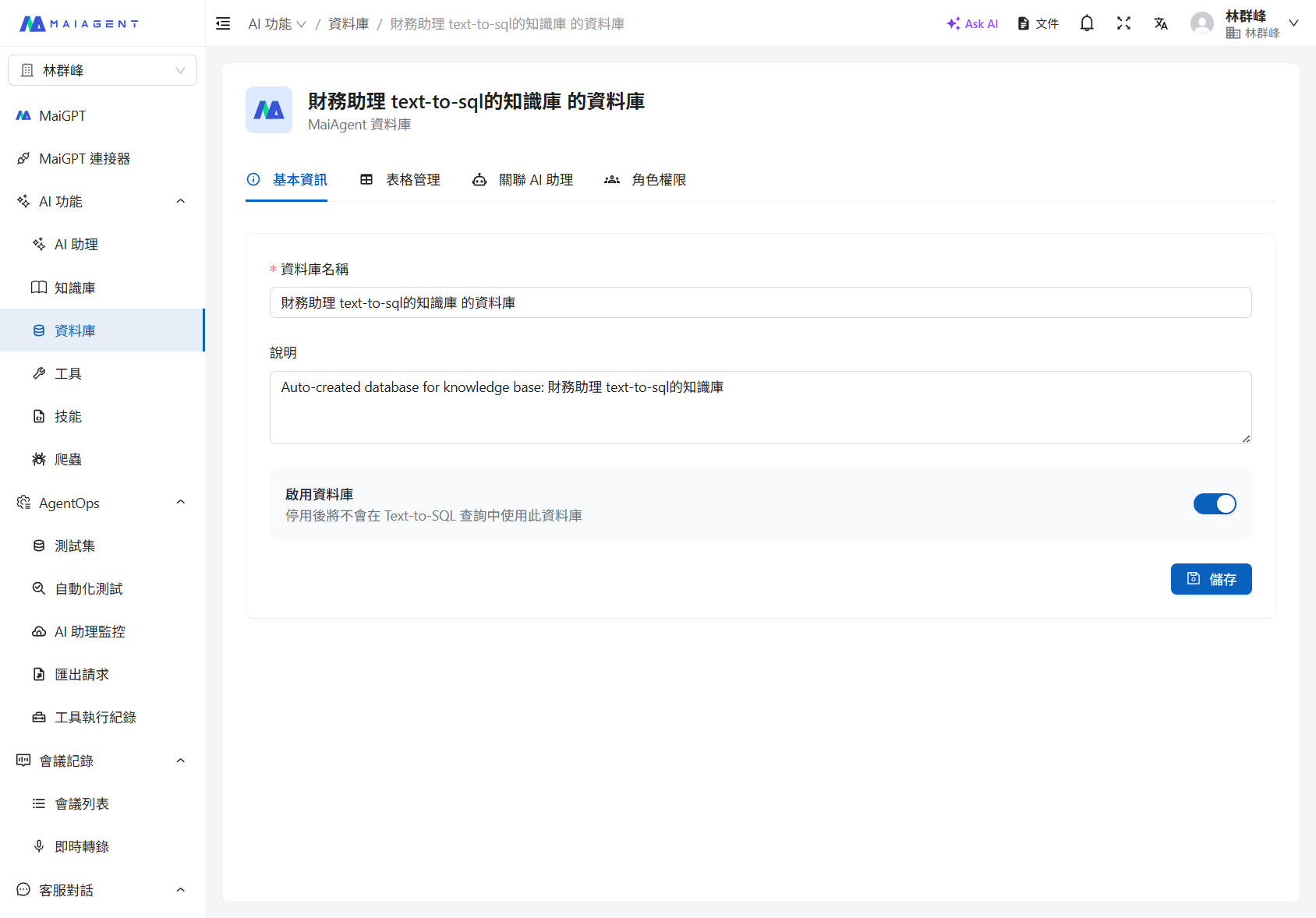
設定頁面包含以下頁籤:
| 頁籤 | 說明 | 適用類型 |
| -------- | ------------------ | ---------- |
| 基本資訊 | 編輯名稱、描述、啟用狀態、連線字串 | 全部 |
| 表格管理 | 上傳檔案、管理資料表與欄位描述 | 僅 MaiAgent |
| 關聯 AI 助理 | 指定哪些 AI 助理可以使用此資料庫 | 全部 |
| 角色權限 | 設定群組的存取權限 | 全部 |
### 啟用 / 停用
在資料庫列表中,透過「啟用」開關可以快速切換狀態。停用後 AI 助理將暫時無法查詢此資料庫,但設定和資料會保留。
### 刪除資料庫
{% hint style="danger" %}
刪除資料庫是不可逆的操作。
* **MaiAgent 資料庫**:刪除後,所有透過上傳檔案建立的資料表都會被一併移除
* **外部資料庫**:僅移除 MaiAgent 中的連線設定,不會影響原始資料庫中的資料
{% endhint %}
---
# Agent Instructions
This documentation is published with GitBook. GitBook is the documentation platform designed so that both humans and AI agents can read, navigate, and reason over technical content effectively. Learn more at gitbook.com.
## Querying This Documentation
If you need additional information that is not directly available in this page, you can query the documentation dynamically by asking a question.
Perform an HTTP GET request on the current page URL with the `ask` query parameter, and the optional `goal` query parameter:
```
GET https://docs.maiagent.ai/database/create-database.md?ask=&goal=
```
`ask` is the immediate question: it should be specific, self-contained, and written in natural language.
`goal` is optional and describes the broader end goal you are ultimately trying to accomplish on behalf of the user. GitBook uses it to tailor the answer towards what is most useful for that goal.
The response will contain a direct answer to the question and relevant excerpts and sources from the documentation.
Use this mechanism when the answer is not explicitly present in the current page, you need clarification or additional context, or you want to retrieve related documentation sections.