slack串接對話平台:Slack

串接前確認

步驟一:建立 Slack App

1. 前往 Slack API 建立 App

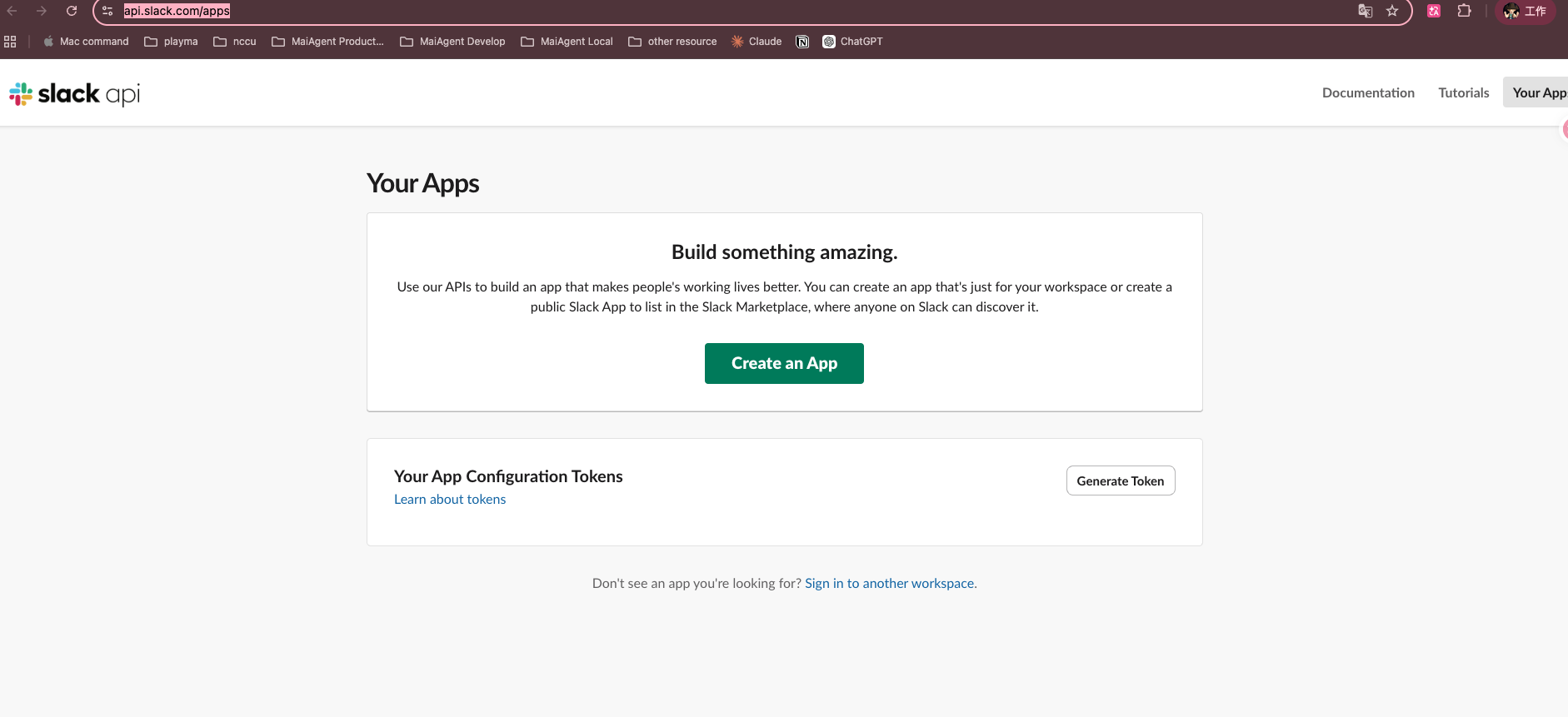
前往 https://api.slack.com/appsarrow-up-right,點擊 Create an App

Slack API — Your Apps 頁面
2. 選擇 From scratch

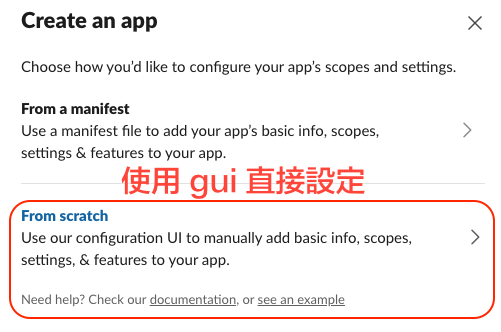
選擇 From scratch,使用圖形介面手動設定。

選擇 From scratch 建立方式

3. 填寫 App 名稱與工作空間

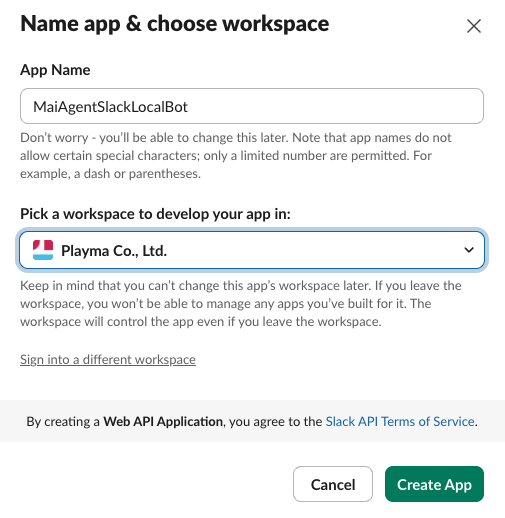
輸入 App 名稱(例如 MaiAgentBot),並選擇要安裝的 Slack 工作空間,點擊 Create App

填寫 App 名稱並選擇工作空間

4. 取得 Signing Secret

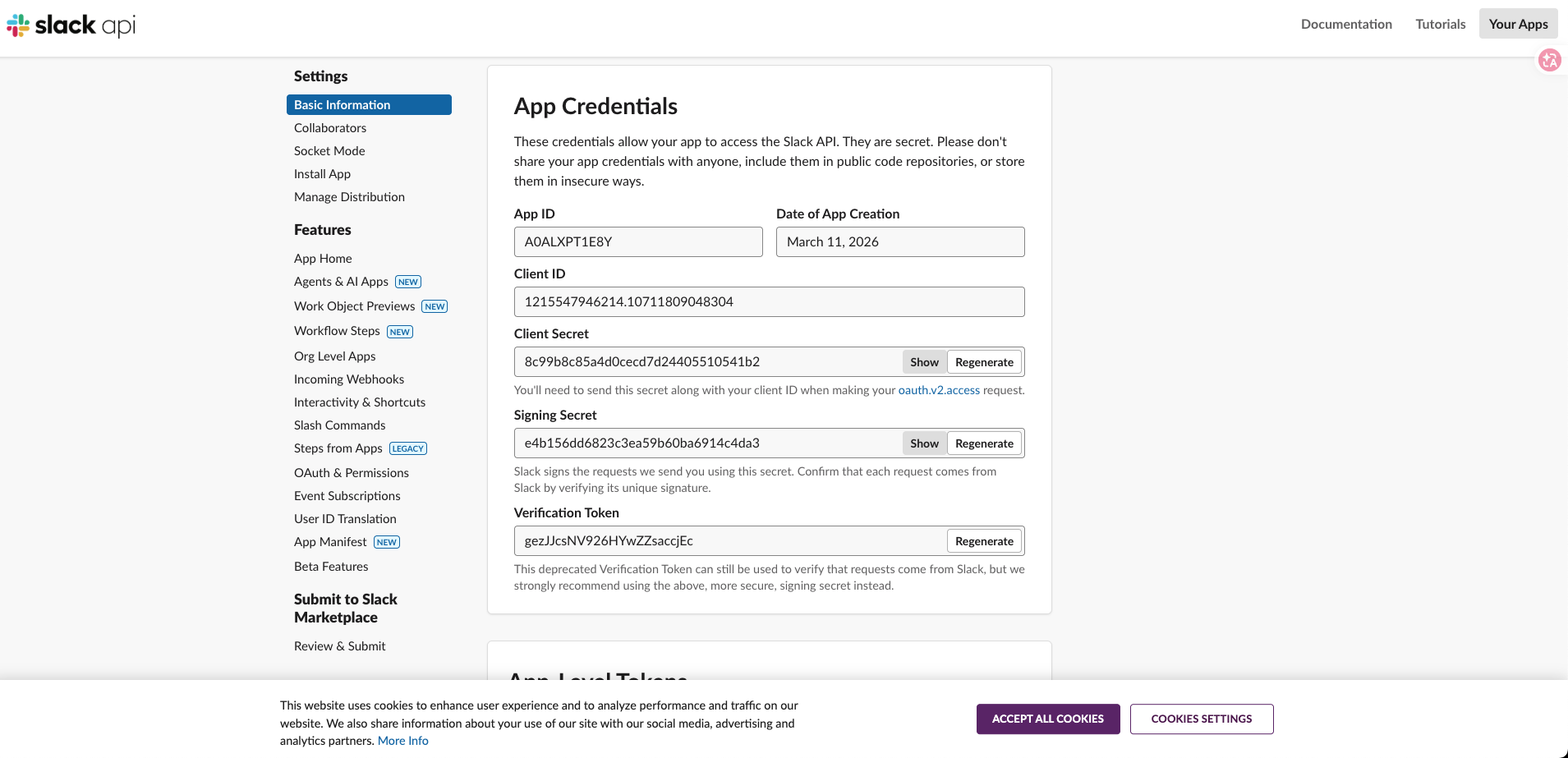
建立完成後,進入 Basic Information 頁面,在 App Credentials 區塊找到 Signing Secret,點擊 Show 後複製備用。

App Credentials — 複製 Signing Secret

步驟二:設定 Bot 權限

1. 進入 OAuth & Permissions

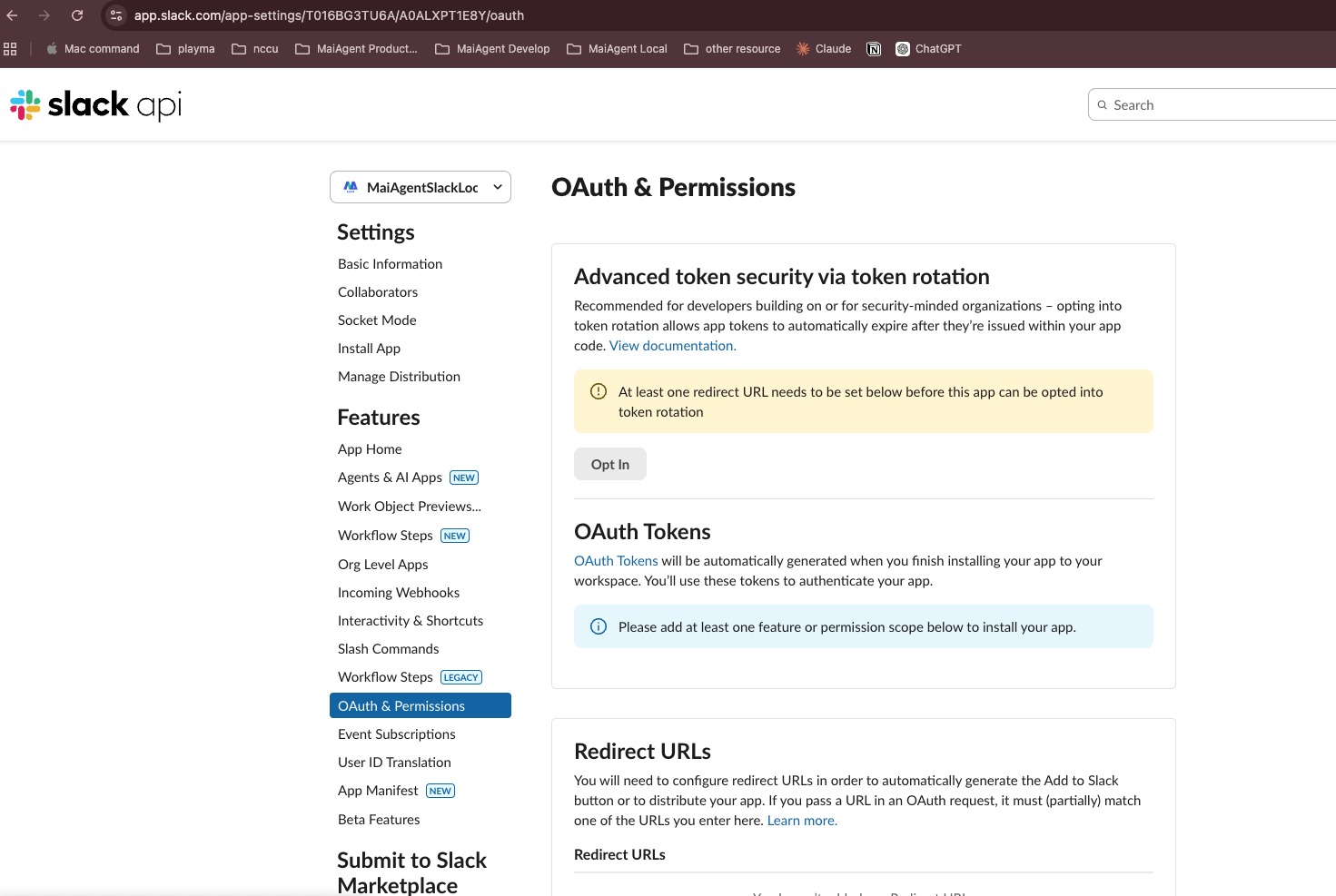
在左側選單點選 OAuth & Permissions

OAuth & Permissions 頁面

2. 新增 Bot Token Scopes

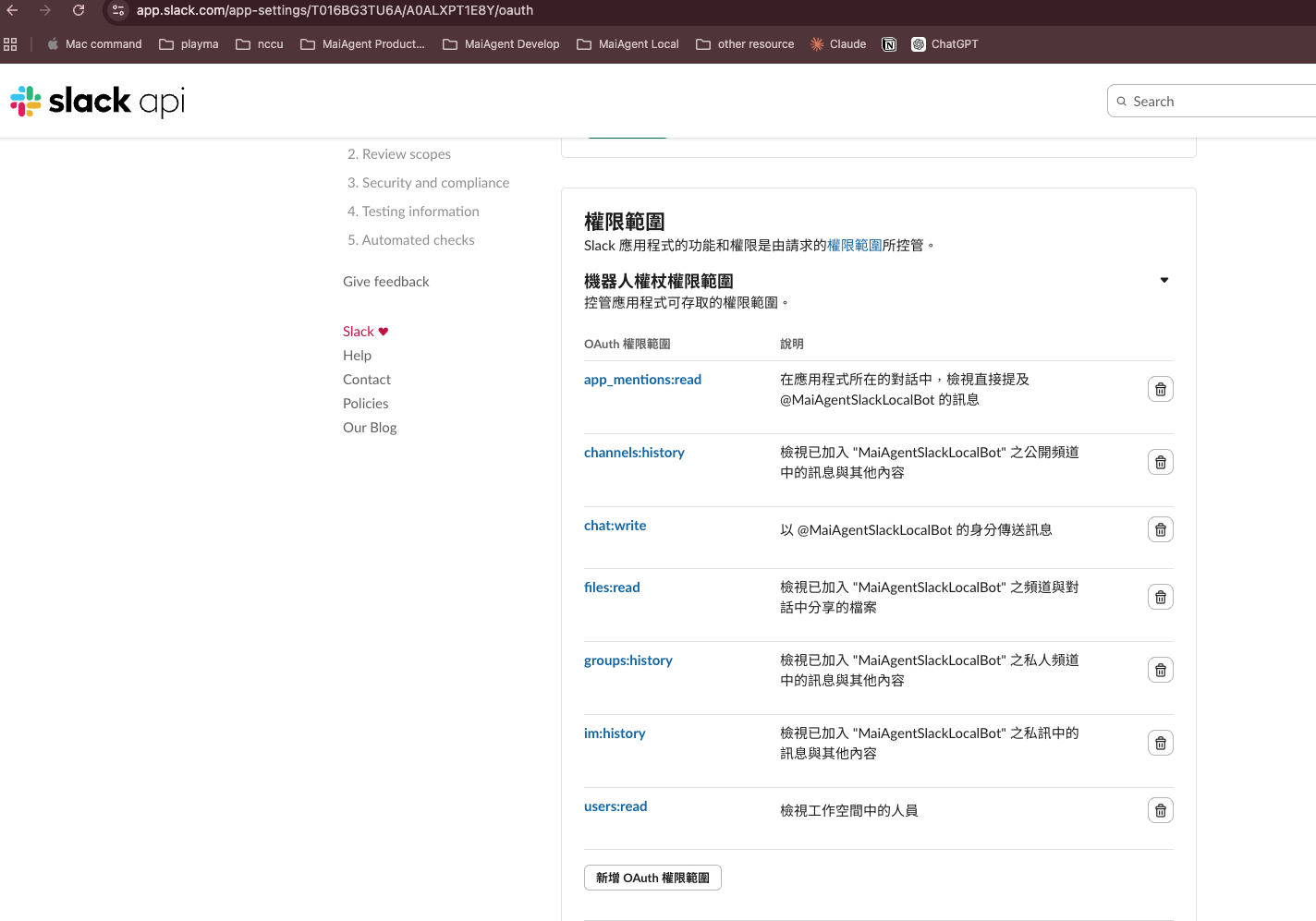
往下捲動到 Bot Token Scopes 區塊,點擊 Add an OAuth Scope,依序新增以下權限:

Scope
說明

app_mentions:read

讀取 @ 提及機器人的訊息

channels:history

讀取公開頻道的訊息歷史

chat:write

發送訊息

files:read

讀取檔案(圖片/文件)

groups:history

讀取私人頻道的訊息歷史

im:history

讀取私訊的訊息歷史

mpim:history

讀取群組私訊的歷史

Bot Token Scopes 權限設定

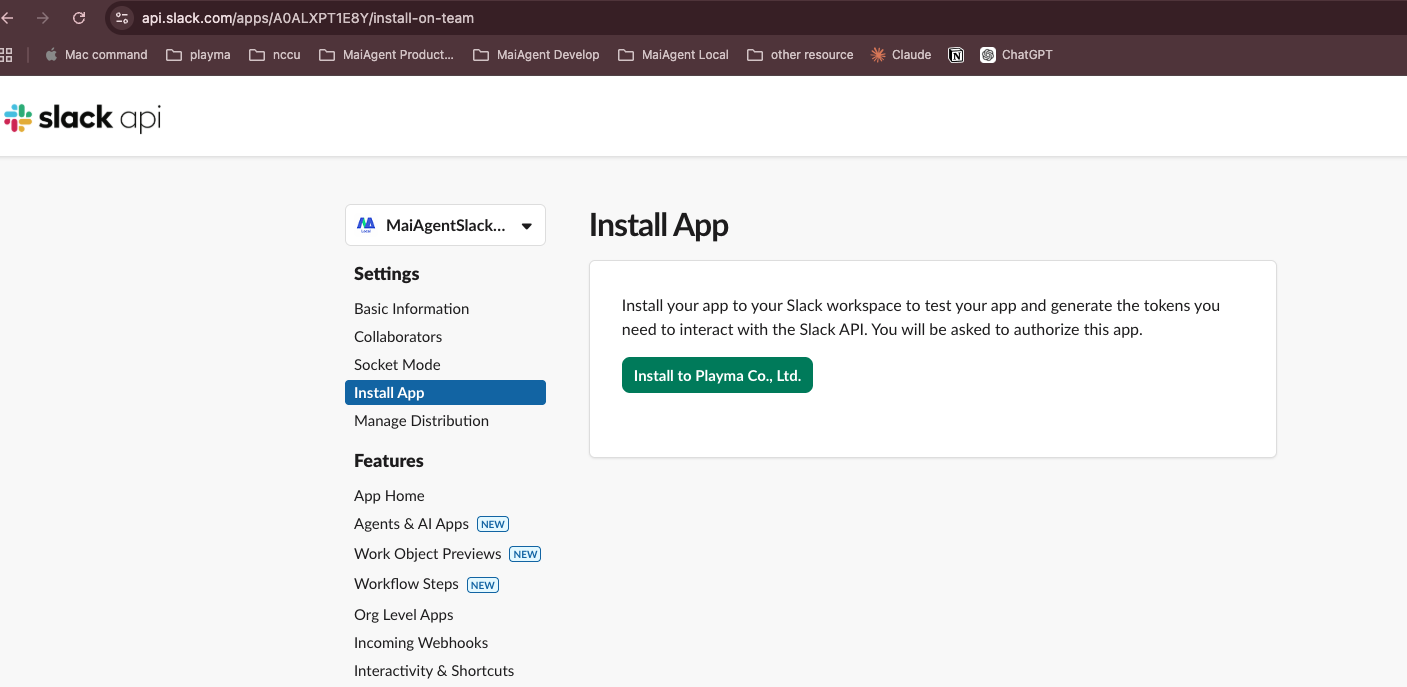
3. 安裝 App 到工作空間

捲動回頁面上方,點擊 Install to Workspace(或 Reinstall to Workspace)。

Install App 頁面

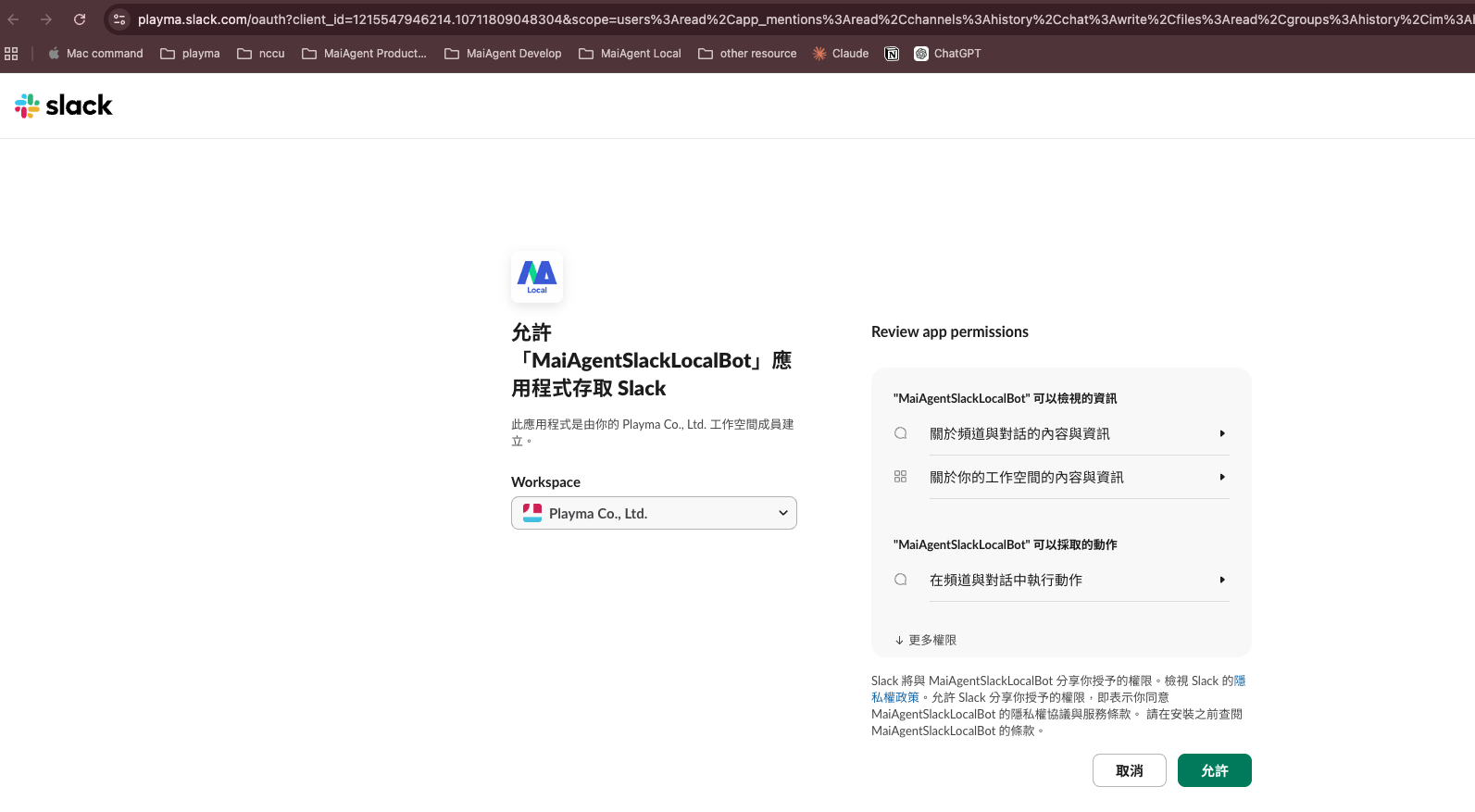
Slack 會跳轉至授權頁面,確認權限後點擊 允許

授權 App 存取工作空間

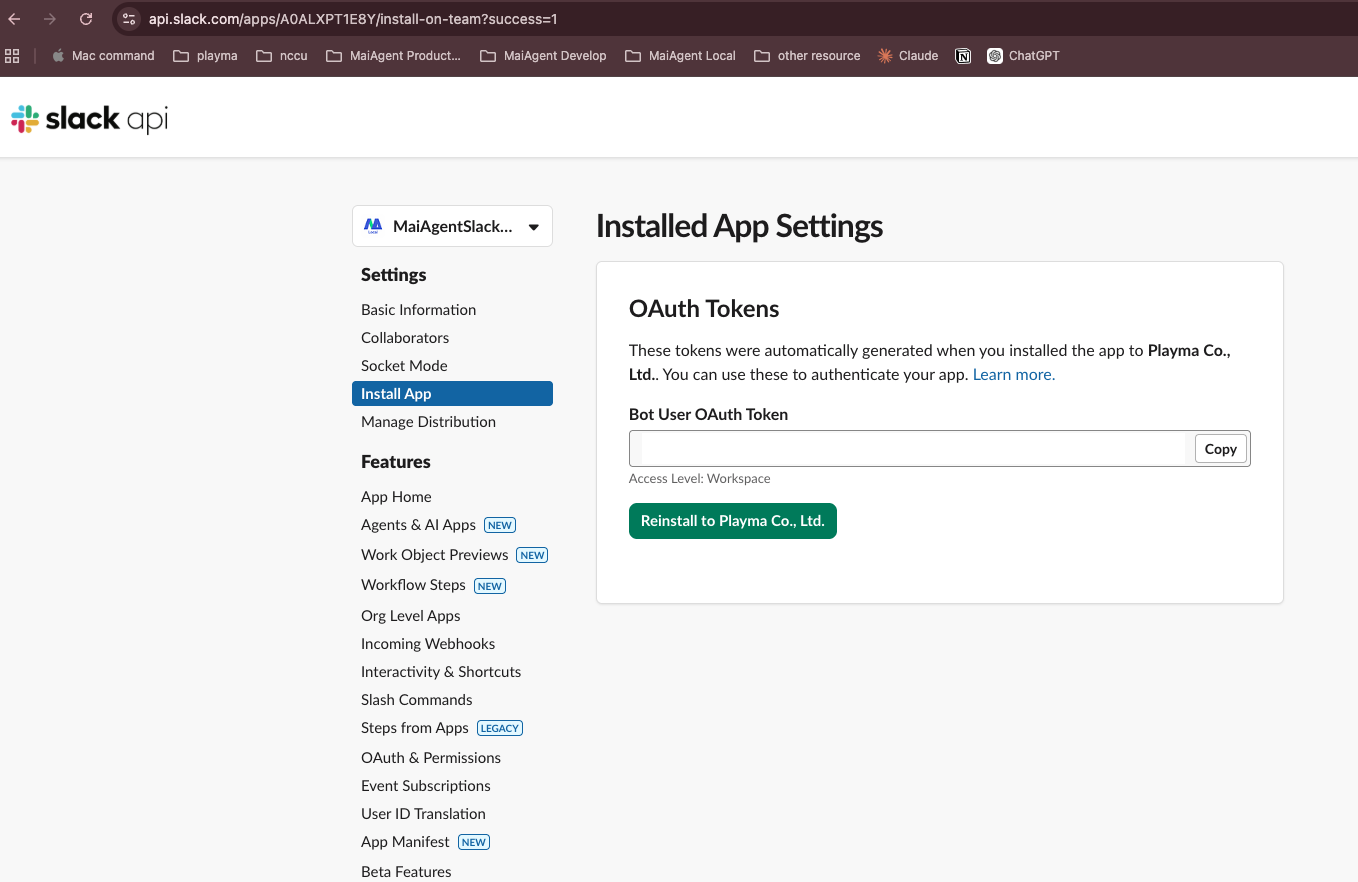
4. 複製 Bot User OAuth Token

安裝完成後,回到 OAuth & Permissions 頁面,複製 Bot User OAuth Token(格式為 xoxb-...)。

複製 Bot User OAuth Token

步驟三:設定 App Home(啟用私訊)

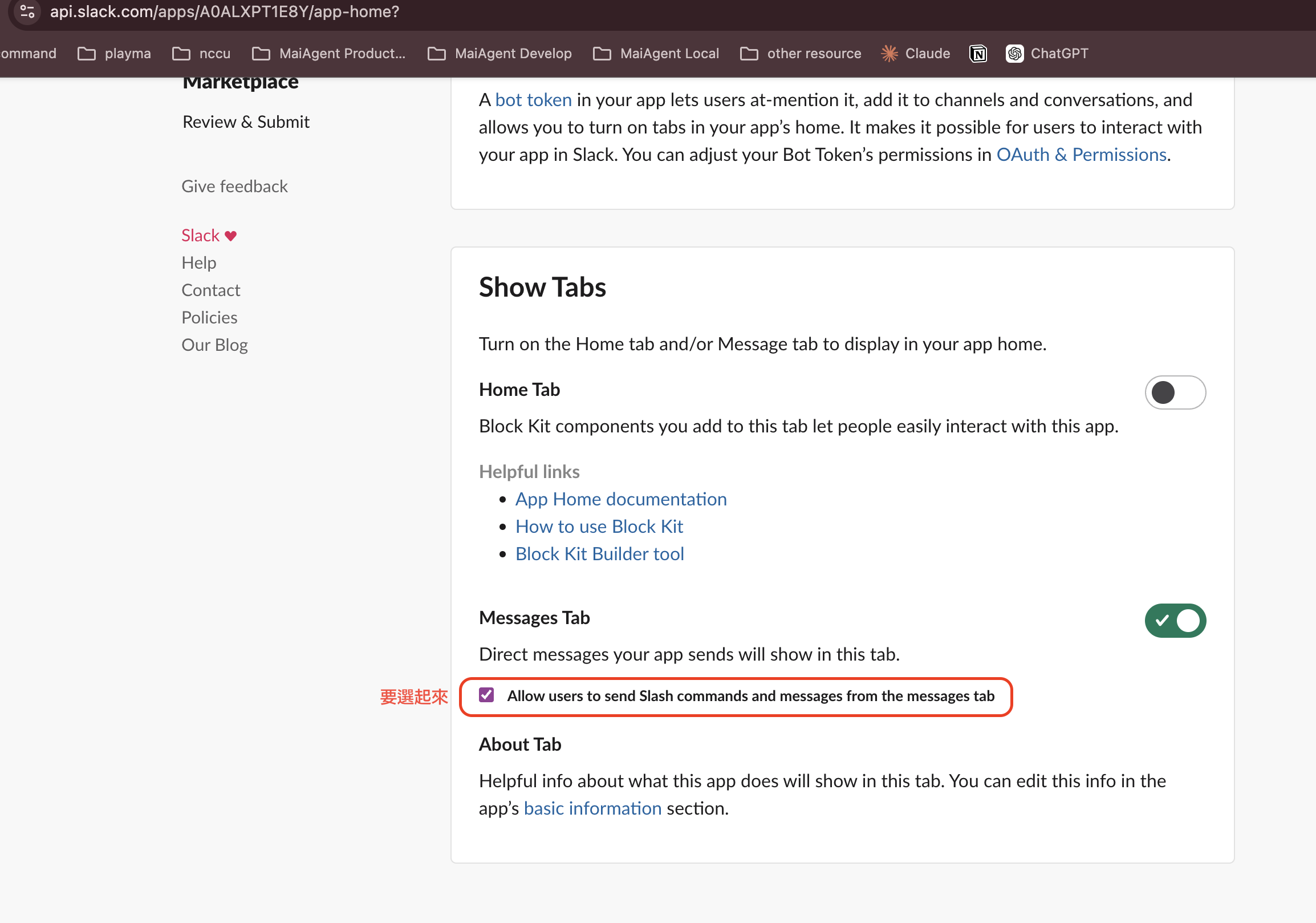
進入左側選單 App Home 頁面,在 Show Tabs 區塊中:

  1. 開啟 Messages Tab

  2. 勾選 Allow users to send Slash commands and messages from the messages tab

啟用 Messages Tab 讓使用者能私訊 Bot
circle-exclamation

步驟四:在 MaiAgent 建立 Slack 對話平台

1. 進入串接對話平台

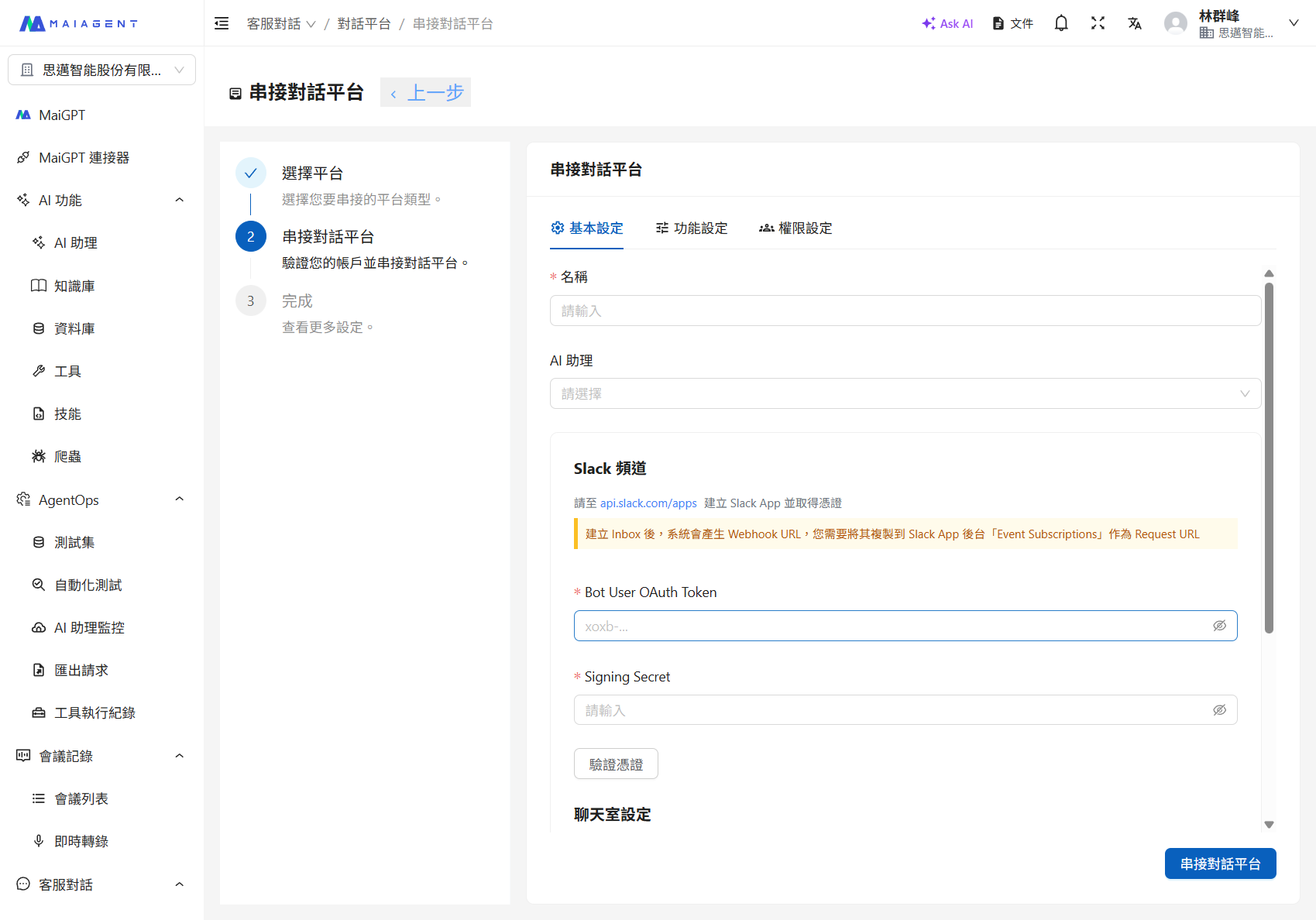
在 MaiAgent 左側選單點選 對話平台,點擊右上角 串接對話平台,選擇 Slack

MaiAgent Slack 串接設定畫面

2. 填寫基本設定

欄位
說明

名稱

為此串接取一個名稱(必填)

AI 助理

選擇要綁定的 AI 助理

Bot User OAuth Token

貼上步驟二取得的 Bot Token(必填)

Signing Secret

貼上步驟一取得的 Signing Secret(必填)

3. 驗證憑證

點擊 驗證憑證 按鈕,確認 Token 和 Secret 正確無誤。

4. 聊天室設定

設定
說明

群組中僅在被 @ 提及時回應

開啟後,Bot 在群組頻道中只有被 @ 提及時才回應

啟用重置命令

開啟後,使用者可透過指令重新開始對話

5. 儲存並取得 Webhook URL

點擊 串接對話平台 完成建立。系統會產生 Webhook URL,請複製備用。


步驟五:回到 Slack App 設定 Event Subscriptions

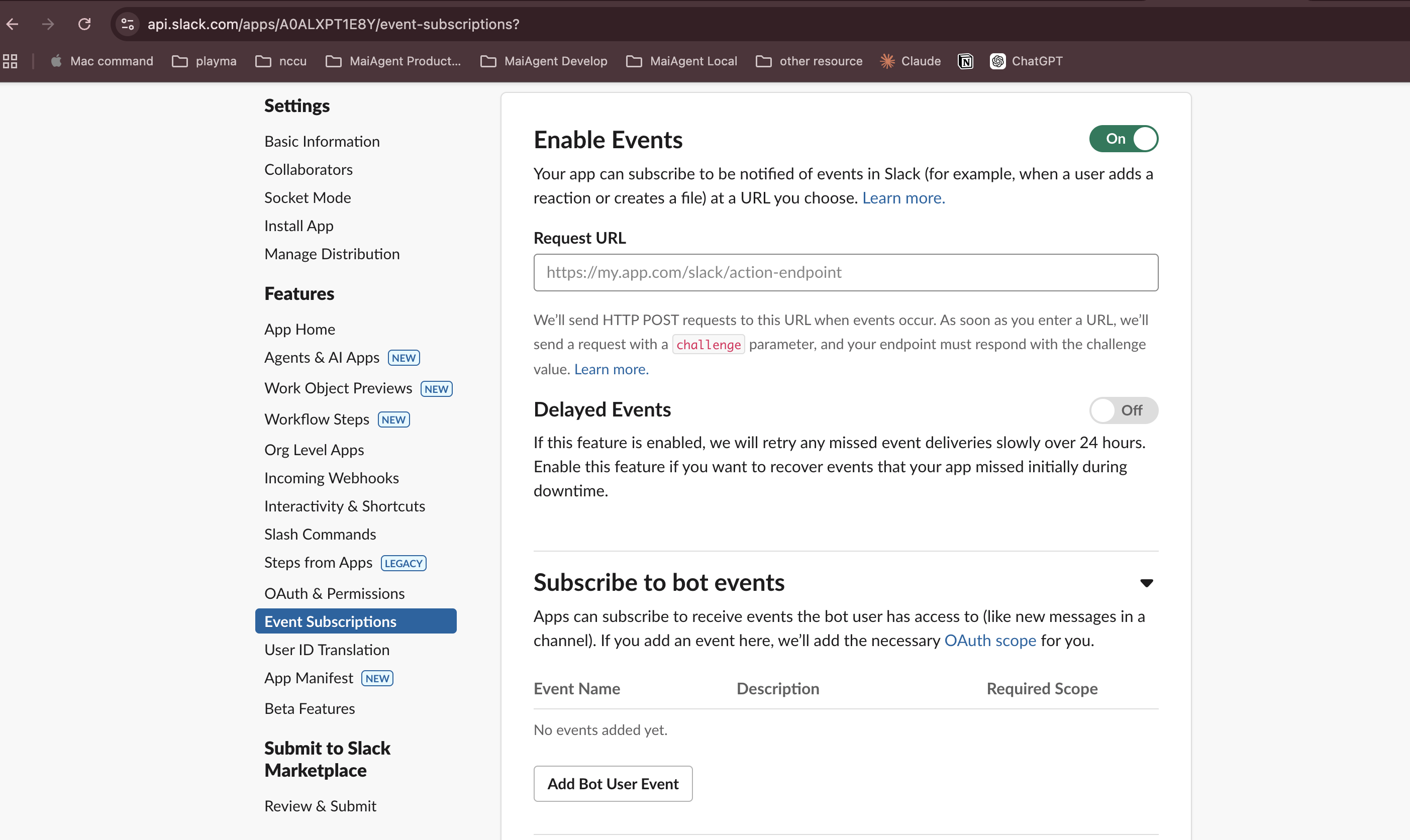
1. 啟用 Events

在 Slack App 左側選單點選 Event Subscriptions,開啟 Enable Events

Event Subscriptions 設定頁面

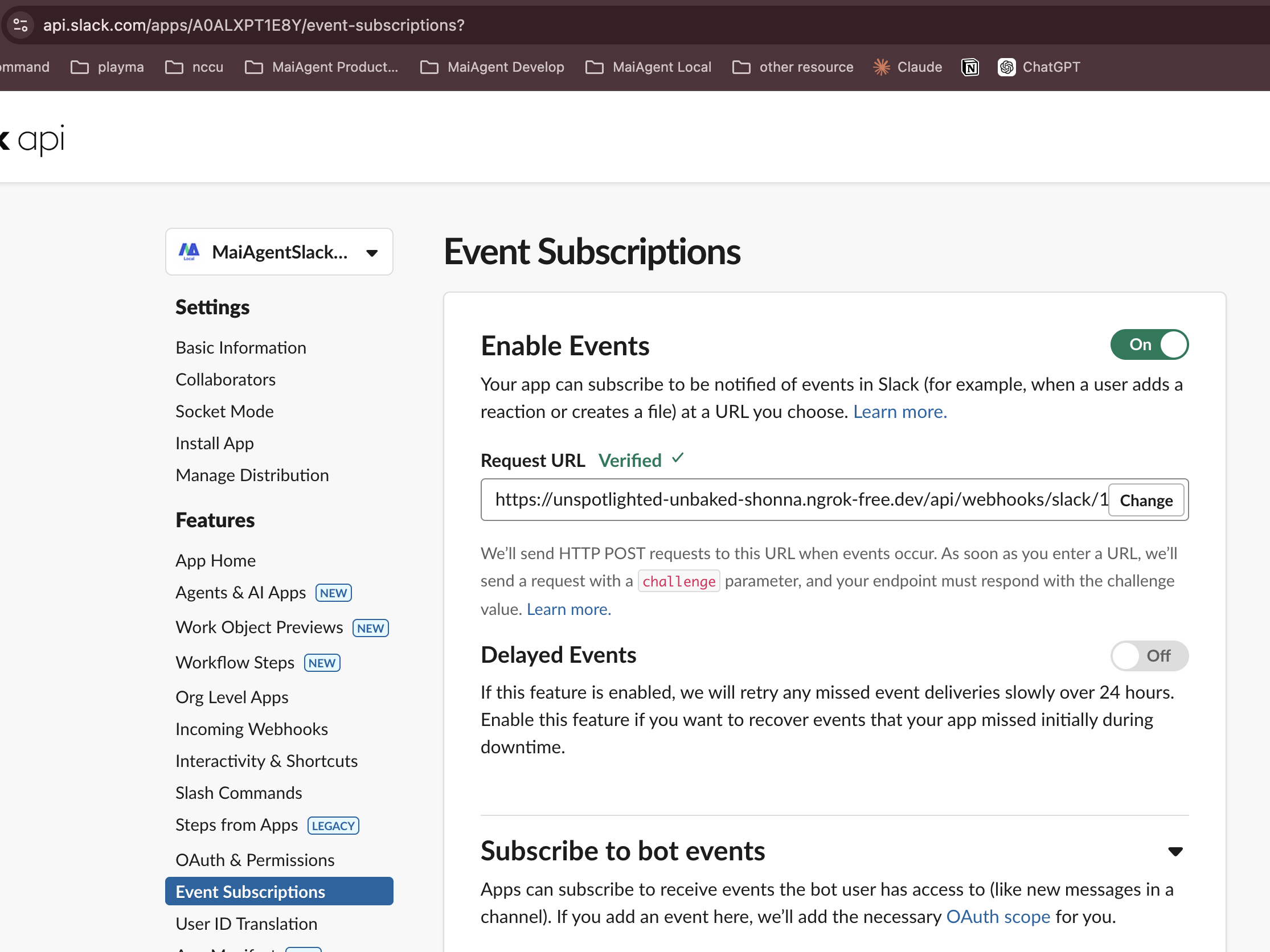
2. 貼上 Request URL

將 MaiAgent 產生的 Webhook URL 貼入 Request URL 欄位。Slack 會自動驗證,顯示 Verified ✓ 表示設定成功。

Request URL 驗證成功

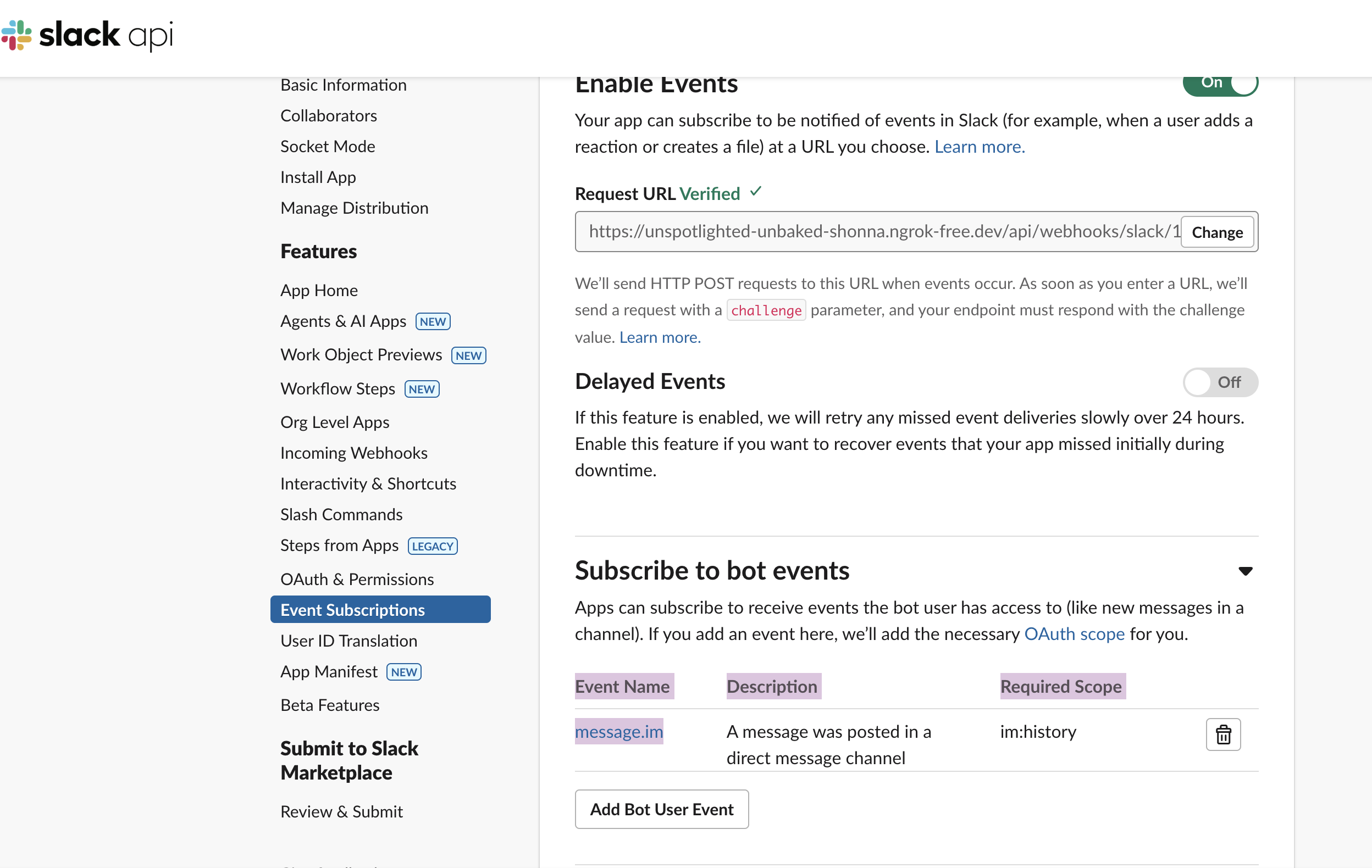
3. 訂閱 Bot Events

展開 Subscribe to bot events 區塊,點擊 Add Bot User Event,新增以下事件:

Event
說明

message.im

私訊中的新訊息

message.channels

公開頻道中的新訊息

message.groups

私人頻道中的新訊息

message.mpim

群組私訊中的新訊息

app_mention

在頻道中被 @ 提及

訂閱 Bot Events

4. 儲存變更

點擊 Save Changes 完成設定。

circle-exclamation

開始使用

串接完成後,您可以透過以下方式與 AI 助理互動:

私訊對話

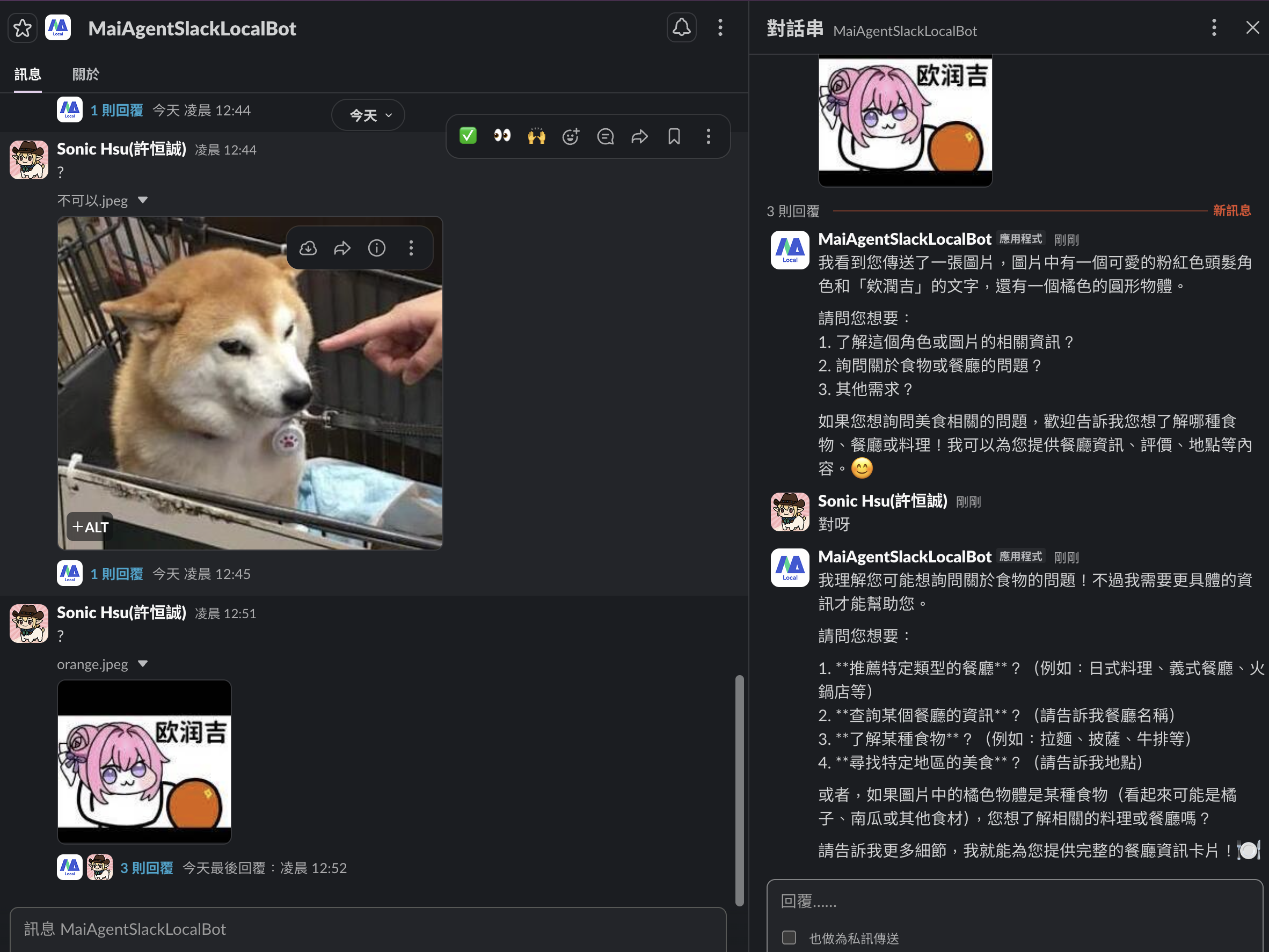
直接在 Slack 中私訊 Bot,AI 助理會自動回覆。支援傳送文字、圖片和檔案。

Slack 私訊對話 — AI 助理自動回覆(支援圖片辨識)

檔案上傳與分析

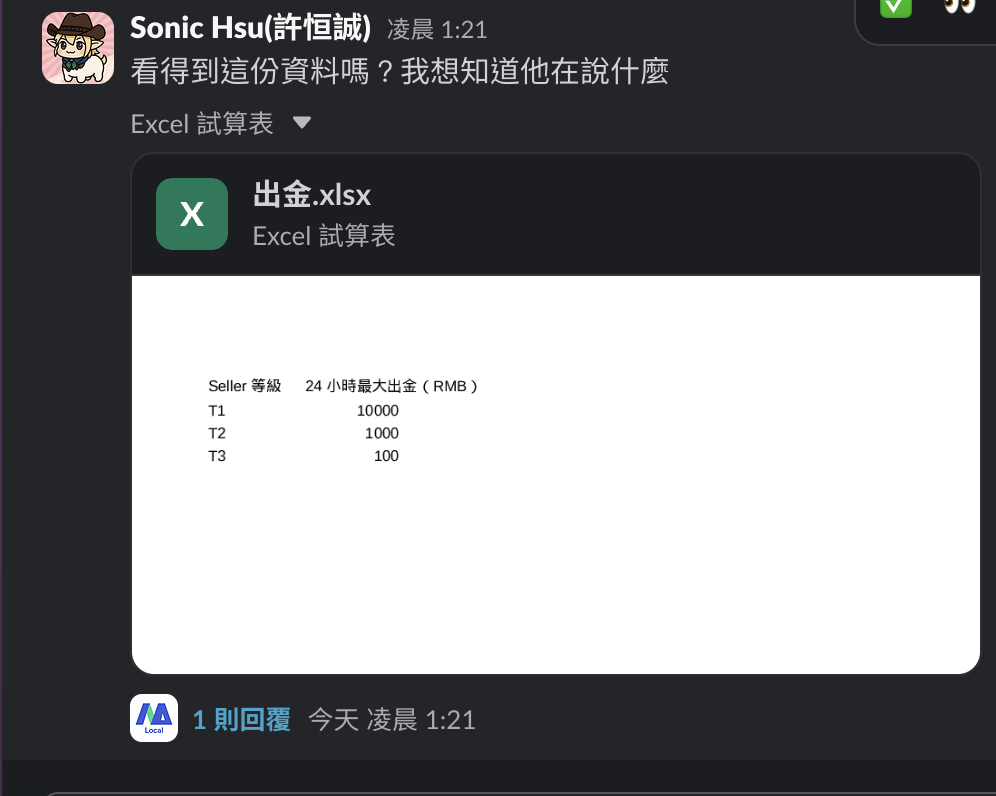
使用者可在對話中上傳 Excel、PDF 等檔案,AI 助理能讀取檔案內容並回答相關問題。

上傳 Excel 檔案,AI 助理自動分析內容

頻道 @ 提及

在頻道中 @Bot名稱 你的問題,AI 助理會在頻道中回覆。

circle-info

如需將 Bot 加入特定頻道,請在該頻道中輸入 /invite @Bot名稱,或在頻道設定 → 整合 → 新增應用程式中加入。

Last updated

Was this helpful?