# 串接對話平台：LINE

## <mark style="color:blue;">串接前確認</mark>

* 已在 [MaiAgent 平台](https://admin.maiagent.ai/)上建立好一個「AI 助理」
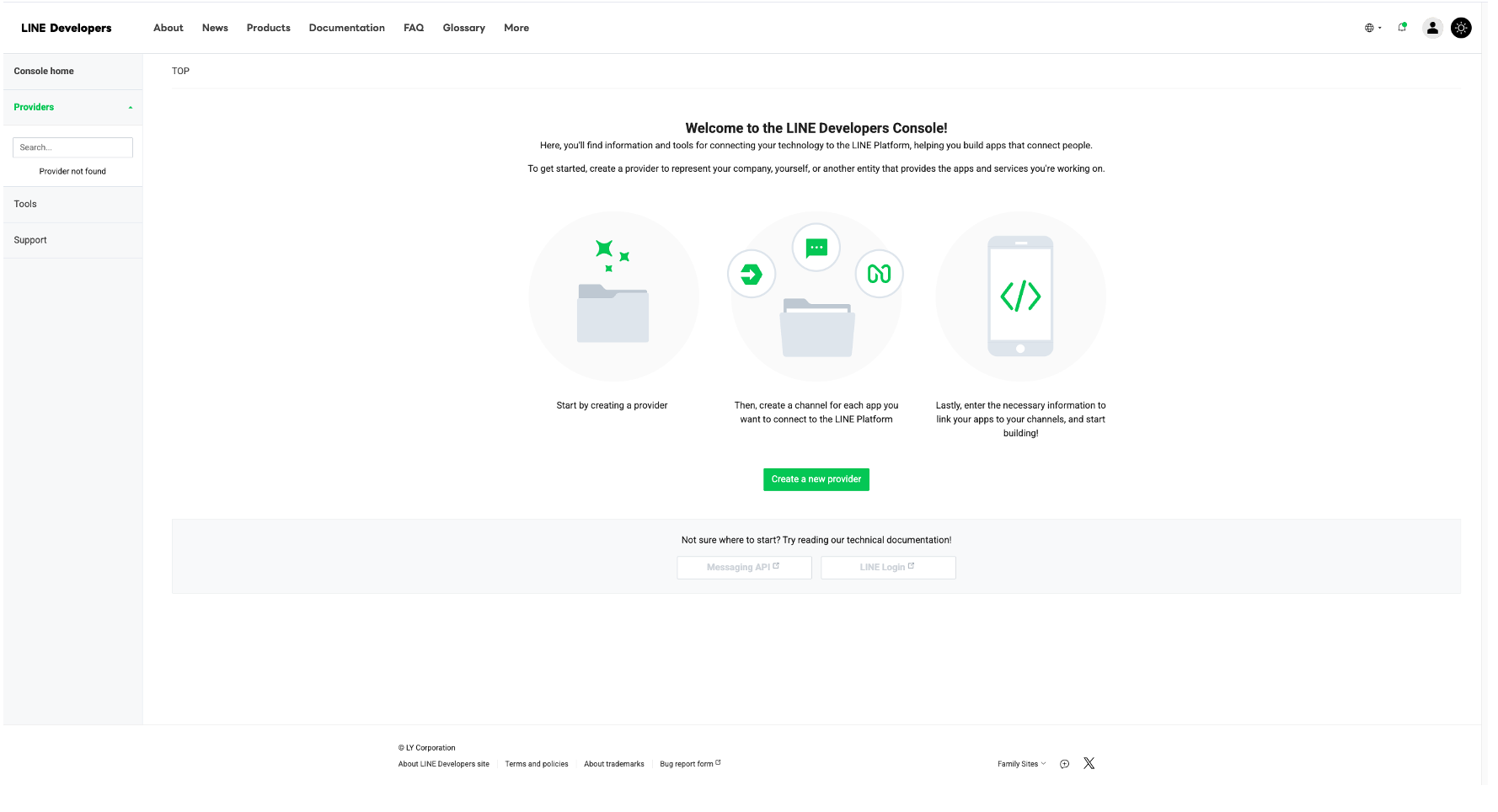
* 已經在 [LINE Developers](https://developers.line.biz/zh-hant/) 的 console 平台建立好一個 「Provider」 以及一個 LINE 官方帳號 (Official Account)

<figure><img src="https://1593648278-files.gitbook.io/~/files/v0/b/gitbook-x-prod.appspot.com/o/spaces%2Fmzb5NG9GDzFP2YDKeYVl%2Fuploads%2Fgit-blob-4c57afd0e778526737fc9ac2313136c151427ec5%2F%E6%88%AA%E5%9C%96%202025-04-23%20%E4%B8%8B%E5%8D%884.47.49.png?alt=media" alt=""><figcaption></figcaption></figure>

## <mark style="color:blue;">開始串接</mark>

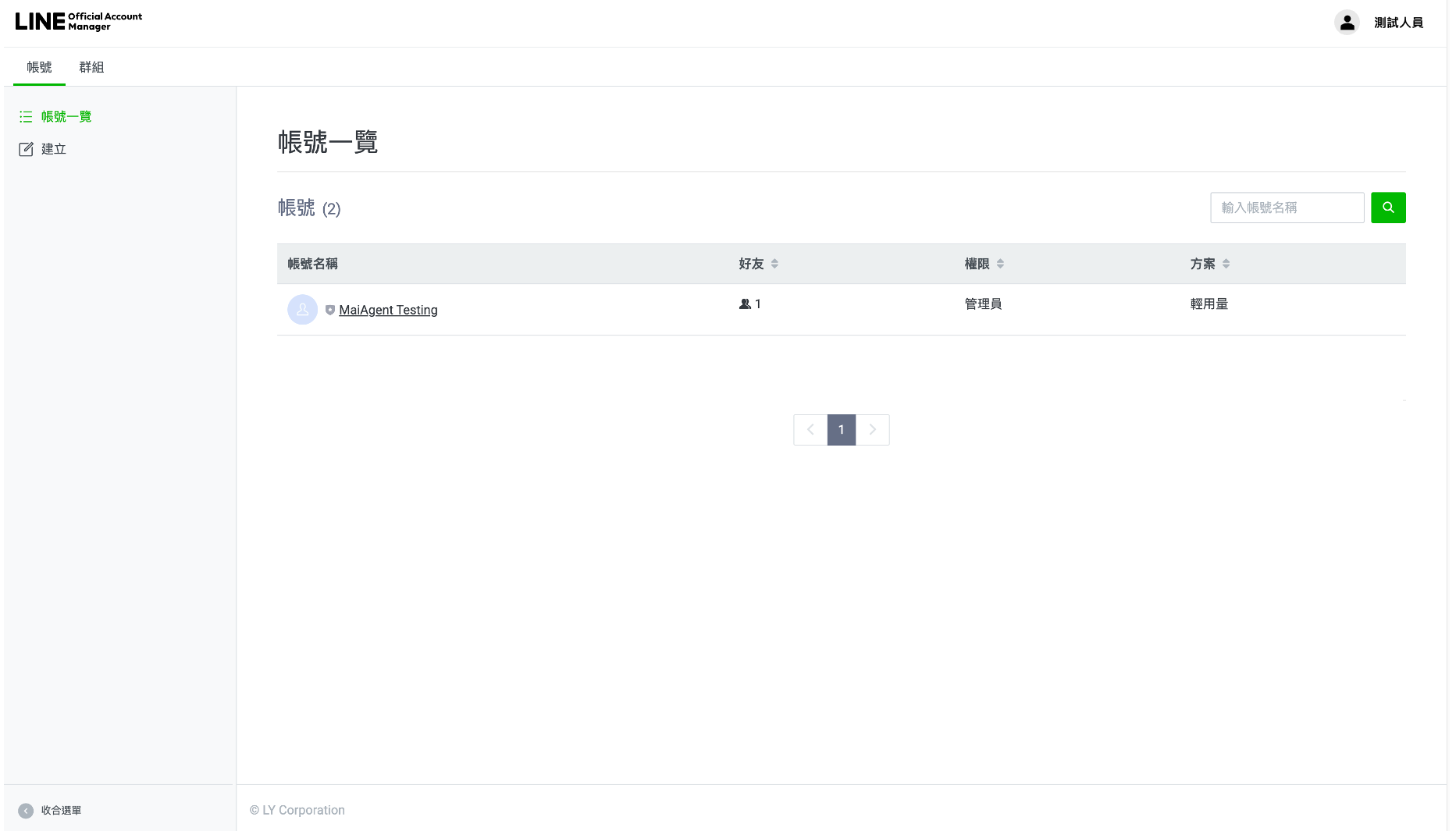
### 1. 到 <https://manager.line.biz/> 選擇您想要串接的官方帳號

點選 MaiAgent Testing：

<figure><img src="https://1593648278-files.gitbook.io/~/files/v0/b/gitbook-x-prod.appspot.com/o/spaces%2Fmzb5NG9GDzFP2YDKeYVl%2Fuploads%2Fgit-blob-b259661331628fb8d70751be73bf58b1ff1363e7%2F%E6%88%AA%E5%9C%96%202025-04-23%20%E4%B8%8B%E5%8D%885.01.45.png?alt=media" alt=""><figcaption></figcaption></figure>

點選後會進入官方帳號設定的畫面：

<figure><img src="https://1593648278-files.gitbook.io/~/files/v0/b/gitbook-x-prod.appspot.com/o/spaces%2Fmzb5NG9GDzFP2YDKeYVl%2Fuploads%2Fgit-blob-9e55e5c3dc2374041854881b6719f3df3825b269%2Fimage%20(91).png?alt=media" alt=""><figcaption></figcaption></figure>

### 2. 點選右上角的設定 (Settings)

<figure><img src="https://1593648278-files.gitbook.io/~/files/v0/b/gitbook-x-prod.appspot.com/o/spaces%2Fmzb5NG9GDzFP2YDKeYVl%2Fuploads%2Fgit-blob-4c7a72ffe65370366469f48c041f2e4779895d93%2Fimage%20(92).png?alt=media" alt=""><figcaption></figcaption></figure>

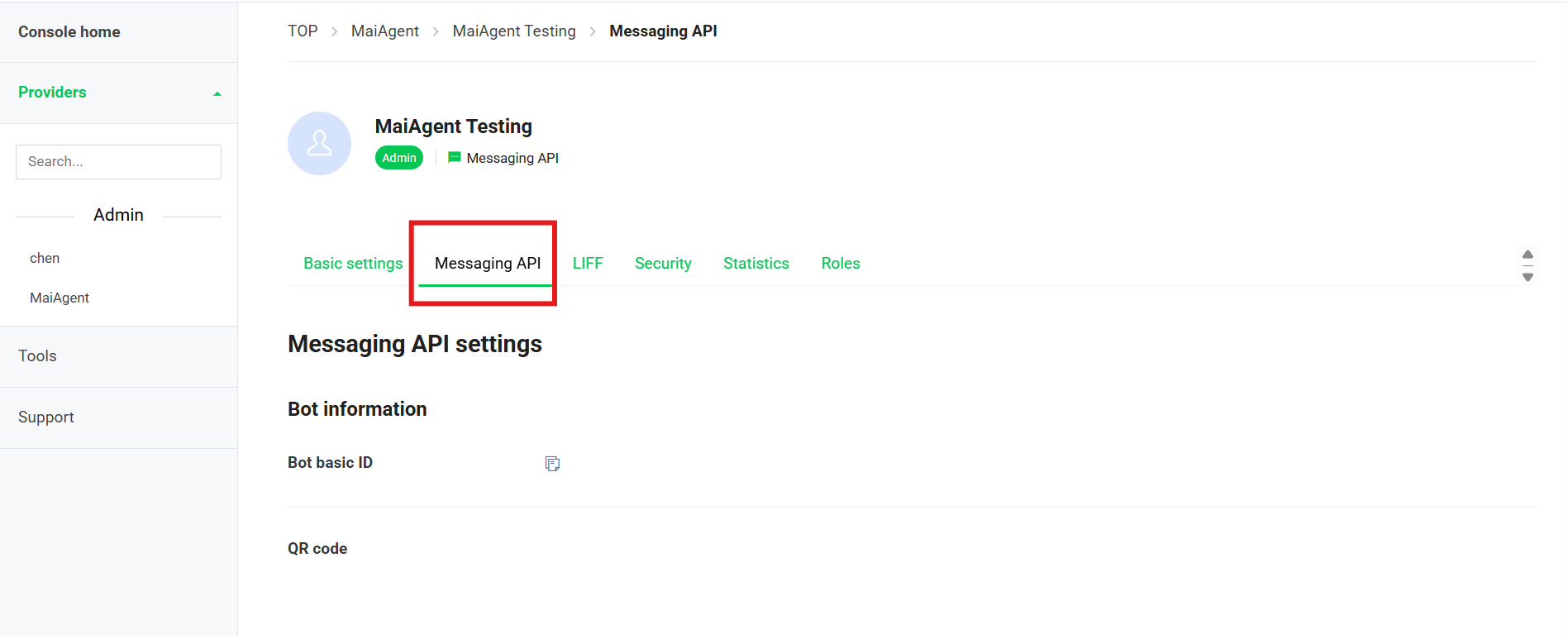
接著進入以下的畫面，點選左側 Messaging API 列表：

<figure><img src="https://1593648278-files.gitbook.io/~/files/v0/b/gitbook-x-prod.appspot.com/o/spaces%2Fmzb5NG9GDzFP2YDKeYVl%2Fuploads%2Fgit-blob-2a672d36efd55a0a903906ff3ec5d9c38fa3a2b3%2Fimage%20(94).png?alt=media" alt=""><figcaption></figcaption></figure>

### 3. 啟用 Messaging API 服務

a. 進入後，點按 <mark style="color:blue;">Enable Messaging API</mark>

<figure><img src="https://1593648278-files.gitbook.io/~/files/v0/b/gitbook-x-prod.appspot.com/o/spaces%2Fmzb5NG9GDzFP2YDKeYVl%2Fuploads%2Fgit-blob-e9cf1fba0bb93107e220ba5675f057ddadfec276%2Fimage%20(95).png?alt=media" alt=""><figcaption></figcaption></figure>

b. 選擇剛剛建立好的 Provider (若您剛剛尚未建立，仍可在這個頁面建立 Provider)

選擇完成後按下<mark style="color:blue;">確認(Agree)</mark>

<figure><img src="https://1593648278-files.gitbook.io/~/files/v0/b/gitbook-x-prod.appspot.com/o/spaces%2Fmzb5NG9GDzFP2YDKeYVl%2Fuploads%2Fgit-blob-900971b42f688352ea2b8bbb5e032a4186cd7430%2Fimage%20(96).png?alt=media" alt=""><figcaption></figcaption></figure>

c. 傳入隱私權政策等文件 (可選)

下一步，您可以傳入您公司內部的隱私政策等文件網址，完成後按下 「ok」 前往下一步最終確認。

<figure><img src="https://1593648278-files.gitbook.io/~/files/v0/b/gitbook-x-prod.appspot.com/o/spaces%2Fmzb5NG9GDzFP2YDKeYVl%2Fuploads%2Fgit-blob-9c5990ded93811136e85a654172838b736de6f41%2Fimage%20(97).png?alt=media" alt=""><figcaption></figcaption></figure>

{% hint style="danger" %}
最後按下 ok 前請再次確認您連接的 Provider 是否正確，按下 ok 後即無法回復
{% endhint %}

<figure><img src="https://1593648278-files.gitbook.io/~/files/v0/b/gitbook-x-prod.appspot.com/o/spaces%2Fmzb5NG9GDzFP2YDKeYVl%2Fuploads%2Fgit-blob-2738e6eeda74375881863013c9b4dee8a4211d9a%2Fimage%20(98).png?alt=media" alt=""><figcaption></figcaption></figure>

### 4. 取得 <mark style="color:blue;">Channel ID</mark>、<mark style="color:blue;">Channel Secret</mark>、<mark style="color:blue;">Channel Access Token</mark>

a. 按下 OK 後，您就可以取得該 Messaging API 服務的 <mark style="color:blue;">Channel ID</mark> 和 <mark style="color:blue;">Channel secret</mark>：

<figure><img src="https://1593648278-files.gitbook.io/~/files/v0/b/gitbook-x-prod.appspot.com/o/spaces%2Fmzb5NG9GDzFP2YDKeYVl%2Fuploads%2Fgit-blob-62036a0837be41377d35148d132fa177eae230b2%2Fimage%20(99).png?alt=media" alt=""><figcaption></figcaption></figure>

b. 回到 [LINE Developers ](https://developers.line.biz/console/)頁面，取得 Channel Access Token

進入剛剛創建的 MaiAgent Provider 中

<figure><img src="https://1593648278-files.gitbook.io/~/files/v0/b/gitbook-x-prod.appspot.com/o/spaces%2Fmzb5NG9GDzFP2YDKeYVl%2Fuploads%2Fgit-blob-0ca678190a3fc0ccc0026d1d94e97aa7ac8c991d%2Fimage%20(100).png?alt=media" alt=""><figcaption></figcaption></figure>

c. 找到剛剛建立的 MaiAgent Testing Channel，點選進入

<figure><img src="https://1593648278-files.gitbook.io/~/files/v0/b/gitbook-x-prod.appspot.com/o/spaces%2Fmzb5NG9GDzFP2YDKeYVl%2Fuploads%2Fgit-blob-6b8df2220047a11c45a07982d0f5b570b4245716%2Fimage%20(101).png?alt=media" alt=""><figcaption></figcaption></figure>

d. 切換至 Messaging API 頁面，並往下捲動至 Channel access token 區域

<figure><img src="https://1593648278-files.gitbook.io/~/files/v0/b/gitbook-x-prod.appspot.com/o/spaces%2Fmzb5NG9GDzFP2YDKeYVl%2Fuploads%2Fgit-blob-7c72c96f2bb978a7fdf9137fa491da3f05ac8f66%2F%E8%9E%A2%E5%B9%95%E6%93%B7%E5%8F%96%E7%95%AB%E9%9D%A2%202025-08-21%20113719.png?alt=media" alt=""><figcaption></figcaption></figure>

e. 發行 <mark style="color:blue;">Channel access token</mark> 並複製

若您尚未發行 <mark style="color:blue;">Channel access token</mark>，請點選 <mark style="color:blue;">Issue</mark>：

<figure><img src="https://1593648278-files.gitbook.io/~/files/v0/b/gitbook-x-prod.appspot.com/o/spaces%2Fmzb5NG9GDzFP2YDKeYVl%2Fuploads%2Fgit-blob-262bfa573d9962d3818de76352aabb7475ce91dd%2Fimage%20(104).png?alt=media" alt=""><figcaption></figcaption></figure>

接著就能得到您的 <mark style="color:blue;">Channel access token</mark> 並複製使用：

<figure><img src="https://1593648278-files.gitbook.io/~/files/v0/b/gitbook-x-prod.appspot.com/o/spaces%2Fmzb5NG9GDzFP2YDKeYVl%2Fuploads%2Fgit-blob-df57c4306b08e8dc8a601e5311be6fd7ba285a1f%2Fimage%20(13).png?alt=media" alt=""><figcaption></figcaption></figure>

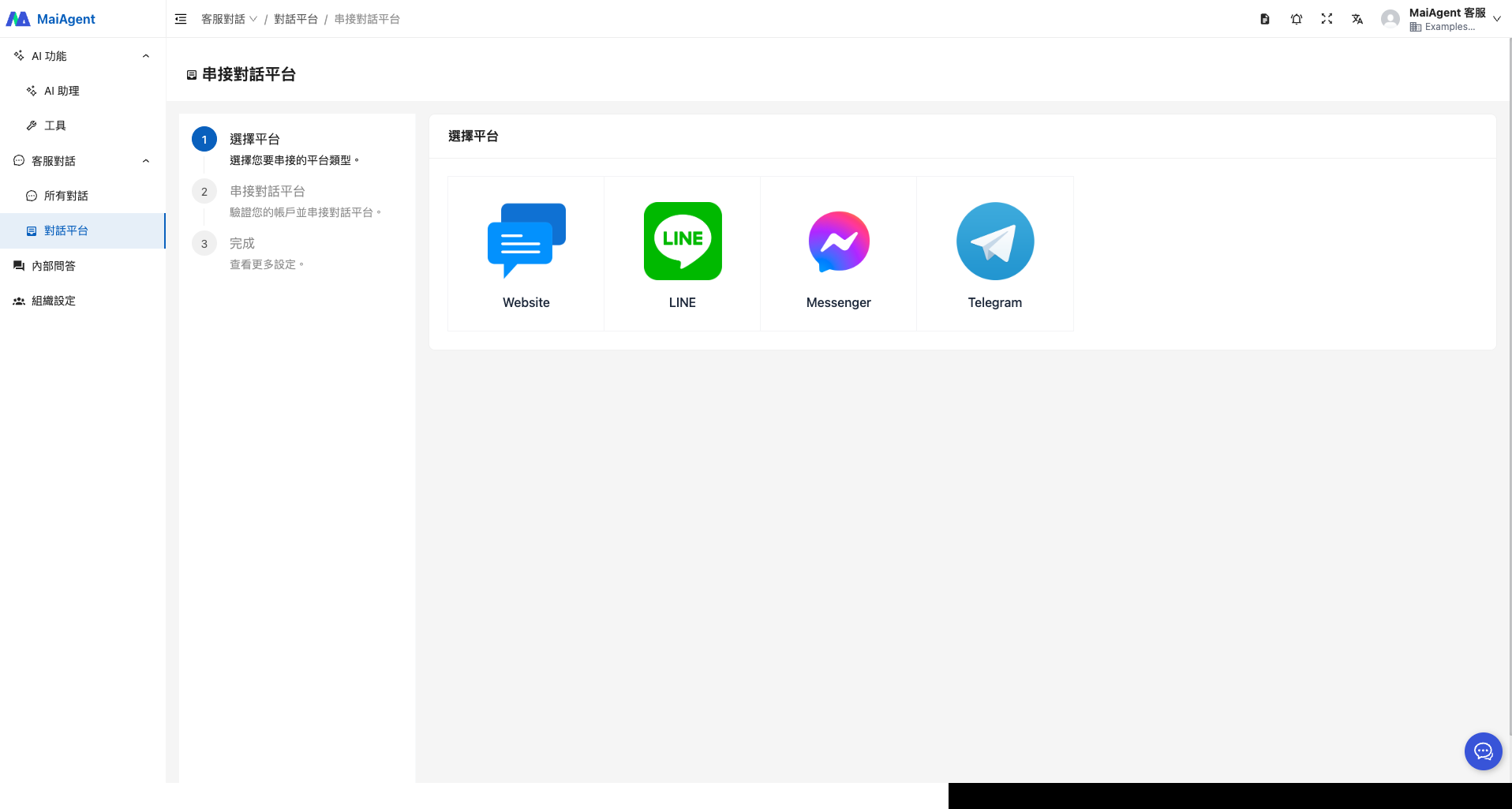
### 5. 到您的 MaiAgent 的對話平台，選擇 LINE

a. 點選右上角<mark style="color:blue;">串接對話平台</mark>

<figure><img src="https://1593648278-files.gitbook.io/~/files/v0/b/gitbook-x-prod.appspot.com/o/spaces%2Fmzb5NG9GDzFP2YDKeYVl%2Fuploads%2Fgit-blob-45051526831861d07352f6b1084732e923c9fa5b%2Fimage%20(102).png?alt=media" alt=""><figcaption></figcaption></figure>

b. 選擇 LINE 作為串接平台

<figure><img src="https://1593648278-files.gitbook.io/~/files/v0/b/gitbook-x-prod.appspot.com/o/spaces%2Fmzb5NG9GDzFP2YDKeYVl%2Fuploads%2Fgit-blob-cb4498bb59b5516d1074ed0de41f6a5d03b07d41%2F%E6%88%AA%E5%9C%96%202025-05-07%20%E4%B8%8B%E5%8D%882.43.54.png?alt=media" alt=""><figcaption></figcaption></figure>

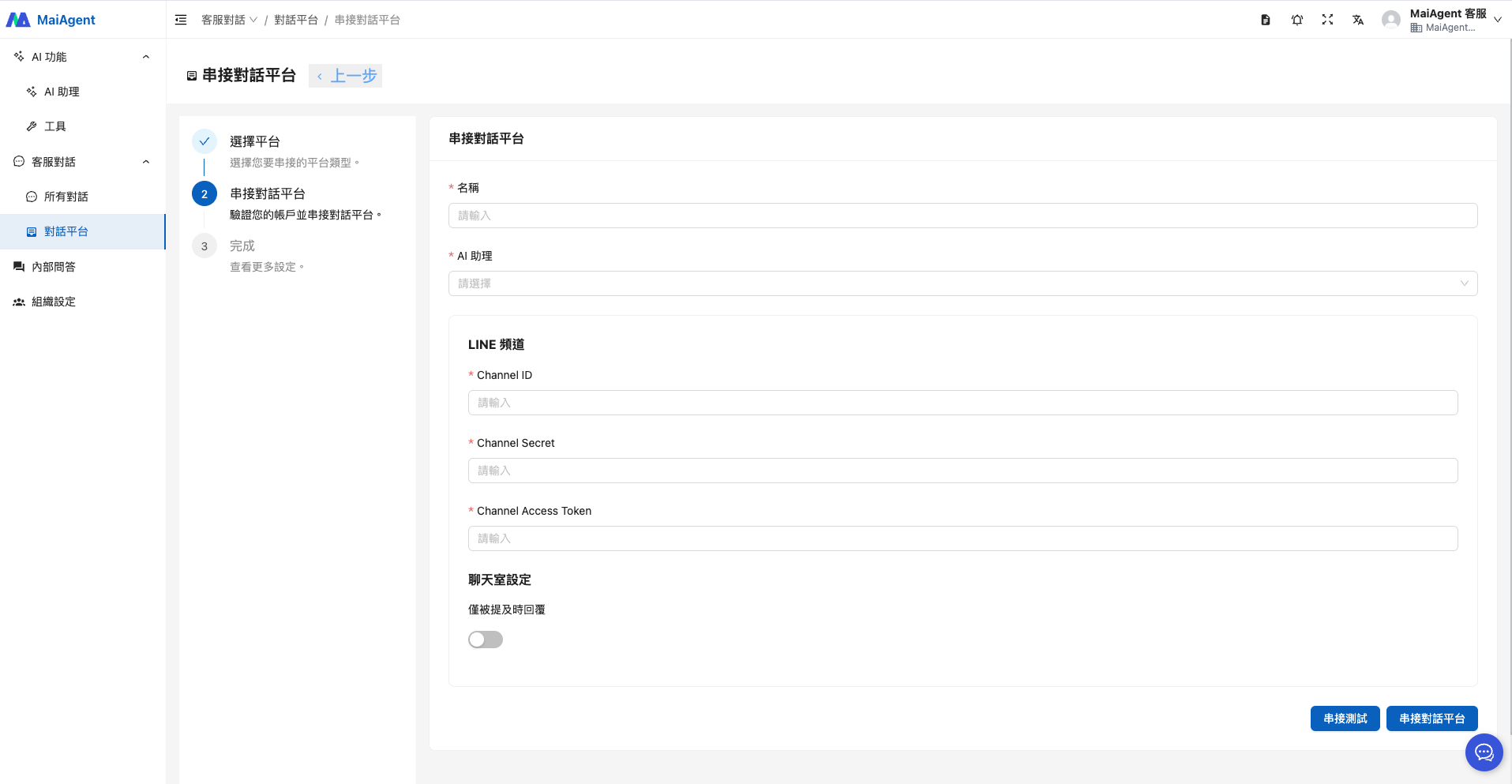
### 6. 填入名稱、選擇助理，貼上**剛取得的 Channel ID、Channel Secret、**&#x43;hannel Access Token

* **名稱：**&#x671F;望在網站上呈現的 AI 助理名稱
* **AI 助理：**&#x9078;擇要串接的 AI 助理
* **LINE 頻道：**&#x586B;入您的 「Channel ID」、「Channel Secret」、「Channel Access Token」

完成後按下右下角的 「串接對話平台」 按鈕，對話平台即準備就緒。

<figure><img src="https://1593648278-files.gitbook.io/~/files/v0/b/gitbook-x-prod.appspot.com/o/spaces%2Fmzb5NG9GDzFP2YDKeYVl%2Fuploads%2Fgit-blob-f030ab5d6679d27f5cb536ddc12a19ff1bf478b4%2F%E6%88%AA%E5%9C%96%202025-04-25%20%E4%B8%8A%E5%8D%8811.30.37.png?alt=media" alt=""><figcaption></figcaption></figure>

### 7. 取得 Webhook 網址

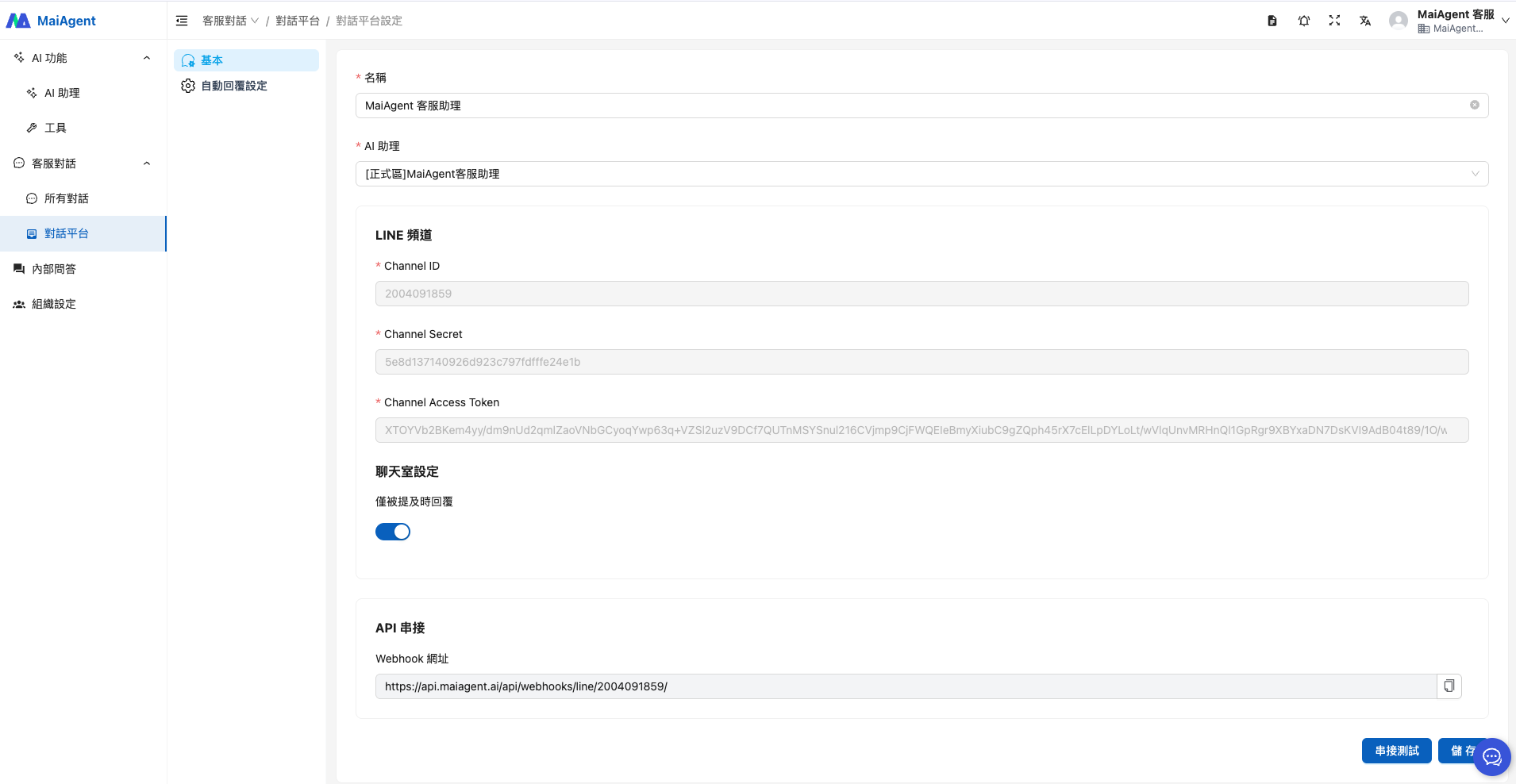
至對話平台選取剛建立的 LINE 頻道，點選操作，於 API 區塊取得 Webhook 網址

<figure><img src="https://1593648278-files.gitbook.io/~/files/v0/b/gitbook-x-prod.appspot.com/o/spaces%2Fmzb5NG9GDzFP2YDKeYVl%2Fuploads%2Fgit-blob-cd4c66d50b3a8e1c71215ddb0fa3587beb6de30e%2F%E6%88%AA%E5%9C%96%202025-04-25%20%E4%B8%8A%E5%8D%8811.32.09.png?alt=media" alt=""><figcaption></figcaption></figure>

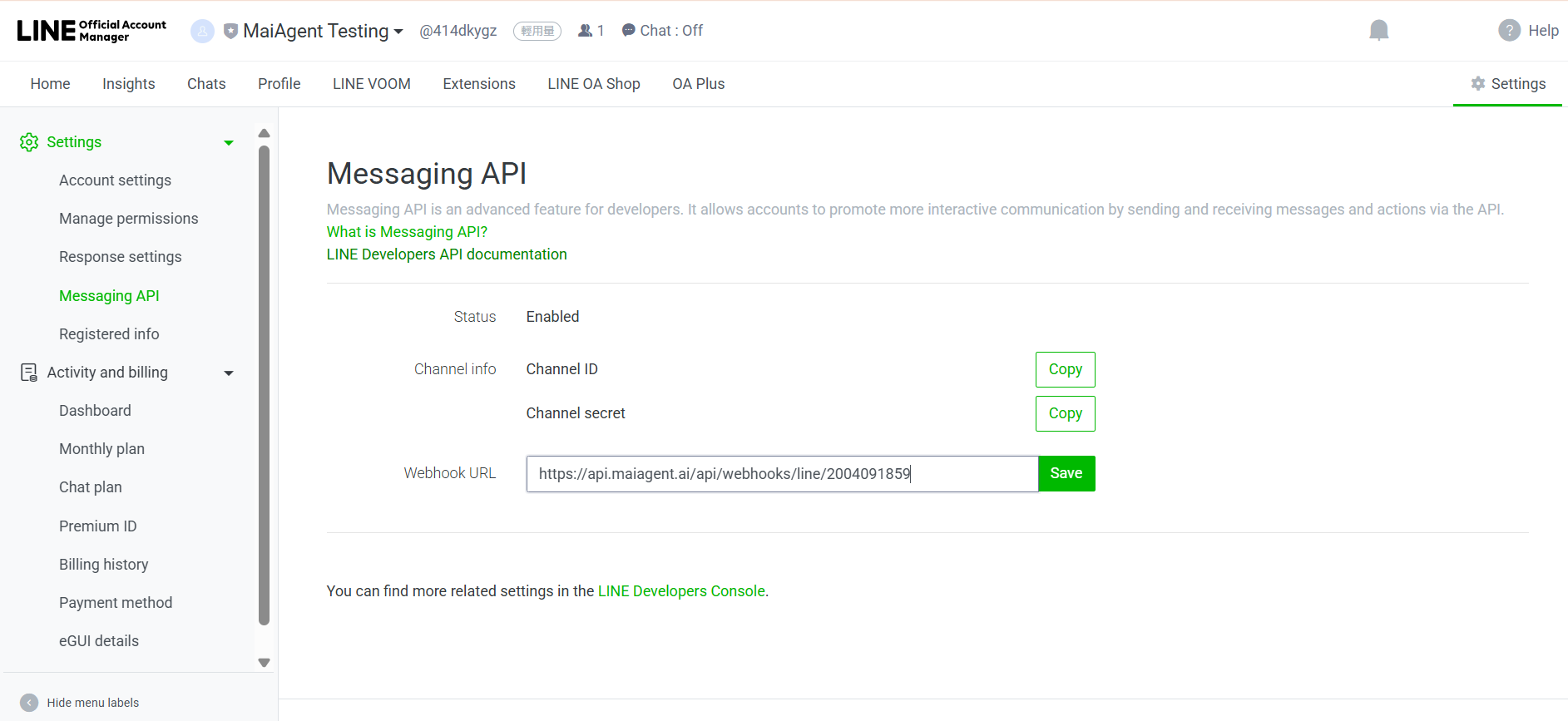
### 8. 在 <https://manager.line.biz/> 點選 「Settings/Messaging API」，貼上剛取得的Webhook 網址

<figure><img src="https://1593648278-files.gitbook.io/~/files/v0/b/gitbook-x-prod.appspot.com/o/spaces%2Fmzb5NG9GDzFP2YDKeYVl%2Fuploads%2Fgit-blob-eecf83c718171a6d06cac20257140ab7f41668e1%2F%E8%9E%A2%E5%B9%95%E6%93%B7%E5%8F%96%E7%95%AB%E9%9D%A2%202025-08-21%20122044.png?alt=media" alt=""><figcaption></figcaption></figure>

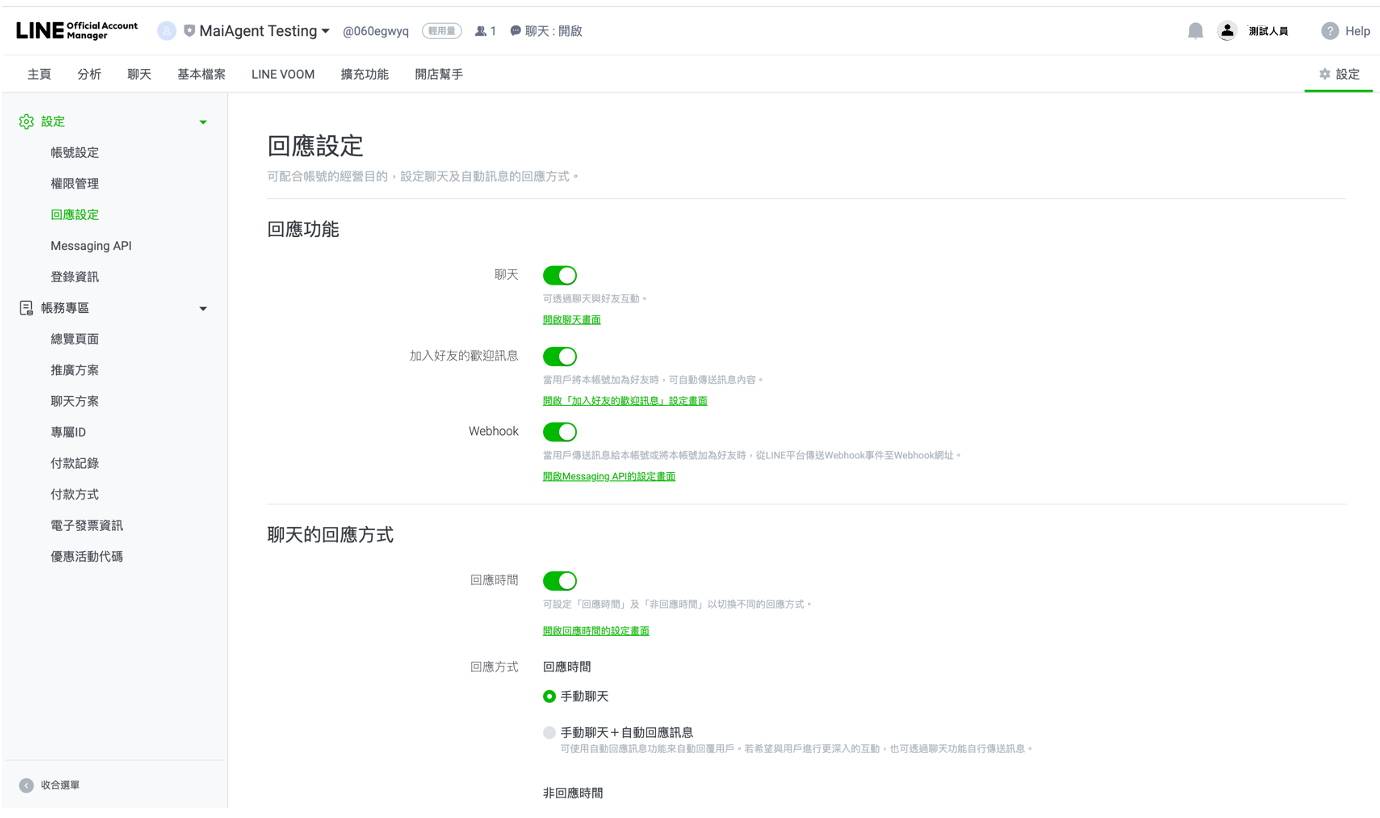
### 9. 在 <https://developers.line.biz/console/> 重新返回剛建立的 Messaging API 頻道，進行對話設定

於 Auto-reply messages 點選 <mark style="color:blue;">Edit</mark> 按鈕

<figure><img src="https://1593648278-files.gitbook.io/~/files/v0/b/gitbook-x-prod.appspot.com/o/spaces%2Fmzb5NG9GDzFP2YDKeYVl%2Fuploads%2Fgit-blob-0d9fbaf58e35adebccab9b08dbf8d83cf08f2f35%2Fimage%20(74).png?alt=media" alt=""><figcaption></figcaption></figure>

將回應設定調整如下圖

<figure><img src="https://1593648278-files.gitbook.io/~/files/v0/b/gitbook-x-prod.appspot.com/o/spaces%2Fmzb5NG9GDzFP2YDKeYVl%2Fuploads%2Fgit-blob-b0620ef7416611f019d89ca5676f4f2e981c63a8%2F%E6%88%AA%E5%9C%96%202025-04-23%20%E4%B8%8B%E5%8D%885.51.33.png?alt=media" alt=""><figcaption></figcaption></figure>

### **10. 確認串接是否成功**

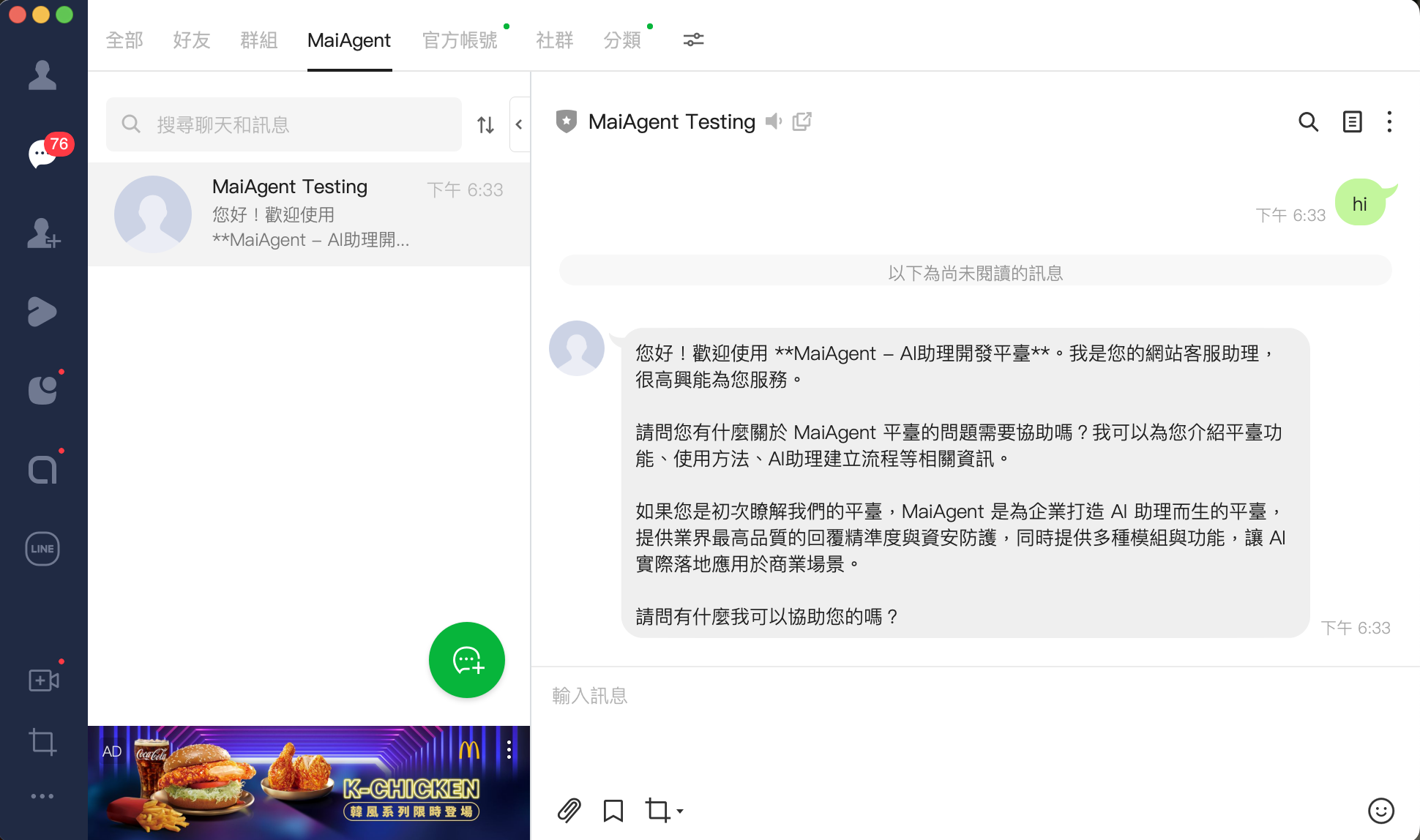
您可以試著加入您自己的 LINE **AI 助理**帳號進行對話

<figure><img src="https://1593648278-files.gitbook.io/~/files/v0/b/gitbook-x-prod.appspot.com/o/spaces%2Fmzb5NG9GDzFP2YDKeYVl%2Fuploads%2Fgit-blob-d3f81c1c9b7e84203137e9f54aef019209f73860%2F%E6%88%AA%E5%9C%96%202025-04-23%20%E4%B8%8B%E5%8D%886.34.27.png?alt=media" alt=""><figcaption></figcaption></figure>

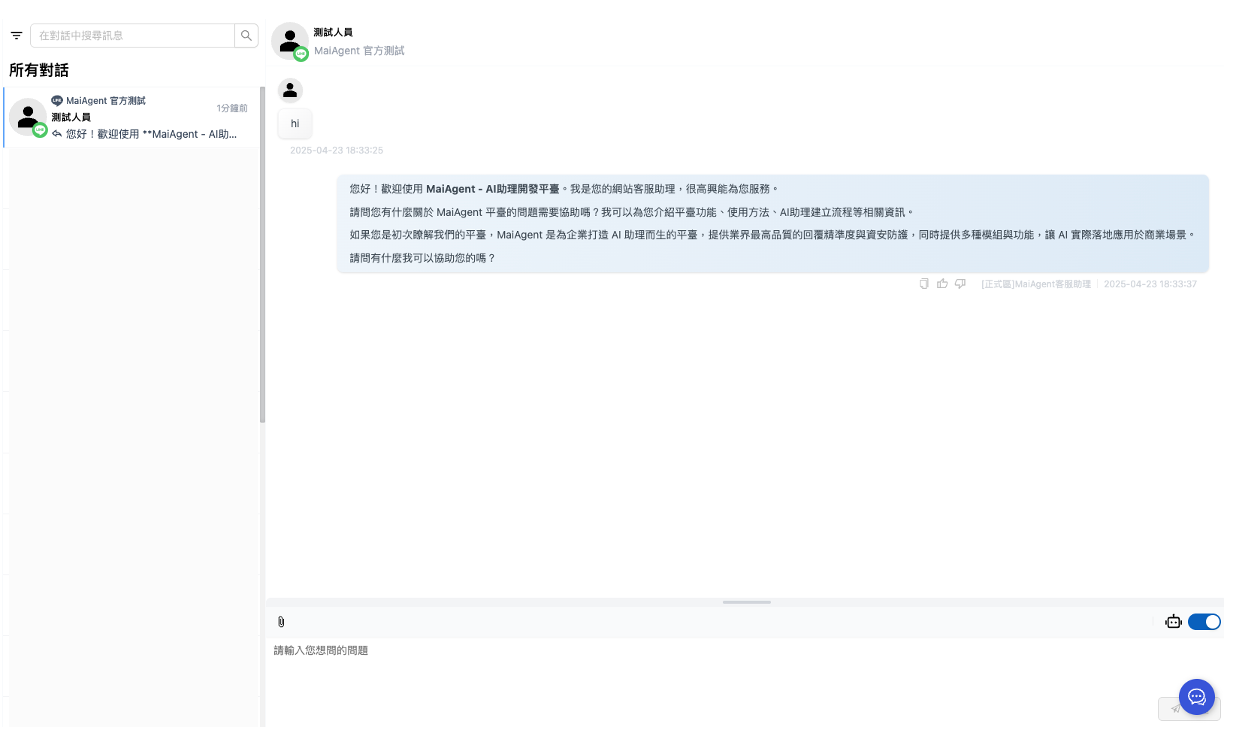
如果相關對話可在 <https://manager.line.biz/> 和 MaiAgent 的所有對話中查看，就表示已成功串接！

<figure><img src="https://1593648278-files.gitbook.io/~/files/v0/b/gitbook-x-prod.appspot.com/o/spaces%2Fmzb5NG9GDzFP2YDKeYVl%2Fuploads%2Fgit-blob-4d59bf9fc4fe7c1f8ac476d18bab8b515766f9dc%2F%E6%88%AA%E5%9C%96%202025-04-23%20%E4%B8%8B%E5%8D%886.43.12.png?alt=media" alt=""><figcaption></figcaption></figure>

## ⚠️ 重要注意事項

**限制說明**

* LINE 群組僅能加入一個 AI 助理
* 新加入的 AI 助理會導致之前的被自動移除