{% hint style="info" %}
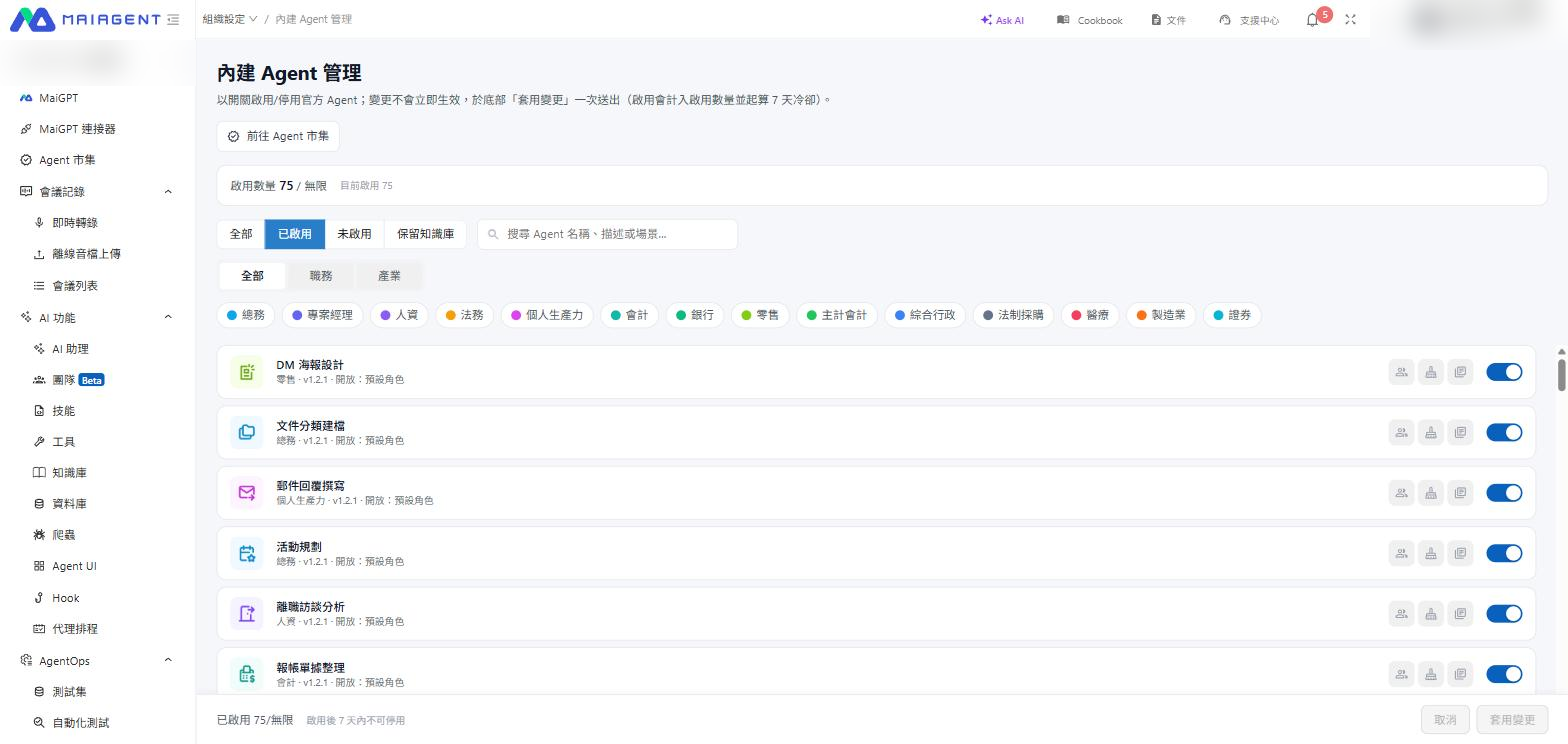
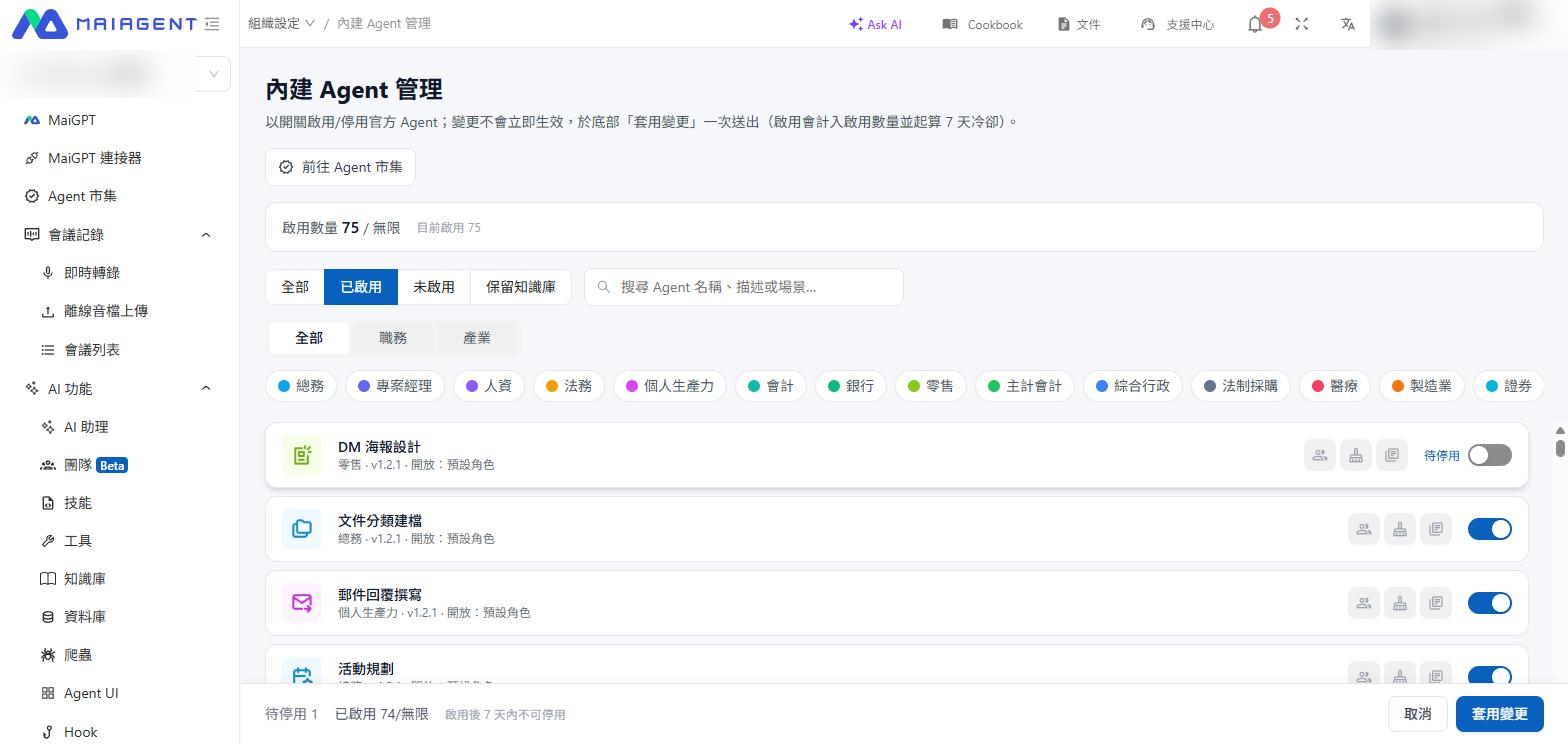
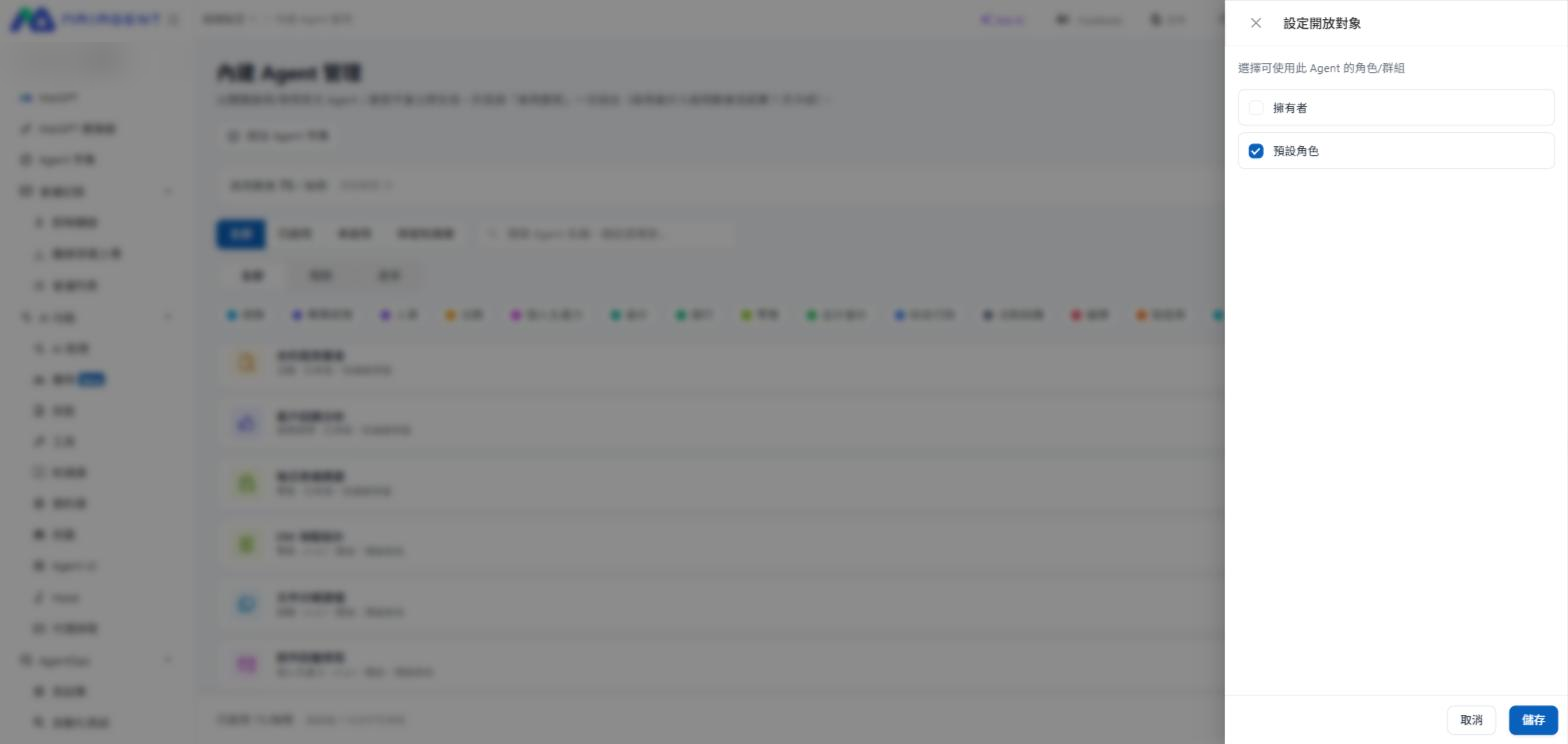
成員如果在 Agent 市集 看到某隻已啟用的 Agent 標示無使用權限,就是還沒被加進開放對象——回到這裡補上即可。
{% endhint %}
## 匯入專屬知識庫
官方內建 Agent 的角色指令與工具不能改,但**可以餵它你們自己的文件**。每隻啟用中的 Agent 都有一個專屬知識庫。
在清單該列點匯入知識庫,會跳到該 Agent 的知識庫設定頁,接著就跟一般知識庫一樣操作——上傳文件、建 FAQ、設標籤。詳見 [知識庫總覽](/km/km.md)。
{% hint style="info" %}
例如「合約風險審查」可以匯入貴公司的合約範本與審查準則,「行政流程問答」可以匯入內部行政規章,讓官方 Agent 的回答貼近你們的實際規定。
{% endhint %}
## 清理知識庫
在清單該列點清理知識庫 可以清空該 Agent 已匯入的文件。
{% hint style="danger" %}
**此操作會真實刪除所有已匯入文件,無法復原。** 執行前請確認文件在別處有備份。
{% endhint %}
依 Agent 目前狀態,結果不同:
| Agent 狀態 | 清理後 |
| ------------------------------------------ | ---------------------------------------------- |
| 已啟用 | 只清空知識庫**內容**,知識庫本身保留、仍綁在這隻 Agent 上,之後可以繼續匯入新文件 |
| 已停用,知識庫保留 | **整個知識庫被刪除並解除綁定**,日後重新啟用會是一個全新的空知識庫 |
## 連接器:哪些需要你先設定
部分官方內建 Agent 需要連接第三方服務(Google Workspace、Microsoft 365、Notion 等)才能取得資料。授權分兩種,卡片上會標示:
| 標示 | 意思 | 誰要動手 |
| ------------------------------------------ | -------------- | ------------------------- |
| 需管理者先設定連接 | 這個連接器要用組織層級的憑證 | **組織管理者**先完成連接設定,成員才能使用 |
| 無此標示 | 使用者個人授權 | **每位成員**第一次用到時,在對話中自行完成授權 |
{% hint style="info" %}
看到需管理者先設定連接 不要誤會成「要幫每個人授權」——那是一次性的組織層級設定。沒有標示的連接器則是每位成員各自授權自己的帳號,管理者不需要介入。
{% endhint %}
相關說明見 [連接器](/maigpt/connectors.md)。
---
# Agent Instructions
This documentation is published with GitBook. GitBook is the documentation platform designed so that both humans and AI agents can read, navigate, and reason over technical content effectively. Learn more at gitbook.com.
## Querying This Documentation
If you need additional information that is not directly available in this page, you can query the documentation dynamically by asking a question.
Perform an HTTP GET request on the current page URL with the `ask` query parameter, and the optional `goal` query parameter:
```
GET https://docs.maiagent.ai/built-in-agents/management.md?ask=&goal=
```
`ask` is the immediate question: it should be specific, self-contained, and written in natural language.
`goal` is optional and describes the broader end goal you are ultimately trying to accomplish on behalf of the user. GitBook uses it to tailor the answer towards what is most useful for that goal.
The response will contain a direct answer to the question and relevant excerpts and sources from the documentation.
Use this mechanism when the answer is not explicitly present in the current page, you need clarification or additional context, or you want to retrieve related documentation sections.