For the complete documentation index, see llms.txt. This page is also available as Markdown.

建立與編排團隊

建立與編排多 Agent 協作團隊:新建團隊、在畫布拖入 Agent 節點、拉連線設定互動方式(自動/移交/委派)、指定入口節點,到設定安全護欄(含自訂停止訊息)與開始對話的完整流程。

本頁說明如何從零建立一個 Agent Team:新建團隊、在畫布上加入 Agent、設定它們之間的連線與互動方式、指定入口節點,並開始與整個團隊對話。

先備好要加入團隊的 Agent。 團隊裡的每個節點都是一個既有的 Agent,所以請先在〈AI 助理〉建立好各專長的 Agent(例如分流、訂單、退換貨 Agent),再回到這裡把它們組成團隊。

一、新建團隊

1. 進入團隊列表

從左側選單進入 AI 功能 →〈團隊〉。列表會顯示目前組織所有的團隊,包含團隊名稱、代理數、狀態等資訊,右上角可搜尋團隊。

團隊列表頁
團隊列表:可看到每個團隊的名稱、包含幾位代理與啟用狀態

2. 建立團隊

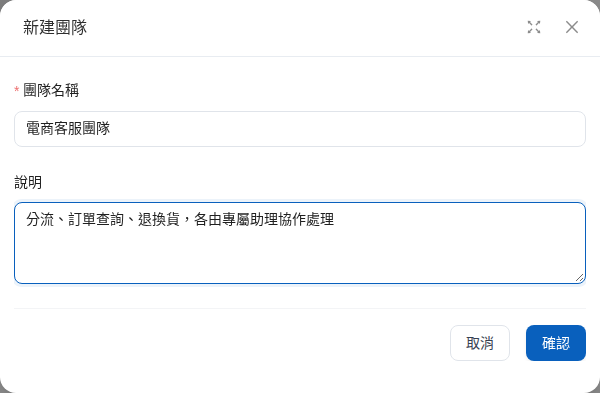
點右上角 新建團隊,填入團隊名稱(必填)與說明,即可建立。

新建團隊視窗
新建團隊:填入團隊名稱與說明

二、在畫布上編排團隊

點進團隊後,預設進入 畫布編排 檢視。畫面分成三個區域:左側〈助理列表〉、中間畫布、右側設定面板(點選節點或連線時出現)。

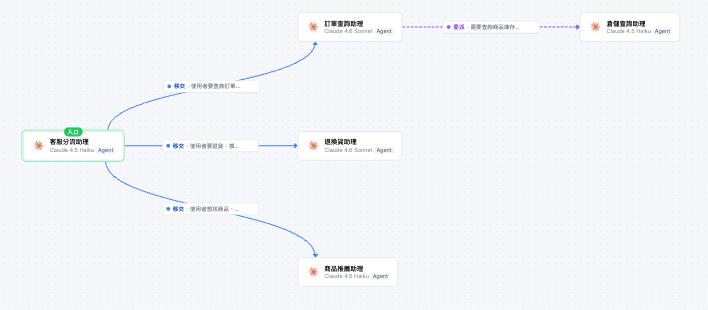
團隊圖(放大)
放大後的團隊圖:入口節點「客服分流助理」透過「移交」分流到訂單查詢/退換貨/商品推薦助理,訂單查詢助理再「委派」倉儲查詢助理。每個節點顯示 Agent 名稱、模型與 Agent/RAG 模式,入口節點標示「入口」(實際畫面左側另有〈助理列表〉、右側為設定面板)

1. 加入 Agent 節點

在左側〈助理列表〉找到要加入的 Agent,拖曳到畫布,或點擊它即可加入。已經在團隊裡的 Agent 會標示〈已在團隊中〉,點它可以定位到畫布上對應的節點。Agent 多時可用上方搜尋框過濾。

每個節點會顯示 Agent 名稱、使用的模型,以及它是 Agent 或 RAG 模式,方便你辨識。

若節點位置雜亂,可點畫布上的 自動排版 讓系統重新整理版面。節點位置會自動儲存。

2. 設定節點

點選一個節點,右側會出現〈節點設定〉。可調整:

設定
說明

入口節點

開啟後,團隊收到訊息時從此節點開始處理對話。一個團隊只能有一個入口節點。

每次呼叫 Token 上限

限制此節點單次回應的 Token 量(選填)。

最大迭代次數

限制此節點單次處理的迭代次數(選填)。

上下文策略

控制這個 Agent 看得到什麼:〈可見原始使用者輸入〉決定它能否讀到使用者的原始訊息;〈可見輸出來源〉可指定它看得到哪些節點的輸出。

等使用者回覆再繼續

列出這個節點的所有出線(目標 Agent+互動方式),勾選後跟著〈儲存〉寫回各條連線,等同在連線設定逐條開啟;委派型連線列出但不能勾,沒有出線時顯示「此節點沒有出線」。

〈可見原始使用者輸入〉關閉時:此節點被其他成員交接或委派進來,看不到使用者的原始訊息(本輪與先前各輪都會遮蔽),也不能搜尋對話紀錄或自行讀取使用者附件,只依其他成員的輸出作答。若此節點是本輪對話的起點(入口節點,或上一輪交接後停留的節點),仍會看到完整對話;其他成員在回覆或工具呼叫中轉述的內容不會被遮蔽。

節點設定面板
節點設定:指定入口節點、Token/迭代上限與上下文策略

3. 拉連線並設定互動方式

從一個節點的連接點拖到另一個節點,建立一條有向連線(來源 → 目標)。點選連線,右側會出現〈連線設定〉:

設定
說明

觸發條件描述

用白話描述「什麼時候該走這條連線」。這段描述會提供給 AI 作為判斷依據,寫清楚有助於路由更準確。

互動方式

選擇〈自動〉〈移交〉或〈委派〉(三者差異見下表)。

等使用者回覆再繼續

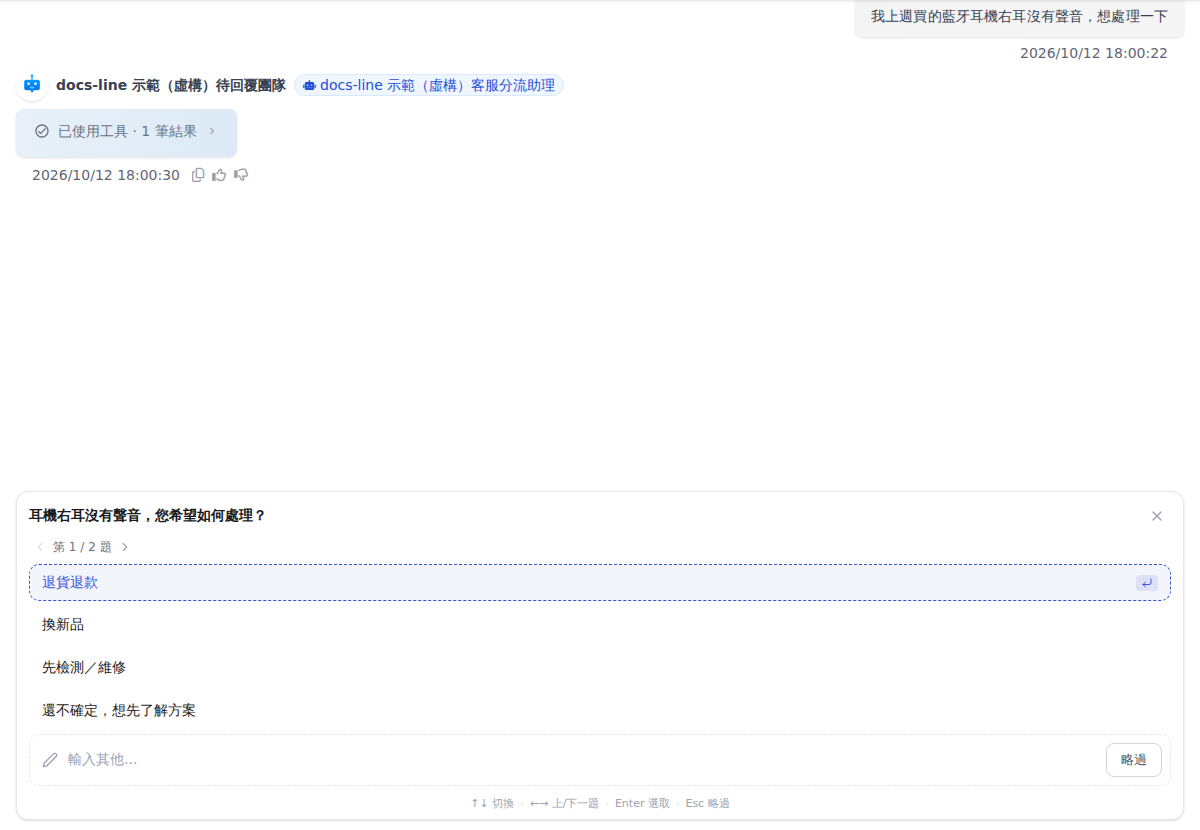
開啟後,上游 Agent 回覆完先停下,等使用者回覆了才交給下一個 Agent;預設關閉。打開後可再開〈請助理附上選項〉,停下時用 Agent UI 提問工具列出選項讓使用者點選回答(來源 Agent 須已啟用 Agent UI 提問工具)。只有〈自動〉與〈移交〉可開,〈委派〉型連線停用並顯示「委派型連線不支援,請改用移交」;已開啟的連線改成委派時會自動關閉。

繼承來源 Agent 的工具

開啟後,目標 Agent 可使用來源 Agent 的所有工具與資源。

互動方式(各選項在設定面板中的說明):

互動方式
說明

自動(預設)

由 LLM 自動判斷最適合的互動方式。

移交

移交控制權——來源代理休眠,目標代理接管對話。

委派

委派任務——目標代理執行後回傳結果給來源。子 Agent 在執行中以提問選項、快速回覆、圖文卡片或檔案收尾時,提問選項、快速回覆與檔案會在 Web Chat 直接呈現給使用者,圖文卡片在 Web Chat 與 LINE 直接顯示,不必等來源 Agent 轉述;子 Agent 的一般文字、思考與工具呼叫過程仍不會外露。

畫布上開了「等使用者回覆再繼續」的連線會變成琥珀色並多一個「⏸ 待回覆」徽章。團隊執行到這條連線時停下,執行記錄的狀態顯示為「待回覆」,展開步驟可看到「等使用者回覆」與「回覆後接著交給:○○」;使用者回覆後才繼續交給目標 Agent。

例如電商的客服分流 Agent 接到「我要退貨」時,要先問清楚是哪一筆訂單再交給退換貨 Agent。在這條連線開啟〈等使用者回覆再繼續〉與〈請助理附上選項〉後,分流 Agent 回覆後會先停下,用選項請客戶點選「退貨」「換貨」或「退款」並提供訂單編號,客戶回覆後才交給退換貨 Agent 接手,不會在資訊還不齊時就轉過去。

連線設定面板:互動方式選移交、觸發條件描述填顧客提到退貨換貨退款或商品瑕疵時,等使用者回覆再繼續已開啟,下方有請助理附上選項與繼承來源 Agent 的工具開關
連線設定:觸發條件描述、互動方式、等使用者回覆再繼續(開啟後可再開請助理附上選項),以及是否繼承來源 Agent 的工具
留意畫布上方的語意警告。 當團隊圖有問題時,畫布上方會出現黃色提示,例如:〈尚未設定入口節點〉〈有多個入口節點,應只保留一個〉〈有重複的連線〉〈連線形成循環〉。建議在對話前先把這些警告排除。

三、設定基本資訊與安全護欄

點進團隊後,左側選單有四個檢視:〈畫布編排〉、〈基本資訊〉、〈執行記錄〉、〈API 串接〉,下方另列出這個團隊的 對話平台。切換到〈基本資訊〉可調整團隊層級的設定:

  • 基本資訊:團隊名稱、說明、是否啟用。

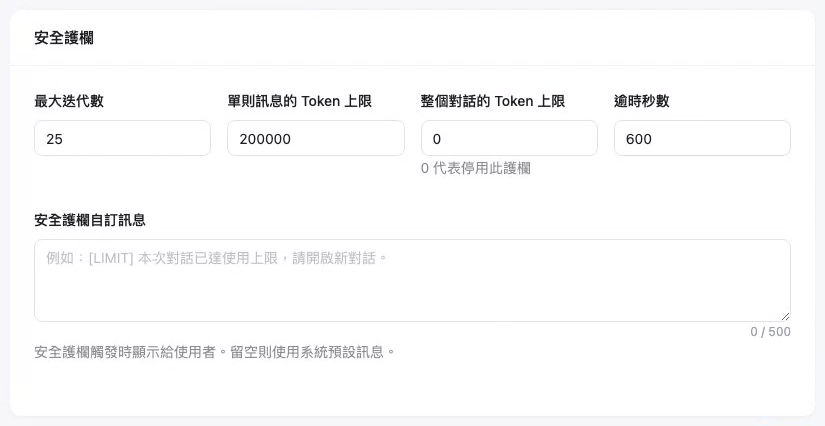
  • 安全護欄:

    • 最大迭代數(預設 25)——一次對話中,Agent 之間最多可以來回幾次,避免無限循環。

    • 單則訊息的 Token 上限(預設 200000)——整個團隊處理單則使用者訊息的 Token 預算上限。

    • 整個對話的 Token 上限(預設 0)——整段對話從頭累計的 Token 預算;畫面標示「0 代表停用此護欄」,只想限制單則訊息時維持 0 即可。

    • 逾時秒數(預設 600)——整個團隊處理流程的硬性逾時。

    • 安全護欄自訂訊息(預設留空)——前三種護欄把回覆停下來時顯示給使用者的文字;留空則使用系統預設訊息。說明見下方安全護欄自訂訊息。

團隊基本資訊與安全護欄
基本資訊與安全護欄:調整團隊名稱、啟用狀態,以及最大迭代數、兩個 Token 上限與逾時秒數
安全護欄自訂訊息

團隊處理到一半,若碰到最大迭代數、單則訊息的 Token 上限或整個對話的 Token 上限,系統會停下這一輪回覆,並在回覆最後附上一段停止訊息告訴使用者。「安全護欄自訂訊息」讓你決定這段文字要寫什麼;沒填時,系統會依停止原因與使用者的語言顯示預設訊息。

一家線上購物平台用 API 把 Agent Team 串進自家官網的導購助理。工程師希望護欄觸發時,回覆結尾出現一段固定格式的文字,方便程式辨識後改顯示「聯絡客服」按鈕。團隊管理員在〈基本資訊〉的「安全護欄自訂訊息」填入「[LIMIT] 本次對話已達使用上限,請開啟新對話或聯絡客服。」並儲存。之後有位訪客一次要求比較十幾款商品,團隊處理到用量上限而停下,回覆在已經寫出的部分內容與一條分隔線之後,接上這段固定文字;官網程式比對到回覆結尾的 [LIMIT],就把輸入框換成聯絡客服按鈕。

1. 填入自訂訊息

在團隊的〈基本資訊〉找到〈安全護欄〉卡片,四個數值欄位下方就是 安全護欄自訂訊息。輸入框右下角顯示目前字數(例如 34 / 500),下方說明為「安全護欄觸發時顯示給使用者。留空則使用系統預設訊息。」

安全護欄卡片:最大迭代數、單則訊息的 Token 上限、整個對話的 Token 上限、逾時秒數四個欄位,下方為安全護欄自訂訊息輸入框、0 / 500 字數與說明文字
「安全護欄」卡片下方的「安全護欄自訂訊息」:留空時顯示範例文字與 0 / 500
填寫規則:

  • 最多 500 字:超過時字數會變紅,欄位下方顯示「訊息長度不可超過 500 字」,按儲存會被擋下。這時同一次在頁面上做的其他修改(例如改了最大迭代數)也不會存入,請先把訊息縮短到 500 字以內再儲存。

  • 原樣顯示:不翻譯、不代換變數,填什麼就顯示什麼;換行會保留,頭尾的空白會自動去掉。只填空白等同留空。

2. 儲存

按 儲存。儲存後立即生效,下一次觸發護欄的回覆就會使用新的文字。要改回系統預設訊息,把欄位清空再儲存即可。

使用者會看到什麼

三種護欄觸發時,Web Chat 與 API 回覆顯示的是同一段文字:

  • 若停下前 Agent 已經回覆了一部分,會先保留那段部分回覆,接著一條分隔線,再接上停止訊息。

  • 停止訊息前面不加任何系統前綴。

觸發的護欄
有填自訂訊息
留空時的預設訊息(繁體中文)
留空時的預設訊息(英文)

最大迭代數

顯示自訂訊息

這次回覆的處理步驟已達上限,請換個方式再問一次。

This reply has reached its processing step limit. Please try asking in a different way.

單則訊息的 Token 上限

顯示自訂訊息

這則訊息的用量已達上限,請縮短內容或換個方式再問一次。

This message has reached its usage limit. Please shorten it or try asking differently.

整個對話的 Token 上限

顯示自訂訊息

本次對話的用量已達上限,請開啟新對話繼續。

This conversation has reached its usage limit. Please start a new conversation to continue.

預設訊息會跟著使用者的語言顯示,支援繁體中文、簡體中文、英文、日文、韓文:Web Chat 依建立對話當下的介面語言;API 依請求帶的語言資訊,沒有時依訊息內容判斷;都判斷不出來時顯示英文。自訂訊息則不分語言。

用 API 串接、要讓程式辨識停止訊息時:

  • 比對「回覆結尾」是不是你的自訂訊息,不要比對整則回覆——停下前可能已有部分回覆,中間還隔著一條分隔線。

  • 不要拿系統預設訊息來比對,預設訊息會隨使用者的語言改變。

  • 節點層級上限觸發時不會出現自訂訊息;若要靠固定文字辨識,節點的 Token 與迭代上限請留空。

  • Web Chat 會以 Markdown 呈現這段文字,例如 **重要** 會顯示成粗體。

四、與團隊對話

編排完成、確認團隊為〈啟用中〉後,就能透過團隊的 Web Chat 對話平台 與整個團隊對話。使用者只面對一個入口,系統會自動把問題路由給合適的 Agent。

當團隊在 Agent 之間移交或委派時,對話介面會顯示切換提示,例如〈正在移交給〉〈正在委派給〉〈正在切換至〉,讓使用者知道目前由哪個 Agent 服務中。

五、刪除團隊

在〈基本資訊〉檢視最下方的危險區可以〈刪除團隊〉。刪除會一併移除此團隊的入口 Agent,且此操作無法復原,請確認後再執行。

六、API 串接

要從自己的系統呼叫整個團隊,切換到左側的〈API 串接〉。這一頁沿用 Agent 的 API 說明(請求範例、欄位與回應格式),差別只在呼叫對象是這個團隊建立時自動產生的入口 Agent:對它送訊息就等於對整個團隊送訊息,路由與移交由團隊自行處理。範例中的 ID 已經代入入口 Agent,直接複製即可;完整的欄位說明見開發者工具。

頁面顯示「此團隊尚未建立入口 Chatbot,暫無 API 範例」時,代表這個團隊沒有入口 Agent。入口 Agent 在建立團隊時由系統自動建立,正常不會缺少;若出現這個提示,請洽 MaiAgent 窗口協助補建。

七、下一步

團隊開始運作後,你可以在 團隊執行記錄 查看每一次執行經過了哪些 Agent、各自花了多少 Token、以及耗時,確認團隊如預期分工。

最後更新於

這有幫助嗎?