{% hint style="info" %}
**額外提示**
* **資料品質很重要:** 確保您的試算表資料是乾淨且正確的,這將直接影響 Agent 分析結果的準確性。
* **不想交給 AI 的資料需確實刪除**:在試算表中隱藏的資料仍然能正常解析並提供給 Agent,因此若有不希望暴露的資料不能僅以隱藏處理,而必須確實刪除。
* **多嘗試不同的問題:** 透過不同的提問方式,您可以從資料中挖掘出更多有價值的資訊。
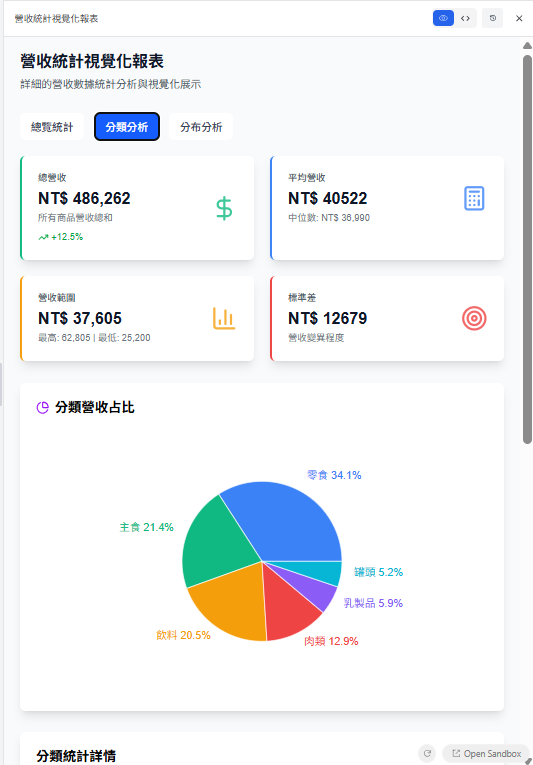
* **善用 Canvas 模式:** Canvas 模式可以讓您輕鬆製作出各種視覺化報表,更直觀地呈現數據分析結果。
* **善用欄位描述:** 為資料表欄位加入描述,能顯著提升 AI 查詢的準確度。
{% endhint %}
---
# Agent Instructions
This documentation is published with GitBook. GitBook is the documentation platform designed so that both humans and AI agents can read, navigate, and reason over technical content effectively. Learn more at gitbook.com.
## Querying This Documentation
If you need additional information that is not directly available in this page, you can query the documentation by asking a question.
Perform an HTTP GET request on the following URL with the `ask` and `goal` query parameters:
```
GET https://docs.maiagent.ai/build/database/text-to-sql-maiagent.md?ask=&goal=
```
`ask` is the immediate question: it should be specific, self-contained, and written in natural language.
`goal` is what the user is ultimately trying to achieve, the reason they need the answer. Sharing it helps GitBook give you a better, more relevant answer. A goal is most helpful when it describes the outcome the user wants rather than restating the question. For example, with `ask=how do I create an API token`, a goal like `automate deployments from our CI pipeline` lets GitBook tailor the answer to that use case.
The response will contain a direct answer to the question and relevant excerpts and sources from the documentation.
Use this mechanism when the answer is not explicitly present in the current page, you need clarification or additional context, or you want to retrieve related documentation sections.

.png?alt=media&token=c9ef51c5-6cb8-4cb3-8e6b-9505a654541e)

.png?alt=media)
.png?alt=media&token=11e3da19-f9c3-48d3-b0a7-4a564959dfe9)
.png?alt=media&token=17a0afa0-9679-4238-95cf-f601428d8a2c)

.png?alt=media&token=741980e6-5710-4883-8710-bc7c0de0fe66)
.png?alt=media&token=992e196c-b186-4818-a088-54cc63f0b9dc)