sliders自訂最大輸出 Tokens

自訂 AI 助理回覆長度上限

功能簡介

自訂輸出 Token 上限功能讓您能精確控制 AI 助理每次回覆的最大長度。透過調整此設定,您可以根據不同應用情境,讓 AI 助理產生簡短摘要或詳細說明,同時有效控制 Token 消耗成本。

circle-info

Token 說明

Token 是 AI 模型處理文字的基本單位。一般而言:

  • 中文:1 個字約等於 1.5-2 個 Tokens

  • 英文:1 個單字約等於 1-1.5 個 Tokens

  • 標點符號也會計入 Token 數量


設定輸出 Token 上限

進入設定頁面

  1. 點選左側選單「AI 助理

  2. 選擇要設定的 AI 助理

  3. 點選「設定」按鈕

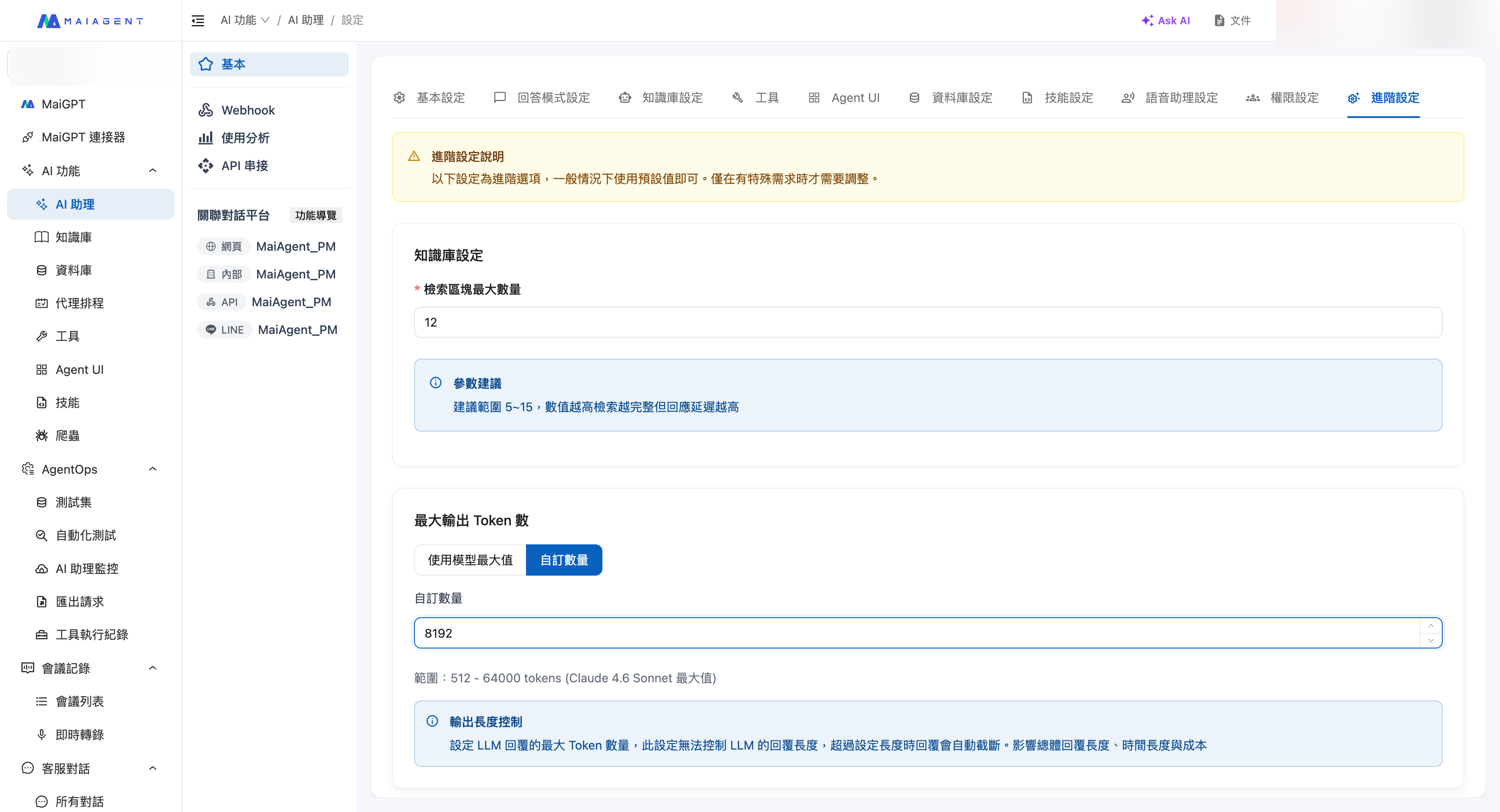
  4. 切換至「進階設定」頁籤

調整 Token 上限

  1. 找到「最大輸出 Token 數」設定項

    • 預設值依不同模型而異(通常為 1024-2048)

    • 可調整範圍依所選模型的上限而定

  2. 輸入目標數值

    • 使用數字輸入框直接輸入數值

    • 系統會即時顯示對應的大約字數

  3. 儲存設定

    • 點選「儲存」按鈕

    • 設定立即生效,無需重啟 AI 助理

circle-exclamation

建議設定值

根據不同應用情境,以下是推薦的 Token 上限設定:

應用情境
建議 Token 數
說明

簡短問答

256 - 512

適合快速回答,如 FAQ 機器人 約 100-200 中文字

一般客服

512 - 1024

平衡詳細度與成本 約 200-400 中文字

專業諮詢

1024 - 2048

提供詳細說明與解決方案 約 400-800 中文字

內容生成

2048 - 4096

生成長篇文章或報告 約 800-1600 中文字

程式碼生成

1024 - 2048

產生完整的程式碼片段 含註解與說明


應用情境範例

情境一:FAQ 快速回答機器人

需求:客戶常問的問題需要簡短明確的回答,避免冗長說明

設定方式:

  • 輸出 Token 上限:256-512

  • 角色指令:「請用簡短明確的方式回答問題,不超過 3 句話」

  • 預期效果:快速回應,降低 Token 消耗

範例對話:

情境二:技術支援詳細說明

需求:使用者遇到技術問題,需要詳細的步驟說明

設定方式:

  • 輸出 Token 上限:1024-2048

  • 角色指令:「請提供詳細的步驟說明,確保使用者能夠按步驟操作」

  • 預期效果:完整的問題解決指引

範例對話:

情境三:內容摘要生成

需求:從長篇文章中提取重點摘要

設定方式:

  • 輸出 Token 上限:512-768

  • 角色指令:「請將重點整理為 3-5 個要點,每點不超過 2 句話」

  • 預期效果:簡潔的摘要,易於快速理解


與其他設定的關係

溫度 (Temperature) 設定

輸出 Token 上限與溫度設定互相影響:

  • 低溫度 (0.0-0.3) + 低 Token 上限:簡短、精確的回答

  • 高溫度 (0.7-1.0) + 高 Token 上限:創意、多樣化的長篇內容

角色指令 (System Prompt)

即使設定高 Token 上限,角色指令仍可約束回覆長度:

模型選擇

不同模型支援的最大 Token 數不同:

  • GPT-3.5:最大 4096 Tokens

  • GPT-4:最大 8192 Tokens(部分版本支援 32K)

  • Claude:最大 4096 Tokens(部分版本支援更高)


成本優化建議

計算 Token 消耗

一次對話的 Token 消耗包含:

  • 輸入 Tokens:使用者問題 + 歷史對話 + 角色指令

  • 輸出 Tokens:AI 回覆(受此設定限制)

範例計算:

優化策略

  1. 依情境調整

    • 簡單問題用低 Token 上限

    • 複雜問題才提高上限

  2. 避免不必要的長回覆

    • 在角色指令中明確要求簡潔

    • 使用多輪對話取代單次長回覆

  3. 定期檢視使用狀況

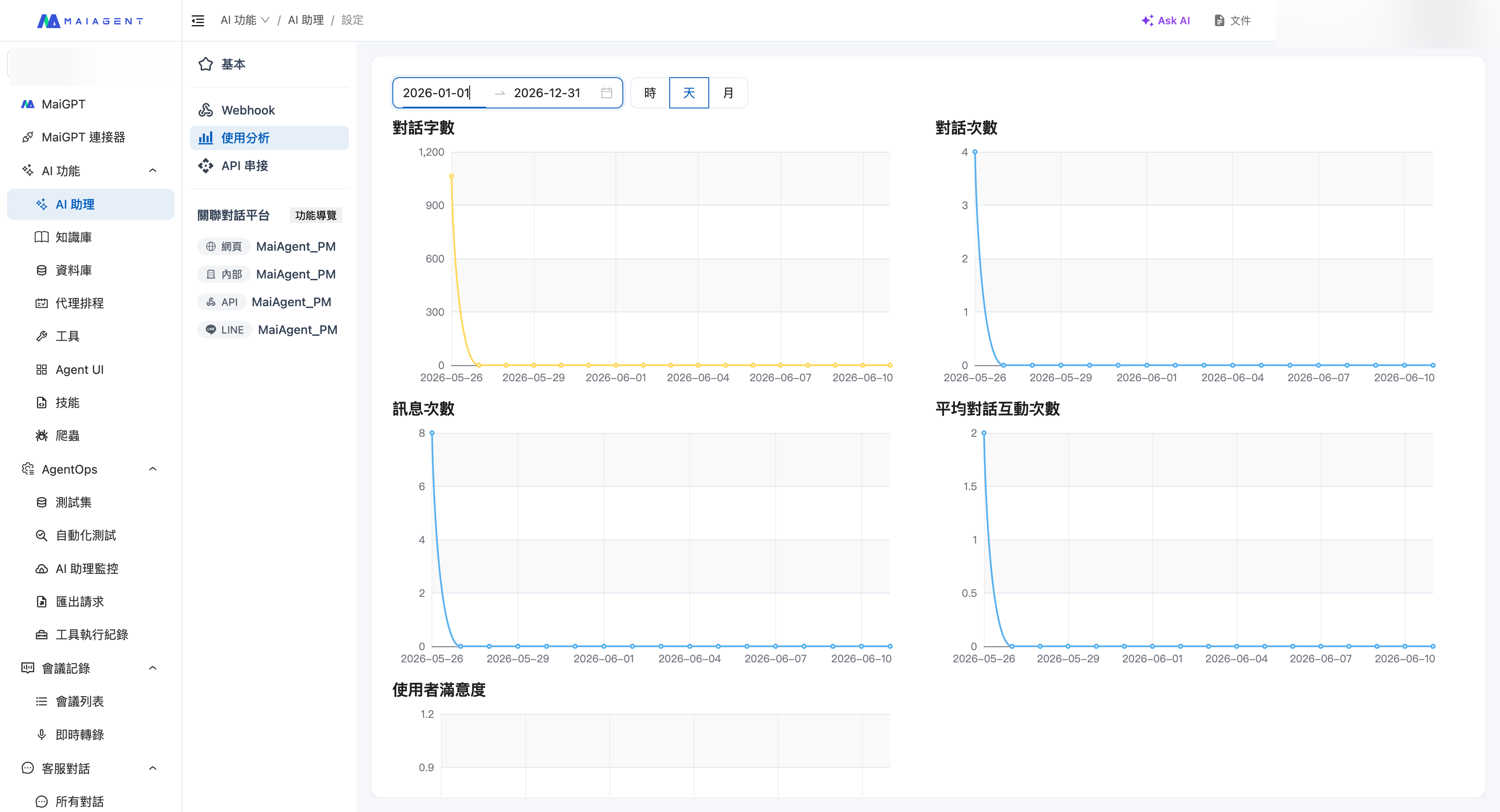
    • 使用「使用分析」功能查看 Token 消耗

    • 調整設定以優化成本

circle-info

詳細的成本計算與優化建議,請參考 用量計算


常見問題

Q:設定 Token 上限後,AI 回覆會被強制截斷嗎?

A:是的。當 AI 生成的回覆達到 Token 上限時,會在該位置停止,可能導致句子不完整。建議:

  • 設定適當的上限(不要過低)

  • 在角色指令中要求「在達到字數限制前自然結束」

Q:如何知道我的 AI 助理平均使用多少 Tokens?

A:您可以透過以下方式查看:

  1. 進入「使用分析」頁面

  2. 選擇目標 AI 助理

  3. 查看「平均 Token 使用量」統計

Q:設定較高的 Token 上限會降低回覆速度嗎?

A:會有輕微影響。更長的回覆需要更多生成時間,但通常差異不大(數秒內)。主要影響因素仍是:

  • 模型選擇

  • 網路連線速度

  • 伺服器負載

Q:不同語言需要不同的 Token 上限設定嗎?

A:建議適度調整:

  • 中文:同樣字數消耗較多 Tokens,可略為提高上限

  • 英文:Token 效率較高,可使用較低上限

  • 多語言環境:建議設定較高上限以確保彈性

Q:Token 上限會影響知識庫檢索結果嗎?

A:不會直接影響檢索,但會影響如何呈現檢索結果:

  • 高 Token 上限:可引用更多知識庫片段

  • 低 Token 上限:只引用最相關的片段


測試與調整

測試流程

  1. 設定初始值

    • 從建議值開始(如 1024)

  2. 進行測試對話

    • 輸入典型的使用者問題

    • 觀察回覆長度與完整性

  3. 評估結果

    • 回覆是否完整?

    • 是否有不必要的冗長內容?

    • Token 消耗是否合理?

  4. 逐步調整

    • 過長→降低 Token 上限

    • 過短/截斷→提高 Token 上限

  5. 持續監控

    • 定期檢視使用狀況

    • 根據實際需求微調

測試範例


相關功能

Last updated

Was this helpful?