回覆等待樣式
自訂 Web Chat 等待回覆時的顯示風格——文案敘事或品牌動畫,打造符合品牌調性的等待體驗
Agent 產生回覆通常需要數秒鐘,這段「等待時間」正是使用者對服務觀感最敏感的時刻。「回覆等待樣式」讓您完全自訂這段時間使用者看到的內容:
文案敘事:逐階段顯示提示文字(例如「思考中」「分析結果中」),並在工具執行時顯示白話的工具卡片文案,讓使用者清楚知道 Agent 正在做什麼——適合金融、醫療等重視專業感與透明度的場景
品牌動畫:整段等待時間播放您上傳的品牌素材(吉祥物、Logo 動畫),隱藏所有系統敘事文字——適合航空、零售等重視品牌形象的消費場景
所有文案支援多語系,並可用 AI 翻譯 一鍵補齊其他語系。
一、進入設定頁
二、選擇等待體驗風格
頁面最上方的 等待體驗風格 為單選,二擇一:

文案敘事
動畫 + 各階段提示文字;工具執行時另顯示工具卡片
重視專業感、想讓使用者了解處理進度的場景(金融、醫療、政府、B2B 技術支援)
品牌動畫
整段等待播放品牌素材,隱藏所有系統敘事文字,只有久等台詞會出現
重視品牌形象與情感連結的消費場景(航空、零售、飯店、活動網站)
**如何選擇?**可以用兩個問題判斷:
使用者等待時需要知道 AI 在做什麼嗎?需要(查帳、查病歷、跑工具流程較長)→ 文案敘事;不需要(一般諮詢、品牌互動)→ 品牌動畫
您有現成的品牌角色或動畫素材嗎?有吉祥物、Logo 動畫 → 品牌動畫能讓等待變成品牌曝光;沒有 → 文案敘事零素材成本即可上線
三、文案敘事模式設定
選擇「文案敘事」後,可設定以下項目(皆為選填,留空即使用系統預設):

1. 等待動畫
系統預設
顯示內建的圓點動畫(預設值)
自訂上傳
上傳自己的動畫素材,僅作用在「輸入中」階段,以 64px 高呈現、寬度依比例縮放
2. 動畫旁同時顯示文案
勾選(預設)時,「輸入中」階段動畫旁會同時顯示階段文案;取消勾選時,該階段只播動畫、不顯示文字。思考中、分析結果中等其餘階段不受此設定影響,仍會顯示各自的文案。
3. 通用階段文案(多語系)
依語系逐一自訂四個等待階段顯示的文字,以及 久等台詞:
輸入中
訊息送出後、AI 開始處理前
系統預設文案
思考中
AI 分析問題、規劃回覆時
系統預設文案
分析結果中
工具執行完、整理結果時
系統預設文案
回覆已中斷
回覆因故中斷時
系統預設文案
久等台詞
等待超過「久等門檻」秒數時
不顯示(無系統預設)
各語系文案可分別填寫,也可先填好一個語系後使用 AI 翻譯 補齊(見共用設定)。
4. 工具卡片狀態 icon
選填。自訂工具卡上「執行中」與「完成」兩種狀態的圖示,上傳後所有工具一體套用,以行內 20px 高顯示。未上傳時使用系統預設圖示。
5. 工具類別文案表
組織層級設定,依工具類別覆寫工具卡顯示的「執行中/完成後」文案,詳見下方工具執行文案。此表僅在文案敘事模式下顯示(品牌動畫模式不顯示工具敘事,故無此表)。
四、品牌動畫模式設定
選擇「品牌動畫」後,整段等待時間(包含工具執行的空窗)都播放您的品牌素材,所有系統敘事文字被隱藏,只有「久等台詞」仍會顯示。可設定的項目:

1. 通用動畫素材
支援格式:png/apng/gif/webp(建議使用透明背景素材,融入對話視窗)
上傳 png 靜態圖時,系統會自動加上輕微浮動效果,靜圖也不會顯得死板
2. 逐狀態上傳素材
勾選後可為各等待狀態分別指定不同素材(例如「思考中」用歪頭的吉祥物、「分析結果中」用翻書的吉祥物),未指定的狀態自動使用通用素材。
3. 久等台詞
等待超過門檻秒數時顯示的一句話,是品牌動畫模式下唯一會出現的文字。建議以品牌角色口吻撰寫,例如「小熊努力翻資料中,馬上就好!」。未填寫時不顯示任何文字。
五、兩種模式共用的設定

久等門檻
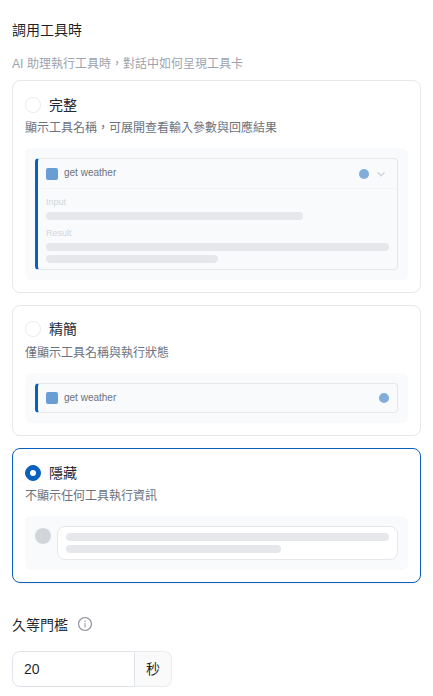
單次回覆等待超過此秒數才顯示久等台詞。可設定 5–120 秒,預設 20 秒。久等台詞未填寫時,即使超過門檻也不會顯示任何文字
AI 翻譯
以任一語系的文案為來源,由 AI 補齊其他已加入語系的文案(需先儲存設定再使用),翻譯後請再儲存一次,才會套用到對話平台
六、即時預覽
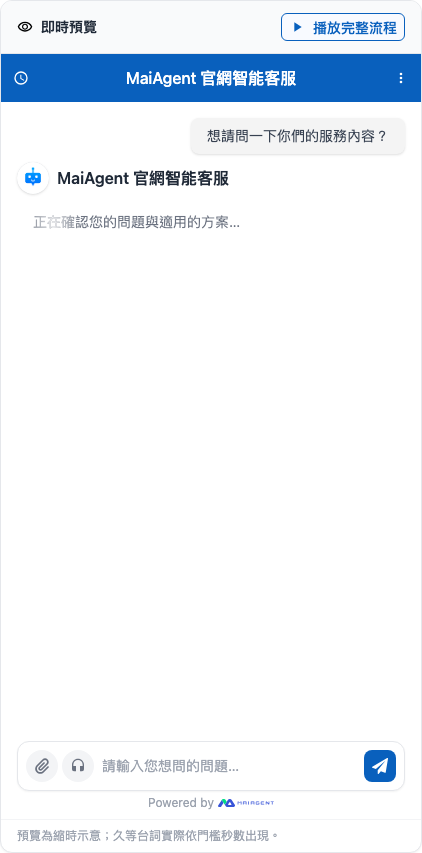
設定頁右側的預覽面板會即時反映目前的設定內容。點擊 播放完整流程,會依序播放「輸入中 → 思考中 → 工具執行 → 分析結果中 → 久等台詞」的完整等待體驗,儲存前就能確認實際效果。

七、工具執行文案
文案敘事模式下,工具執行時對話中顯示的是白話文案而非工具的技術名稱(例如顯示「搜尋知識庫中」,而不是工具的原始名稱)。文案依「工具類別」決定,共 11 類,每類都有系統預設文案:
知識庫查詢
搜尋知識庫中
已搜尋知識庫
網頁搜尋
搜尋網頁中
已搜尋網頁
讀取網頁
讀取網頁中
已讀取網頁
程式執行
執行程式碼中
已執行程式碼
檔案處理
處理檔案中
已處理檔案
圖片影片生成
生成圖片/影片中
已生成圖片/影片
資料庫查詢
查詢資料庫中
已查詢資料庫
第三方整合
連接第三方服務中
已連接第三方服務
瀏覽器操作
操作瀏覽器中
已完成瀏覽器操作
助理協作
與其他助理協作中
已完成助理協作
其他
執行工具中
已使用工具
新建立的工具預設歸在「其他」類;平台內建工具則由系統依名稱自動歸類。
自訂方式一:組織層級(依類別)
在「回覆等待樣式」頁的 工具類別文案表 中,依類別覆寫「執行中/完成後」文案。儲存後套用到全組織的所有 Web Chat;留空的類別使用系統預設。

自訂方式二:單一工具(最優先)
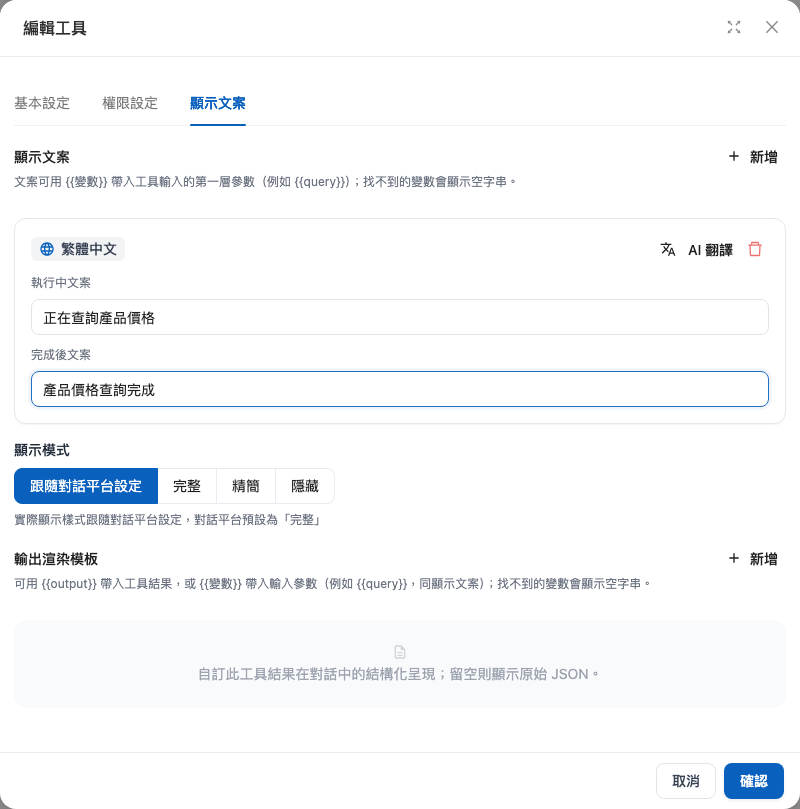
若某支工具需要專屬文案,從左側選單點擊 工具 → 工具列表,編輯該工具:
在 工具類別 下拉選單選擇分類(決定未自訂文案時套用哪一類的預設)
切換到 顯示文案 分頁,先新增語系,再自訂這支工具專屬的「執行中/完成後」文案;加入其他語系後可用 AI 翻譯補齊,確認內容後儲存工具設定


單一工具的「工具類別」跟隨該工具的編輯權限;「顯示文案」及顯示模式等顯示設定,目前僅組織擁有者可編輯,其他成員為唯讀。「回覆等待樣式」頁內的組織層級類別文案,則跟隨對話平台的編輯權限。
文案套用優先序
同一支工具執行時,系統依以下順序找到要顯示的文案,找到即停:
該工具「顯示文案」中使用者語系的自訂文案
該工具「顯示文案」中預設語系的自訂文案
組織的「工具類別文案表」對該類別的覆寫
該類別的系統預設文案(上表)
八、使用情境範例
以下依不同產業示範如何搭配兩種風格與文案設定:
金融/銀行:專業敘事,讓等待也有信任感
金融客戶最在意「AI 是不是真的在查我的資料」。選文案敘事,把階段文案改寫成貼近業務的說法:
思考中
正在確認您的問題與適用的方案…
分析結果中
正在為您整理查詢結果…
工具類別文案表:資料庫查詢
執行中「正在安全查詢帳務資料」/完成後「帳務資料查詢完成」
久等台詞
資料核對需要多一點時間,感謝您的耐心等候
航空/運輸:品牌吉祥物把等待變成品牌時刻
航空品牌通常有完整的吉祥物與視覺資產。選品牌動畫,上傳吉祥物的透明背景 gif/apng 作為通用素材;再勾選「逐狀態上傳素材」,讓「思考中」播吉祥物查閱航班表、「分析結果中」播吉祥物豎起大拇指。久等台詞用角色口吻:「機上餐點正在加熱,資訊也快出爐囉!」
醫療/健康:久等台詞安撫等待焦慮
掛號查詢、門診時段等回覆常需查詢院內系統,等待較久。選文案敘事並把久等台詞寫得溫暖具體:「查詢門診資料需要一點時間,我們沒有忘記您,請稍候」;「分析結果中」改為「正在為您核對門診時段…」,降低使用者中途離開的機率。
科技/電子製造:工具文案講使用者聽得懂的話
技術支援 Agent 常串接多支自訂工具(查料號、查工單、查庫存)。與其讓使用者看到籠統的「執行工具中」,不如到各工具的「顯示文案」分頁逐支自訂:查料號工具設「正在查詢產品規格」/「產品規格查詢完成」、查工單工具設「正在查詢維修進度」/「維修進度查詢完成」,讓每一步都對得上使用者的問題。
服務/零售/飯店:動畫顧品牌、久等台詞顧轉換
訂房、訂位情境的使用者對等待最沒耐心。選品牌動畫播放飯店 Logo 或吉祥物動畫維持品牌氛圍,並將久等門檻調低(例如 10 秒)、搭配台詞「正在為您確認空房,最優惠的方案馬上送到!」,在使用者流失前給出明確期待。
九、常見問題
Q:切到品牌動畫模式後,工具卡片不見了?
品牌動畫模式會隱藏所有系統敘事文字(包含工具執行敘事),改以品牌素材呈現,此為預期行為。若希望顯示工具執行過程,請使用文案敘事模式。
Q:工具卡片完全不想顯示,該在哪裡設定?
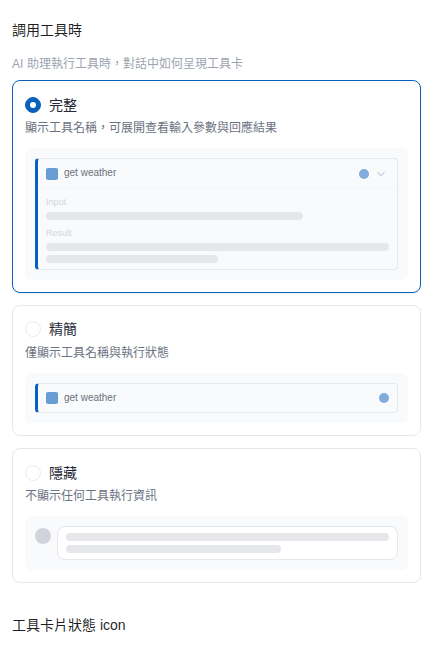
工具卡片的顯示與否由同一設定頁功能設定中的 工具顯示模式(完整/精簡/隱藏)控制,與回覆等待樣式是獨立的設定。單一工具的「顯示文案」分頁也有顯示模式,可選擇跟隨對話平台設定,或為該工具指定完整、精簡、隱藏;排查時請一併確認工具設定。

Q:填了久等台詞卻一直沒出現?
久等台詞只在單次回覆等待超過「久等門檻」秒數時出現(預設 20 秒)。若回覆速度快、從未超過門檻,久等台詞自然不會顯示;測試時可先將門檻調低至 5 秒觀察效果。反之,若不想顯示久等台詞,將其留空即可。
Q:AI 翻譯按鈕沒有反應?
AI 翻譯需要先儲存目前的設定後才能使用。請先填好來源語系的文案並儲存,再執行 AI 翻譯補齊已加入的其他語系;檢查翻譯內容後,再按一次「儲存」套用。只有一個語系時,請先新增目標語系。
Q:這些設定會影響其他對話平台嗎?
等待體驗風格、階段文案、動畫素材、久等門檻等設定屬於單一 Web Chat 對話平台,各對話平台可以有不同風格。但「工具類別文案表」與各工具的「顯示文案」屬於組織層級,儲存後全組織共用。
Q:什麼都不設定會怎樣?
完全不需要額外設定。預設為文案敘事模式、各階段使用系統預設文案、工具卡使用各類別的系統預設文案,行為與改版前一致。此功能不限方案,所有組織皆可使用。
Q:為什麼無法編輯工具的「顯示文案」?
單一工具的「顯示文案」目前僅組織擁有者可編輯。若頁面顯示鎖定狀態,請組織擁有者協助;也可由具對話平台編輯權限的成員在「工具類別文案表」依類別設定共用文案。
最後更新於
這有幫助嗎?