> For the complete documentation index, see [llms.txt](https://docs.maiagent.ai/llms.txt). Markdown versions of documentation pages are available by appending `.md` to page URLs; this page is available as [Markdown](https://docs.maiagent.ai/build/conversation-settings/platform-settings/basic-settings.md).
# 基本設定
網頁對話平台的基本設定:平台名稱、綁定的 Agent、返回地址、自訂域名、允許嵌入的網域、公開訪問 URL 與三種嵌入方式,以及 API 平台的 Web Chat ID 在哪裡。
基本設定 是對話平台設定頁「一般」群組的第一個分類,決定這個平台「叫什麼、接哪個 Agent、從哪個網址提供服務」。本頁說明網頁平台的所有欄位;LINE、Microsoft Teams 等通訊平台的基本設定是該平台的憑證欄位,請見對應的「串接對話平台」頁面。設定頁的整體結構與進入方式請見[對話平台設定總覽](/build/conversation-settings/platform-settings.md)。
{% hint style="info" %}
**方案導覽**:本頁是對話平台設定的其中一步,文字客服的完整上線流程見 [文字客服:從零到上線](/serve/text-service.md);語音客服見 [語音客服:從零到上線](/serve/voice.md)。
{% endhint %}
## 一、什麼時候會用到 基本設定 ,把名稱改成「客服小幫手」、確認綁定的是「產品諮詢助理」,在 返回地址 填上官網首頁,再到 允許嵌入的網域 加入 `*.my-company.com`,儲存後點 嵌入 複製 JavaScript 程式碼交給網站工程師。上線後只有公司自己的網站能載入這個客服,其他人複製程式碼也無法使用。
## 二、欄位說明 網頁平台的基本設定
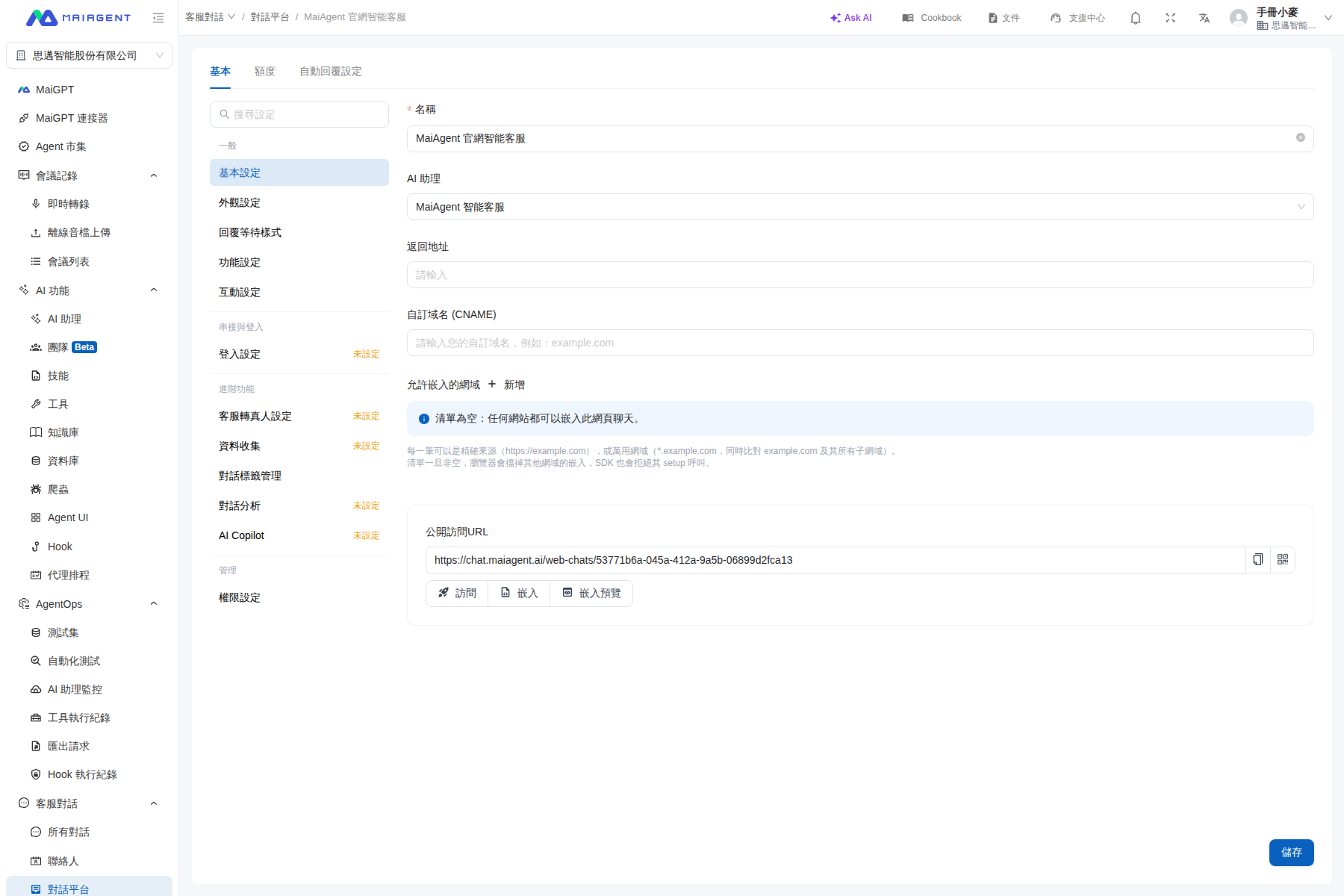
名稱 輸入您希望在網站上顯示的名稱,在 AI 助理 下拉選單選擇要回答問題的 Agent。切換 Agent 後立即生效,對話視窗不需要重新嵌入。
平台名稱顯示在對話視窗的標題列
加入返回地址後,嵌入預覽會以該網站作為背景
自訂域名 (CNAME) 填入該網域並儲存,系統會為它申請憑證並建立分流。儲存後欄位旁會顯示 域名狀態 :
| 狀態 | 意思 | 要做什麼 |
| ------------ | ------------------------ | -------------------- |
| **檢查中** | 系統正在建立分流與憑證 | 等待幾分鐘後重新整理 |
| **DNS 未就緒** | 您的 DNS 尚未把該網域指向 MaiAgent | 到 DNS 服務商新增 CNAME 紀錄 |
| **憑證未就緒** | DNS 已指向,憑證仍在簽發 | 等待,通常數分鐘內完成 |
| **DNS 設定異常** | 曾經啟用,但 DNS 紀錄已被改掉或移除 | 檢查 DNS 服務商的 CNAME 紀錄 |
| **已啟用** | 對話頁已可用您的網域開啟 | 公開訪問網址與嵌入程式碼會改用您的網域 |
{% hint style="info" %}
CNAME 紀錄要指向的目標位址依環境不同,請向[支援中心](https://helpdesk.maiagent.ai/)索取。清空欄位並儲存即可移除自訂域名,對話頁回到預設網址。
{% endhint %}
## 四、允許嵌入的網域 允許嵌入的網域 是一份「嵌入白名單」:填入後,只有清單上的網站能嵌入此網頁聊天,其他網站放置的嵌入程式碼會失效。
適合啟用的情境:
* **防止盜嵌**:擔心第三方網站複製您的嵌入程式碼、把您的客服機器人嵌到他們的頁面上,消耗您的對話額度
* **資安合規**:公司或客戶的資安政策要求列管「哪些網站可以載入此客服元件」
{% hint style="info" %}
這是進階安全設定,**沒有上述需求時,維持空清單即可**。清單為空:任何網站都可以嵌入此網頁聊天。
{% endhint %}
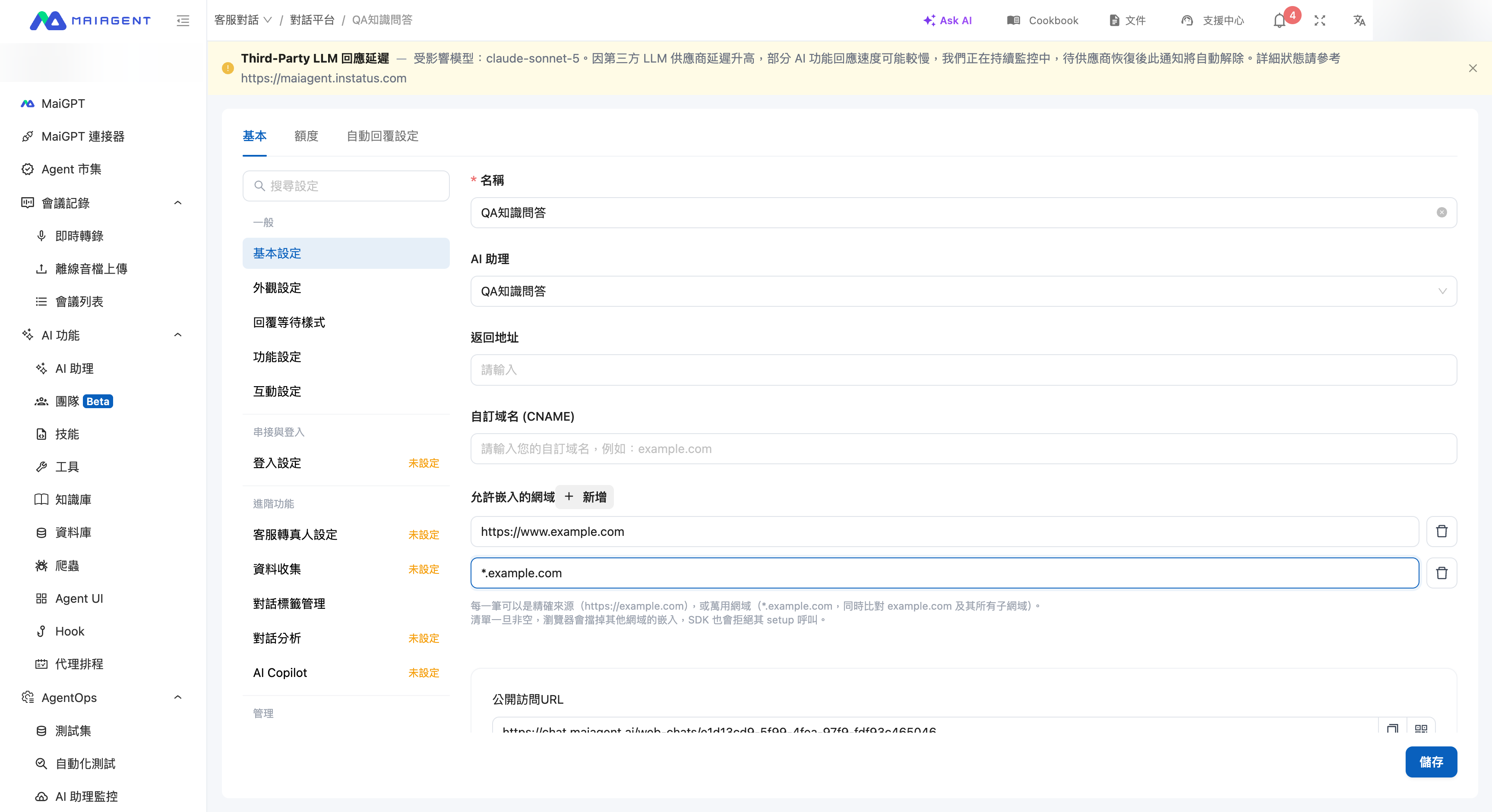
### 運作方式 基本設定 找到 允許嵌入的網域 ,點 + 新增 。
基本設定中的「允許嵌入的網域」欄位
已填入精確來源與萬用網域的清單範例
嵌入 重新複製一份,更新到您的網站
3. **先加不刪**:第一次啟用時把所有網域加齊,不要邊啟用邊清理
4. **逐一驗證**:儲存後到每個嵌入頁實際開啟一次對話,確認都正常
5. **保留退路**:若啟用後嵌入端無法建立對話,清空清單並儲存;等待約一分鐘後,即可恢復為不限制
{% endhint %}
### 常見問題 允許嵌入的網域 清單並儲存;等待約一分鐘後即可恢復為不限制,再重新檢查網域寫法。
## 五、公開訪問 URL 與嵌入 公開訪問URL 是系統自動產生的對話頁網址,旁邊的動作按鈕:
| 動作 | 用途 |
| -------- | ------------------------------------------------------------------------------------------------------ |
| **複製** | 複製網址,可直接分享給使用者或放在 QR Code |
| **訪問** | 在新分頁開啟對話頁,測試設定效果 |
| **語音模式** | 在新分頁開啟語音對話頁;只有綁定的 Agent 已啟用[語音助理](/build/agent/voice-agent.md)時才會出現,上線流程見[語音客服:從零到上線](/serve/voice.md) |
| **嵌入** | 取得嵌入程式碼,見下方三種嵌入方式 |
| **嵌入預覽** | 以返回地址的網站為背景,預覽嵌入後的樣子 |
### 三種嵌入方式 嵌入 後,可在視窗上方切換:
* **JavaScript**:以 `

%20(1).png?alt=media)