串接對話平台:Slack
串接 Slack 對話平台:用 App Manifest 建立 Slack App、設定 Bot 權限與 Event Subscriptions,讓員工在 Slack 私訊或頻道與 Agent 對話。
串接前確認
已在 MaiAgent 平台上建立好一個「AI 助理」
已擁有 Slack 工作空間(Workspace)的管理員權限
快速安裝:使用 App Manifest
前往 Slack API,點擊 Create New App,選擇 From a manifest,再選擇要安裝的工作空間。切換到 YAML 分頁,貼上以下完整 Manifest:
display_information:
name: MaiAgentBot
features:
app_home:
messages_tab_enabled: true
messages_tab_read_only_enabled: false
bot_user:
display_name: MaiAgentBot
always_online: false
oauth_config:
scopes:
bot:
- chat:write
- users:read
- im:history
- channels:history
- groups:history
- files:read
- app_mentions:read
settings:
org_deploy_enabled: false
socket_mode_enabled: false
token_rotation_enabled: falseMaiAgentBot 是範例名稱;您可以在建立前自訂 display_information.name 與 features.bot_user.display_name。
步驟一:建立 Slack App
1. 前往 Slack API 建立 App
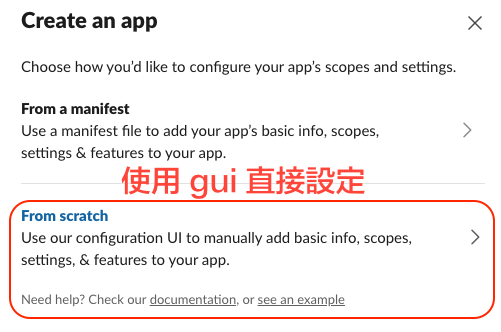
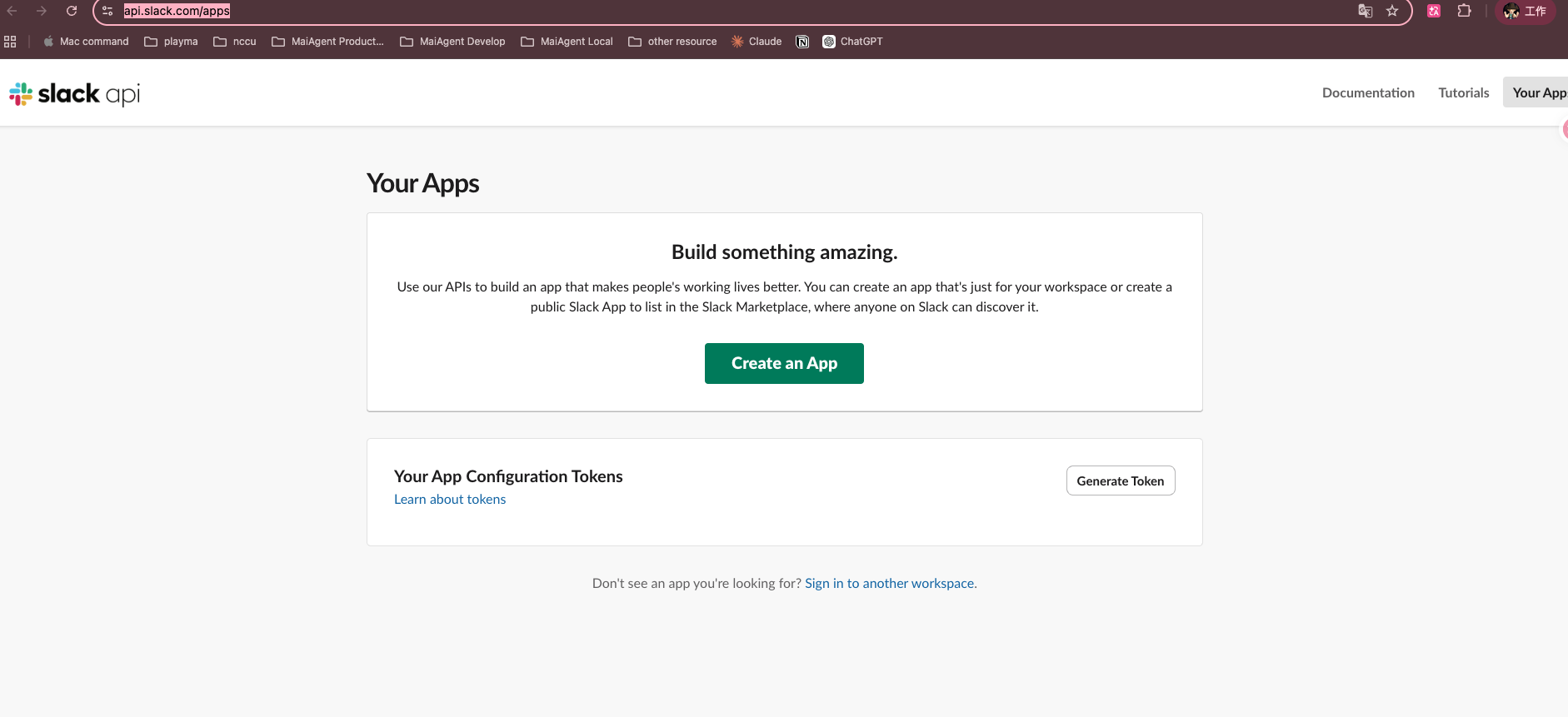
前往 https://api.slack.com/apps,點擊 Create an App。

2. 選擇 From scratch
選擇 From scratch,使用圖形介面手動設定。

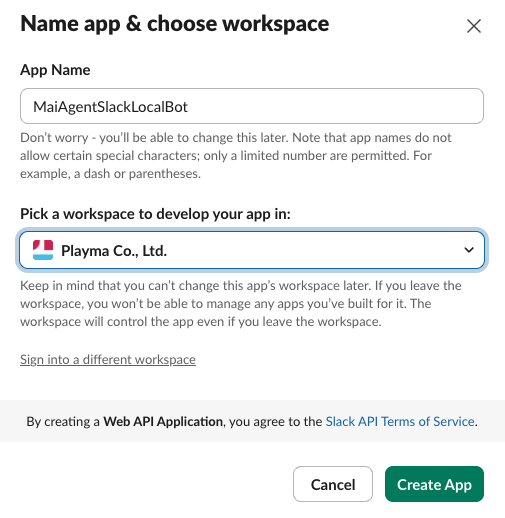
3. 填寫 App 名稱與工作空間
輸入 App 名稱(例如 MaiAgentBot),並選擇要安裝的 Slack 工作空間,點擊 Create App。

4. 取得 Signing Secret
建立完成後,進入 Basic Information 頁面,在 App Credentials 區塊找到 Signing Secret,點擊 Show 後複製備用。
步驟二:設定 Bot 權限
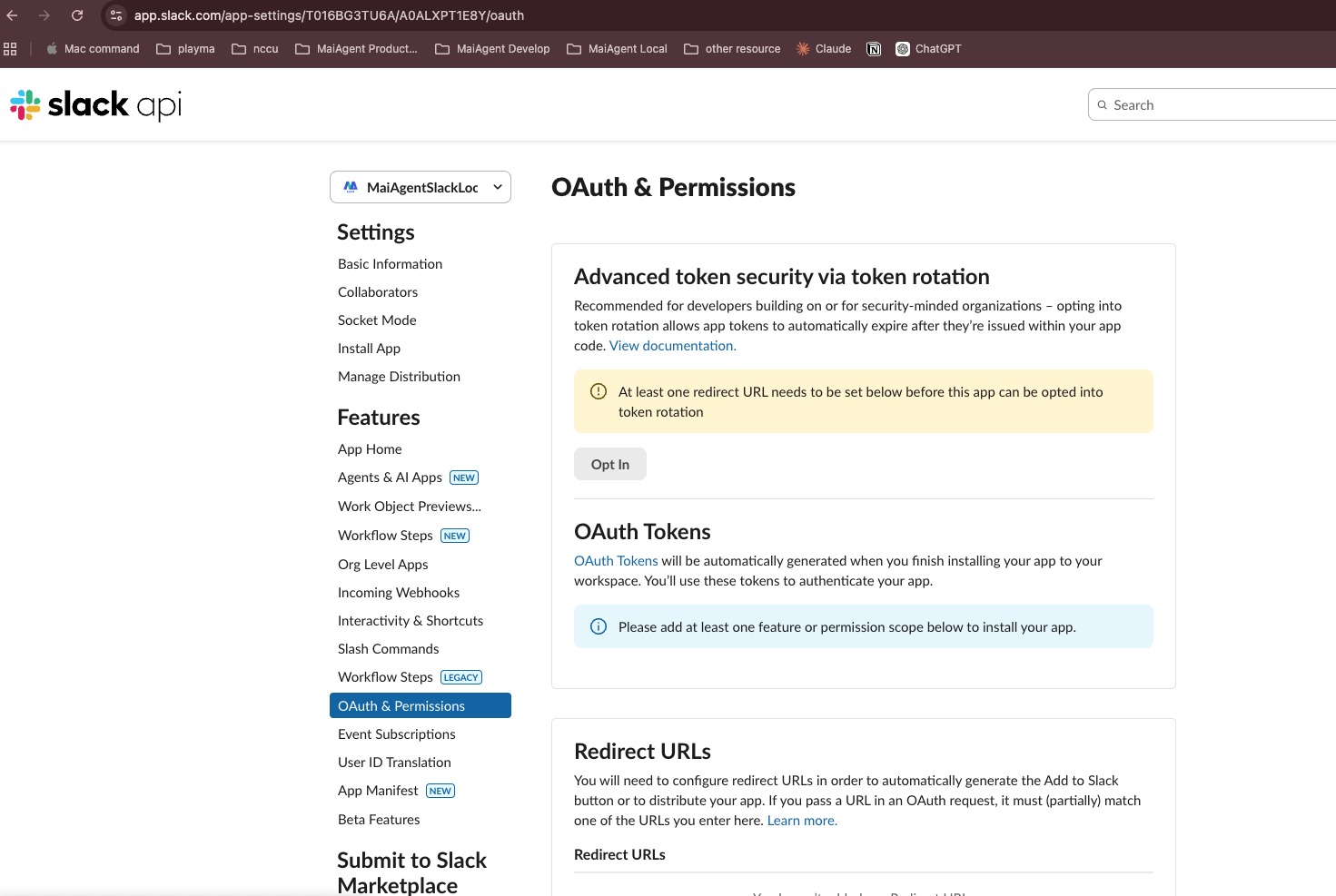
1. 進入 OAuth & Permissions
在左側選單點選 OAuth & Permissions。

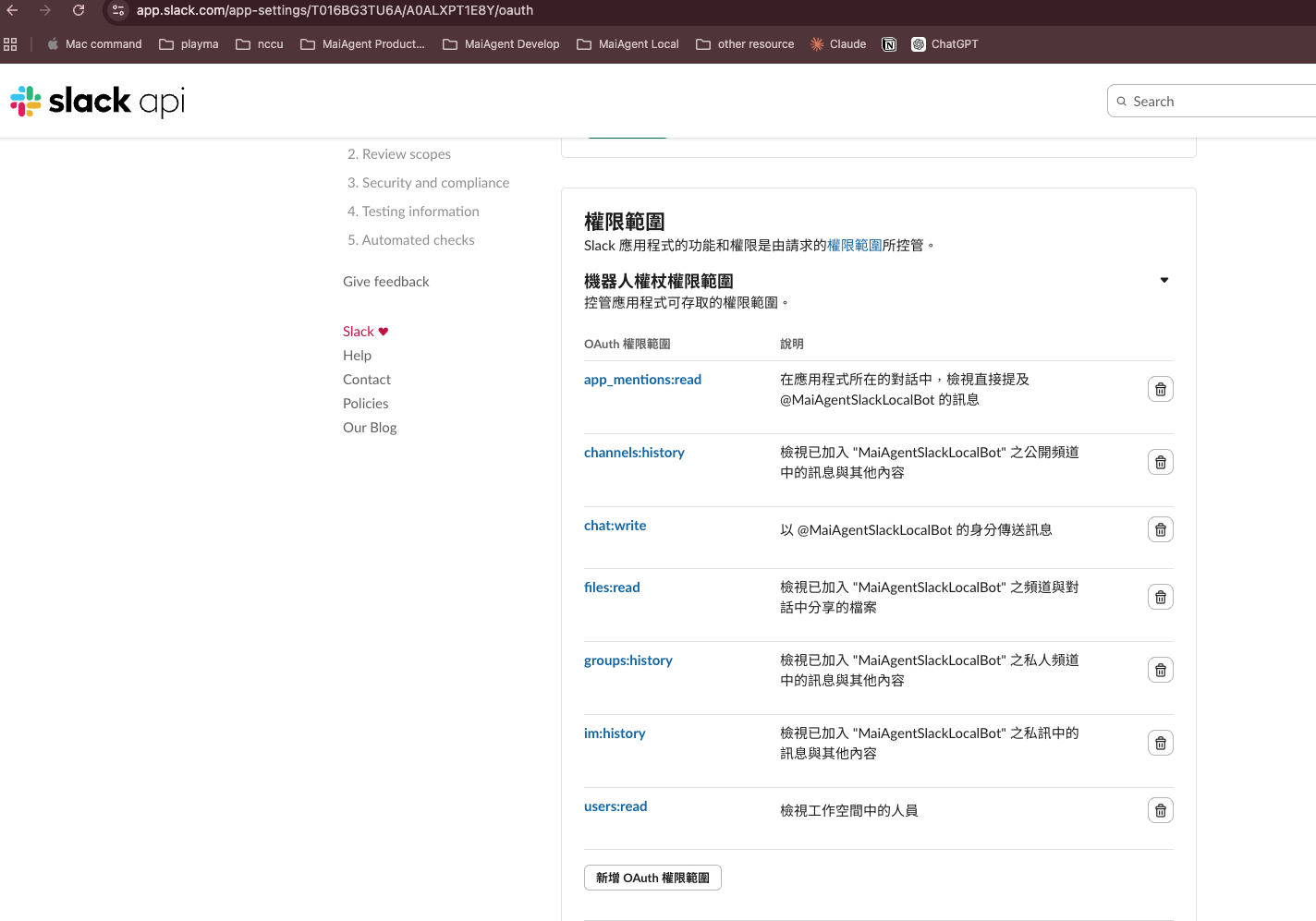
2. 新增 Bot Token Scopes
往下捲動到 Bot Token Scopes 區塊,點擊 Add an OAuth Scope,依序新增以下權限:
app_mentions:read
讀取 @ 提及機器人的訊息
channels:history
讀取公開頻道的訊息歷史
chat:write
發送訊息
files:read
讀取檔案(圖片/文件)
groups:history
讀取私人頻道的訊息歷史
im:history
讀取私訊的訊息歷史
mpim:history
讀取群組私訊的歷史

3. 安裝 App 到工作空間
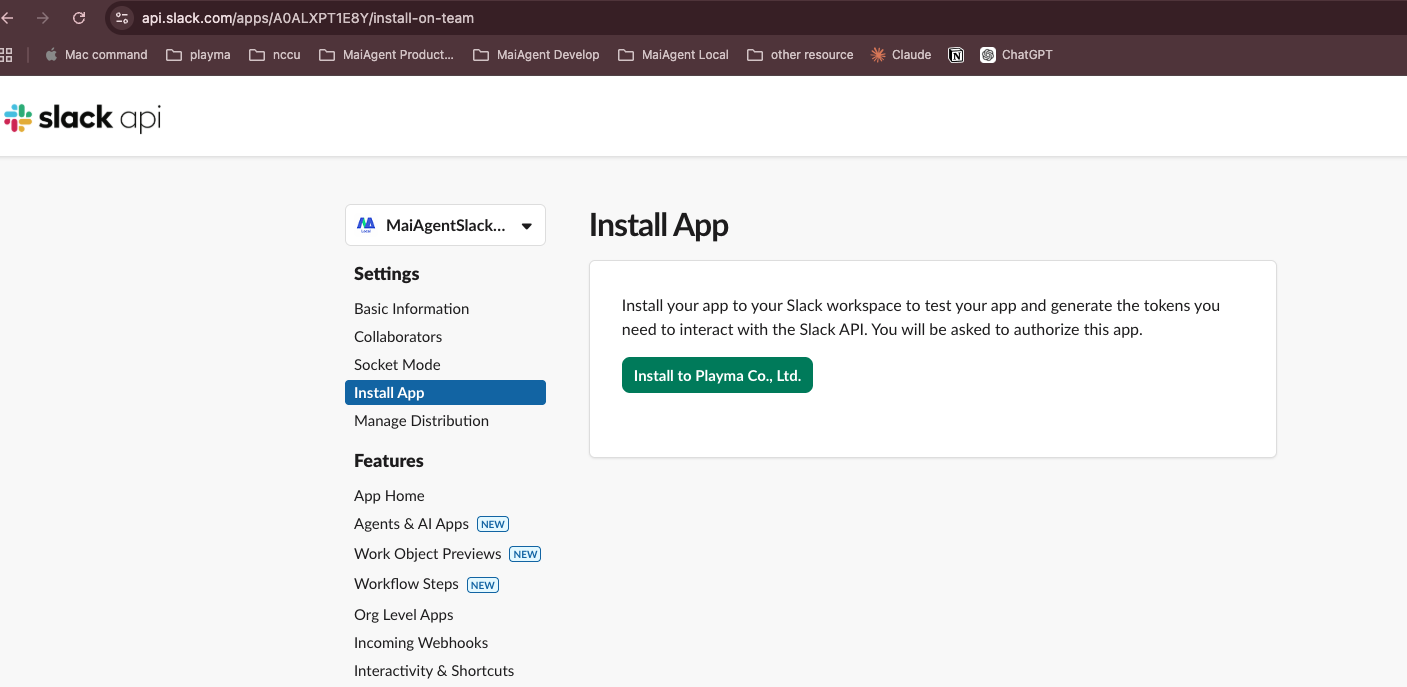
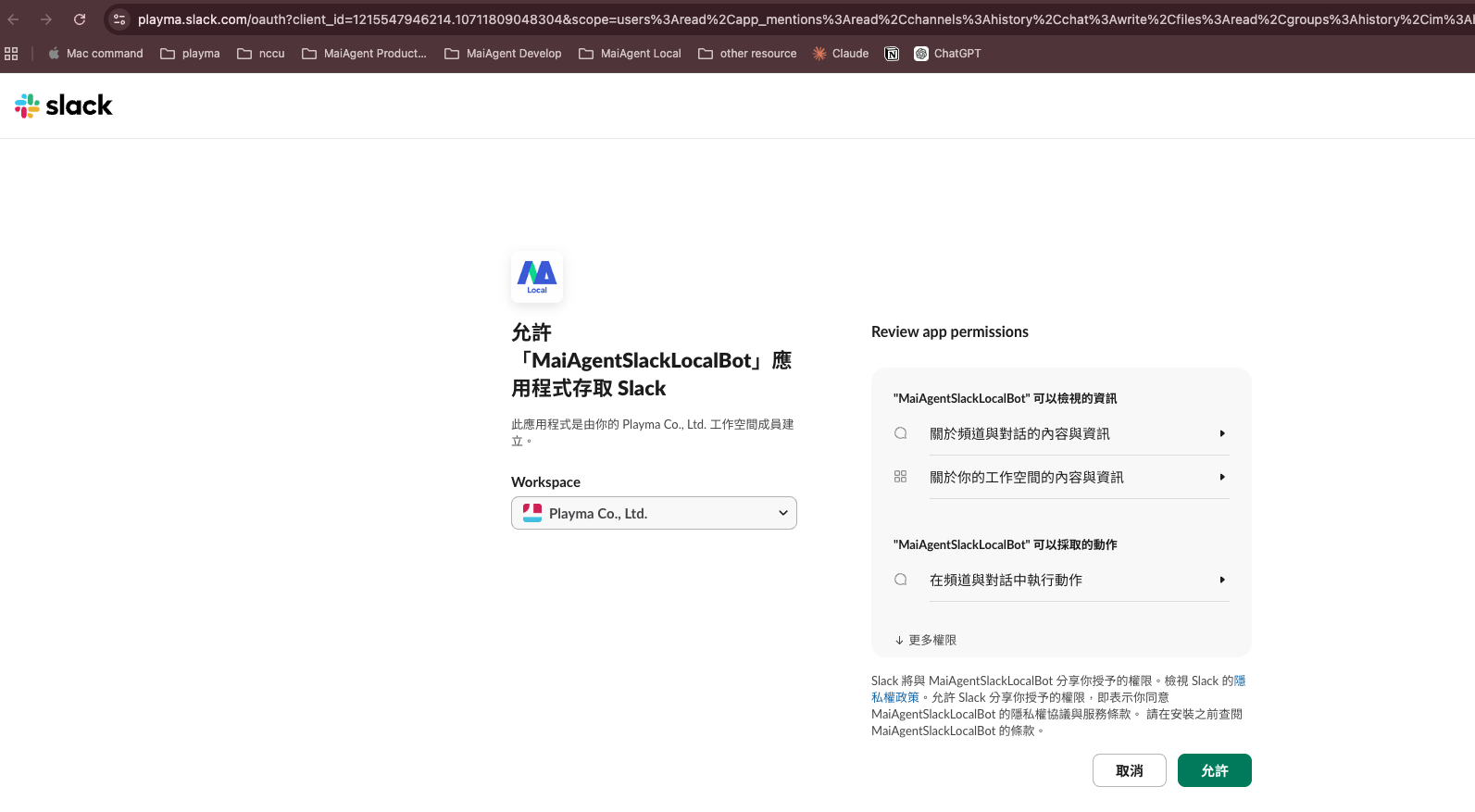
捲動回頁面上方,點擊 Install to Workspace(或 Reinstall to Workspace)。

Slack 會跳轉至授權頁面,確認權限後點擊 允許。

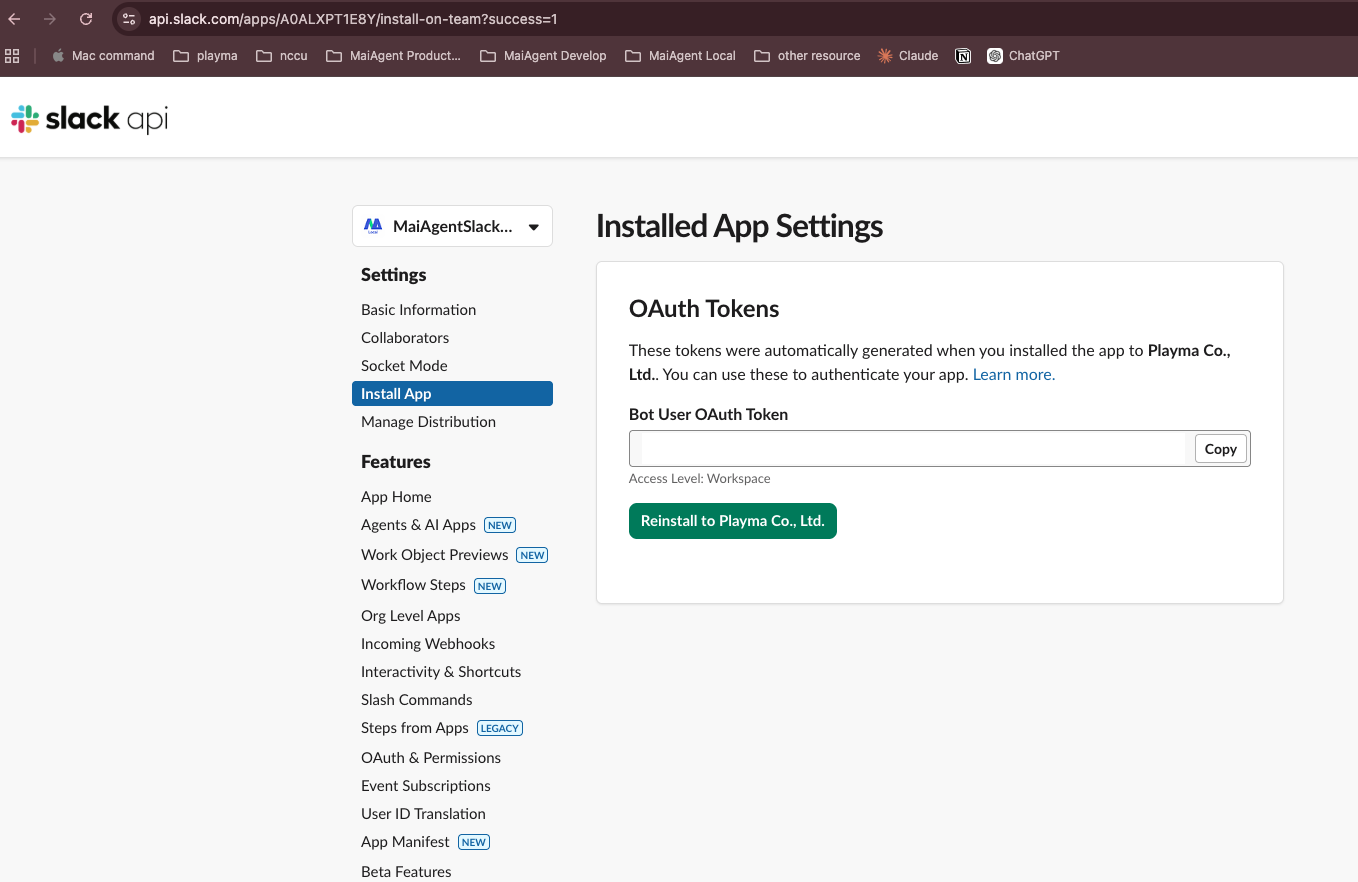
4. 複製 Bot User OAuth Token
安裝完成後,回到 OAuth & Permissions 頁面,複製 Bot User OAuth Token(格式為 xoxb-...)。

步驟三:設定 App Home(啟用私訊)
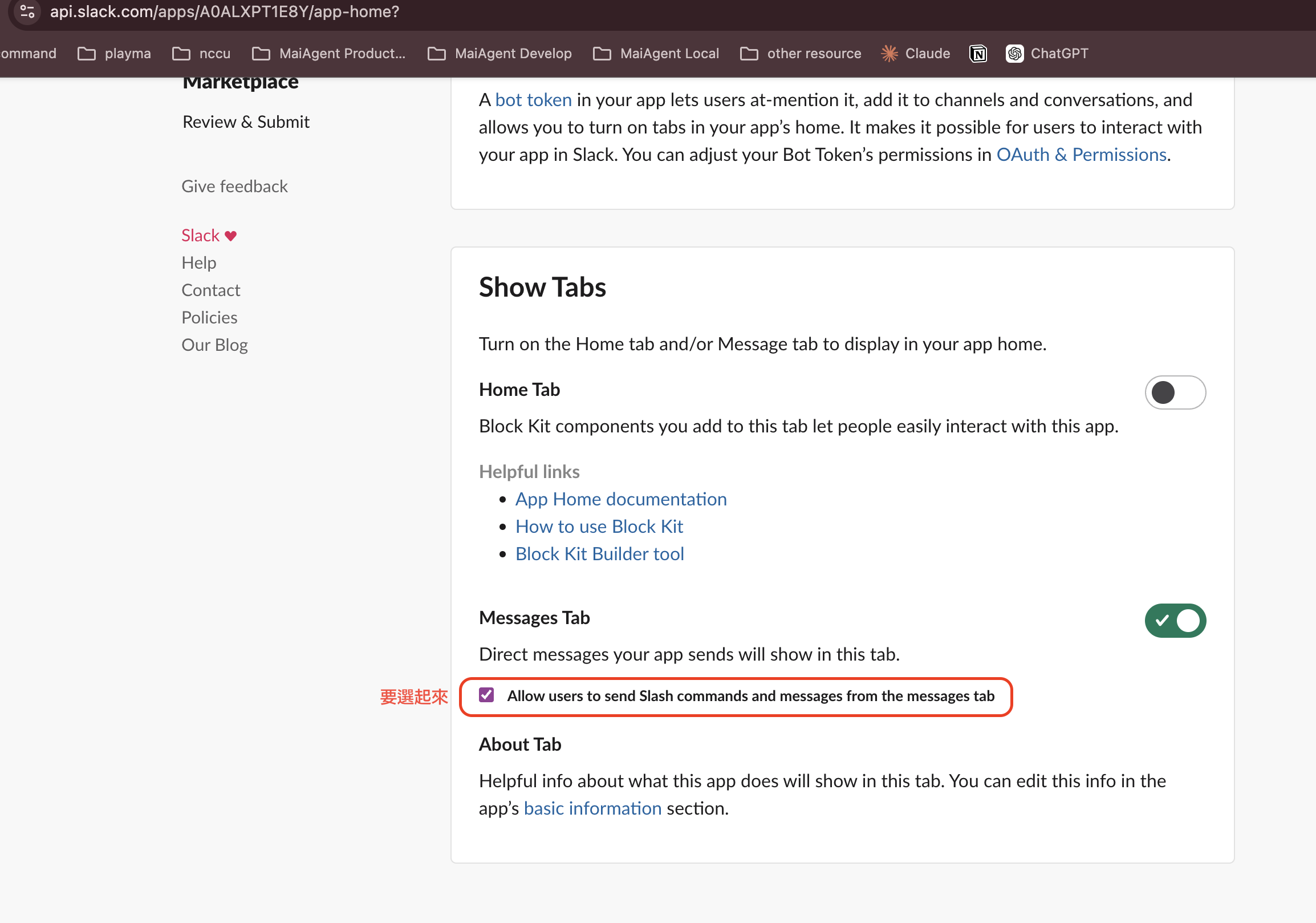
進入左側選單 App Home 頁面,在 Show Tabs 區塊中:
開啟 Messages Tab
勾選 Allow users to send Slash commands and messages from the messages tab

步驟四:在 MaiAgent 建立 Slack 對話平台
1. 進入串接對話平台
在 MaiAgent 左側選單點選 對話平台,點擊右上角 串接對話平台,選擇 Slack。
2. 填寫基本設定
名稱
為此串接取一個名稱(必填)
AI 助理
選擇要綁定的 Agent
Bot User OAuth Token
貼上步驟二取得的 Bot Token(必填)
Signing Secret
貼上步驟一取得的 Signing Secret(必填)
3. 驗證憑證
點擊 驗證憑證 按鈕,確認 Token 和 Secret 正確無誤。
4. 聊天室設定
群組中僅在被 @ 提及時回應
開啟後,Bot 在群組頻道中只有被 @ 提及時才回應
啟用重置命令
開啟後,使用者可透過指令重新開始對話
5. 儲存並取得 Webhook URL
點擊 串接對話平台 完成建立。系統會產生 Webhook URL,請複製備用。
步驟五:回到 Slack App 設定 Event Subscriptions
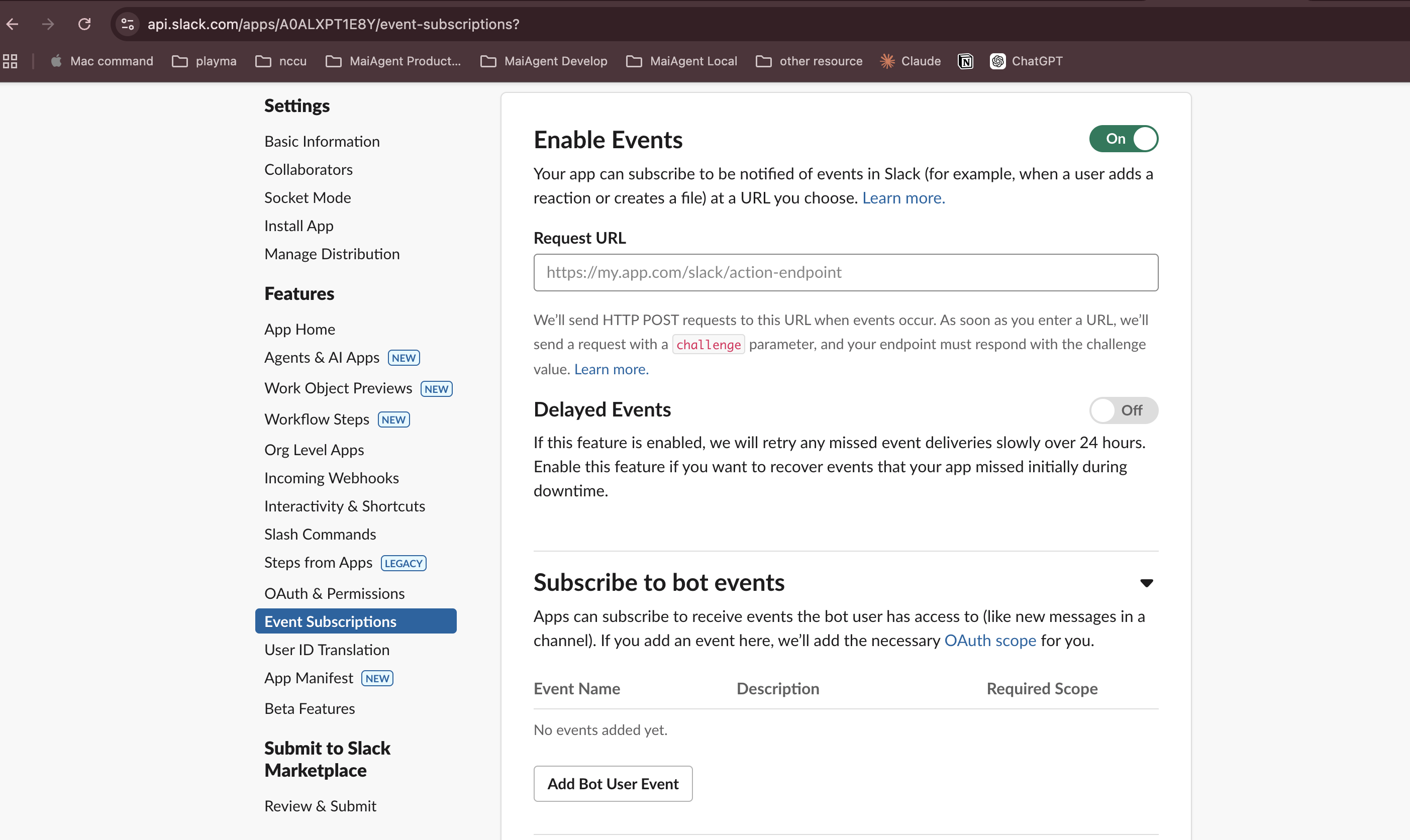
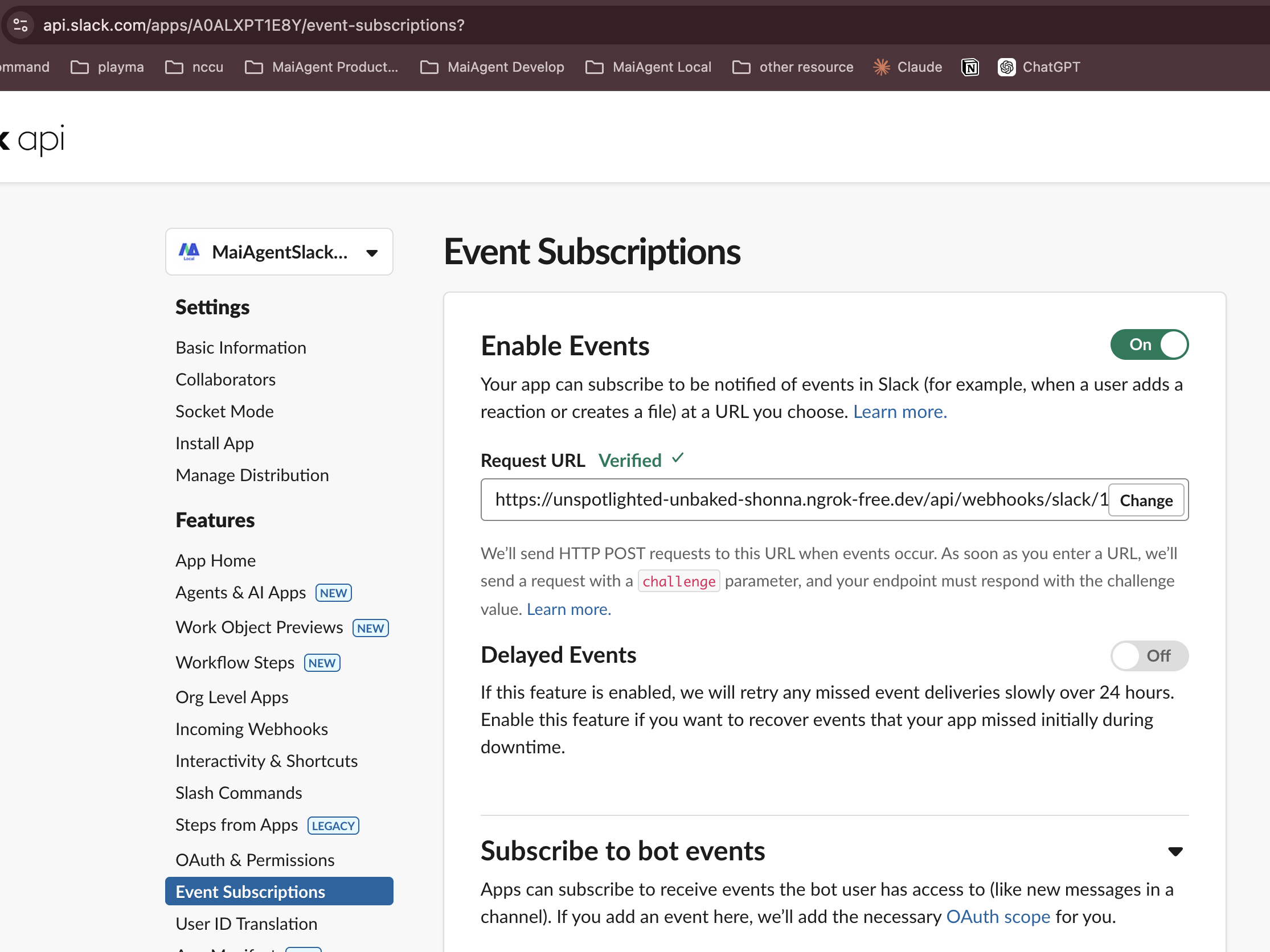
1. 啟用 Events
在 Slack App 左側選單點選 Event Subscriptions,開啟 Enable Events。

2. 貼上 Request URL
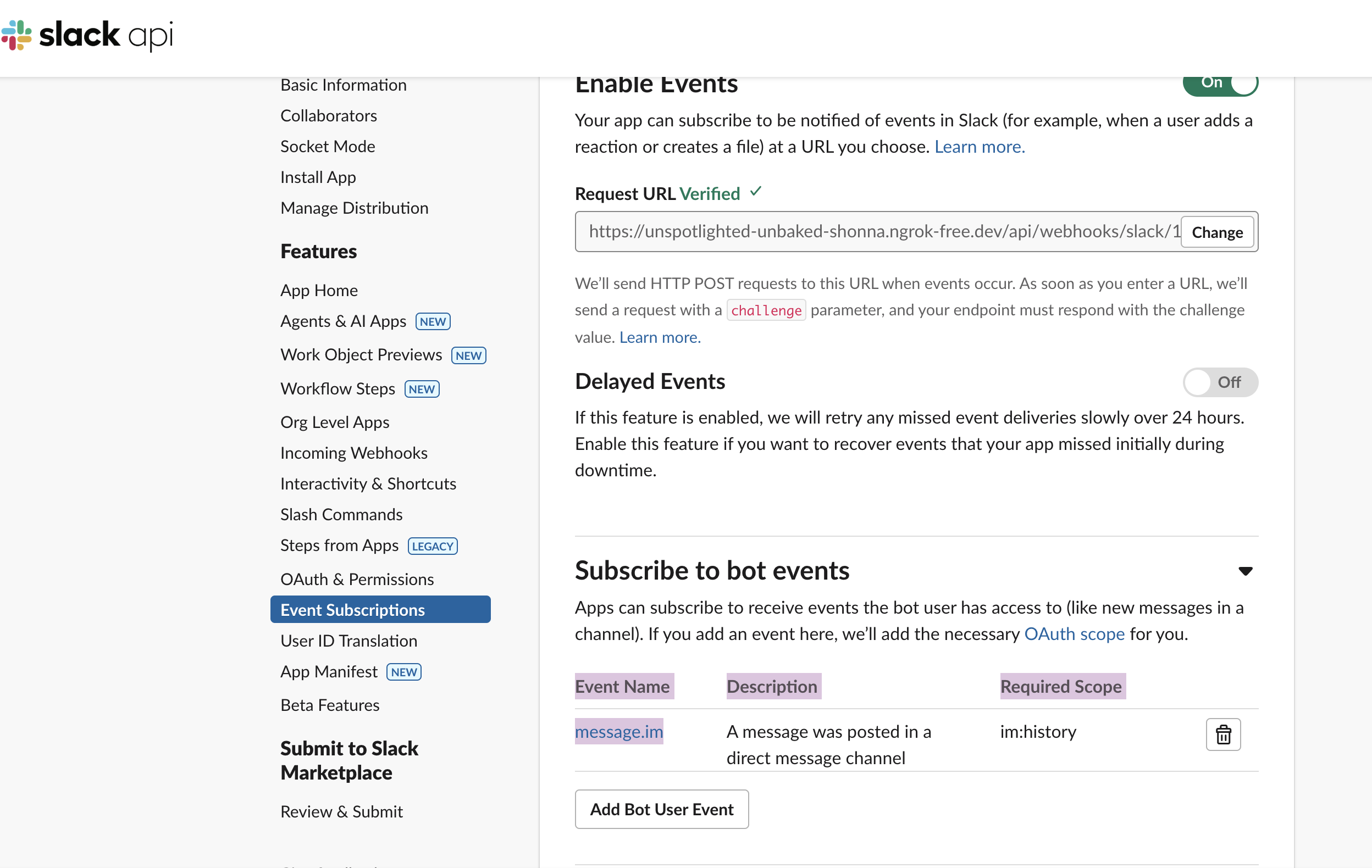
將 MaiAgent 產生的 Webhook URL 貼入 Request URL 欄位。Slack 會自動驗證,顯示 Verified ✓ 表示設定成功。

3. 訂閱 Bot Events
展開 Subscribe to bot events 區塊,點擊 Add Bot User Event,新增以下事件:
message.im
私訊中的新訊息
message.channels
公開頻道中的新訊息
message.groups
私人頻道中的新訊息
message.mpim
群組私訊中的新訊息
app_mention
在頻道中被 @ 提及

4. 儲存變更
點擊 Save Changes 完成設定。
開始使用
串接完成後,您可以透過以下方式與 Agent 互動:
私訊對話
直接在 Slack 中私訊 Bot,Agent 會自動回覆。支援傳送文字、圖片和檔案。
檔案上傳與分析
使用者可在對話中上傳 Excel、PDF 等檔案,Agent 能讀取檔案內容並回答相關問題。
頻道 @ 提及
在頻道中 @Bot名稱 你的問題,Agent 會在頻道中回覆。
最後更新於
這有幫助嗎?